


He aprendido que cuanto más fácil les resulte a los usuarios iniciar sesión en tu sitio web, más probable será que se conviertan en miembros activos y participen con tu contenido.
Ahí es donde entra el inicio de sesión con OAuth: permite a las personas iniciar sesión en tu sitio web de WordPress con un solo clic utilizando sus cuentas sociales existentes como Google, Facebook o X.
Pero aquí está el detalle: si bien el inicio de sesión con OAuth suena simple en teoría, configurarlo correctamente puede ser complicado. He probado varios complementos y métodos en sitios web reales de WordPress para encontrar la solución más confiable.
Hoy, compartiré mi método probado para agregar el inicio de sesión con OAuth a WordPress. Te mostraré cómo configurarlo correctamente, evitar errores comunes y hacerlo funcionar sin problemas en tu sitio.
💡Respuesta rápida: Para agregar el inicio de sesión OAuth a WordPress, instalarás un plugin de inicio de sesión social como Nextend Social Login. Luego, crearás una aplicación de desarrollador con un proveedor como Google para obtener un ID y secreto de cliente de API.
Finalmente, ingresarás estas claves en la configuración del plugin para activar el inicio de sesión social con un solo clic en tu sitio.
Los beneficios de agregar el inicio de sesión con OAuth a WordPress
Agregar el inicio de sesión OAuth a tu sitio de WordPress aborda las frustraciones comunes de los usuarios, como las contraseñas olvidadas y las credenciales débiles.
Los usuarios a menudo tienen dificultades para recordar sus datos de inicio de sesión, lo que lleva a restablecimientos de contraseña frecuentes y frustrantes.
OAuth previene estos problemas al utilizar métodos de autenticación seguros de los principales proveedores. En lugar de crear nuevas contraseñas, los visitantes pueden iniciar sesión con cuentas en las que ya confían, como Google, Facebook o GitHub.
Muchos de estos proveedores también ofrecen autenticación de dos factores, lo que agrega una capa adicional de seguridad.
Este proceso de inicio de sesión simplificado conduce a un acceso más rápido y menos registros abandonados. Es más probable que los usuarios completen el registro cuando es fácil.
También ayuda a reducir el spam y las cuentas falsas. Dado que los usuarios inician sesión a través de cuentas de terceros verificadas, se vuelve más difícil para los bots crear perfiles falsos.
En general, agregar el inicio de sesión OAuth a tu sitio crea una experiencia más fluida y segura para tus usuarios.
Ahora, te mostraré cómo configurarlo en WordPress.
Cómo agregar inicio de sesión OAuth en WordPress
Configurar el inicio de sesión OAuth en WordPress es más fácil de lo que piensas. Con el plugin adecuado, puedes permitir que los usuarios inicien sesión con sus cuentas sociales existentes en solo unos pocos clics.
Recomiendo usar Nextend Social Login. Es un popular plugin de redes sociales diseñado para agregar opciones de inicio de sesión social de proveedores como Google, Facebook y X directamente a tu sitio.
Una vez que lo configures, los usuarios verán botones de inicio de sesión social en tus páginas de inicio de sesión y registro. Esto les facilita el acceso a tu sitio sin crear una nueva cuenta.
Paso 1: Instalar y activar el plugin Nextend Social Login
Primero, necesitas instalar y activar el plugin Nextend Social Login. Para más detalles, consulta este tutorial sobre cómo instalar un plugin de WordPress.
Nota: Nextend Social Login también tiene una versión gratuita que puedes usar para este tutorial.
Una vez activado el plugin, dirígete a la página Ajustes » Nextend Social Login desde el panel de WordPress.
Para este tutorial, te mostraré cómo agregar el inicio de sesión OAuth con Google. Nextend Social Login también ofrece inicio de sesión a través de Facebook, X (anteriormente Twitter), Reddit y más. El proceso puede ser ligeramente diferente dependiendo del proveedor que elijas.
Paso 2: Crea una aplicación de Google
Primero, haz clic en el botón 'Empezar' en la sección de Google del plugin.
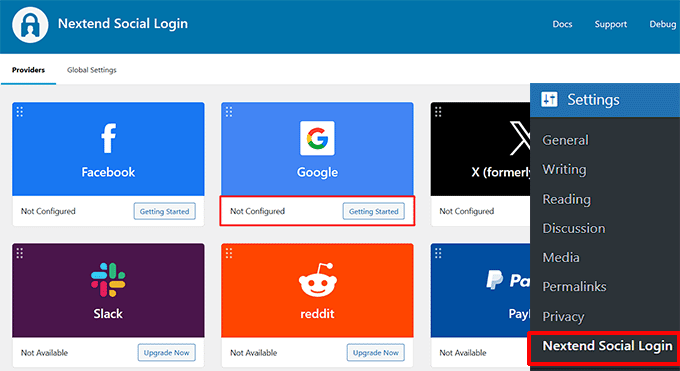
Esto te llevará a una página con instrucciones en pantalla para crear tu aplicación de Google.
Una vez que hayas revisado las instrucciones, haz clic en el enlace para ir a la Consola de Google Cloud.
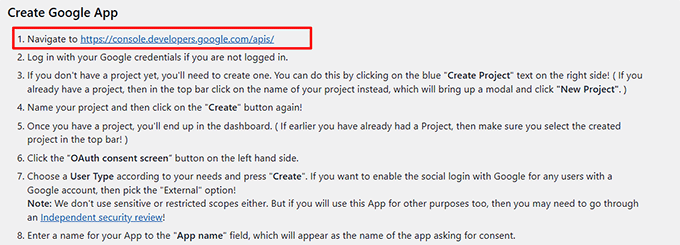
Aquí, es posible que se te pida que inicies sesión con las credenciales de tu cuenta de Google.
Una vez en la consola, haz clic en el botón de arriba para abrir una ventana emergente y selecciona 'Nuevo proyecto'.
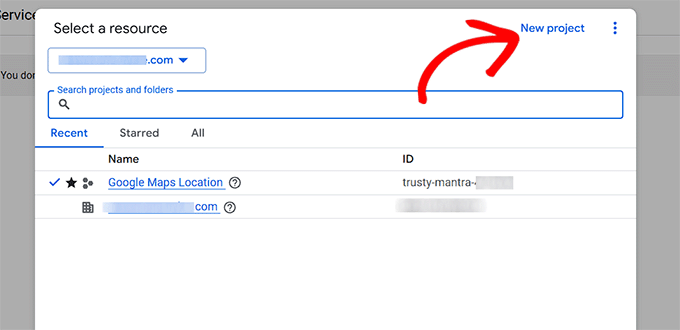
A continuación, necesitas darle un nombre a tu proyecto.
También puedes agregar una organización y ubicación si lo deseas, luego haz clic en el botón 'Crear'.
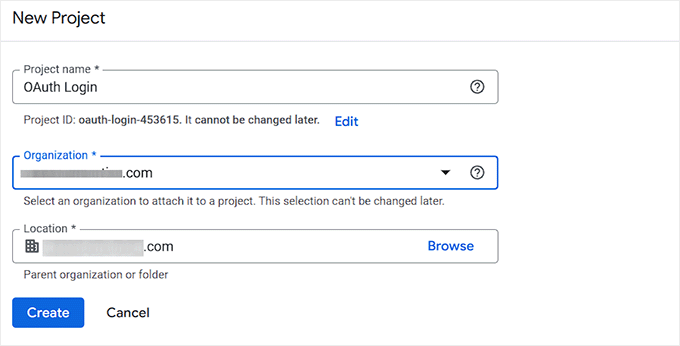
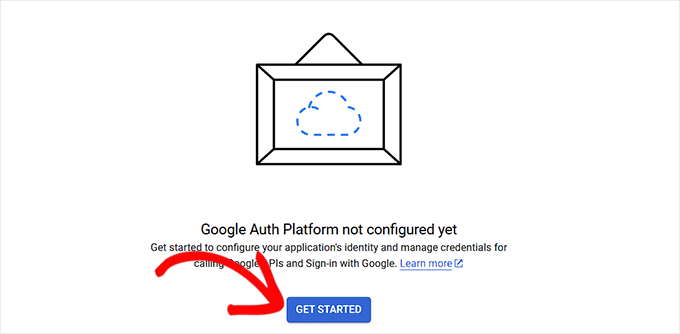
Una vez que agregues un proyecto, regresarás al panel. Desde aquí, cambia a la pestaña ‘Pantalla de consentimiento de OAuth’ en la columna izquierda.
Haz clic en el botón ‘Empezar’.
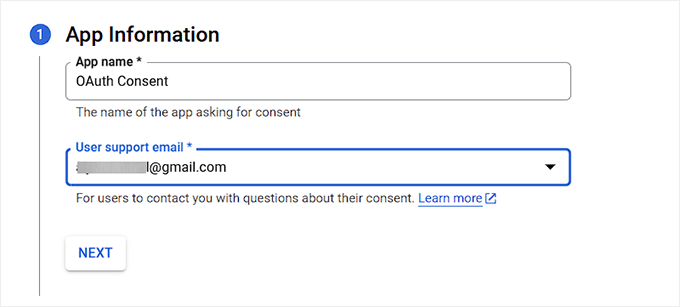
Ahora, tienes que agregar un nombre para tu aplicación. Este es el nombre que verán los usuarios cuando se les pida su consentimiento para iniciar sesión.
Luego, ingresa tu correo electrónico de negocios en el campo 'Correo electrónico de soporte al usuario' para que las personas puedan contactarte con preguntas.
Haz clic en el botón 'Next' para continuar.
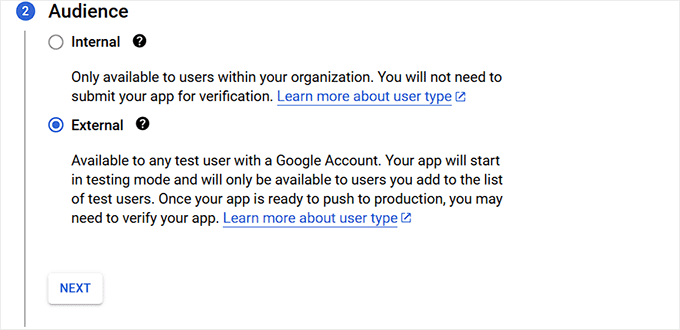
Después de eso, tienes que seleccionar una audiencia para tu inicio de sesión OAuth en WordPress.
Puedes elegir la opción ‘Interno’ si tu aplicación está destinada a uso privado dentro de una organización de Google Workspace (anteriormente G Suite). Esto significa que solo los usuarios dentro del dominio de tu empresa podrán iniciar sesión.
Por otro lado, la opción ‘Externo’ es la mejor si tu aplicación o sitio web está destinado a uso público. Esto permite que cualquier persona con una cuenta de Google pueda iniciar sesión.
Cuando lo configures por primera vez, la aplicación estará en modo de prueba. Esto significa que solo los usuarios que agregues manualmente como usuarios de prueba podrán iniciar sesión.
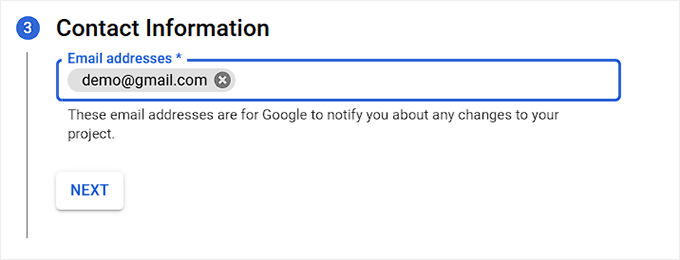
Después de eso, agrega de nuevo tu dirección de correo electrónico de contacto.
Aquí es donde Google te notificará sobre cualquier cambio en tu proyecto. También puedes agregar varias direcciones de correo electrónico.
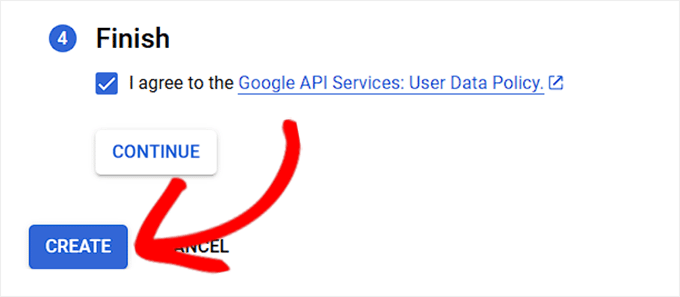
Al final, simplemente acepta la política de servicios de API de Google.
Finalmente, haz clic en el botón ‘Crear’.
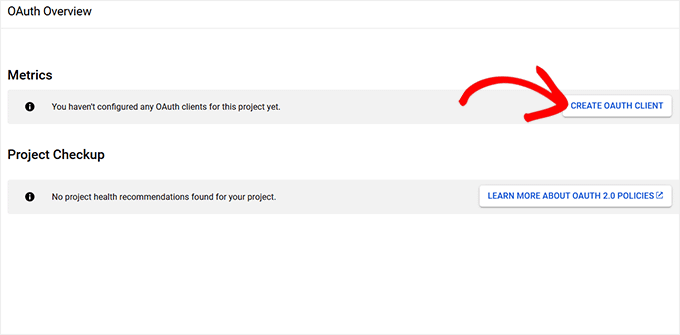
Una vez que el proceso se complete, serás llevado a la página ‘Descripción general de OAuth’.
Desde aquí, haz clic en el botón ‘Crear cliente OAuth’.
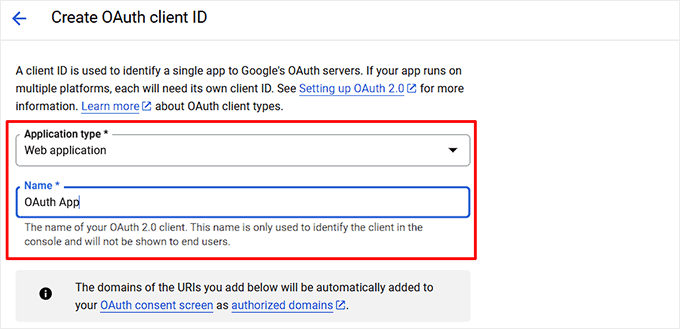
En la siguiente pantalla, deberás crear un ID de cliente OAuth.
Elige la opción ‘Aplicación web’ en el menú desplegable Tipo de aplicación.
Luego, agrega un nombre para tu ID de cliente.
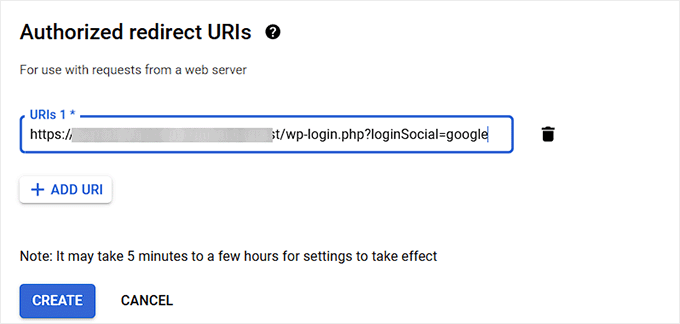
Ahora, desplázate hacia abajo hasta la sección ‘URIs de redireccionamiento autorizadas’ y haz clic en el botón ‘+ Agregar URL’.
Aquí, necesitas agregar la URL única proporcionada por el plugin Nextend Social Login en tu panel de WordPress.
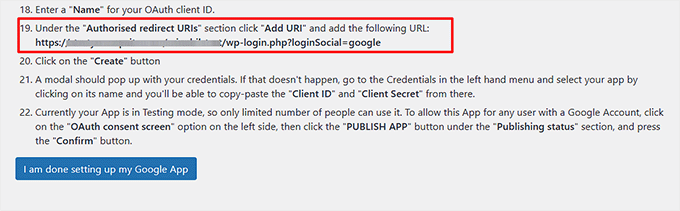
Esta URL le dice a Google la única dirección válida a la que enviar a los usuarios de regreso después de que inicien sesión, lo cual es un paso de seguridad clave que previene el secuestro.
Una vez que hayas agregado la URL, haz clic en el botón ‘Crear’.
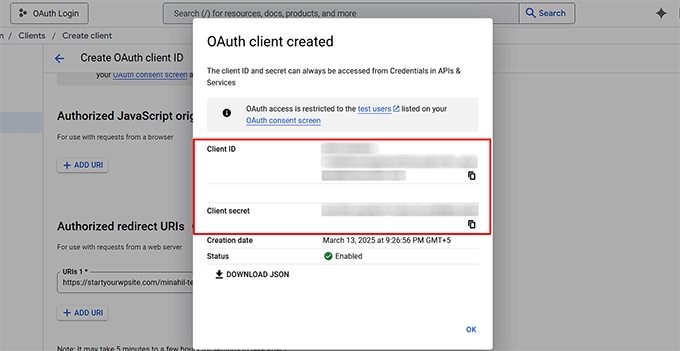
Aparecerá una ventana emergente con tus credenciales.
Simplemente copia tu ID de cliente y el Secreto de cliente desde aquí y guárdalos en un lugar seguro.
Es fundamental que trates el Secreto del Cliente como una contraseña y nunca lo compartas públicamente, ya que protege tu aplicación y los datos de los usuarios.
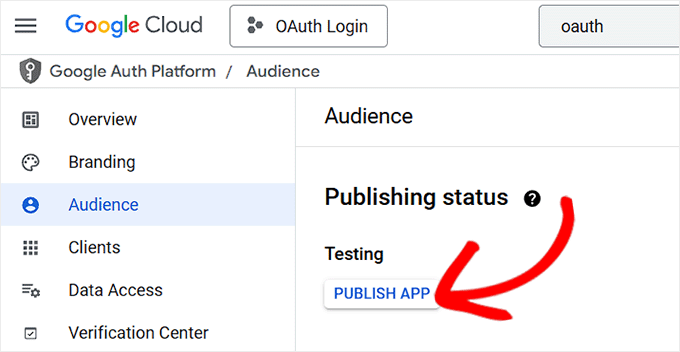
A continuación, regresa a la página de la ‘Pantalla de Consentimiento de OAuth’ desde el menú de la izquierda.
Busca el botón etiquetado como ‘Publicar Aplicación’ para mover tu aplicación del estado ‘Prueba’ a ‘Producción’.
Esto abrirá una ventana emergente, donde podrás hacer clic en el botón ‘Confirmar’.
Ten en cuenta que después de enviar, el proceso oficial de verificación y revisión de Google a veces puede tardar varios días en completarse.
Paso 3: Verifica tu configuración de Google
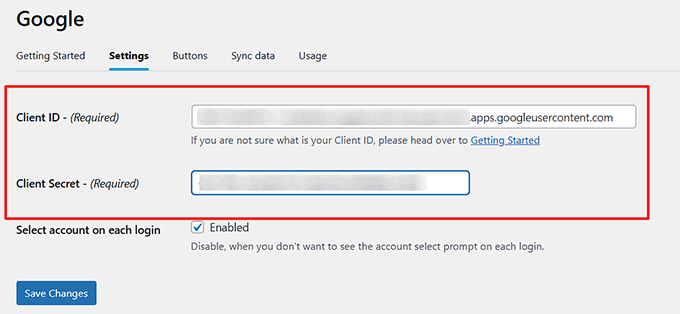
Ahora, regresa a tu panel de WordPress y cambia a la pestaña 'Configuración' para Google desde la parte superior.
Después de eso, agrega el ID de cliente y el secreto de cliente que copiaste anteriormente y haz clic en el botón 'Guardar cambios'.
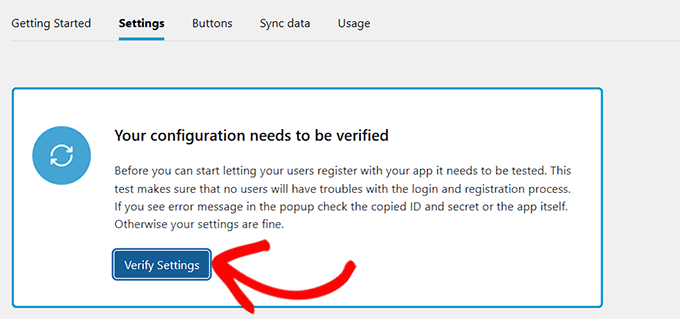
Una vez que hagas eso, Nextend Social Login mostrará una ventana emergente pidiéndote que verifiques tu configuración. Haz clic en el botón 'Verificar configuración'.
Ten en cuenta que si omites este paso, la opción de inicio de sesión de Google OAuth no aparecerá en tu pantalla.
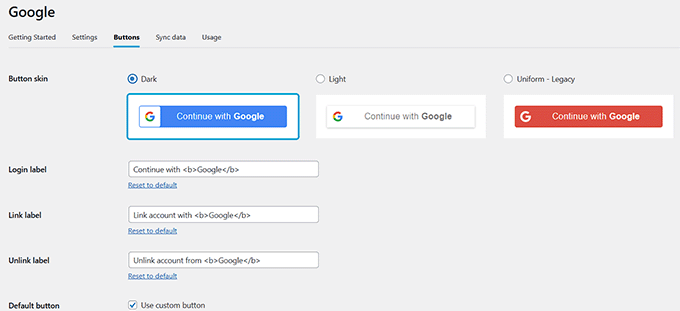
A continuación, cambia a la sección 'Botones' desde la parte superior.
Aquí, puedes elegir un estilo de botón para tu inicio de sesión de Google OAuth. También puedes crear un botón personalizado con código personalizado si lo deseas.
Una vez que hayas terminado, simplemente haz clic en el botón 'Guardar cambios' para almacenar tus modificaciones.
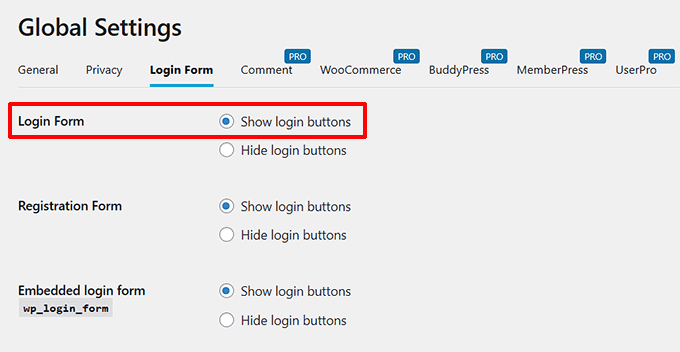
Ahora, necesitas cambiar a la pestaña Configuración global » Formulario de inicio de sesión desde la parte superior.
Aquí, marca la casilla 'Mostrar botones de inicio de sesión' para la opción 'Formulario de inicio de sesión' para que los usuarios puedan elegir fácilmente la opción de inicio de sesión OAuth desde aquí.
💡Publicación relacionada: Si no quieres usar el formulario de inicio de sesión predeterminado de WordPress, consulta nuestro tutorial sobre cómo crear una página de inicio de sesión personalizada de WordPress.
También puedes configurar los ajustes restantes a tu gusto.
A continuación, haz clic en el botón 'Guardar cambios'.
Luego, tienes que regresar a la página Configuración » Nextend Social Login desde el panel de WordPress.
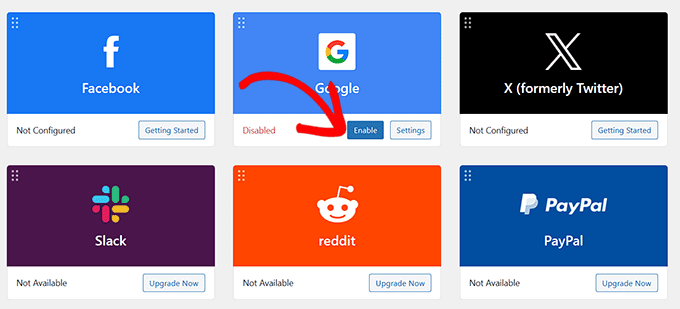
Finalmente, haz clic en el botón 'Habilitar' debajo de la opción 'Google'. Ahora puedes repetir todo este proceso con diferentes aplicaciones de terceros para agregar el inicio de sesión OAuth para ellas.
Una vez que hayas terminado, simplemente visita tu sitio de WordPress para ver el inicio de sesión de OAuth en acción.
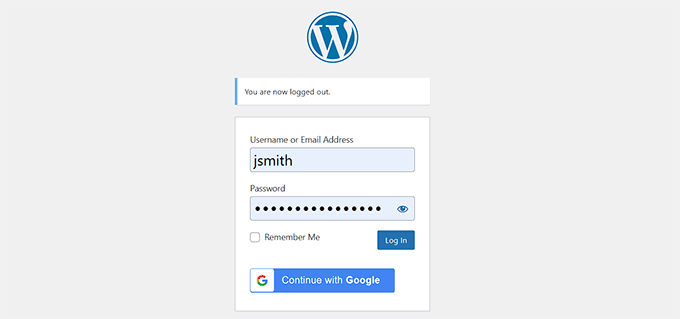
Bono: Agrega inicio de sesión sin contraseña en WordPress con enlaces de inicio de sesión
Si bien OAuth simplifica el inicio de sesión al usar cuentas sociales existentes, el inicio de sesión sin contraseña con enlaces mágicos ofrece otra forma de mejorar la experiencia del usuario al eliminar por completo las contraseñas.
Este método permite a los usuarios omitir las credenciales de inicio de sesión de WordPress. Simplemente hacen clic en un enlace seguro enviado a su correo electrónico para iniciar sesión en sus cuentas.
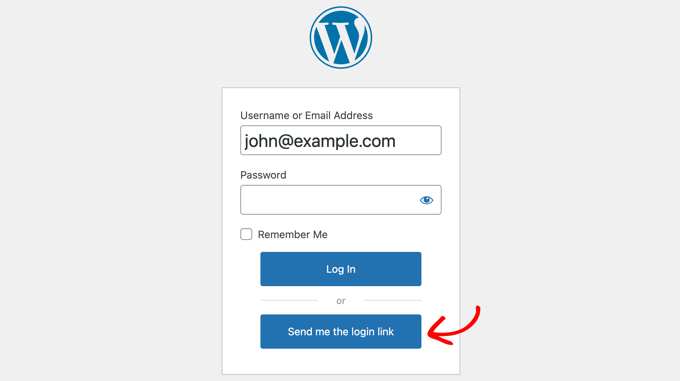
Con un plugin como Magic Login, los usuarios solo necesitan ingresar su dirección de correo electrónico, y se envía un enlace de inicio de sesión de un solo uso a su bandeja de entrada. Hacer clic en el enlace otorga acceso instantáneo, sin necesidad de contraseñas.
Esto reduce la fricción al iniciar sesión y al mismo tiempo mantiene las cuentas seguras. Es especialmente útil para sitios web donde deseas minimizar las barreras de entrada.
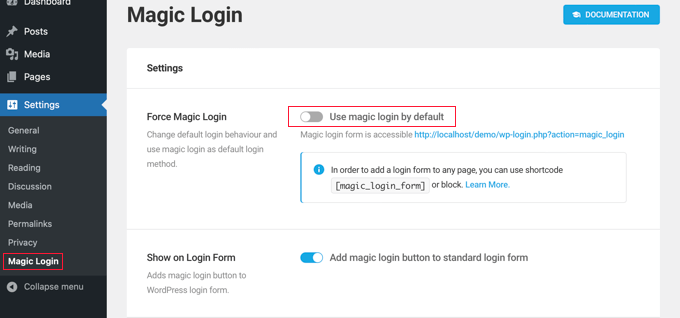
Además, dado que estos enlaces de inicio de sesión son sensibles al tiempo y únicos, proporcionan una capa adicional de seguridad contra ataques de fuerza bruta.
Para comenzar, consulta nuestro tutorial sobre cómo agregar inicio de sesión sin contraseña en WordPress.
Preguntas Frecuentes Sobre el Inicio de Sesión OAuth
Aquí hay algunas preguntas que nuestros lectores hacen antes de agregar el inicio de sesión OAuth en WordPress:
¿Qué es el inicio de sesión OAuth?
OAuth es una forma segura para que los usuarios inicien sesión en tu sitio web utilizando sus cuentas existentes de servicios como Google, Facebook o X. Esto les ahorra tener que crear y recordar otra contraseña nueva solo para tu sitio.
¿Es seguro agregar el inicio de sesión social a mi sitio de WordPress?
Sí, es muy seguro. OAuth es un protocolo estándar utilizado por las principales empresas tecnológicas que se basa en tokens en lugar de contraseñas. Tu sitio web nunca tiene que manejar ni almacenar la información de inicio de sesión sensible de tus usuarios de sus cuentas sociales.
¿Puedo agregar otras opciones de inicio de sesión social además de Google?
Absolutamente. El plugin Nextend Social Login soporta muchas otras plataformas. Puedes agregar fácilmente botones de inicio de sesión para Facebook, X (anteriormente Twitter), LinkedIn y más, dependiendo de los servicios que tu audiencia utilice más.
¿Tiene algún costo agregar el inicio de sesión OAuth a WordPress?
Puedes empezar gratis. El plugin Nextend Social Login tiene una versión gratuita que incluye opciones populares como Google y Facebook. Para más proveedores y funciones avanzadas, también ofrecen una versión pro.
Espero que este artículo te haya ayudado a aprender cómo agregar el inicio de sesión OAuth en WordPress. También puedes consultar nuestra guía para principiantes sobre cómo agregar el inicio de sesión con un clic de Google en WordPress y nuestro tutorial sobre cómo agregar CAPTCHA en el formulario de inicio de sesión y registro de WordPress.
Si te gustó este artículo, suscríbete a nuestro canal de YouTube para obtener tutoriales en video de WordPress. También puedes encontrarnos en Twitter y Facebook.


¿Tienes alguna pregunta o sugerencia? Por favor, deja un comentario para iniciar la discusión.