


Si está intentando monetizar su sitio de WordPress, es posible que haya notado que los anuncios de banner tradicionales no pagan mucho y pueden hacer que su sitio parezca spam. Muchos propietarios de sitios luchan por encontrar una estrategia de monetización que realmente funcione sin dañar la experiencia del usuario.
Ahí es donde brilla el programa de afiliados de Amazon. La gente ya confía en Amazon y se siente cómoda comprando allí, lo que significa que puede ganar comisiones recomendando productos que sus lectores realmente necesitan.
Amazon ha actualizado su programa. Retiraron su antiguo sistema de anuncios de compras nativos, dejando a muchos propietarios de sitios web preguntándose: "¿Cómo muestro productos de Amazon ahora?"
Después de años de administrar sitios de afiliados y probar diferentes enfoques, he reducido a cuatro métodos efectivos para promocionar productos de Amazon en WordPress. Te guiaré a través de cada uno para que puedas elegir la mejor opción para tu sitio y comenzar a ganar más comisiones.
Resumen rápido TL;DR: Hay 4 formas principales de agregar anuncios de Amazon:
- Agregar manualmente enlaces de texto (todos deberían empezar aquí).
- Usar el plugin AAWP para cajas de productos automatizadas (mejor para sitios establecidos).
- Usar OptinMonster para pop-ups de alta conversión.
¿Por qué promocionar productos de Amazon en su sitio de WordPress?
Promocionar productos de Amazon es una de las formas más fáciles y confiables de monetizar un sitio de WordPress porque Amazon tiene una de las experiencias de pago con mayor conversión en línea.
Con una cuota de mercado de más del 37% en el comercio electrónico de EE. UU., Amazon es el lugar ideal para comprar en línea. Esto significa que incluso los enlaces de texto simples pueden generar ingresos constantes por afiliación para tu sitio web.
Aquí te explicamos por qué tantos propietarios de sitios de WordPress eligen el programa de afiliados de Amazon:
- Selección masiva de productos en todos los nichos: Con millones de productos, puedes encontrar artículos relevantes para recomendar, ya sea que tengas un blog de recetas, un sitio de reseñas de tecnología o un sitio web de tutoriales de bricolaje. Esta variedad facilita la adaptación natural de los productos a tu contenido.
- Confianza integrada con tu audiencia: Los lectores se sienten cómodos comprando en Amazon, por lo que es probable que completen una compra después de hacer clic en tu enlace. Además, ganas una comisión por cualquier cosa que compren durante la ventana de la cookie, no solo por el producto al que enlazaste.
- Configuración fácil para principiantes sin inventario: No necesitas administrar inventario, atención al cliente ni una tienda de comercio electrónico completa. Simplemente agregas enlaces a productos que recomiendas genuinamente. A medida que tu sitio crece, puedes escalar tu estrategia con cajas de productos.
- Generación rápida de ingresos: Para muchos creadores, Amazon Associates es el primer paso perfecto hacia el marketing de afiliados porque es fácil de configurar, se integra de forma natural en la mayoría de los tipos de contenido y puede comenzar a generar ingresos rápidamente sin complejidad técnica.
He descubierto que incluso una simple recomendación de producto en una publicación de blog puede generar ingresos mensuales constantes, especialmente cuando recomiendas productos que tu audiencia realmente necesita.
Relacionado: ¿Quieres crear una tienda de afiliados completa en su lugar? Consulta nuestra guía sobre cómo crear una tienda de afiliados de Amazon usando WordPress.
Cubriré varios métodos a continuación.
Sin embargo, recomiendo que todos comiencen con el Método 1. Necesitarás usar este método manual para conseguir tus primeras tres ventas, que es el requisito para desbloquear las funciones de automatización avanzada cubiertas en el Método 2.
Una vez que estés configurado, puedes usar los Métodos 3 y 4 junto con las dos primeras opciones. Estas herramientas están diseñadas para ayudarte a aumentar tus tasas de conversión y mantener tus enlaces de afiliado organizados.
- Primeros pasos: Únete a Amazon Associates
- Method 1: Add Amazon Affiliate Links and Buttons (Start Here)
- Method 2: Add Amazon Products Using AAWP (Best for Automation)
- Method 3: Add Amazon Popups (Best for Conversions)
- Cómo gestionar enlaces de afiliado de Amazon
- Bonificación: Cómo rastrear los clics de tus enlaces de Amazon
- Preguntas frecuentes sobre enlaces de afiliado de Amazon
- Explora más formas de monetizar tu sitio de WordPress
Primeros pasos: Únete a Amazon Associates
Antes de poder agregar enlaces de afiliados de Amazon a tu sitio de WordPress, necesitarás unirte al programa de Amazon Afiliados. El proceso de aprobación es bastante rápido y mucho más accesible que otras redes como Google AdSense.
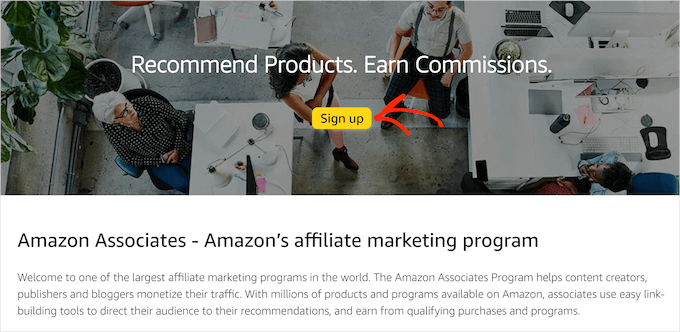
Para comenzar, dirígete al sitio web del programa de Amazon Afiliados y haz clic en el botón 'Registrarse'.
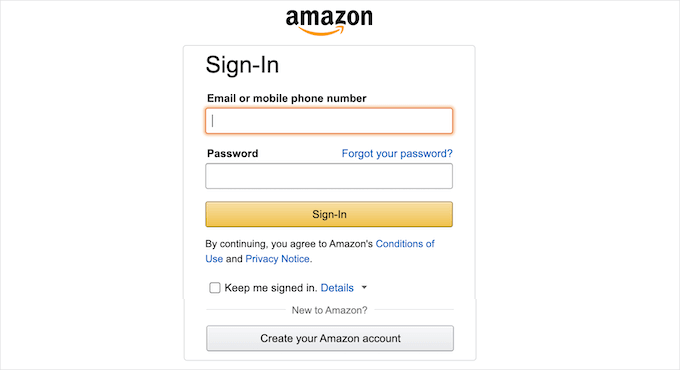
Se te pedirá que inicies sesión en tu cuenta de Amazon existente utilizando el correo electrónico y la contraseña asociados con esa cuenta.
Si no tienes una cuenta de Amazon, entonces procede a crear una ahora.
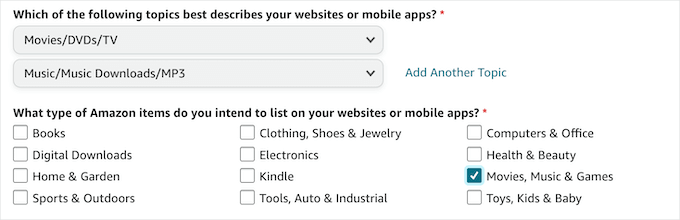
Después de iniciar sesión, deberás agregar información adicional de tu cuenta y responder preguntas sobre tu sitio web. Simplemente sigue las instrucciones en pantalla para completar tu perfil.
Amazon te preguntará sobre el contenido de tu sitio web, las fuentes de tráfico y cómo planeas usar los enlaces de afiliados.
No te preocupes si recién estás comenzando. Aún puedes ser aprobado con un sitio nuevo siempre que seas honesto acerca de tus planes.
Una vez que hayas completado la solicitud, Amazon la revisará. El proceso de aprobación generalmente toma solo unas pocas horas o un par de días.
Aquí tienes un consejo importante: Amazon requiere que realices al menos tres ventas calificadas dentro de los 180 días (6 meses) posteriores a la aprobación para mantener tu cuenta. Esto puede sonar intimidante, pero en realidad es bastante alcanzable una vez que comiences a agregar enlaces a tu contenido.
Con tu cuenta de Amazon Afiliados aprobada, estás listo para comenzar a agregar productos de Amazon a tu sitio de WordPress. Exploremos primero el método más fácil.
Método 1: Agregar enlaces y botones de afiliados de Amazon (Comienza aquí)
Este método es perfecto si recién estás comenzando con el marketing de afiliados de Amazon. No requiere plugins ni claves API, lo que lo hace ideal para principiantes totales que desean obtener sus primeras ventas rápidamente.
¿Por qué usar este método? Es la forma más rápida de empezar. Amazon actualizó su barra de herramientas SiteStripe para eliminar las opciones de enlaces de imágenes, por lo que agregar manualmente enlaces de texto y botones es ahora el enfoque estándar para los nuevos afiliados.
En mi experiencia, los enlaces de texto simples a menudo superan a los banners llamativos. Se sienten como recomendaciones naturales en lugar de anuncios pagados, lo que hace que los lectores se sientan más cómodos al hacer clic en ellos.
El objetivo aquí es simple: conseguir esas primeras 3 ventas rápidamente para que puedas calificar para las herramientas avanzadas que cubriremos más adelante.
Paso 1: Encuentra tu producto en Amazon
Primero, inicia sesión en tu cuenta de Amazon Associates. Luego, navega por Amazon.com como lo harías normalmente para encontrar un producto que quieras promocionar en tu sitio de WordPress.
Cuando hayas iniciado sesión como afiliado, verás una barra de herramientas gris llamada SiteStripe en la parte superior de cada página de producto de Amazon. Esta barra de herramientas es tu clave para crear enlaces de afiliado rápidamente.
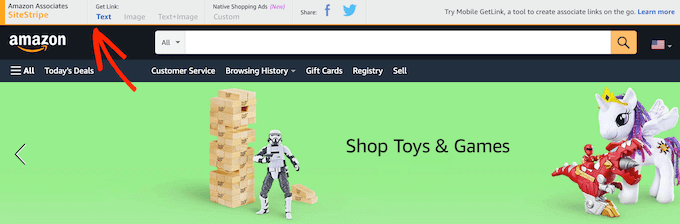
Paso 2: Genera tu enlace de afiliado
Una vez que estés en la página de un producto, mira la barra de herramientas SiteStripe en la parte superior. Haz clic en el enlace 'Texto' ubicado debajo de la sección 'Obtener enlace'.
Amazon generará automáticamente un enlace corto (amzn.to) para ti. Este es tu enlace de seguimiento de afiliado único.
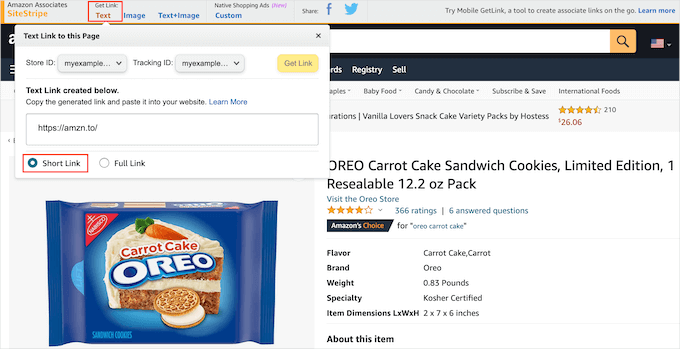
Luego, copia la URL del enlace a tu portapapeles. Puedes resaltar el texto o hacer clic en el botón 'Copiar' si ves uno.
Nota: Amazon ya no admite las opciones 'Imagen' o 'Texto + Imagen' en SiteStripe. Para mostrar imágenes de productos, debes usar un plugin como AAWP (Método 2) una vez que tengas acceso a la API.
Paso 3: Agrega el enlace a tu publicación de WordPress
Ahora, dirígete a tu panel de WordPress y abre la publicación o página donde deseas promocionar el producto.
Tienes dos excelentes opciones para mostrar este enlace:
Opción 1: Enlace de texto
Resalta el nombre del producto en tu texto, haz clic en el ícono de Enlace en la barra de herramientas y pega tu URL de Amazon.
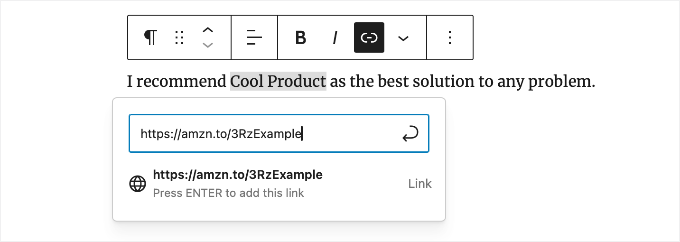
Opción 2: Botón de compra
Agrega un bloque de Botones y escribe 'Ver en Amazon'. Luego, haz clic en el ícono de Enlace en la barra de herramientas del bloque y pega tu enlace de afiliado.
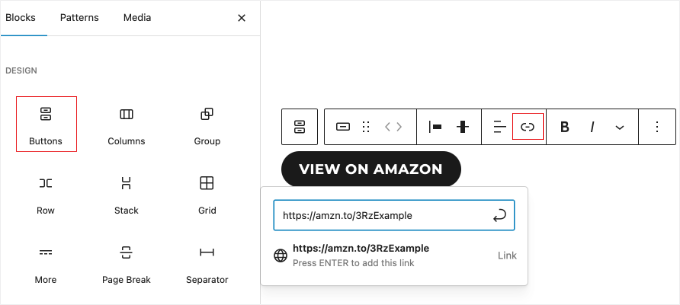
Paso 4: Previsualiza y publica
Antes de publicar, haz clic en el botón ‘Vista previa’ para probar tu enlace. Haz clic en él para asegurarte de que redirige correctamente a la página del producto de Amazon.
Una vez que estés satisfecho con el aspecto de tu enlace o botón, simplemente haz clic en ‘Publicar’ para que tu contenido esté en vivo.
Consejo profesional: A medida que uses este método manual para agregar productos, recuerda que Amazon requiere tres ventas calificadas antes de que puedas acceder a su API de publicidad de productos.
Una vez que alcances ese hito, desbloquearás el acceso a complementos avanzados como AAWP (Método 2) que ofrecen cajas de productos automatizadas con actualizaciones de precios en vivo y más.
Método 2: Agregar productos de Amazon usando AAWP (Mejor para la automatización)
Una vez que hayas realizado tus primeras 3 ventas calificadas, Amazon desbloquea el acceso a su API de publicidad de productos. Esto te permite usar AAWP (Amazon Affiliate para WordPress), que es la herramienta más potente para afiliados de Amazon.
¿Por qué usar este método? Este es mi método preferido para mostrar productos en sitios establecidos porque pone el mantenimiento en piloto automático. Si bien todavía uso el Método 1 para enlaces de texto simples dentro de párrafos, uso AAWP para todas mis cajas de productos y tablas comparativas.
El plugin también crea hermosas cajas de productos que se ven más profesionales que las tarjetas básicas de SiteStripe. Sin embargo, hay una limitación importante: primero debes tener acceso a la API, lo que requiere esas 3 ventas iniciales.
Comprensión del requisito de la API
Antes de poder usar AAWP, necesitas acceso a la API de publicidad de productos de Amazon. Amazon solo la otorga después de que hayas realizado al menos 3 ventas calificadas dentro de tus primeros 180 días.
Si aún no has alcanzado este hito, debes usar el Método 1. Una vez que realices esas tres ventas, puedes solicitar credenciales de API desde tu panel de Socios de Amazon y configurar AAWP.
Paso 1: Instalar y activar AAWP
Primero, verifica que tienes acceso a la API de Publicidad de Productos (lo que significa que ya has realizado 3 ventas calificadas). Si no es así, aún no puedes usar este plugin.
Una vez que hayas confirmado el acceso, puedes comprar y descargar AAWP. El plugin no es gratuito, pero ofrece potentes funciones de automatización que pueden ahorrarte horas de trabajo manual.
A continuación, necesitas instalar y activar el plugin en tu sitio web de WordPress. Si necesitas ayuda, consulta nuestra guía para principiantes sobre cómo instalar un plugin de WordPress.
Tras la activación, ve a Amazon Affiliate » Settings y haz clic en la pestaña ‘Licensing’. Introduce tu clave de licencia del sitio web de AAWP y haz clic en ‘Verify License’.
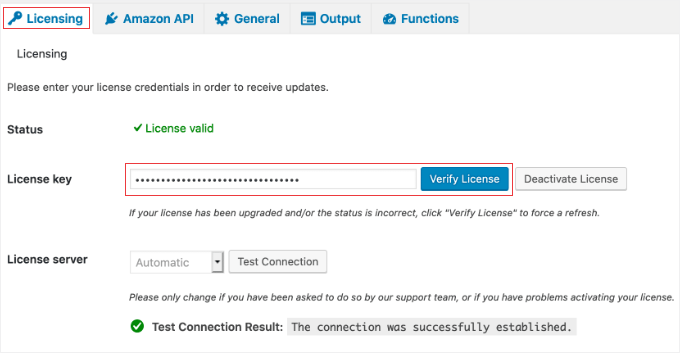
Paso 2: Conecta AAWP a tu cuenta de Amazon
Una vez activado, ve a AAWP » Settings en tu panel de WordPress. Aquí deberás introducir tus credenciales de la API de Amazon.
Estas credenciales incluyen tu Access Key ID y Secret Access Key, que puedes obtener de la sección API de Publicidad de Productos de tu cuenta de Asociados.
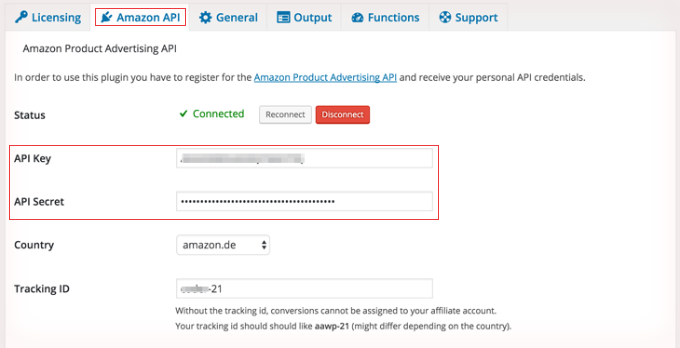
También necesitarás introducir tu ID de Asociado de Amazon (también llamado tu ID de seguimiento). Este es el mismo ID que creaste cuando te registraste por primera vez en el programa de Asociados de Amazon.
Para encontrarlos, inicia sesión en tu cuenta de Asociados de Amazon y navega a Tools » Product Advertising API. Haz clic en el botón ‘Add Credentials’ para generar tus claves.
Asegúrate de descargar o copiar tus credenciales inmediatamente, ya que Amazon no volverá a mostrar la Clave Secreta.
Después de introducir todas tus credenciales, haz clic en ‘Save Changes’ para conectar AAWP a tu cuenta de Amazon.
Paso 3: Crea tu primera caja de producto
Ahora está listo para crear exhibiciones de productos profesionales. Vaya a cualquier publicación o página donde desee agregar un producto de Amazon, o cree una nueva.
En el editor de bloques de WordPress, haga clic en el ícono de más (+) y busque 'AAWP' para ver todos los bloques de AAWP disponibles. La opción más popular es el bloque Product Box.
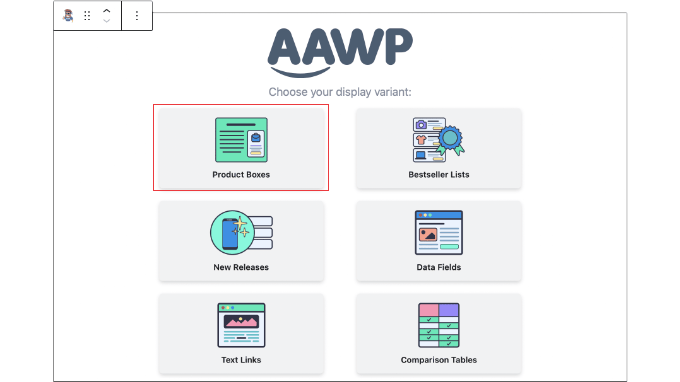
Agregue el bloque Product Box a su contenido. Luego, simplemente pegue una URL de producto de Amazon o un ASIN (Amazon Standard Identification Number) en la configuración del bloque.
AAWP obtendrá automáticamente el título del producto, la imagen, el precio actual, la calificación del cliente y otros detalles directamente de Amazon. El cuadro del producto se actualizará automáticamente cada vez que Amazon cambie cualquiera de esta información.
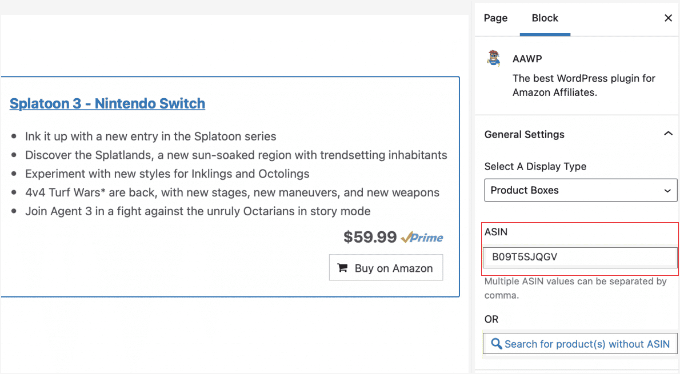
Paso 4: Personalice su exhibición de productos
AAWP le ofrece varias opciones de personalización para que coincidan con el diseño de su sitio. Puede elegir qué elementos mostrar, como:
- Imagen y título del producto
- Precio actual y distintivo de Prime
- Calificaciones de clientes y número de reseñas
- Características y descripción del producto
- Texto del botón personalizado
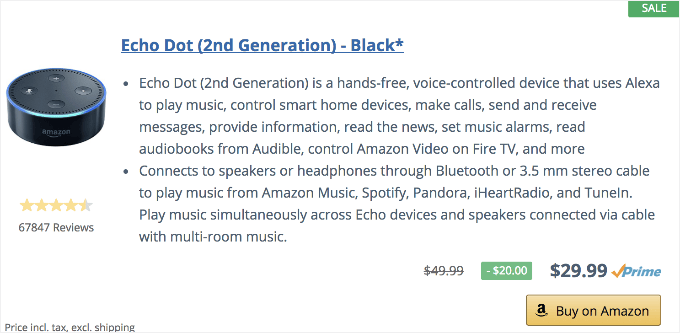
Recomiendo habilitar el distintivo de Prime si el producto califica, ya que esto a menudo aumenta las tasas de clics.
También puedes personalizar el texto del botón para que sea más atractivo, como 'Consultar precio actual' o 'Ver en Amazon'.
Paso 5: Usar tablas comparativas (Opcional)
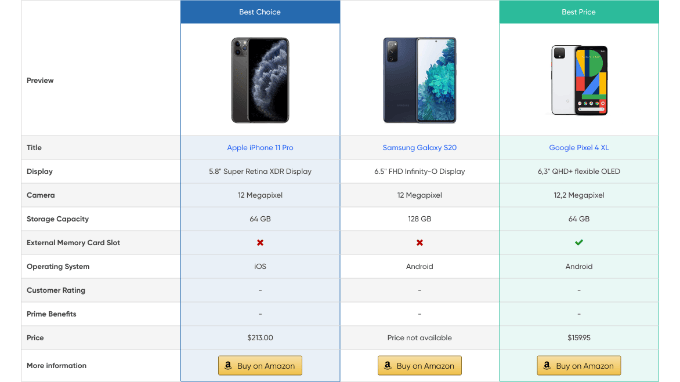
Una de las características más potentes de AAWP son las tablas comparativas. Esto te permite mostrar múltiples productos uno al lado del otro, facilitando que los visitantes comparen opciones.
Para crear una tabla comparativa, agrega el bloque AAWP Comparison Table a tu contenido. Luego, agrega 3-5 ASINs o URLs de productos para comparar.
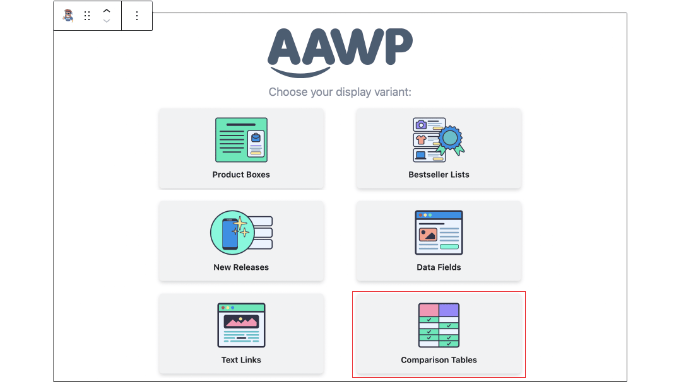
La tabla se completa automáticamente con datos en vivo de Amazon, mostrando precios, calificaciones y características clave para cada producto.
Esto es particularmente efectivo para publicaciones de 'los mejores' o reseñas de productos.
Publicación relacionada: Cómo agregar cajas de productos de afiliados en WordPress.
Método 3: Agregar popups de Amazon (Mejor para conversiones)
Si deseas destacar productos específicos de Amazon sin saturar el diseño de tu sitio, los popups y los slide-ins pueden ser increíblemente efectivos. Este método funciona muy bien para promocionar ofertas de 'Oferta del día' o productos más vendidos que deseas mostrar de manera prominente.
¿Por qué usar este método? Me encanta usar este enfoque para promociones especiales, como ofertas de Black Friday o Prime Day. A diferencia de los enlaces estáticos que pueden perderse en tu texto, un popup bien programado asegura que tu mejor oferta sea vista por casi todos los que visitan tu sitio.
Para obtener los mejores resultados, quieres mostrar tu oferta exactamente cuando los lectores estén más interesados. Ahí es donde OptinMonster entra en juego con sus reglas de segmentación inteligentes.
Usamos OptinMonster en WPBeginner para hacer crecer nuestra lista de correo electrónico y destacar ofertas especiales. Nos permite crear campañas de alta conversión sin escribir código.
Paso 1: Instalar y Activar OptinMonster
Primero, necesitas registrarte en OptinMonster. Es el mejor plugin de generación de leads para WordPress y funciona perfectamente para crear popups de productos de Amazon. Puedes obtener más información en nuestra reseña completa de OptinMonster.
A continuación, instala y activa el plugin gratuito de OptinMonster. Si necesitas ayuda, consulta nuestra guía para principiantes sobre cómo instalar un plugin de WordPress.
Al activarlo, el asistente de configuración se iniciará automáticamente. Simplemente sigue las instrucciones en pantalla para conectar tu cuenta o crear una gratuita.
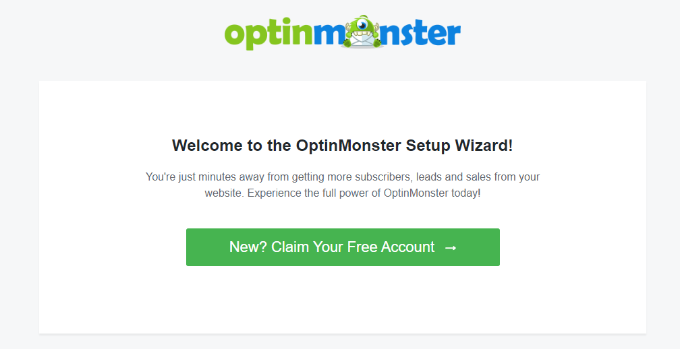
La versión gratuita es todo lo que necesitas para este tutorial, pero la versión Pro ofrece más funciones como la tecnología Exit-Intent® y la segmentación por geolocalización.
El plugin actúa como un conector entre tu sitio web de WordPress y el software de OptinMonster. Una vez que lo hayas instalado, haz clic en el elemento de menú 'OptinMonster' en tu área de administración de WordPress.
Si eres nuevo en la herramienta, puedes ver nuestra guía paso a paso sobre cómo crear un popup de WordPress para un recorrido detallado de la interfaz.
Paso 2: Crear una nueva campaña de popup
Después de finalizar el asistente de configuración, navega a OptinMonster » Campañas desde tu panel de WordPress. Luego, haz clic en ‘Añadir nueva’ para crear una nueva campaña.
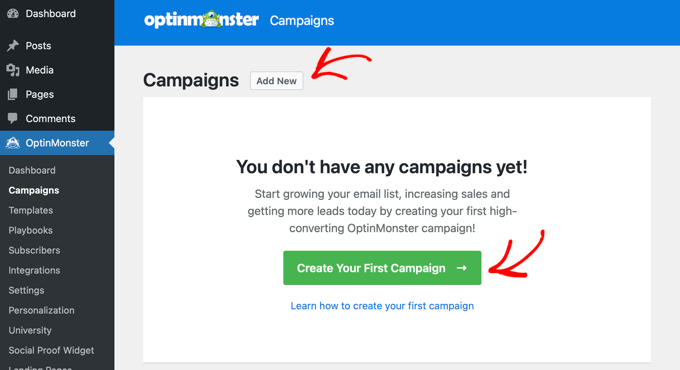
En la pantalla de tipo de campaña, selecciona la opción ‘Popup’. También puedes elegir ‘Slide-In’ si prefieres un enfoque menos intrusivo que aparece desde la esquina de la pantalla.
A continuación, elige la plantilla ‘Canvas’, ya que te proporciona un lienzo en blanco para construir tu promoción de productos de Amazon exactamente como deseas.
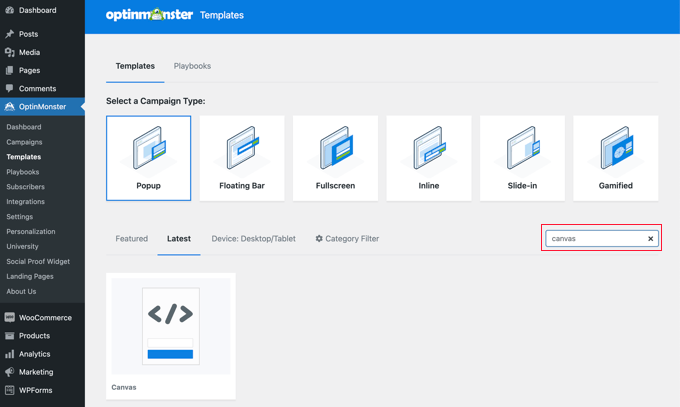
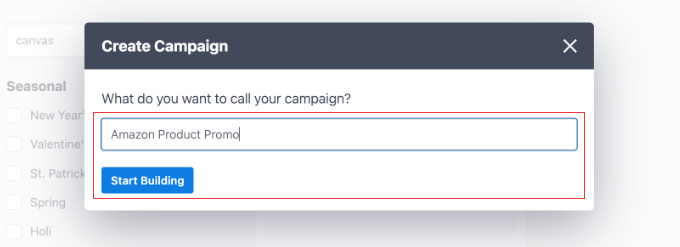
Ingresa un nombre para tu campaña, algo descriptivo como ‘Promoción de productos de Amazon’ o ‘Guía de regalos navideños’. El nombre es solo para tu referencia y no aparecerá a los visitantes.
Haz clic en ‘Empezar a construir’ para abrir el editor visual de OptinMonster.
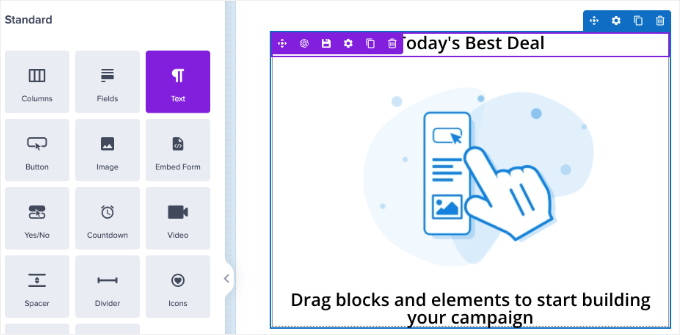
Paso 3: Diseña tu Pop-up de Amazon
Aquí es donde el enfoque de OptinMonster difiere. Dado que no puedes descargar y alojar manualmente imágenes de productos de Amazon (eso viola sus Términos de Servicio), recomiendo crear un pop-up de ‘Alerta de Oferta’ de alta conversión usando texto y botones.
En el constructor de OptinMonster, arrastra un bloque de Texto a tu lienzo. Luego, escribe un titular que cree urgencia, como ‘La Mejor Oferta de Hoy’ o ‘Mira Nuestra Mejor Selección’.
Si deseas usar una imagen, puedes subir una foto que hayas tomado tú mismo. Alternativamente, puedes buscar en la biblioteca de imágenes de stock integrada de OptinMonster (Unsplash) para encontrar una imagen libre de derechos o un icono genérico que se ajuste a tu oferta.
Advertencia: No descargues la imagen oficial del producto de Amazon y súbela a tu Biblioteca de Medios de WordPress porque esto viola los Términos de Servicio de Amazon.
Paso 4: Agrega tu Botón de Enlace de Afiliado
A continuación, arrastra un bloque de Botón a tu pop-up. Aquí es donde los visitantes harán clic para ir a Amazon y completar su compra.
Haz clic en el botón para editarlo y pega tu enlace de afiliado de Amazon en el campo URL del botón. Cambia el texto del botón a algo atractivo, como ‘Consultar Precio en Amazon’ o ‘Ver Oferta’.
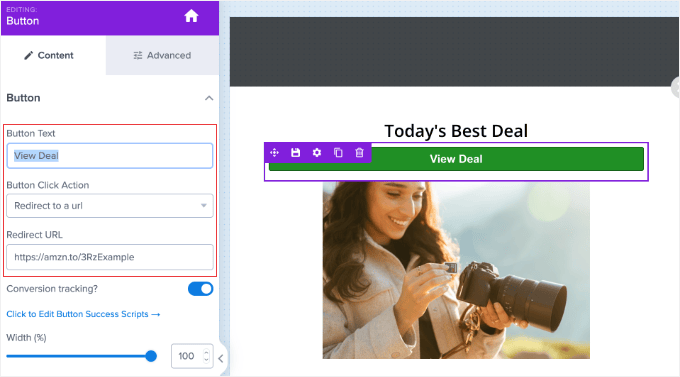
Puedes personalizar los colores, el tamaño y el estilo del botón para que coincidan con tu marca y hacerlo destacar.
Paso 5: Configura las Reglas de Visualización
Ahora viene la parte poderosa: decidir cuándo y dónde aparece tu pop-up. Haz clic en la pestaña ‘Reglas de Visualización’ en la parte superior del editor.
La configuración predeterminada muestra el pop-up después de que un visitante ha estado en la página durante 5 segundos. Este es un buen punto de partida, pero puedes ajustar este tiempo según la longitud de tu contenido.
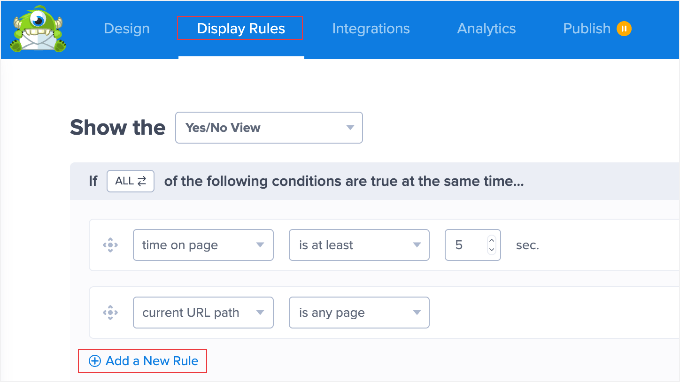
Tengo una regla personal para los popups: nunca los muestres de inmediato. Quieres presentar tu oferta justo cuando el lector está más interesado.
Por eso prefiero configurar el disparador para que aparezca después de que un usuario haya desplazado al menos el 50% de la página. Esto asegura que le estás mostrando el producto a alguien que ya está comprometido con tu contenido y listo para dar el siguiente paso.
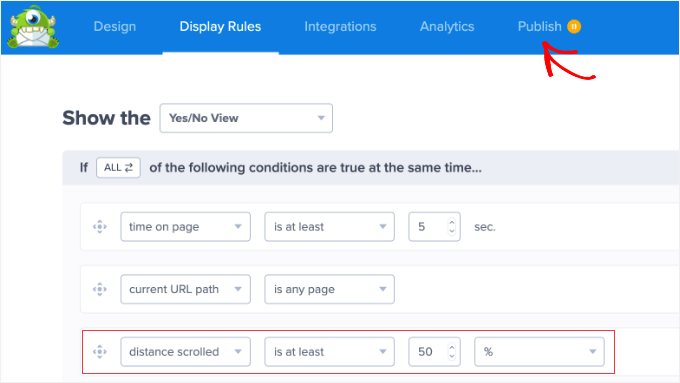
También puedes configurar la segmentación a nivel de página. Por ejemplo, si estás promocionando aparatos de cocina, podrías mostrar el popup solo en publicaciones de tus categorías de 'Recetas' o 'Consejos de cocina'.
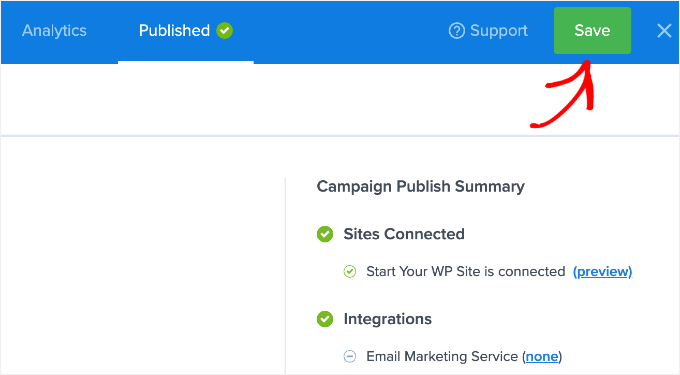
Cuando hayas terminado de configurar tus reglas, haz clic en la pestaña Publicar en el menú superior. Puedes revisar la configuración de tu resumen aquí, pero yo suelo mantener la configuración predeterminada para evitar abrumar a los visitantes.
Paso 6: Publica tu Popup
En la pantalla de Publicación, puedes verificar tu configuración una última vez. Cuando estés listo, simplemente cambia el interruptor de Estado de Publicación de 'Borrador' a 'Publicar'.
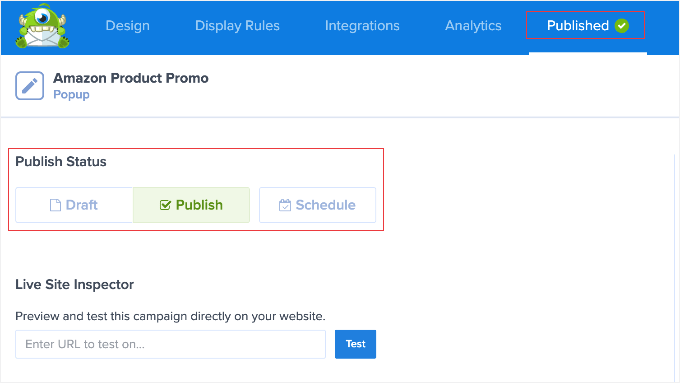
Haz clic en 'Guardar' y sal del constructor de OptinMonster.
Tu popup de producto de Amazon ahora está activo en tu sitio y se mostrará a los visitantes según las reglas que configuraste.
Consejo profesional: La mejor parte de OptinMonster es su flexibilidad de segmentación. Puedes crear múltiples popups de productos de Amazon y mostrar diferentes productos a diferentes segmentos de audiencia. Por ejemplo, podrías mostrar equipo de campamento a los visitantes que leen tus publicaciones sobre actividades al aire libre y accesorios tecnológicos a aquellos que navegan por tus reseñas de gadgets.
Cómo gestionar enlaces de afiliado de Amazon
A medida que tu negocio de afiliación de Amazon crezca, es probable que agregues docenas o incluso cientos de enlaces de afiliación en tu contenido. Gestionar todos estos enlaces manualmente puede volverse abrumador, especialmente si necesitas actualizarlos más tarde.
El desafío con los enlaces de Amazon específicamente es el cumplimiento.
Los Términos de Servicio de Amazon requieren que tus enlaces de afiliado permanezcan ‘sin ocultar’. Esto significa que los visitantes deben poder ver que están haciendo clic en un enlace de Amazon. Desafortunadamente, muchos complementos de ocultación de enlaces ocultan la URL de destino.
Recomiendo ThirstyAffiliates para administrar tus enlaces de Amazon. Te permite organizar todos tus enlaces de afiliado en un solo lugar, y la versión Pro incluye una función inteligente de ‘sin ocultar’ que ayuda a garantizar que cumplas con las políticas de Amazon.
De hecho, usamos ThirstyAffiliates en WPBeginner para administrar todos nuestros enlaces de afiliados. Nos ayuda a organizar miles de URL y asegura que siempre funcionen correctamente. Puedes aprender más sobre el plugin en nuestra reseña completa de ThirstyAffiliates.
Con ThirstyAffiliates, puedes:
- Almacenar todos tus enlaces de afiliado en un solo lugar.
- Organiza los enlaces por categoría (Electrónica, Cocina, Libros, etc.).
- Rastrea qué enlaces reciben más clics.
- Actualiza un enlace una vez y haz que cambie en todas partes de tu sitio.
- Agrega automáticamente enlaces de afiliados a palabras clave específicas.
Así es como se ve un enlace administrado en ThirstyAffiliates:
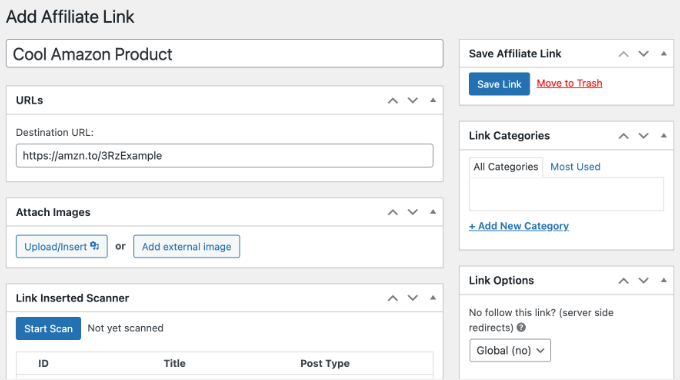
Si estás usando ThirstyAffiliates Pro, simplemente marca la casilla de 'Desocultar enlace' para revelar la URL completa de Amazon. Si estás usando la versión gratuita, no puedes desocultar enlaces, por lo que debes asegurarte de que el texto o botón de tu enlace diga claramente 'Comprar en Amazon' para que los visitantes sepan exactamente a dónde van.
Para obtener instrucciones completas paso a paso sobre cómo instalar el plugin y administrar tus enlaces de afiliados de manera eficiente, consulta nuestra guía detallada sobre cómo agregar enlaces de afiliados en WordPress con ThirstyAffiliates.
Bonificación: Cómo rastrear los clics de tus enlaces de Amazon
Una vez que hayas agregado enlaces de Amazon a tu sitio, querrás saber en qué productos hacen clic tus visitantes con más frecuencia. Esto te ayuda a comprender qué le gusta a tu audiencia para que puedas crear más contenido sobre esos temas.
La forma más fácil de hacer esto es con MonsterInsights. Rastrea automáticamente cada clic en tus enlaces salientes de Amazon para que puedas ver exactamente qué productos están funcionando mejor.
Para más detalles, consulta nuestra guía paso a paso sobre cómo rastrear enlaces salientes en WordPress.
Preguntas frecuentes sobre enlaces de afiliado de Amazon
Si eres nuevo en la promoción de productos de Amazon en WordPress, probablemente tengas algunas preguntas sobre el cumplimiento y las mejores prácticas. Aquí tienes respuestas a las preguntas más comunes que recibimos de nuestros lectores.
1. ¿Necesito revelar que estoy usando enlaces de afiliados de Amazon?
Sí, absolutamente. Para cumplir con las leyes de la Comisión Federal de Comercio (FTC) y el Acuerdo de Operación del Programa de Afiliados de Amazon, debes divulgar claramente que ganas comisiones de tus enlaces. Amazon requiere específicamente que esta frase (o una sustancialmente similar) aparezca en tu sitio: "Como asociado de Amazon, gano con las compras que califican".
2. ¿Por qué ya no encuentro la opción "Imagen" en la barra de herramientas SiteStripe?
Amazon actualizó la barra de herramientas SiteStripe a finales de 2023 para eliminar las opciones de enlace de 'Imagen' y 'Texto+Imagen'. Desde entonces, SiteStripe solo te permite generar enlaces de texto.
Para mostrar imágenes de productos de forma compatible, ahora necesitas usar un plugin que se conecte a la API de Amazon (como AAWP), pero debes realizar 3 ventas calificadas antes de poder obtener acceso a la API.
3. ¿Puedo simplemente descargar imágenes de productos de Amazon y subirlas a WordPress?
No, esto es una violación de los Términos de Servicio de Amazon. No tienes permitido descargar imágenes de productos y alojarlas en tu propio servidor. Las imágenes de productos deben servirse directamente desde los servidores de Amazon utilizando su API o herramientas de enlace estándar. Hacer esto manualmente puede hacer que tu cuenta de afiliado sea prohibida.
4. ¿Necesito una clave API para empezar a agregar enlaces de Amazon?
No, no necesitas una clave API para empezar. Puedes usar el Método 1 (Enlaces de Texto) inmediatamente después de registrarte. Solo necesitas una clave API si quieres usar plugins avanzados como AAWP para crear cajas de productos automatizadas. El acceso a la API se concede después de que generes 3 ventas calificadas en un plazo de 180 días.
5. Si un usuario hace clic en mi enlace pero compra un producto diferente, ¿aún me pagan?
¡Sí! Esta es una de las mejores partes del programa Amazon Associates. Cuando un lector hace clic en tu enlace de afiliado, se almacena una cookie de seguimiento en su navegador durante 24 horas. Ganarás una comisión por *cualquier* artículo calificado que agreguen a su carrito y compren dentro de esa ventana de 24 horas, no solo por el producto específico que recomendaste.
Explora más formas de monetizar tu sitio de WordPress
Espero que esta guía te haya ayudado a agregar anuncios de afiliados de Amazon a tu sitio de WordPress. Al comenzar con el simple método SiteStripe y pasar gradualmente a herramientas más avanzadas a medida que tu sitio crece, puedes construir un flujo constante de ingresos por afiliados.
Recuerda, la clave del éxito con el marketing de afiliados de Amazon es elegir productos que tu audiencia realmente necesita y presentarlos de una manera útil y confiable. Enfócate primero en crear contenido de calidad, y las comisiones de afiliado vendrán solas.
Para obtener más tutoriales útiles y selecciones de expertos sobre cómo hacer crecer tu negocio de afiliados, también puedes consultar estos artículos:
- Formas de proteger el contenido en WordPress
- Cómo insertar anuncios dentro del contenido de tus publicaciones en WordPress
- Cómo crear un sitio web de anuncios clasificados con WordPress
- Cómo administrar, rastrear y controlar las descargas de archivos en WordPress
- Cómo escribir una reseña de producto de afiliado
- Cómo añadir automáticamente una divulgación de afiliado para cada publicación de blog
- Los mejores plugins y soluciones de administración de anuncios de WordPress
- El mejor software de programa de referidos para pequeñas empresas
Si te gustó este artículo, suscríbete a nuestro canal de YouTube para obtener tutoriales en video de WordPress. También puedes encontrarnos en Twitter y Facebook.




Jiří Vaněk
Desde el punto de vista de ganar dinero y la monetización del sitio, ¿cuál de los anuncios crees que es más beneficioso? ¿Anuncios de Amazon o Anuncios de Google?
Soporte de WPBeginner
No hay una respuesta siempre correcta para eso, depende del contenido y la preferencia del propietario del sitio y de la audiencia.
Administrador
Jiří Vaněk
Gracias por tu respuesta. Actualmente, tengo y uso Google Ads, pero no son muy efectivos para la monetización. Como tengo muchos usuarios de EE. UU., intentaré cambiar de Google Ads a Amazon e intentaré realizar mi propia investigación para ver qué opción es mejor. Gracias por tu tiempo.
kae
Gracias por la información. ¿Por qué WordPress ya no te permite copiar y pegar código de anuncios en el editor de temas o en las páginas del blog?
Soporte de WPBeginner
While you can still do that using HTML blocks, we recommend these other methods as they allow for easier management of the code on your site
Administrador
Maria
¡Muchas gracias por esta publicación! He estado usando enlaces de afiliados de Amazon, pero ahora creo que también probaré los anuncios de Amazon.
¡Gracias de nuevo!
Soporte de WPBeginner
Glad our guide was helpful
Administrador