


Una vez pasé cuatro horas investigando una sola publicación de blog antes de escribir una palabra. Esta es una trampa común para los bloggers de WordPress que pasan horas analizando a la competencia solo para clasificar en la primera página.
Es por eso que cambiamos nuestros flujos de trabajo en WPBeginner a resúmenes impulsados por IA. Utilizamos herramientas como SEOBoost para esquemas de contenido y AIOSEO para la optimización de motores de búsqueda, lo que ayuda a nuestros escritores a centrarse en los conocimientos expertos que los lectores desean.
En esta guía, te mostraré mi estrategia para usar la IA para crear resúmenes de contenido para que puedas hacer crecer tu blog sin perder calidad.
Resumen rápido
Los resúmenes de contenido impulsados por IA aceleran la forma en que creamos contenido en WPBeginner. Lo que antes tomaba horas de investigación manual, ahora se hace en minutos, dando a nuestros escritores más tiempo para centrarse en agregar los conocimientos y experiencias personales que realmente importan a los lectores.
Puedes usar LowFruits para encontrar oportunidades de clasificación, SEOBoost para crear resúmenes, AIOSEO para escribir en WordPress y Uncanny Automator para automatizar todo. Deja que la IA se encargue de la investigación mientras tú proporcionas la experiencia que hace que tu contenido valga la pena leer.
¿Por qué crear resúmenes de contenido impulsados por IA para tu blog de WordPress?
Crear resúmenes de contenido impulsados por IA te ahorra tiempo y te ayuda a publicar mejor contenido que realmente se clasifica.
En lugar de pasar horas analizando manualmente los resultados de búsqueda, las herramientas de IA pueden escanear las 30 páginas principales clasificadas en minutos y decirte exactamente qué temas necesitas cubrir.
He descubierto que los resúmenes impulsados por IA te brindan algo que la investigación manual a menudo pasa por alto: información basada en datos sobre lo que tus competidores están haciendo bien y dónde se quedan cortos. Esto significa que puedes crear contenido que llene esos vacíos y ofrezca algo nuevo a los lectores.
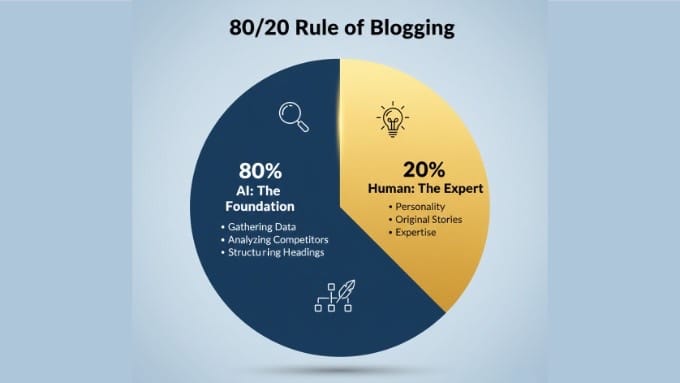
Me gusta pensar en esto como la 'Regla del 80/20 de los Blogs'. La IA se encarga del 80% del trabajo repetitivo, como recopilar datos, analizar competidores y estructurar encabezados.
Esto te libera para que te enfoques completamente en el 20% que realmente construye una audiencia: tu personalidad, tus historias y tu experiencia.
Aquí te explicamos por qué los resúmenes de contenido impulsados por IA funcionan tan bien:
- Escala tu producción de contenido sin sacrificar calidad: la IA se encarga de la investigación de competidores repetitiva, liberando tu tiempo para que te enfoques en la estrategia de contenido y en la creación de ideas únicas que solo tú puedes ofrecer.
- Descubre patrones que los humanos podrían pasar por alto: la IA puede identificar instantáneamente preguntas de 'Otras personas preguntan', temas relacionados y brechas competitivas en docenas de páginas con mejor ranking, dándote una imagen completa de lo que los buscadores quieren saber.
- Deja que la IA construya el esqueleto para que tú agregues la experiencia: los resúmenes impulsados por IA proporcionan la estructura y los puntos de referencia SEO, mientras tú te enfocas en agregar experiencia personal, datos originales y las ideas expertas que hacen que tu contenido destaque.
En WPBeginner, usamos resúmenes impulsados por IA para encargarnos del trabajo pesado del análisis de SERP. Esto asegura que nuestros escritores cumplan con todos los puntos de referencia SEO, dejando espacio para las ideas expertas únicas que nuestra comunidad espera.
El resultado es contenido que se clasifica bien y proporciona valor real a los lectores.
Consejo profesional: En la era de la Búsqueda con IA, clasificar en Google es solo la mitad de la batalla. También quieres ser la fuente que las herramientas de IA citen en sus respuestas. Para más información sobre esta estrategia, consulta nuestra guía sobre cómo hacer que las herramientas de IA citen tu contenido de WordPress.
Elegir el flujo de trabajo de brief de IA adecuado
Antes de empezar, es importante entender que no hay una sola forma de crear un brief. Dependiendo de si escribes la publicación tú mismo o gestionas un equipo de freelancers, podrías elegir un método diferente.
Cada flujo de trabajo que te mostraré sirve a un propósito específico en tu proceso de creación de contenido. Algunos te ayudan a encontrar oportunidades de clasificación, mientras que otros agilizan la colaboración con redactores o automatizan todo tu sistema de briefing.
Aquí tienes un resumen rápido para ayudarte a elegir el enfoque correcto:
| Si quieres… | Usa este método | Resultado final |
|---|---|---|
| Clasifica más rápido apuntando a palabras clave fáciles | Método 1: LowFruits | Una lista de grupos de palabras clave y competidores 'débiles' a los que apuntar. |
| Subcontratar a un redactor | Método 2: SEOBoost | Un brief profesional, compartible en URL o PDF para un freelancer. |
| Escribe la publicación tú mismo | Método 3: AIOSEO | Un borrador de WordPress preestructurado con puntos de referencia SEO. |
| Automatiza un blog de alto volumen | Método 4: Automator | Un sistema que crea briefs automáticamente a partir de un formulario simple. |
Recomiendo comenzar con el método que coincida con tu flujo de trabajo actual. Si recién estás comenzando con los briefs de contenido, entonces el Método 2 (SEOBoost) o el Método 3 (AIOSEO) te brindarán el valor más inmediato.
Método 1: Usando LowFruits para obtener información de palabras clave específicas
LowFruits, la mejor herramienta de investigación de palabras clave para WordPress, te ayuda a encontrar palabras clave para las que realmente puedes clasificar. Funciona escaneando los resultados de búsqueda para encontrar 'puntos débiles', como foros o sitios de baja autoridad que llegaron a la primera página.
Dado que estas páginas son fáciles de superar, son la oportunidad perfecta para que clasifiques rápido con mejor contenido.
En WPBeginner, usamos LowFruits para identificar primero estas brechas de contenido y luego alimentamos esos grupos de palabras clave en nuestras herramientas de brief de IA.
El avance se produce cuando identificamos un ángulo o enfoque que ninguno de esos hilos de foros de alta clasificación o artículos de la competencia ha cubierto todavía. Ahí es donde nuestros conocimientos expertos marcan la mayor diferencia.
Paso 1: Encuentra tus palabras clave de punto débil
Para comenzar, dirígete al sitio web de LowFruits y crea tu cuenta.
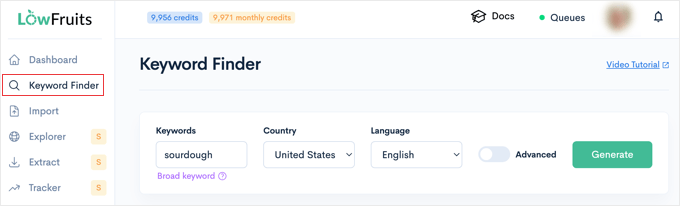
Una vez que estés dentro del panel, simplemente puedes hacer clic en la opción de menú 'Keyword Finder' a la izquierda. En la siguiente pantalla, simplemente ingresa tus palabras clave semilla en el campo 'Keywords'.
Si no estás seguro de con qué palabras clave empezar, consulta nuestra guía completa sobre cómo hacer investigación de palabras clave para tu blog de WordPress.
También puedes seleccionar un país e idioma específicos si te diriges a una audiencia particular. Una vez que estés listo, haz clic en el botón ‘Generar’ para ejecutar el informe.
La herramienta analizará los principales resultados de búsqueda y resaltará páginas con baja autoridad de dominio, hilos de foros o contenido generado por el usuario que se estén clasificando.
Busca palabras clave con múltiples ‘puntos débiles’ (a menudo marcados con un ícono de fruta verde) en los 10 principales resultados.
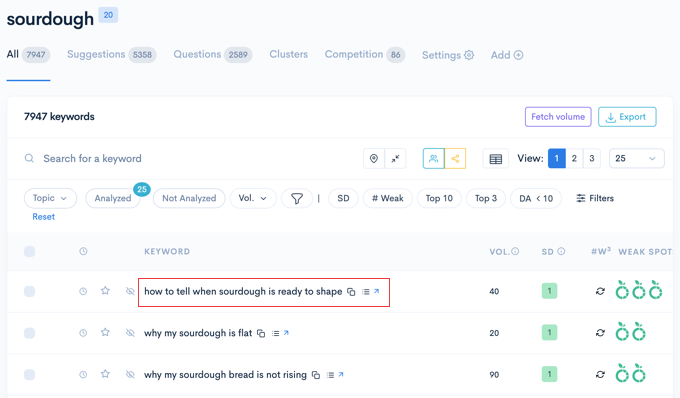
Estos resultados suelen provenir de sitios con una Autoridad de Dominio (DA) baja, inferior a 20. Piensa en ellos como ‘fruta madura’.
Son tus mejores oportunidades porque demuestran que Google tiene dificultades para encontrar contenido de alta calidad sobre este tema, lo que te facilita superarlos en el ranking.
Paso 2: Agrupar palabras clave en clústeres
Ahora que tienes una lista de puntos débiles, necesitas agruparlos.
A menudo, una palabra clave principal y sus variaciones de cola larga forman un solo clúster. Si bien puedes hacerlo manualmente, LowFruits tiene una función que lo hace por ti.
Necesitas hacer clic en la pestaña ‘Clústeres’ en la parte superior de tu informe para ver tus palabras clave agrupadas automáticamente. Puedes alternar entre ‘Agrupación Semántica’ (basada en palabras similares) y ‘Agrupación SERP’ (basada en resultados de búsqueda similares).
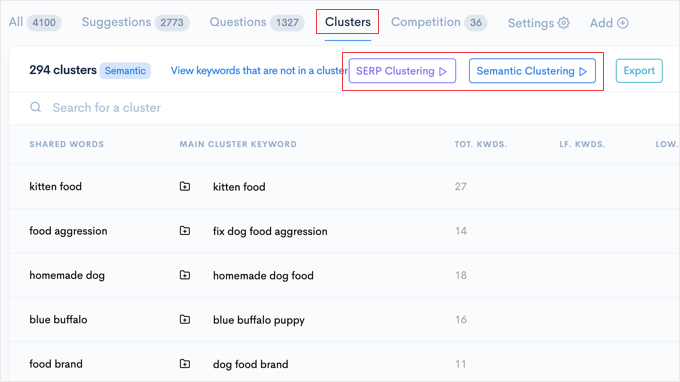
Recomiendo encarecidamente usar la Agrupación SERP aquí. En mi experiencia, esta es la forma más precisa de agrupar palabras clave porque analiza lo que Google está clasificando realmente, en lugar de simplemente hacer coincidir palabras similares.
Esto te evita el error común de escribir dos publicaciones diferentes para palabras clave que Google considera que son el mismo tema.
No te preocupes si ves grupos que no son relevantes para tu sitio. Simplemente puedes ignorarlos y hacer clic en el nombre de los grupos que tengan más sentido para tu estrategia de contenido.
¿Cuál es el siguiente paso?
LowFruits te proporciona la investigación bruta e identifica tus oportunidades. Una vez que tengas un grupo de palabras clave relacionadas con baja competencia, puedes pasar al Método 2 para convertir esos datos en un informe profesional y detallado.
Método 2: Generación de informes competitivos profundos con SEOBoost
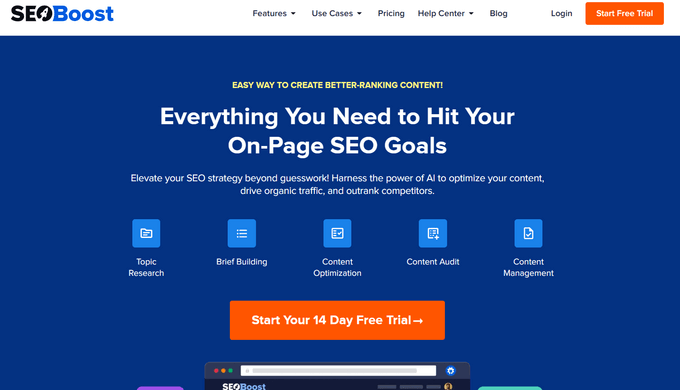
SEOBoost, la mejor herramienta de optimización de contenido para WordPress, lleva tu investigación de palabras clave al siguiente nivel al crear informes de contenido completos basados en datos reales de la competencia.
En lugar de adivinar qué incluir en tu publicación, SEOBoost analiza las 30 páginas principales mejor clasificadas y te muestra exactamente qué temas, encabezados y preguntas debes cubrir.
Recomiendo SEOBoost cuando trabajas con redactores freelance o necesitas crear informes detallados que otra persona seguirá. La herramienta genera informes de aspecto profesional que puedes compartir como enlace o PDF, lo que facilita la colaboración.
Paso 1: Crear un informe de tema
Para empezar, dirígete al sitio web de SEOBoost y crea una cuenta. Puedes usar su prueba gratuita para generar tus primeros informes y ver cómo funciona la herramienta.
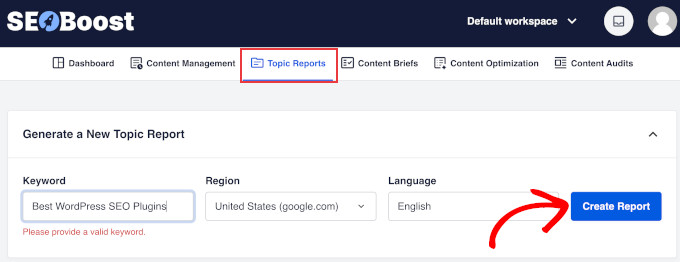
Una vez que estés dentro del panel, haz clic en la pestaña 'Informes de tema' en la parte superior de la pantalla.
Aquí, ingresa tu palabra clave objetivo. Si seguiste el Método 1, simplemente usa la 'Palabra clave principal' de tu grupo de LowFruits aquí.
Asegúrate de seleccionar tu idioma y región específicos (como Estados Unidos), luego haz clic en 'Crear informe' para comenzar el análisis.
La herramienta tardará unos momentos en analizar los 50 principales resultados de búsqueda. Una vez que el estado muestre 'Completado', simplemente haga clic en el botón 'Ver informe' para abrir los datos detallados.
Paso 2: Crea tu resumen usando el editor flotante
Ahora, mi parte favorita: el Creador de Resúmenes. Dentro del informe, haz clic en el botón 'Crear nuevo resumen' en la esquina superior derecha.
Esto abre un editor flotante en tu pantalla, lo cual es muy útil porque te permite crear tu esquema sin tener que cambiar constantemente de pestaña.
Ahora, puedes crear tu esquema sin escribir una sola palabra. Mientras navegas por el análisis de la competencia, simplemente haz clic en cualquier encabezado o texto para agregarlo instantáneamente a tu resumen.
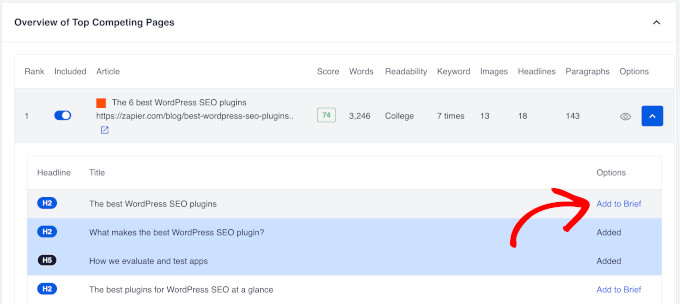
Esto te permite seleccionar los mejores temas de diferentes competidores para crear un esquema superior en segundos.
Consejo profesional: Este es el lugar perfecto para usar las palabras clave de 'punto débil' que encontraste en el Método 1. Si SEOBoost no sugiere automáticamente alguna de tus palabras clave de cola larga específicas, puedes agregarla manualmente como un subtítulo (H2 o H3) en el resumen. Esto asegura que tu redactor cubra esas brechas específicas que los competidores pasaron por alto.
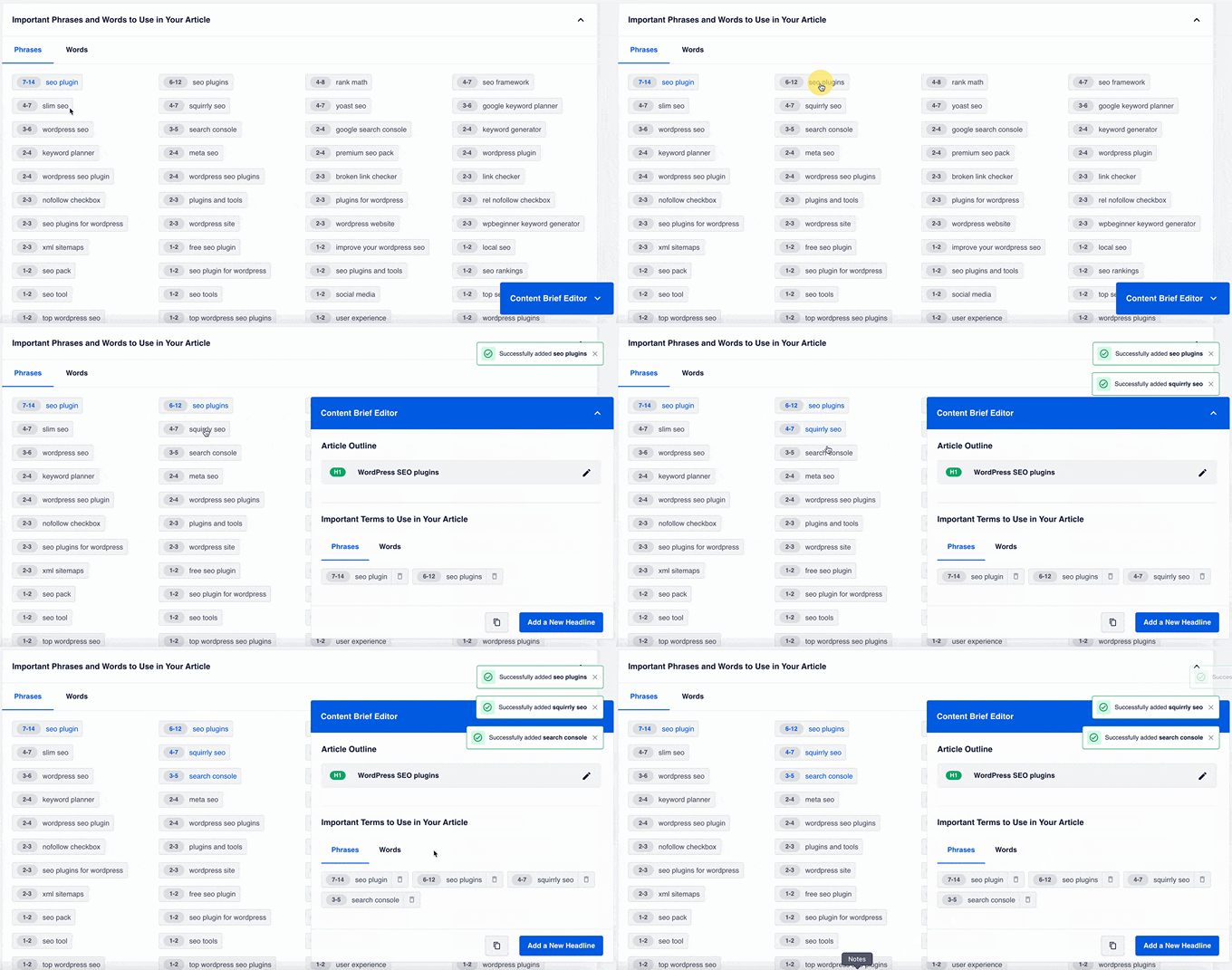
Incluso puedes organizar la jerarquía de tu esquema usando arrastrar y soltar. Arrastra elementos hacia arriba o hacia abajo para reordenarlos, o arrástralos hacia la derecha para cambiar automáticamente un encabezado principal (H2) a un subtítulo (H3). Esto hace que la estructuración de tu artículo sea increíblemente rápida.
¿Cuál es el siguiente paso?
Una vez que hayas creado tu esquema, haz clic en la pestaña 'Resumen de contenido' para revisar la estructura final. Puedes arrastrar y soltar secciones para reorganizar el flujo.
Debajo de la pestaña 'Sugerencias SEO', también hay una práctica tabla con recomendaciones SEO que te da una visión general rápida de lo que tu artículo necesita para posicionarse.
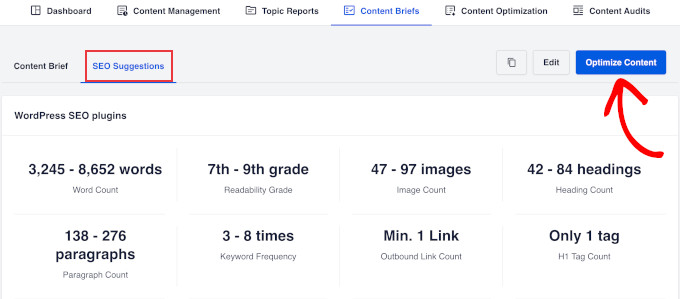
Cuando estés listo para compartir el resumen con tu equipo, tienes dos opciones.
Primero, puedes hacer clic en el botón de descarga en la parte superior derecha para guardar el resumen como un archivo HTML, PDF o de texto. Puedes compartirlo con el redactor por correo electrónico o de alguna otra manera.
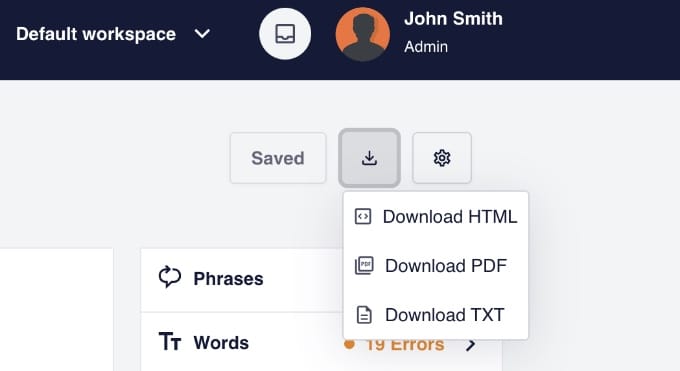
Alternativamente, si deseas pegar el esquema en Google Docs o Trello, haz clic en el ícono de ‘Configuración’ (engranaje) junto al botón de descarga. En el menú desplegable, selecciona ‘Copiar al portapapeles’.
O si prefieres escribir la publicación tú mismo, simplemente haz clic en el botón ‘Optimizar contenido’ para comenzar a escribir directamente en la herramienta.
El editor te brindará retroalimentación en tiempo real y una ‘Puntuación de tema’ para ayudarte a comprender si tu contenido es lo suficientemente completo como para clasificar frente a los competidores que acabas de analizar.
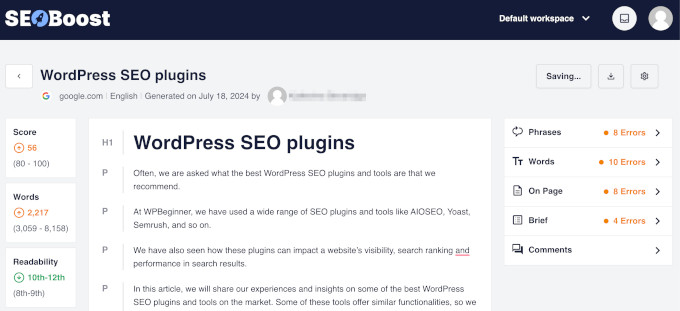
Método 3: Refinar el resumen dentro de WordPress con AIOSEO
Si eres un bloguero independiente o prefieres escribir tus propios artículos, te recomiendo encarecidamente este flujo de trabajo.
Este método te ofrece lo mejor de ambos mundos: extrae los datos competitivos profundos de SEOBoost y los muestra directamente dentro de tu editor de WordPress usando AIOSEO.
En lugar de cambiar de pestaña entre un resumen en PDF y tu editor, AIOSEO, el mejor plugin de SEO para WordPress, actúa como un 'Resumen en Vivo'. Se sitúa en tu barra lateral como un entrenador personal de SEO, marcando palabras clave y temas a medida que los escribes.
Nota: Para usar esta integración específica, necesitarás la versión Pro de AIOSEO y una cuenta con SEOBoost.
Paso 1: Instalar y conectar el Asistente de Escritura
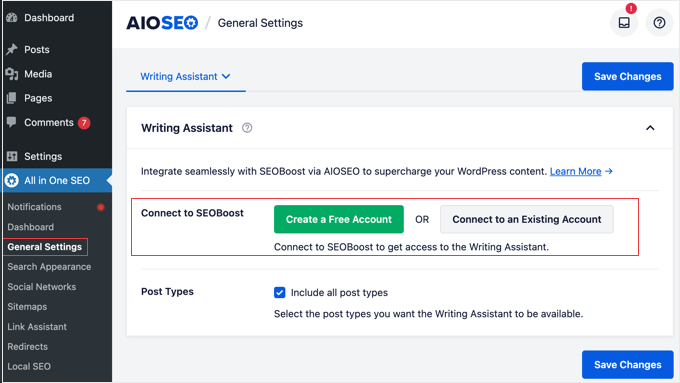
Este método utiliza la función SEO Writing Assistant de AIOSEO. Para usarla, necesitarás la versión Pro de AIOSEO.
Primero, instala y activa el plugin. Para más detalles, consulta nuestra guía paso a paso sobre cómo instalar un plugin de WordPress.
Una vez que el plugin esté activo, ve a AIOSEO » Ajustes Generales y haz clic en la pestaña 'Asistente de Escritura'. Aquí, haz clic en el botón para conectar tu cuenta de SEOBoost. Esto importa los datos de la competencia a tu sitio de WordPress.
Paso 2: Establece tus objetivos (El Resumen)
Crea una nueva entrada en WordPress.
Para iniciar tu 'Resumen en Vivo', desplázate hacia abajo hasta la sección 'Ajustes de AIOSEO' debajo del editor e introduce tu palabra clave objetivo en el campo 'Frase Clave Principal'.
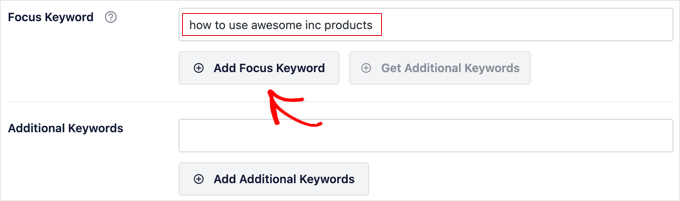
A continuación, haz clic en la sección 'Análisis de Página' en los ajustes de AIOSEO (o en la barra lateral) y selecciona la pestaña 'Asistente de Escritura'.
Luego, haz clic en el botón 'Generar un Nuevo Informe'.
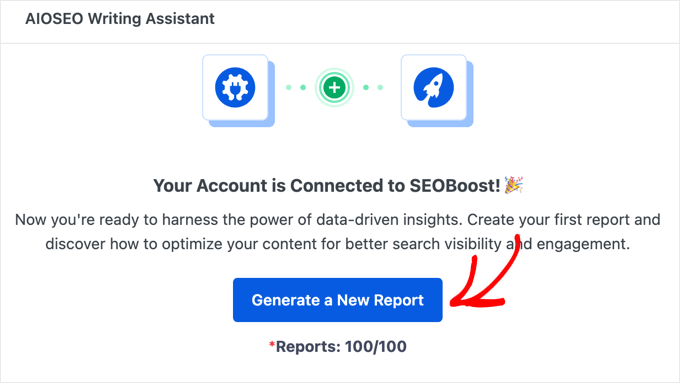
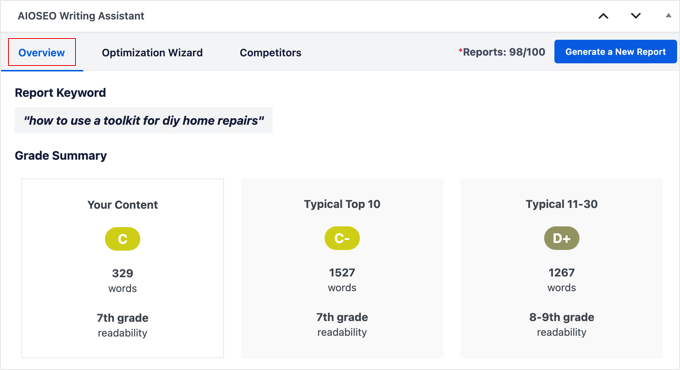
AIOSEO ahora analizará a los competidores mejor clasificados. Poblará tu barra lateral con una lista de términos requeridos, puntos de referencia de legibilidad y objetivos de longitud de contenido.
Esto establece efectivamente los requisitos para tu artículo antes de que escribas una sola palabra.
Paso 3: Genera tu estructura automáticamente
También puedes usar IA para construir la estructura de tu publicación al instante.
Dentro del editor de bloques de WordPress, busca la sección ‘Configuración de AIOSEO’ debajo del área de contenido y haz clic en la pestaña ‘Contenido IA’.
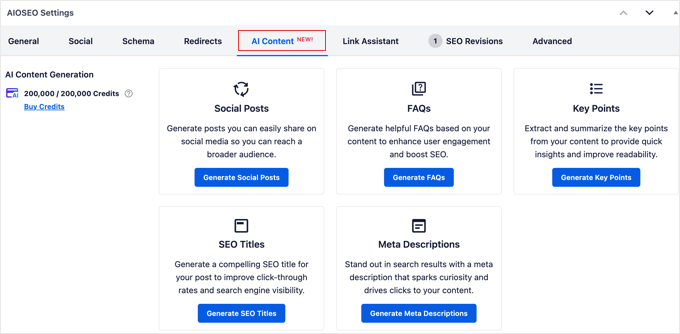
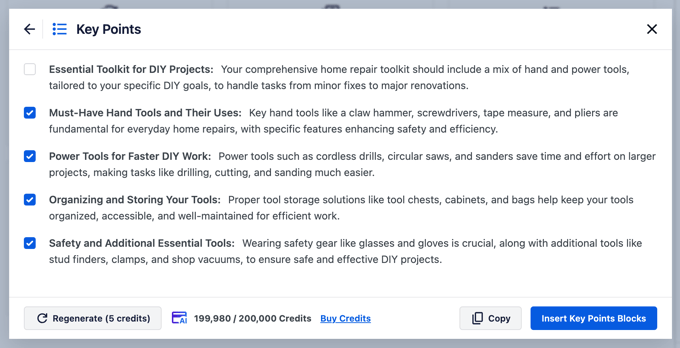
Aquí, puedes generar automáticamente Títulos de Publicación y Meta Descripciones optimizados. Incluso puedes usar la IA para generar una lista de Preguntas Frecuentes o ‘Puntos Clave’ basándote en tu palabra clave.
Cuando encuentres una sugerencia que te guste, a menudo puedes agregarla con un solo clic. Esto efectivamente construye tu esquema y sección de FAQ en segundos.
¿Cuál es el siguiente paso?
Ya que estás en el editor, simplemente empieza a escribir.
Mientras escribes, observa la Puntuación TruSEO en la esquina superior derecha. Se actualiza en tiempo real, actuando como una lista de verificación gamificada para asegurarte de que cumples cada punto de tu resumen.
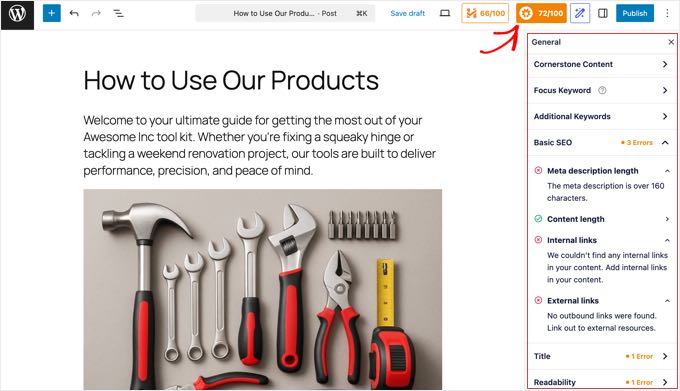
Para una inmersión profunda en estas funciones, consulta nuestro tutorial completo sobre cómo usar el asistente de escritura SEO en WordPress para mejorar el SEO.
Método 4: Automatización de Resúmenes con Uncanny Automator
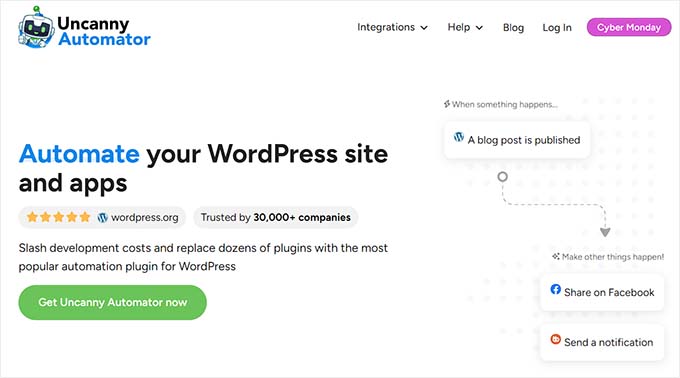
Si bien herramientas como LowFruits y SEOBoost son excelentes para investigaciones detalladas, aún requieren que abras una aplicación separada, ejecutes un informe y muevas manualmente los datos a WordPress.
Si administras un blog de alto volumen o un equipo de varios redactores, entonces necesitas un flujo de trabajo que permanezca completamente dentro de tu panel. Aquí es donde la automatización se convierte en tu mejor aliada.
Puedes usar Uncanny Automator, el mejor plugin de automatización para WordPress, para convertir tu sitio de WordPress en una 'Fábrica de Briefs' que opera sola. En lugar de crear manualmente cada esquema, puedes configurar una receta simple que funciona así:
- El Flujo de Trabajo: Creas una publicación, agregas un título y asignas un autor.
- El Disparador: Agregas una etiqueta simple como
generate-briefy guardas el borrador. - El Resultado: Detrás de escena, la automatización envía tu título a OpenAI y pega un brief de contenido estructurado profesionalmente directamente en tu editor de publicaciones en menos de 30 segundos.
Este método es la mejor opción para editores ocupados que desean asignar 10 artículos en 10 minutos sin salir de WordPress.
Consejo de experto: Si bien esta configuración es potente, recomiendo probar su receta primero en un sitio de staging. Si su indicación no está perfectamente formateada, la IA podría devolver HTML roto que arruine el diseño de su publicación.
Paso 1: Instalar y conectar OpenAI
Para usar este flujo de trabajo, instale el plugin gratuito Uncanny Automator. Esto crea la base para su automatización. Si necesita ayuda, consulte nuestra guía sobre cómo instalar un plugin de WordPress.
A continuación, deberá instalar y activar Uncanny Automator Pro. Este es un plugin complementario que desbloquea la integración de OpenAI y otras funciones avanzadas.
Una vez que ambos plugins estén activos, vaya a Automator » Configuración e ingrese su clave de licencia para activar las funciones Pro.

Ahora está listo para conectar su cuenta de OpenAI. Vaya a Automator » Integraciones de aplicaciones y seleccione la pestaña ‘OpenAI’.
Deberá pegar su Clave secreta de OpenAI aquí. Puede generar una iniciando sesión en su cuenta de la Plataforma OpenAI y haciendo clic en ‘Crear nueva clave secreta’.
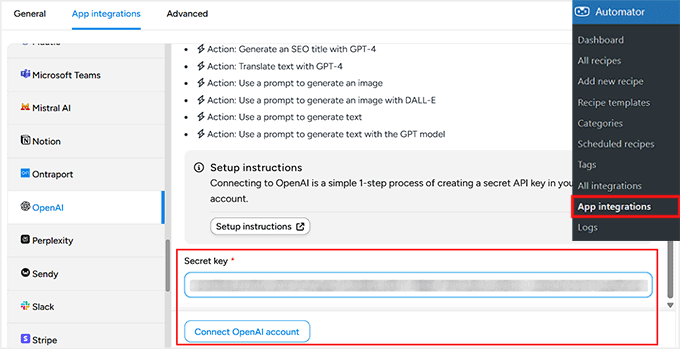
Importante: Tu cuenta de API de OpenAI es independiente de una suscripción a ChatGPT Plus. Debes tener créditos prepagos en tu configuración de facturación de OpenAI para que la automatización funcione.
Paso 2: Crea el Disparador (La Etiqueta)
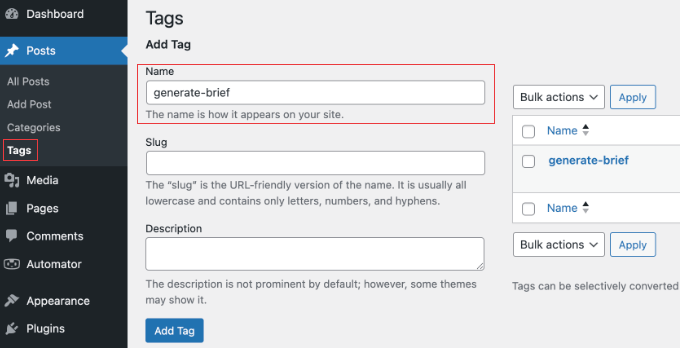
Antes de empezar a construir la receta de Uncanny Automator, necesitas ir a Entradas » Etiquetas en tu panel de WordPress y crear una nueva etiqueta llamada ‘generate-brief’.
Debes hacer esto primero, o no aparecerá en la configuración de la automatización.
A continuación, ve a Automator » Añadir Nuevo para empezar a construir tu receta de automatización.
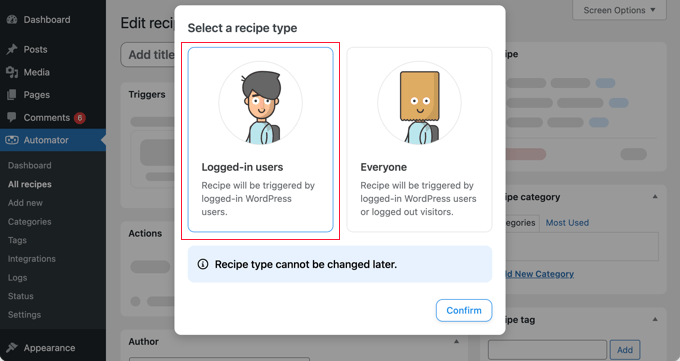
Necesitas seleccionar ‘Usuarios conectados’ para el tipo de receta, y luego darle un título a la receta, como ‘Generar Resumen de Contenido’.
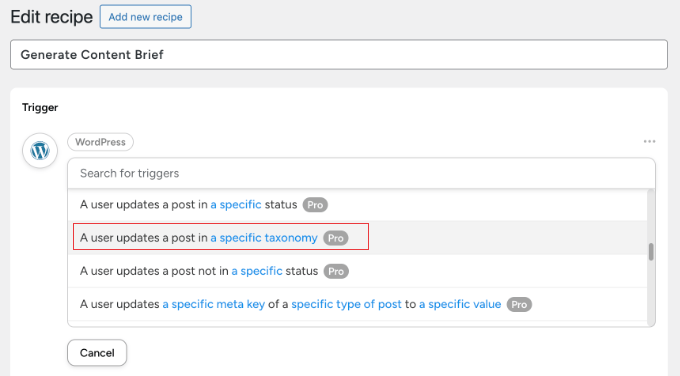
Para el Disparador, elige ‘WordPress’.
Ahora, escribe ‘actualizar’ en la barra de búsqueda y selecciona el disparador ‘Un usuario actualiza una entrada con un término en una taxonomía’.
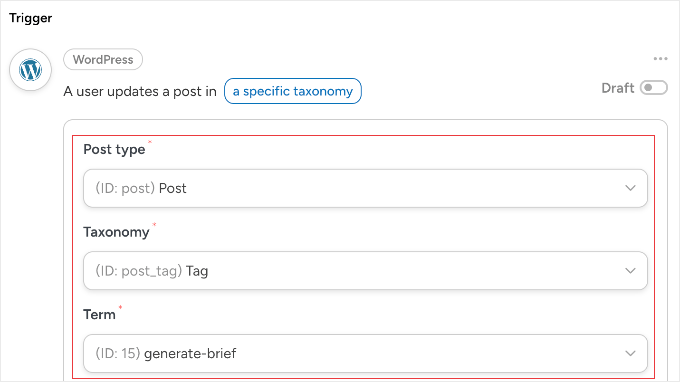
A continuación, necesitas completar los campos en este orden exacto. Esto es importante, ya que los menús desplegables dependen unos de otros.
- Tipo de entrada: Cambia esto de ‘Cualquier tipo de entrada’ a ‘Entrada’.
- Taxonomía: Selecciona ‘Etiqueta de entrada’.
- Término: Selecciona la etiqueta ‘generate-brief’ que creaste anteriormente.
Asegúrate de hacer clic en el botón ‘Guardar’ en la parte inferior de la sección Disparador. Ahora, esta automatización solo se ejecutará cuando añadas esa etiqueta específica a un borrador de entrada de blog.
Paso 3: Configura la Acción de IA
Ahora es el momento de crear tu acción de IA.
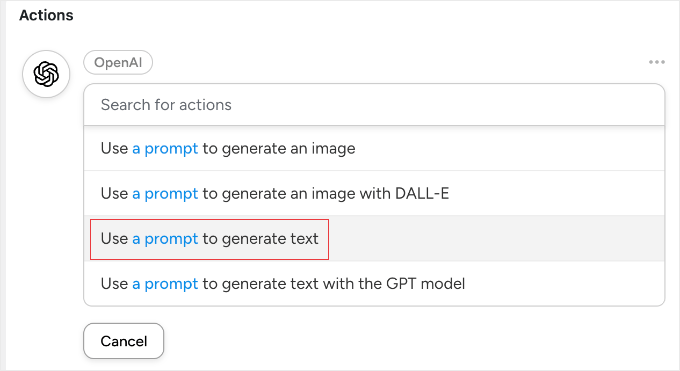
Simplemente haz clic en ‘Añadir Acción’ y elige ‘OpenAI’. Selecciona la acción ‘Usar un prompt para generar texto’.
En el cuadro de prompt, pega la siguiente instrucción:
Actúa como un Estratega SEO Senior. Crea un brief de contenido detallado para una publicación de blog titulada: [Token: Post Title]. Devuelve la respuesta en formato HTML.
El brief debe incluir:
1. Un H1 y una Meta Descripción optimizados.
2. Un esquema detallado de H2/H3.
3. Una sección específica para ‘Perspectivas Únicas de Expertos’ que distinga este contenido de la competencia.
El siguiente paso es esencial. Necesitas reemplazar el texto en negrita [Token: Post Title] haciendo clic en el botón del asterisco (*). Luego puedes buscar en la sección ‘Trigger’ y seleccionar ‘Post Title’. Esto asegura que la IA escriba un brief específico para tu titular.
En el campo Model, selecciona el modelo GPT más actualizado disponible en la lista. Evita usar modelos antiguos (como Babbage o Davinci) ya que pueden no formatear el HTML correctamente.
A continuación, busca el campo Maximum Length. Cámbialo a ‘1500’ tokens para asegurarte de que tu esquema no se corte a mitad de frase.
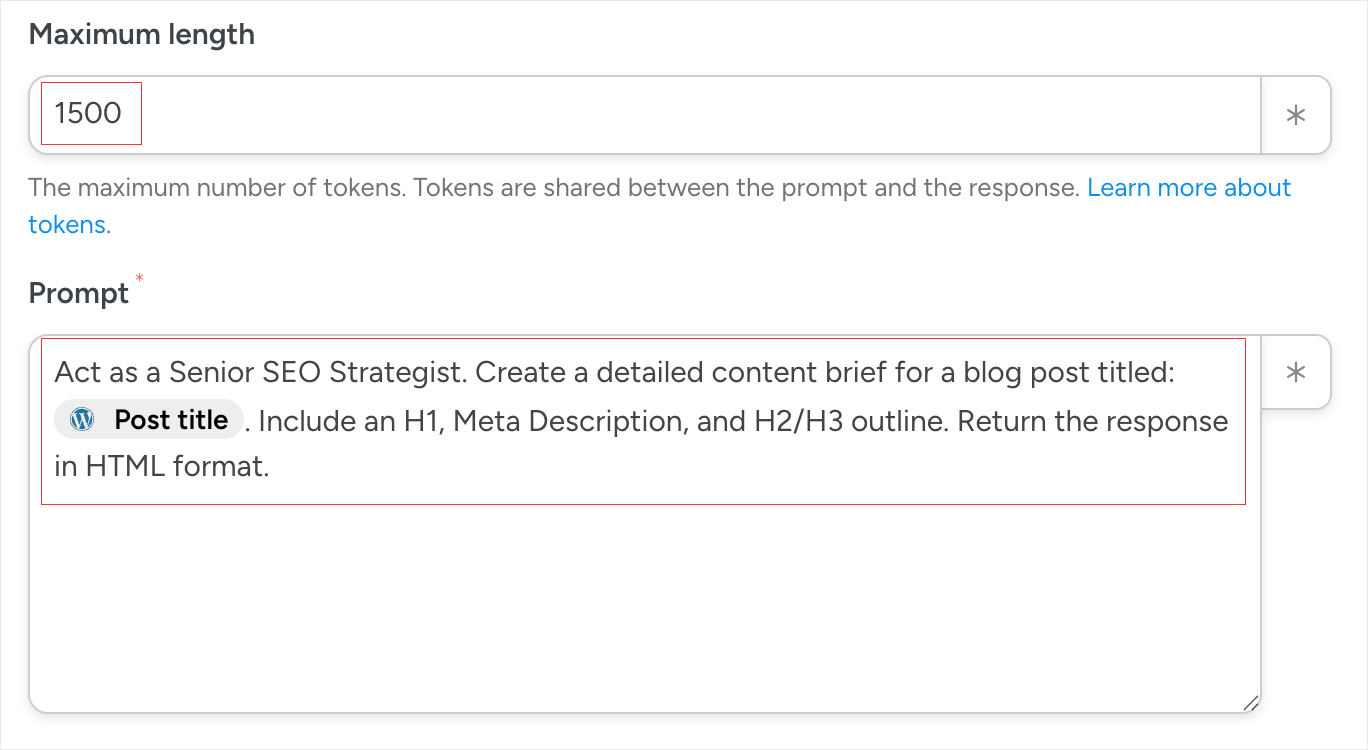
Si tus briefs generados por IA se sienten demasiado genéricos, intenta agregar instrucciones más específicas a tu prompt. Por ejemplo, puedes decirle a la IA que ‘identifique tres perspectivas únicas que no se encuentran en los 10 principales resultados de búsqueda’ o especificar la demografía de tu público objetivo.
Ahora puedes hacer clic en el botón ‘Save’ en la parte inferior de la sección Action para finalizar este paso.
Paso 4: Actualizar el contenido de la publicación
A continuación, haz clic en 'Agregar acción' nuevamente y elige 'WordPress'. Como queremos colocar el resumen de la IA dentro de nuestro borrador existente, selecciona la acción 'Actualizar el contenido de una publicación'.
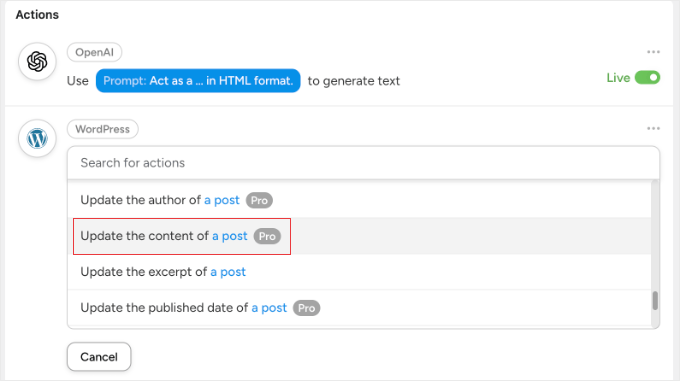
Esto le indica a Automator que tome el texto que la IA acaba de escribir y lo pegue directamente en tu publicación de blog.
Advertencia: Esta acción sobrescribe el contenido existente de la publicación. Asegúrate de ejecutar esta automatización solo en un borrador en blanco, o perderás cualquier texto que ya hayas escrito.
Configura los campos de la siguiente manera:
- Publicación: Para que esto funcione para cada publicación, desplázate hasta el final del menú desplegable y selecciona 'Usar un token/valor personalizado' en 'Otras opciones'. En el campo de texto que aparece, haz clic en el asterisco (*) y selecciona 'ID de publicación' de la sección Disparador.
- Contenido: Haz clic en el botón del asterisco (*). En la sección 'OpenAI', selecciona 'Respuesta'. Esto mapea el resumen generado por la IA al cuerpo de tu publicación.
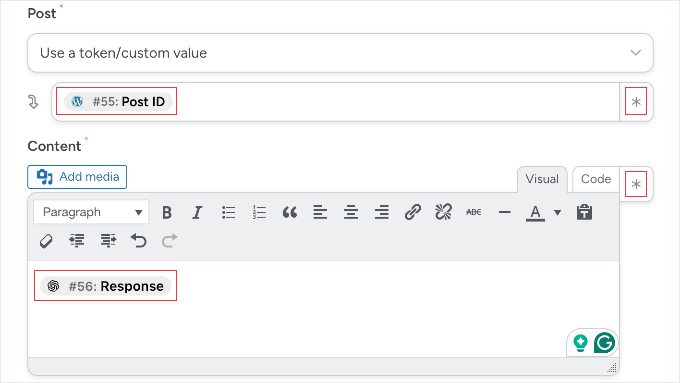
Asegúrate de hacer clic en el botón 'Guardar' en la parte inferior para almacenar la nueva acción.
Paso 5: Limpiar automáticamente la etiqueta del disparador
Si te detienes ahora, la automatización se ejecutará cada vez que guardes tu publicación con la etiqueta 'generate-brief'. Para evitar esto, agregaremos una acción final para eliminar la etiqueta una vez que se entregue el resumen.
Deberás hacer clic en 'Agregar acción' nuevamente. Asegúrate de elegir 'WordPress' y luego selecciona la acción 'Eliminar un término de taxonomía de una publicación en un tipo de publicación'.
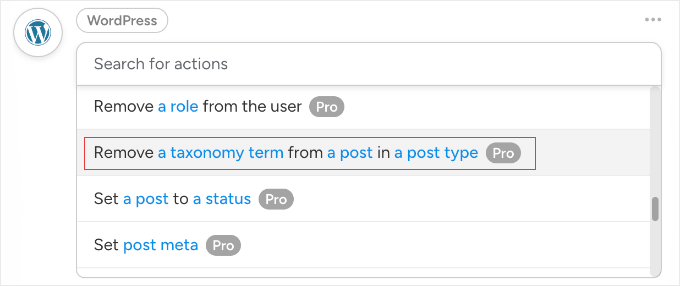
Ahora, configura los ajustes de la siguiente manera:
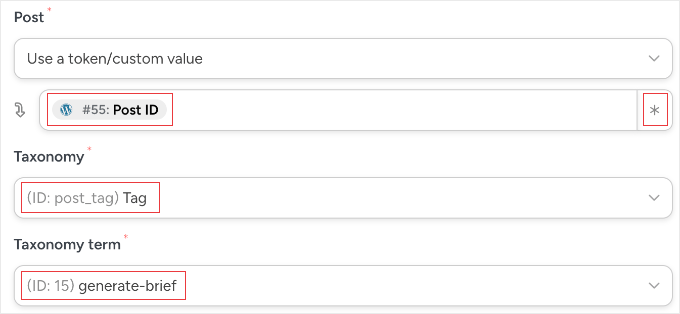
- Tipo de publicación: Selecciona 'Publicación'.
- Publicación: Selecciona 'Usar un token/valor personalizado' y usa el botón del asterisco (*) para seleccionar el 'ID de publicación' de la sección del disparador.
- Taxonomía: Selecciona 'Etiqueta'.
- Término: Selecciona la etiqueta 'generate-brief'.
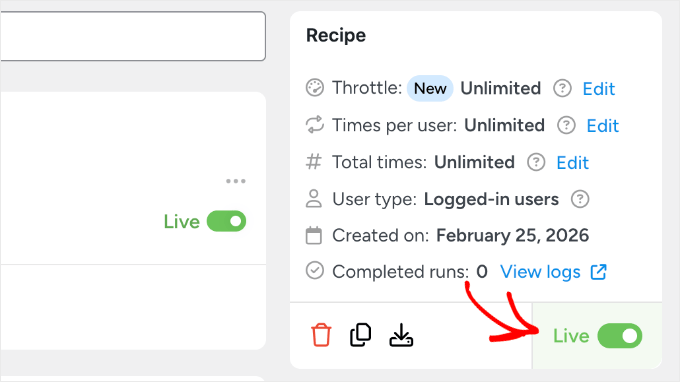
Para finalizar, debes hacer clic en el botón 'Guardar' y activar tu receta a 'En vivo'.
Ahora, tan pronto como la IA termine de escribir tu resumen, Automator eliminará la etiqueta, asegurando que la receta solo se ejecute una vez por publicación.
Consejo profesional: Si bien usamos una Etiqueta para activar esta receta, puedes personalizar el activador de la automatización para que se ajuste al flujo de trabajo de tu equipo. Aquí tienes otros activadores populares que puedes usar:
- El método de categoría: Usa una categoría de ‘Necesita resumen’. Esto es excelente para visualizar tu canal de contenido en la vista ‘Todas las publicaciones’.
- El método de título: Configura el activador para que se ejecute cuando el título de una publicación contenga la palabra [Resumen]. Luego, puedes agregar una acción final para ‘Actualizar título de la publicación’ y eliminar esa palabra una vez que la IA haya terminado.
- El método de formulario: Usa WPForms, el mejor creador de formularios de arrastrar y soltar para WordPress, para crear un formulario de ‘Solicitud de artículo’. Cuando envíes el formulario con un título y notas de audiencia, Automator podrá crear la publicación y el resumen simultáneamente.
- El método de campo personalizado: Si usas Campos personalizados avanzados (ACF), puedes activar la receta cuando se marque una casilla específica de ‘Generar contenido de IA’.
Cómo usar tu generador de resúmenes de IA
Ahora que tu receta está activa, usarla en tu flujo de trabajo diario es simple. Este es el proceso exacto que seguiría un editor:
- Crear una nueva publicación: Ve a Publicaciones » Añadir nueva.
- Establecer la base: Ingresa tu titular objetivo en el campo Título y selecciona al autor que escribirá la pieza.
- Activar la IA: En el cuadro ‘Etiquetas’ en la barra lateral, escribe ‘generate-brief’ y presiona enter.
- Guardar y ejecutar: Haz clic en el botón ‘Guardar borrador’.
Detrás de escena, Uncanny Automator enviará el título a OpenAI, esperará la respuesta y pegará el resumen en el contenido de la publicación. Luego, eliminará automáticamente la etiqueta para que la receta no se ejecute de nuevo.
No necesitas copiar y pegar nada. Solo espera unos 30 segundos a que termine la automatización y luego actualiza tu navegador.
Cuando la página se recargue, verás el brief de contenido completo y estructurado esperándote en el editor, listo para que tu redactor comience a trabajar. Se siente como tener un asistente virtual trabajando en segundo plano mientras te enfocas en otras tareas.
Mejores prácticas para briefs impulsados por IA
Crear briefs impulsados por IA es solo el primer paso. Para obtener los mejores resultados, debes seguir algunas mejores prácticas que aseguren que tu contenido se clasifique bien y brinde valor real a los lectores.
He aprendido que la diferencia entre un brief que produce contenido excelente y uno que fracasa a menudo se reduce a estos detalles pequeños pero importantes.
Usa el enfoque de la pirámide invertida
Indica a tus redactores que pongan la respuesta directa en las primeras 60 palabras del artículo. Esta estructura de 'pirámide invertida' es importante para ganar posiciones en las Respuestas de IA de Google y los fragmentos destacados.
Los lectores que escaneen tu contenido deben entender inmediatamente lo que aprenderán sin tener que desplazarse. Esto significa comenzar con la información más importante, luego expandirse a detalles y ejemplos en secciones posteriores.
Agrega una sección para Ganancia de Información
La IA puede analizar competidores y sugerir temas, pero no puede crear datos originales ni experiencias personales. Agrega manualmente una sección a tu brief etiquetada como 'Datos Únicos' o 'Perspectivas de Expertos' donde el redactor deba incluir algo que los competidores no tengan.
Esto podría ser investigación original, estudios de caso de tu propio negocio, capturas de pantalla de tu experiencia o anécdotas personales que ilustren puntos clave. La Ganancia de Información es lo que separa el contenido que se clasifica temporalmente del contenido que mantiene su posición a largo plazo.
En WPBeginner, siempre incluimos una nota en nuestros briefs recordando a los redactores que agreguen su experiencia personal con las herramientas o técnicas que están cubriendo. Esto es lo que hace que nuestro contenido sea valioso, incluso cuando las herramientas de IA pueden generar esquemas similares.
Revisar y refinar sugerencias de IA
Nunca publiques un brief sin revisarlo primero. La IA puede sugerir encabezados que suenan bien pero que no crean un flujo lógico, o incluir temas que no son relevantes para tu audiencia específica.
Dedica 10-15 minutos a editar cada brief generado por IA para asegurarte de que cuente una historia coherente. Elimina secciones redundantes, reordena los encabezados para una mejor legibilidad y agrega notas sobre dónde incluir ejemplos o capturas de pantalla.
Para más estrategias sobre cómo optimizar tu contenido para resultados de búsqueda impulsados por IA, consulta nuestra guía sobre cómo optimizar el contenido para las vistas previas de IA de Google.
Preguntas frecuentes sobre briefs de contenido impulsados por IA para WordPress
El uso de inteligencia artificial para optimizar tu flujo de trabajo editorial a menudo genera preguntas técnicas y estratégicas. Esta sección responde cómo integrar mejor herramientas como AIOSEO, LowFruits y SEOBoost para asegurar que tus briefs de contenido automatizados conduzcan a resultados de alto ranking.
1. ¿Es un brief de contenido impulsado por IA diferente de un esquema de publicación de blog estándar?
Sí, un brief de contenido impulsado por IA es mucho más completo que un simple esquema.
Mientras que un esquema estándar solo enumera encabezados y subencabezados, un brief impulsado por IA incluye datos competitivos, densidad de palabras clave objetivo, análisis de intención de búsqueda y preguntas específicas de 'Otras personas preguntan' que tu contenido debe responder.
2. ¿Puedo usar IA para generar briefs para contenido existente que necesita ser actualizado?
Absolutamente. Ejecutar un nuevo Informe de Tema en SEOBoost para tu palabra clave objetivo existente te muestra cómo ha cambiado la intención de búsqueda desde que publicaste la entrada por primera vez.
El brief de IA resultante destacará nuevos subtemas o requisitos de SEO que tu contenido actual no tiene, permitiéndote actualizar con precisión.
3. ¿Usar IA para generar briefs costará mucho en tarifas de API?
El costo es generalmente muy bajo porque solo pagas por los datos específicos procesados por la API de OpenAI. Un brief de contenido típico utiliza solo unos pocos miles de tokens, lo que cuesta solo unos pocos centavos por brief.
4. ¿Qué debo hacer si el brief generado por IA se siente genérico o repetitivo?
Si un brief se siente genérico, generalmente se debe a que la indicación o el tema inicial eran demasiado amplios. Alimenta tu herramienta de IA con datos más específicos, como una audiencia objetivo única o un ángulo específico de 'Ganancia de Información' que los competidores no hayan cubierto.
5. ¿Necesito usar las cuatro herramientas para crear un brief de contenido de IA efectivo?
Si bien no necesitas las cuatro, cada herramienta cumple una función distinta. LowFruits se encarga del descubrimiento de palabras clave, SEOBoost proporciona datos competitivos, AIOSEO integra los briefs en tu editor de WordPress, y Uncanny Automator las conecta todas para ahorrar tiempo.
Si recién estás empezando, la combinación de AIOSEO y SEOBoost es la más crítica.
6. ¿Usar IA para briefs de contenido se considera hacer trampa por parte de Google?
No, Google no te penaliza por usar IA para planificar o estructurar tu contenido. El objetivo principal de Google es recompensar el contenido de alta calidad y útil, independientemente de cómo se haya producido. Usar IA para crear un brief asegura que tu contenido esté completo, lo que en realidad te ayuda a clasificar mejor.
Recursos adicionales
Espero que este artículo te haya ayudado a aprender cómo crear briefs de contenido impulsados por IA para tu blog.
También te puede interesar ver algunos recursos adicionales sobre cómo mejorar tu estrategia de contenido y SEO para WordPress:
- Cómo agregar automatización estilo Make.com en WordPress – Explora más formas de automatizar tus flujos de trabajo de WordPress más allá de los briefs de contenido.
- Cómo conseguir que tu contenido de WordPress sea citado por herramientas de IA – Aprende a optimizar tu contenido para que los chatbots de IA y las herramientas de búsqueda referencien tu sitio de WordPress como una fuente confiable.
- Cómo investigar palabras clave para tu blog de WordPress – Esta guía completa te muestra cómo encontrar las palabras clave adecuadas para orientar antes de crear tus briefs de contenido.
- Cómo usar el Asistente de Escritura SEO en WordPress para mejorar el SEO – Descubre cómo usar las herramientas de escritura integradas de AIOSEO para optimizar tu contenido mientras escribes.
- Cómo optimizar contenido para las Vistas Generales de IA de Google – Comprende cómo estructurar tu contenido para que aparezca en los resultados de búsqueda y fragmentos destacados impulsados por IA de Google.
Si te gustó este artículo, suscríbete a nuestro canal de YouTube para obtener tutoriales en video de WordPress. También puedes encontrarnos en Twitter y Facebook.


¿Tienes alguna pregunta o sugerencia? Por favor, deja un comentario para iniciar la discusión.