


Aunque personalmente no mostramos pines de Pinterest en nuestros sitios web, sabemos que algunos de nuestros lectores buscan esta opción.
Compartir tu actividad de Pinterest en tu sitio web de WordPress puede hacerlo más atractivo y también ayudar a aumentar tus seguidores en redes sociales.
Afortunadamente, encontramos una forma bastante sencilla de mostrar pines de Pinterest en WordPress. Puedes hacerlo con un plugin gratuito o con el bloque predeterminado de Pinterest.
En este artículo, te mostraremos cómo agregar tus últimos pines de Pinterest a los widgets de la barra lateral de tu WordPress, paso a paso.
¿Por qué mostrar tus últimos pines de Pinterest en la barra lateral de tu WordPress?
Pinterest es una de las plataformas de redes sociales visuales más populares. Si deseas hacer crecer tus tableros de Pinterest o atraer la atención a un pin específico, mostrarlos en tu propio sitio web puede ayudar a generar más vistas y compartidos.
A medida que tu tablero de Pinterest gane popularidad, atraerá a más usuarios a tu sitio web y aumentará tu tráfico aún más.
Dicho esto, te mostraremos cómo mostrar tus últimos pines de Pinterest en las áreas de widgets de la barra lateral de tu WordPress. Simplemente usa los enlaces rápidos a continuación para ir directamente al método que deseas usar:
Método 1: Mostrar automáticamente los últimos pines de Pinterest en los widgets de la barra lateral de tu WordPress
La forma más fácil de mostrar tus últimos pines en las áreas de widgets de la barra lateral de WordPress es usando el plugin GS Pinterest Portfolio.
Este plugin facilita la adición de tus pines de Pinterest a cualquier área de widget de tu sitio web de WordPress. Además, mostrará automáticamente los nuevos pines de Pinterest a medida que se agreguen a tus tableros.
Lo primero que debes hacer es instalar y activar el plugin GS Pinterest Portfolio. Para más detalles, consulta nuestra guía paso a paso sobre cómo instalar un plugin de WordPress.
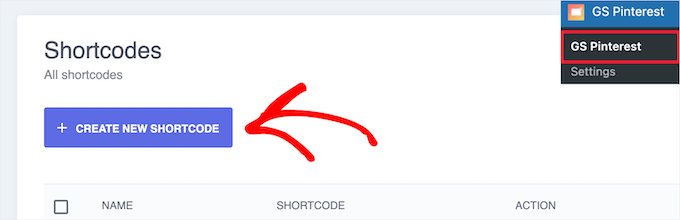
Tras la activación, debes ir a GS Pinterest » GS Pinterest y luego hacer clic en el botón ‘Crear nuevo Shortcode’.
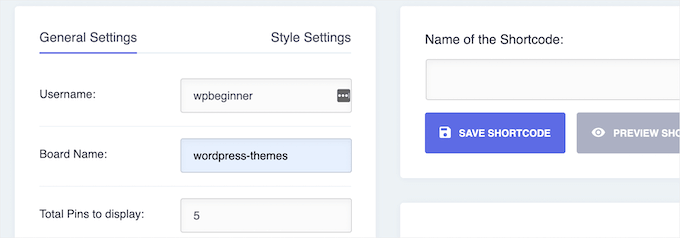
Luego, debes ingresar tu nombre de usuario de Pinterest en el cuadro ‘Nombre de usuario’ y el nombre del tablero de Pinterest que deseas mostrar en el cuadro ‘Nombre del tablero’.
A continuación, elige el número de pines que deseas mostrar. Puedes llegar hasta 25 pines.
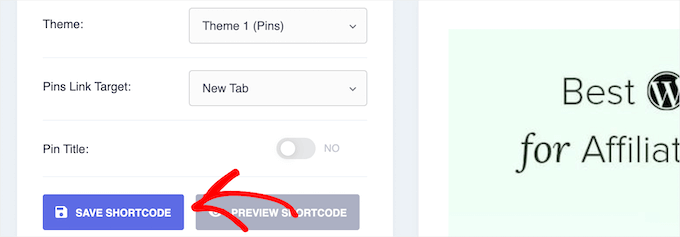
Debajo de eso, puedes elegir si deseas que los enlaces se abran en una nueva pestaña cuando se haga clic en ellos en el cuadro ‘Destino del enlace de pines’. También puedes activar la opción para mostrar el título del pin.
Luego, haz clic en el botón ‘Guardar Shortcode’.
Después de eso, haz clic en la opción de menú ‘Configuración de estilo’ en la parte superior de la página.
Esto te da algunas opciones diferentes para los diseños de tus pines. Puedes personalizar cómo se mostrarán en computadoras de escritorio, tabletas, modo retrato y dispositivos móviles.
Simplemente elige el número de columnas de cada menú desplegable.
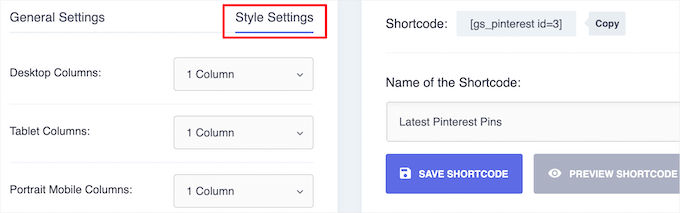
A continuación, dale un nombre a tu shortcode en el cuadro ‘Nombre del Shortcode’ y haz clic en el botón ‘Guardar Shortcode’.
El plugin generará automáticamente una vista previa para que puedas hacer cambios antes de continuar.

Para agregar tus pines de Pinterest a un widget de barra lateral, simplemente ve a Apariencia » Widgets y haz clic en el ícono de agregar bloque ‘+’.
Tus áreas de widget disponibles pueden ser diferentes dependiendo del tema de WordPress que estés utilizando.
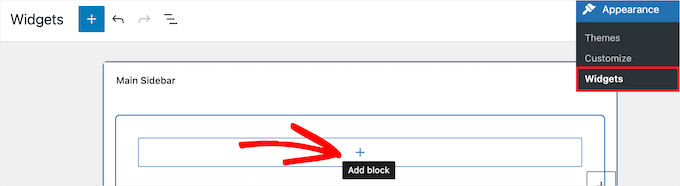
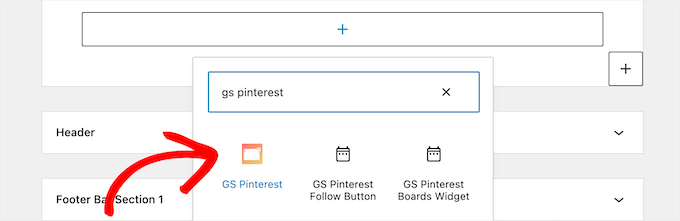
A continuación, busca ‘GS Pinterest’.
Luego, haz clic en el bloque GS Pinterest.
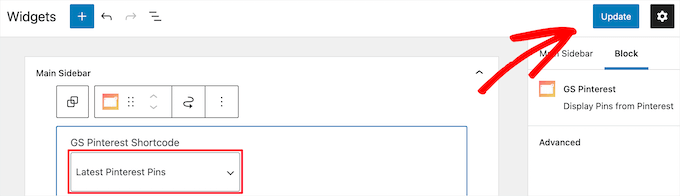
Después de eso, el shortcode que creaste se listará automáticamente.
Si creaste varios códigos cortos de pines de Pinterest, selecciona el que deseas usar en el menú desplegable ‘GS Pinterest Shortcode’.
Luego, haz clic en el botón ‘Actualizar’ para guardar tus cambios.
Para obtener más información sobre los widgets, consulta nuestra guía sobre cómo agregar y usar widgets en WordPress.
Nota: Si estás utilizando un tema de bloques, deberás ir a Apariencia » Editor y usar el editor de sitio completo para agregar el bloque GS Pinterest a la barra lateral de las plantillas de página de tu sitio web.
Para más detalles, consulta nuestra guía completa de edición de sitio completo de WordPress.
Ahora, puedes visitar tu sitio para ver tus últimos pines de Pinterest.

Método 2: Mostrar manualmente un solo pin de Pinterest en los widgets de la barra lateral de tu WordPress
Este método te permite mostrar un solo pin de Pinterest en tu sitio. Si tienes un pin popular que deseas mostrar y al que quieres dirigir más tráfico, esta es una buena opción.
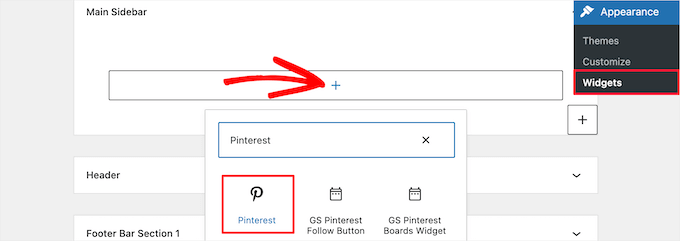
Para hacer esto, simplemente ve a Apariencia » Widgets y haz clic en el ícono ‘+’ para agregar un bloque.
Nota: Si estás utilizando un tema de bloques, puedes ir a Apariencia » Editor en su lugar y elegir la plantilla de página que deseas editar. Luego, puedes agregar bloques a ella. Para detalles, consulta nuestra guía de edición de sitio completo de WordPress.
Ahora, busca ‘Pinterest’ y agrega el bloque.
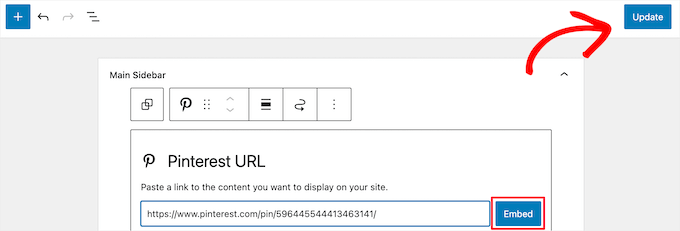
A continuación, introduce la URL del pin o tablero de Pinterest que deseas mostrar y haz clic en el botón ‘Incrustar’.
Luego, haz clic en el botón ‘Actualizar’ para guardar tus cambios.
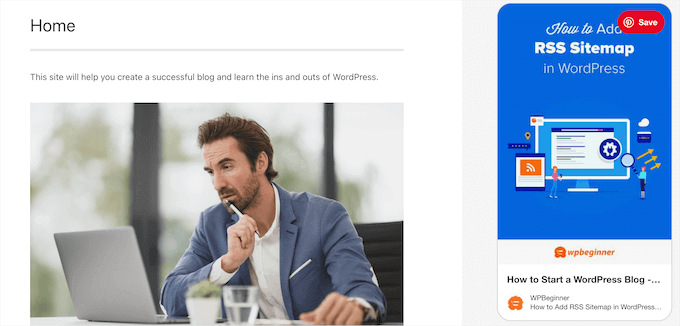
Ahora, puedes visitar tu blog de WordPress para ver tu pin de Pinterest en vivo.
Nota: Este pin de Pinterest no se actualizará automáticamente. Para mostrar un nuevo pin, deberás repetir el mismo proceso anterior.
Esperamos que este artículo te haya ayudado a aprender cómo mostrar tus últimos pines de Pinterest en los widgets de la barra lateral de WordPress. También puedes consultar nuestra guía sobre cómo verificar tu sitio de WordPress en Pinterest o cómo agregar un botón "Pin It" de Pinterest en WordPress.
Si te gustó este artículo, suscríbete a nuestro Canal de YouTube para ver tutoriales en video de WordPress. También puedes encontrarnos en Twitter y Facebook.



Dennis Muthomi
El plugin GS Pinterest Portfolio es increíble para sitios de estilo de vida y comida. ¡Ha sido de gran ayuda para mis clientes!
Una cosa IMPORTANTE que realmente compartiría es que al agregar widgets de Pinterest a las barras laterales, colócalos debajo de los formularios de correo electrónico y las llamadas a la acción principales. Esto mantiene el enfoque en lo que realmente importa: convertir visitantes.
Ed Seid
Gracias por presentarme este plugin. Como fotógrafo de mujeres hermosas en Hawái, uso Pinterest para inspirarme. Uso el widget para compartir mis ideas con la audiencia de mi sitio web. ¡Mahalo desde Hawái!
Personal editorial
Claro que sí. Te lo acabo de enviar.
Administrador
Bstar0306
Lo instalé pero, por alguna razón, ¡hay una viñeta junto a cada pin! ¿Alguna razón?
wpbeginner
@Bstar0306 Sí, la razón por la que hay una viñeta junto a él es por tu hoja de estilos. El plugin lo genera en la lista. A veces, en la hoja de estilos, puedes tener un #sidebar li general o algo similar que tenga un list-style-type: square, etc.
bkmacdaddy
@Bstar0306 Respondí tu pregunta cuando la hiciste en mi blog. Esto es lo que escribí:
Es un problema con el CSS de tu tema. Simplemente agrega el siguiente código al final del archivo style.css de tu tema (puedes hacerlo en el administrador de WordPress en Apariencia > Editor):
.widget-area ul li.pins-feed-item {list-style-type:none;}
Hazme saber si esto te ayuda.
bkmacdaddy
¡Gracias por compartir mi plugin! Espero que todos disfruten usándolo. Si alguien necesita ayuda con él, no dude en contactarme a través de la página del plugin en mi blog: http://www.bkmacdaddy.com/pinterest-rss-widget-a-wordpress-plugin-to-display-your-latest-pins/
Adam W. Warner
Estaba buscando un widget útil de Pinterest el otro día, gracias @wpbeginner por publicar esto y también un ENORME agradecimiento a @bkmacdaddy por crear este plugin y hacerlo disponible. Buen trabajo aprovechando el impulso de Pinterest ;)