


¿Alguna vez has querido establecer avatares personalizados para los usuarios que dejan comentarios sin Gravatar? ¿O quieres deshacerte de gravatar por completo y acelerar el tiempo de carga de tu página? En este artículo, te mostraremos una alternativa a gravatar que te permite usar la primera letra del nombre del usuario como su avatar para los comentarios de WordPress.
Tutorial en video
Si no te gusta el video o necesitas más instrucciones, sigue leyendo.
Lo primero que debes hacer es instalar y activar el plugin WP First Letter Avatar. Tras la activación, debes visitar Ajustes » WP First Letter Avatar para configurar los ajustes del plugin.
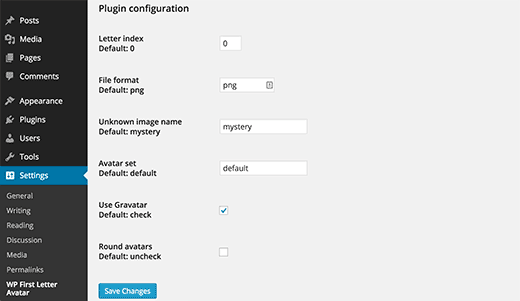
En la página de ajustes del plugin, puedes elegir un conjunto de iconos. Actualmente, solo viene con un conjunto de iconos predeterminado que ya está seleccionado.
Si quieres reemplazar Gravatar en tu sitio por completo, entonces necesitas desmarcar la casilla 'Usar Gravatar'. Una vez que hayas terminado, haz clic en el botón Guardar cambios para almacenar tus ajustes.
Ahora puedes visitar tu sitio web para ver este plugin en acción.
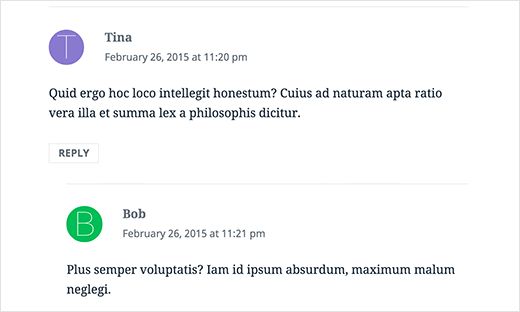
Si seleccionaste usar Gravatar, entonces solo mostrará avatares con la primera letra para los usuarios que no tengan una imagen de Gravatar asociada a su dirección de correo electrónico. Si elegiste reemplazar Gravatar, entonces este plugin mostrará la primera letra del nombre del usuario como su avatar.
En la aplicación de Gmail, Google muestra la primera letra del nombre del remitente si el contacto no tiene una foto, por lo que esta es una forma bastante inteligente de seguir esa tendencia.
Esperamos que este artículo te haya ayudado a configurar avatares personalizados para usuarios en WordPress como una alternativa a Gravatar.
También te puede interesar este tutorial sobre cómo mostrar el Gravatar del autor en sus publicaciones en WordPress.
Si te gustó este artículo, suscríbete a nuestro Canal de YouTube para tutoriales en video de WordPress. También puedes encontrarnos en Twitter y Google+.




Mohsin Afsar
Gracias por tan útil información
Personal de WPBeginner
Fue un placer, gracias por escribir y compartir estos útiles plugins.
DanielAGW
¡Hola, gracias por escribir sobre mi plugin!
Recientemente también hice un plugin diferente, que hace lo mismo, pero para sitios web con BuddyPress instalado. Se llama BuddyPress First Letter Avatar – https://wordpress.org/plugins/buddypress-first-letter-avatar/