


Los widgets de WordPress pueden hacer que áreas como la barra lateral, el encabezado y el pie de página de tu sitio web sean más atractivas para tus visitantes. Pero si no estás utilizando widgets específicos, la sección de widgets inactivos puede desordenarse con el tiempo.
Al eliminar widgets inactivos, puedes hacer que esta área sea más fácil de administrar. Por suerte, esto es muy fácil de hacer.
En este artículo, te mostraremos cómo puedes eliminar fácilmente tus widgets inactivos en WordPress.
¿Por qué eliminar widgets inactivos de WordPress?
En lugar de eliminar un widget y perder toda su configuración, puedes simplemente moverlo a la sección de widgets inactivos, eliminarlo de tu sitio activo y aun así guardar la configuración.
Además, a veces, cuando estás cambiando temas de WordPress, tus widgets activos pueden moverse a la sección de widgets inactivos si no hay un área de widgets que coincida en tu nuevo tema.
Es por eso que, con el tiempo, a medida que creas tu sitio web de WordPress y pruebas diferentes plugins y temas de WordPress, todos esos widgets pueden comenzar a acumularse en el área de widgets inactivos.
En lugar de dejar que tu área de widgets inactivos se desordene demasiado, puedes eliminar fácilmente los widgets inactivos para hacer que esta sección sea más manejable.
Dicho esto, te mostraremos cómo eliminar widgets inactivos en WordPress, paso a paso.
Nota: Si buscas deshabilitar los widgets por completo, consulta nuestra guía paso a paso sobre cómo deshabilitar widgets en WordPress.
Eliminar widgets inactivos en WordPress fácilmente
WordPress tiene configuraciones integradas que te permiten eliminar cualquier widget inactivo en tu sitio.
Simplemente navega a Apariencia » Widgets en la barra lateral del administrador y luego haz clic en el ícono de ‘Vista de lista’. Después, en la lista que aparece en el menú de la izquierda, haz clic en ‘Widgets inactivos’.
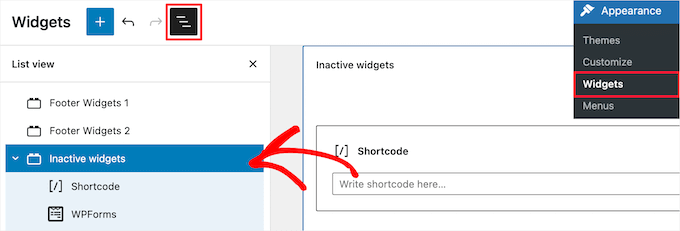
Esto mostrará una lista de tus widgets inactivos que no estás usando actualmente.
Después de eso, haz clic en el botón de los tres puntos junto al widget de barra lateral inactivo que deseas eliminar y haz clic en ‘Eliminar’ en la parte inferior.
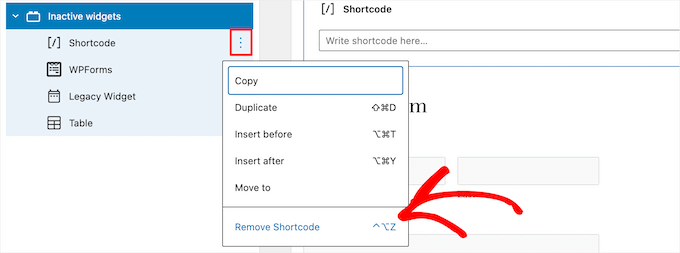
Luego, repite los mismos pasos para cualquier widget inactivo que desees eliminar permanentemente y asegúrate de presionar el botón ‘Guardar cambios’ en la parte inferior. También puedes desear ver tu sitio web en el frontend para confirmar que todo se ve como debería.
Aunque este método toma un poco de tiempo, puede ser útil para asegurarte de no eliminar accidentalmente un widget importante.
Ten en cuenta que también puedes eliminar estos widgets del panel de control arrastrando y soltando. Simplemente arrastra el widget no deseado de la lista de widgets a la parte vacía del panel de control y se desactivará.
Eliminando Múltiples Widgets Inactivos de WordPress a la Vez
Si tienes muchos widgets inactivos de WordPress que deseas eliminar, puedes eliminar varios widgets a la vez.
Para hacer esto, haz clic en el menú desplegable ‘Widgets inactivos’ para asegurarte de que la sección de widgets esté expandida.
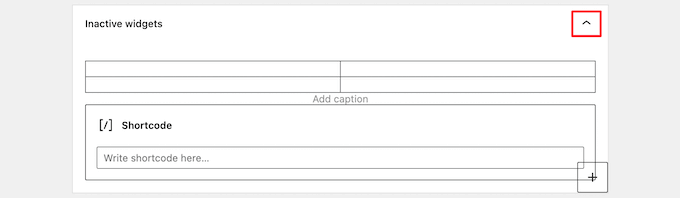
Luego, mantén presionada la tecla ‘Shift’ mientras seleccionas varios widgets.
A continuación, haz clic en el botón de los tres puntos y selecciona ‘Eliminar bloques’ en el menú desplegable.
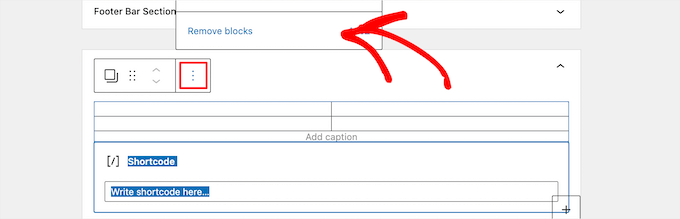
Esto eliminará automáticamente varios widgets inactivos y su configuración.
Eliminando Widgets Inactivos en el Editor de Widgets Clásico de WordPress
Si estás utilizando el editor de widgets clásico de WordPress, eliminar los widgets inactivos será similar al método anterior.
Simplemente navega a Apariencia » Widgets en el panel de WordPress y luego ve a la sección ‘Widgets inactivos’ en la parte inferior de la página.
A continuación, necesitas hacer clic en el botón ‘Borrar widgets inactivos’ para eliminar tus widgets inactivos de forma permanente.

Para obtener más información, consulta nuestra guía paso a paso sobre cómo agregar y usar widgets en WordPress.
Esperamos que este tutorial de WordPress te haya ayudado a aprender cómo eliminar widgets inactivos en WordPress. También puedes consultar nuestra guía para principiantes sobre los mejores consejos para personalizar tu administrador de WordPress o cómo mostrar u ocultar widgets en páginas específicas de WordPress.
Si te gustó este artículo, suscríbete a nuestro Canal de YouTube para ver tutoriales en video de WordPress. También puedes encontrarnos en Twitter y Facebook.


Luke
Además, puedes hacer clic y arrastrar los widgets inactivos fuera del área de widgets inactivos y soltarlos en un área vacía del panel, simplemente desaparecerán. Un pequeño truco útil. Aún tienes que hacerlo uno por uno, pero es un poco más rápido.