


¿Necesita obtener rápidamente información del sistema sobre su sitio de WordPress?
La información del sistema le indica sobre su entorno de alojamiento, la versión de PHP, la configuración de WordPress y más. A menudo necesitará compartir esta información al solicitar soporte, ya que puede ayudar a solucionar problemas de WordPress.
En esta guía, le mostraremos cómo obtener fácilmente información del sistema para su sitio de WordPress sin necesidad de habilidades técnicas especiales.

¿Qué es la información del sistema para un sitio de WordPress?
WordPress necesita una plataforma específica para funcionar. Esta plataforma la proporciona su empresa de alojamiento de WordPress.
Está compuesto por varios componentes, incluyendo software de servidor web (Apache o NGINX), PHP (un lenguaje de programación), software de base de datos (MySQL), y más.
Todos estos elementos de software tienen diferentes características que su empresa de hosting de WordPress configura y prepara para usted. Para más información sobre este tema, por favor consulte nuestra guía sobre cómo funciona WordPress entre bastidores.
Aparte de eso, también tiene su propia configuración de WordPress. Por ejemplo, habrá diferentes configuraciones dependiendo de qué complementos o tema de WordPress esté utilizando y cómo esté configurado su sitio web de WordPress.
En conjunto, toda esta información se llama Información del Sistema. Puede usarla para solucionar errores comunes de WordPress y resolver otros problemas del sitio web.
Otros desarrolladores también pueden pedirte que compartas información del sistema en los foros de soporte. Esto les ayuda a determinar rápidamente si una característica en particular está disponible en tu hosting.
Dicho esto, veamos cómo acceder fácilmente a la información del sistema de tu sitio web de WordPress sin necesidad de conocimientos técnicos.
Obtener información del sistema de WordPress usando la página de Salud del Sitio
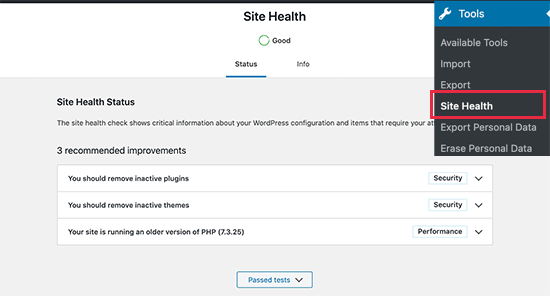
WordPress viene con una herramienta integrada llamada Salud del Sitio que te ayuda a acceder rápidamente a la información del sistema de tu sitio web.
Puedes acceder a ella iniciando sesión en tu área de administración de WordPress y visitando la página Herramientas » Salud del Sitio.
Aquí, WordPress mostrará un informe de Estado de Salud del Sitio y resaltará cualquier problema crítico que necesite su atención. Para más detalles, por favor consulte nuestra guía sobre cómo obtener la puntuación perfecta de Salud del Sitio de WordPress.
Para acceder a la información del sistema, debes cambiar a la pestaña 'Info' en la página de Salud del Sitio.
Desde aquí, verás información importante del sistema organizada de forma ordenada en categorías.
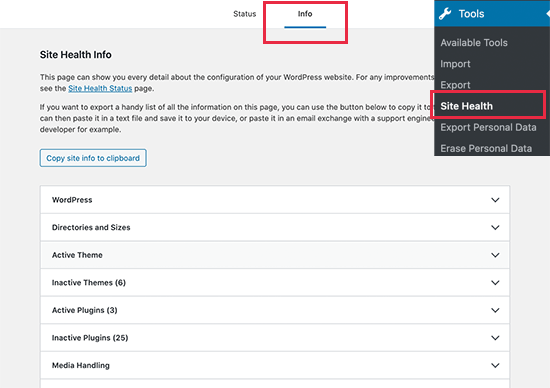
Puedes hacer clic en el botón 'Copiar al portapapeles' para copiar toda la información. Después de eso, simplemente puedes pegar esta información donde necesites compartirla.
Idealmente, también querrá guardarla en su computadora en un archivo de texto plano usando el Bloc de notas o cualquier editor de texto plano.
Si buscas información específica, puedes expandir la categoría relacionada y copiar solo esa información.
Puedes expandir y ver la siguiente información del sitio:
- Instalación de WordPress
- Directorios y tamaños
- Temas activos e inactivos
- Plugins activos e inactivos
- Manejo de medios
- Configuración del servidor
- Base de datos de WordPress
- Constantes de WordPress
- Permisos del sistema de archivos
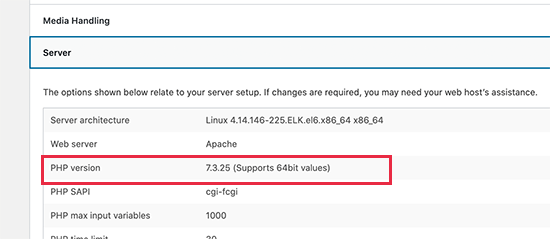
Por ejemplo, si estaba buscando qué versión de PHP está utilizando su servidor de hosting de WordPress, encontrará esta información en la sección 'Servidor'.
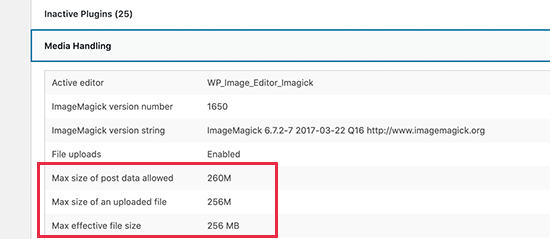
De manera similar, si desea verificar el límite de tamaño de archivo para subidas, encontrará esta información en la sección 'Manejo de Medios'.
La herramienta Salud del sitio facilita la obtención de toda la información del sistema que necesitas en un formato ordenado y más legible.
pega esta información y compártela con desarrolladores o en un ticket de soporte.
Esperamos que esta información le haya ayudado a obtener rápidamente la información del sistema para su sitio de WordPress. También puede consultar nuestro artículo sobre cómo solucionar errores de WordPress o nuestra selección experta de los mejores plugins de base de datos para WordPress.
Si te gustó este artículo, suscríbete a nuestro Canal de YouTube para ver tutoriales en video de WordPress. También puedes encontrarnos en Twitter y Facebook.


Jiří Vaněk
Esta es una gran herramienta para información básica. Sin embargo, quería preguntar si hay alguna forma de mostrar la información completa de PHP sin tener que subir un script con la función `phpinfo` a FTP cada vez. Me ahorraría bastante tiempo.
Olaf
Si no quieres crear un script, que creo que es probablemente la opción más rápida, hay plugins sencillos como phpinfo() WP. Esencialmente, es solo un plugin que ejecuta el script por ti y muestra una salida completa de información de PHP, igual que obtendrías al usar la función con el mismo nombre en un script subido por FTP. Puedes usar el plugin una vez, y una vez que hayas recopilado la información necesaria, puedes eliminarlo. Esta es probablemente la solución más sencilla.
June Nacpil
Hola equipo de WP Beginner,
parece que el plugin recomendado ya no está disponible para descargar.
Soporte de WPBeginner
Thank you for letting us know, we’ll be sure to look for an alternative we would recommend
Administrador
Stryker Graham
Thanks! That was SUPER easy… You presented all the most relevant info in the first 45 seconds!
Keith Lockhart
Syed,
Eche un vistazo a este plugin: http://Wordpress.org/plugins/bns-support. Enumera otras cosas útiles del sitio en la barra lateral.
Keith – Gr8WhiteNorth