


¿Está buscando una forma fácil de mover comentarios entre publicaciones de WordPress?
Es posible que esté escribiendo una nueva versión de una publicación y planee redirigirla desde la publicación original. Las redirecciones son excelentes para evitar enlaces rotos y preservar la optimización SEO de su WordPress, pero los comentarios originales no se moverán a la nueva publicación.
En este artículo, le mostraremos cómo mover fácilmente comentarios entre publicaciones de WordPress.

¿Por qué mover comentarios entre publicaciones de WordPress?
Por defecto, cualquier comentario que reciba en su sitio de WordPress está adjunto a una publicación o página específica y no se puede mover.
Sin embargo, a veces, es posible que necesite mover comentarios a otra publicación o página.
Por ejemplo, podría decidir combinar varias publicaciones en una nueva y luego eliminar las individuales. O podría decidir que una publicación funcionaría mejor recreada como una página o viceversa.
Redirigir esas publicaciones eliminadas es bueno para la optimización de motores de búsqueda de su sitio web, pero no guardará los comentarios.
En estos escenarios, sería útil mover los comentarios de una publicación o página a una nueva en lugar de perderlos o tener que recrearlos manualmente.
Cómo mover comentarios entre publicaciones de WordPress
Puede mover fácilmente comentarios entre publicaciones de WordPress utilizando el plugin gratuito Copy or Move Comments.
Nota: Recomendamos hacer una copia de seguridad de tu sitio antes de mover los comentarios, ya que no se puede deshacer. Consulta nuestra selección experta de los mejores plugins de copia de seguridad para WordPress para empezar.
Primero, necesitarás instalar y activar el plugin Copy or Move Comments. Si necesitas ayuda, consulta nuestra guía sobre cómo instalar un plugin de WordPress.
Tras la activación, haz clic en Copy/Move Comments en la barra lateral de WordPress.
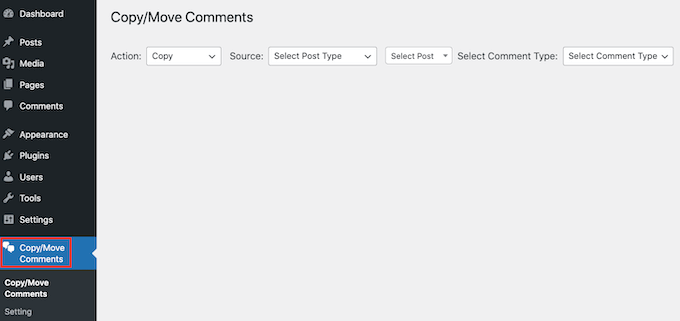
Este plugin de WordPress te permite elegir entre mover o copiar comentarios.
Si eliges 'Copiar', duplicará todos los comentarios originales y luego los agregará a la nueva página o publicación.
Cuando copies los comentarios, los comentarios originales no se eliminarán. Esto significa que terminarás con comentarios duplicados en tu blog de WordPress.
Si eliges 'Mover', el plugin eliminará los comentarios originales de 'origen' y luego los agregará a la nueva página o publicación de 'destino'. Esto te ayuda a evitar contenido duplicado.
Una vez que hayas tomado tu decisión, abre el menú desplegable Acción. Ahora puedes seleccionar 'Copiar' o 'Mover'.
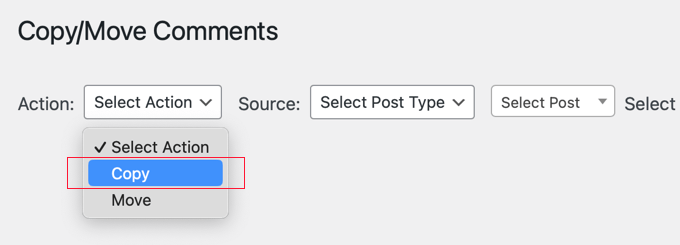
Tu siguiente tarea es elegir la Fuente. Esta es la ubicación desde donde quieres copiar tus comentarios.
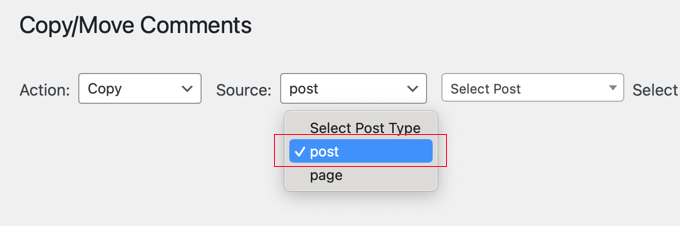
Para empezar, haz clic en el menú desplegable 'Fuente'.
Ahora puedes elegir el tipo de publicación. Por ejemplo, si quisieras copiar comentarios de una publicación específica de WordPress, entonces elegirías 'post'.
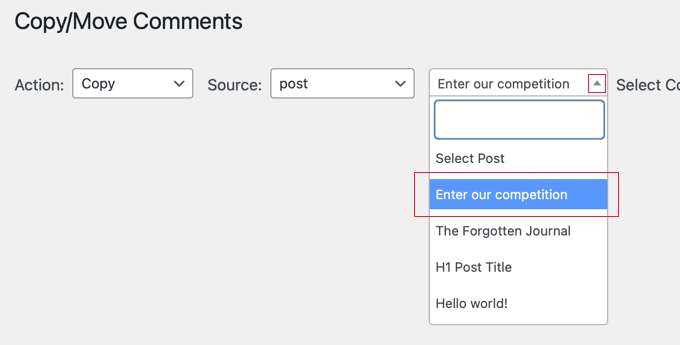
A continuación, haz clic en el menú desplegable 'Seleccionar publicación'. Dependiendo de tu selección, esto mostrará todas tus páginas o todas tus publicaciones.
Ahora puedes simplemente hacer clic para seleccionar la página o publicación que deseas usar como fuente.
El siguiente paso es abrir el menú desplegable 'Seleccionar tipo de comentario'.
Puedes elegir si deseas ver los comentarios que tienen respuestas o comentarios 'Individuales'. Estos son comentarios que no tienen respuestas.
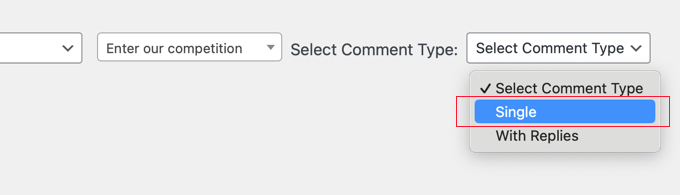
El plugin mostrará todos los comentarios que cumplan con tus criterios.
Ahora, puedes simplemente hacer clic para seleccionar cada comentario que deseas mover o copiar. Si deseas mover todos los comentarios, puedes hacer clic en la casilla de verificación en la parte superior de la columna para seleccionarlos todos a la vez.
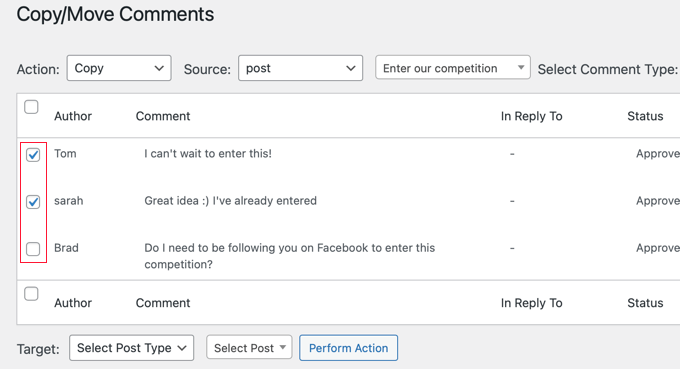
Tu próxima tarea es indicarle al plugin a dónde debe mover estos comentarios.
Para hacer esto, desplázate hacia abajo hasta la sección Destino en la parte inferior. Después de eso, abre el menú desplegable ‘Seleccionar tipo de publicación’ y elige el tipo de publicación de destino.
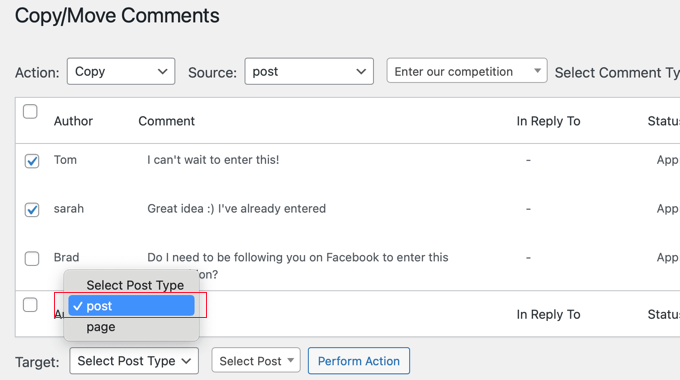
A continuación, haz clic en el menú desplegable ‘Seleccionar publicación’.
Aquí, puedes elegir tu destino, que es la publicación o página a la que deseas mover estos comentarios.

Después de elegir tu destino, simplemente haz clic en el botón ‘Realizar acción’.
El plugin ahora moverá o copiará todos los comentarios seleccionados a esta página.
Si revisas la página o publicación de destino, verás que todos tus comentarios se han agregado a esta página.
También vale la pena revisar la página o publicación de origen. Si elegiste ‘Copiar’, entonces deberías seguir viendo todos tus comentarios originales. Sin embargo, si elegiste ‘Mover’, entonces todos los comentarios originales deberían haber desaparecido de esta página o publicación.
Después de mover tus comentarios, es posible que desees cambiar el orden en el que WordPress muestra estos comentarios. Al mostrar primero los comentarios más recientes, puedes mantener la conversación fresca y obtener más comentarios en tu blog de WordPress.
Puedes aprender cómo hacer esto en nuestra guía paso a paso sobre cómo mostrar los comentarios más recientes primero en WordPress.
Bono: Mejora los comentarios de WordPress usando Thrive Comments
Ahora que sabes cómo mover comentarios a una publicación diferente, podrías preguntarte cómo mejorar tu sección de comentarios de otras maneras. La mejor manera de hacerlo es con Thrive Comments, que es un plugin de comentarios de WordPress potente y fácil de usar.
Puede ahorrar tiempo a tu equipo con sus flexibles funciones de moderación de comentarios. Además de poder aprobar comentarios o marcarlos como spam, también puedes destacar comentarios positivos e incluso marcarlos como testimonios que se pueden mostrar en otro lugar de tu sitio web.

Puedes mostrar aprecio a tus comentaristas mostrando un mensaje o redirigiéndolos a una página de agradecimiento. También puedes otorgar insignias a tus comentaristas cuando alcanzan ciertos hitos.
Otro beneficio de este plugin es que permites que tus usuarios voten los comentarios haciendo clic en los botones de Me gusta y No me gusta. Esto puede crear un sentido de comunidad y aumentar la participación del usuario sin que los usuarios necesiten dejar su propio comentario.
Esperamos que este artículo te haya ayudado a aprender cómo mover comentarios entre publicaciones de WordPress. También puedes consultar nuestra guía sobre cómo permitir el registro de usuarios en tu sitio de WordPress o nuestra selección experta de los mejores plugins de comentarios de WordPress.
Si te gustó este artículo, suscríbete a nuestro canal de YouTube para obtener tutoriales en video de WordPress. También puedes encontrarnos en Twitter y Facebook.



Grant
Este complemento ya no está disponible.
Soporte de WPBeginner
Thank you for letting us know! We will look for an alternative
Administrador
Dayo Olobayo
Recientemente tuve que mover una gran cantidad de comentarios de una publicación antigua de WordPress a una nueva. Este tutorial me fue increíblemente útil para guiarme a través del proceso. Las instrucciones y las capturas de pantalla facilitaron el seguimiento, incluso para alguien con conocimientos técnicos limitados. Agradezco el tiempo que se tomó para crear una guía tan detallada.
Soporte de WPBeginner
¡Me alegra saber que nuestra guía fue útil!
Administrador
GRACIAS A DIOS JONATHAN
¡Genial! Fusionar discusiones o arreglar comentarios mal ubicados siempre fue un dolor de cabeza. Este plugin lo resuelve sin esfuerzo. ¡Ustedes son los mejores!
Ahmed Omar
Gracias por la publicación detallada
Aquí tengo una pregunta, si estoy haciendo una versión actualizada de una publicación y voy a migrar los comentarios.
¿Qué haré con la publicación antigua? ¿Debería conservarla o es mejor simplemente editarla?
Soporte de WPBeginner
Dependería de los cambios que estés haciendo; si deseas conservar los comentarios, probablemente sea mejor actualizar la publicación en lugar de crear una nueva.
Administrador
Jamie
Falta el plugin enlazado en esta oración. En su lugar, te lleva a una publicación sobre plugins para un sitio web de negocios.
“Este plugin de WordPress te permite elegir entre mover o copiar comentarios.”
Soporte de WPBeginner
Thank you for spotting that link hiccup, the plugin mentioned in that sentence is the same plugin from the previous paragraph and the extra link should be removed
Administrador
Jim Gersetich
Esta página está muy desactualizada. El plugin Tako move/copy no se ha actualizado en años.
Soporte de WPBeginner
Hi Jim, you are correct, the last time this post was updated was 2014, we’ll certainly add this to our list of posts to update when able
Administrador
Piotrek Bodera
Gracias por describir este plugin. Fue de gran ayuda en mi caso particular. Estuve publicando entradas tanto en inglés como en polaco durante algún tiempo, pero solo recientemente instalé Polylang para crear una estructura adecuada para mi blog.
Para conectar las entradas en inglés y polaco, copio y pego el contenido, pero olvidé los comentarios. Para mover los comentarios de las entradas originales a la versión traducida (actual), necesitaba una herramienta sencilla. Tako Movable Comments era exactamente lo que necesitaba.
Soporte de WPBeginner
Glad our recommendation could help
Administrador
Brittney
Este plugin no se ha actualizado en 2 años. ¿Sigue siendo tu recomendación?
Soporte de WPBeginner
Ciertamente buscaremos alternativas, pero el plugin debería seguir funcionando por el momento.
Administrador
Ema
Hi, thankyou so much for this post! I’m gunna try it and hopefully it works – just wondering, will this work between Wordpress blogs owned by the same person? I have an old wordpress.com blog and want to move comments from posts on there to my .org blog will this work?
Muchas gracias x
Rupali Embry
Yo también tengo esta pregunta. Estoy reconstruyendo uno de mis sitios web; estoy moviendo las entradas y también quiero los comentarios. ♀️
Soporte de WPBeginner
WordPress.com no permite plugins en la mayoría de sus planes, por lo que esto no sería para transferir comentarios de esa manera. Podrías importar la entrada con los comentarios y luego transferir los comentarios en tu sitio .org.
Administrador
zimbrul
Interesante. Me preguntaba por qué alguien querría mover comentarios.
El otro día me preguntaba si se pueden guardar e importar comentarios. Esto es cuando necesitas actualizar tu sitio y no quieres poner tu sitio fuera de línea durante el proceso de actualización.