


¿Las categorías están saboteando secretamente el SEO de tu sitio?
Las categorías son una excelente manera de organizar tu contenido y ayudar a los visitantes a encontrar lo que buscan. Sin embargo, si tus publicaciones tienen varias categorías, esto en realidad puede perjudicar tus rankings en los motores de búsqueda sin que te des cuenta.
Si eres la única persona que tiene acceso al panel de WordPress, puedes controlar fácilmente cómo se usan las categorías en tu sitio, pero ¿qué pasa si compartes el panel con otros?
Podrías decirle a tus compañeros de trabajo o a los bloggers invitados que sigan la regla de una categoría por publicación, pero no hay garantía de que la sigan el 100% de las veces.
En este artículo, compartimos una forma sencilla de aplicar la regla de una categoría por publicación. Esto significa que puedes trabajar con tantos redactores como quieras sin tener que perder tiempo revisando y monitoreando manualmente cómo usan las categorías en tu sitio.
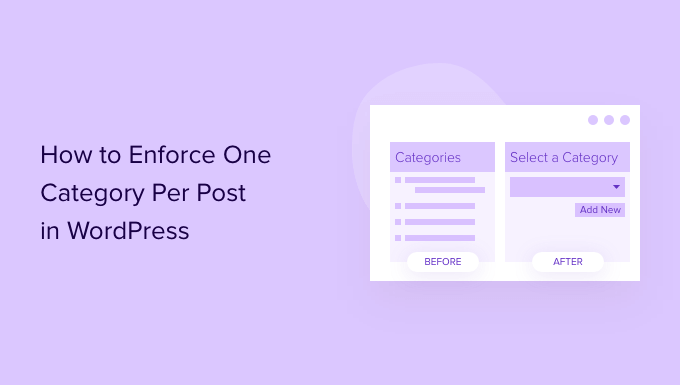
¿Las categorías de WordPress están matando silenciosamente el SEO de tu WordPress?
Como propietario de un sitio web, querrás hacer todo lo que esté a tu alcance para mejorar tus rankings en los motores de búsqueda y atraer más tráfico a tu sitio web. Sin embargo, la forma en que usas las categorías puede estar socavando todo tu arduo trabajo.
Por defecto, WordPress te permite agregar múltiples categorías a una sola publicación.
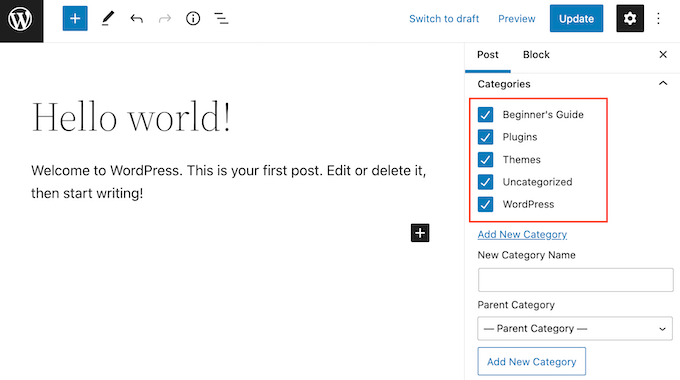
El problema es que usar varias categorías puede crear contenido duplicado y dañar tus rankings de SEO. Esto se debe a que cada vez que creas una categoría, WordPress crea automáticamente una página para esa categoría. Esta página muestra todas las publicaciones que están asignadas a esa categoría.
Si agregas varias categorías a una sola publicación, entonces la publicación aparecerá en varias páginas de categorías, creando contenido duplicado.
Aún peor, algunos temas muestran la publicación completa en la página de categoría en lugar de mostrar un extracto de la publicación. Como resultado, tu sitio puede mostrar la misma publicación varias veces.
Todas estas son malas noticias para tu optimización en motores de búsqueda.
Los motores de búsqueda como Google no quieren mostrar contenido duplicado en sus resultados, por lo que tus páginas podrían no aparecer en búsquedas relevantes. Para más información sobre este tema, consulta nuestra guía sobre mejores prácticas de SEO para organizar tu contenido.
Dicho esto, es posible que desees aplicar una categoría por publicación en WordPress.
Cómo forzar una categoría por publicación en WordPress
Si eres la única persona trabajando en tu blog de WordPress, entonces puedes limitarte a una sola categoría por publicación.
Sin embargo, si has agregado otros autores a tu sitio, monitorear cómo estas personas usan las categorías no siempre es fácil, especialmente porque probablemente ya tienes muchas otras tareas que administrar.
Dicho esto, recomendamos usar el plugin Select All Categories and Taxonomies para forzar una categoría por publicación.
Por defecto, los usuarios pueden agregar varias categorías a una publicación simplemente marcando la casilla de la categoría. Este plugin de WordPress reemplaza las casillas de verificación de categoría predeterminadas con botones de radio.
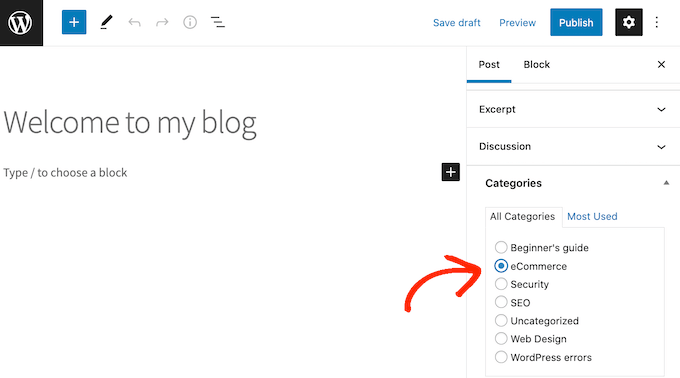
Dado que los usuarios solo pueden seleccionar un botón de radio a la vez, solo pueden agregar una categoría a una publicación de WordPress. Esto significa que no tienes que revisar manualmente cada publicación enviada para asegurarte de que se adhiera a la regla de una sola categoría.
Descargo de responsabilidad: El plugin Select All Categories and Taxonomies no se ha actualizado en mucho tiempo, pero lo probamos recientemente y todavía funciona bien. Para más detalles, puedes ver nuestra guía sobre si deberías usar plugins obsoletos.
Primero, necesitarás instalar y activar el plugin Select All Categories and Taxonomies. Para más detalles, consulta nuestra guía sobre cómo instalar un plugin de WordPress.
Tras la activación, dirígete a Ajustes » Botones de taxonomía de Moove. Luego, puedes abrir el menú desplegable 'Categorías' y hacer clic en 'Botón de radio'.
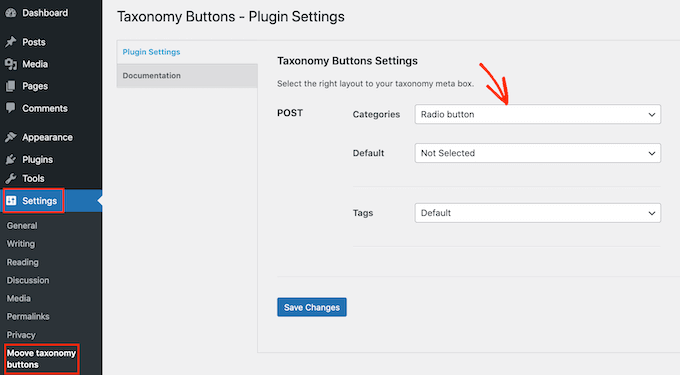
Mientras estás aquí, también podrías querer cambiar la categoría predeterminada. Esta es la categoría a la que se asignarán todas tus publicaciones, a menos que el autor de la publicación seleccione una categoría diferente.
Para establecer una categoría predeterminada, haz clic para abrir el menú desplegable 'Predeterminada'. Luego puedes elegir cualquier categoría del menú desplegable.
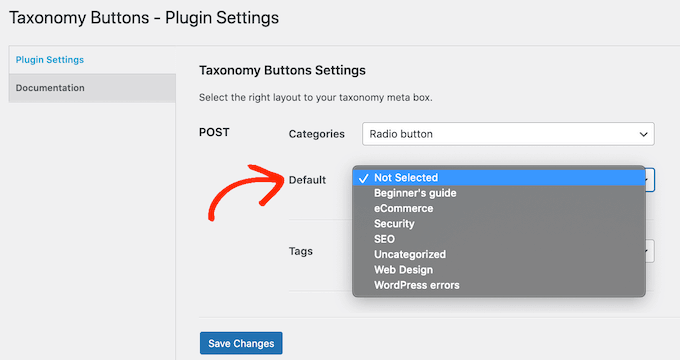
¿También quieres forzar una etiqueta por publicación en WordPress? Para hacer esto, simplemente abre el menú desplegable 'Etiquetas' y selecciona 'Botón de opción', exactamente lo mismo que hiciste con las categorías. Incluso puedes seleccionar una etiqueta predeterminada, para que el plugin etiquete automáticamente tus publicaciones de WordPress.
Una vez que hayas realizado estos cambios, haz clic en el botón 'Guardar Cambios'.
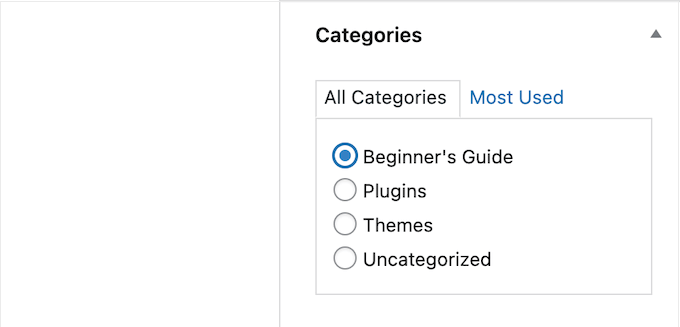
Ahora, ve y abre cualquier publicación en el editor de contenido de WordPress, y luego haz clic para expandir la sección 'Categorías' en el menú de la izquierda. Verás que todas las casillas de verificación de categorías son ahora botones de radio.
Intenta seleccionar algunas categorías diferentes en el menú de la derecha, y verás que solo puedes seleccionar una única categoría.
Después de hacer este cambio, es posible que desees optimizar aún más cómo WordPress maneja las categorías en tu sitio web. Por ejemplo, podrías fusionar múltiples categorías o restringir a los autores a categorías específicas de WordPress.
Esperamos que esta guía te haya ayudado a aprender cómo forzar una categoría por publicación en WordPress. También podrías querer aprender cómo establecer un número máximo de etiquetas para las publicaciones de WordPress o consultar nuestra lista de formas probadas de ganar dinero en línea blogueando con WordPress.
Si te gustó este artículo, suscríbete a nuestro Canal de YouTube para ver tutoriales en video de WordPress. También puedes encontrarnos en Twitter y Facebook.



Jiří Vaněk
Gracias por el artículo. Mi práctica habitual era agregar varias categorías a un artículo si el contenido era relevante. Nunca se me ocurrió que esto podría resultar en malas clasificaciones de los motores de búsqueda, que podrían penalizar tal práctica. ¿Es posible establecer retroactivamente una sola categoría para todos los artículos que tienen varias categorías en masa, o esto debe hacerse manualmente, artículo por artículo?
Comentarios de WPBeginner
Para las mejores opciones de edición masiva de categorías, consulta esta guía: https://www.wpbeginner.com/plugins/how-to-merge-and-bulk-edit-categories-and-tags-in-wordpress/
Jiří Vaněk
¡Increíble, me fascina que se pueda encontrar un artículo para casi cualquier problema en tu sitio. Lo revisaré de inmediato y trataré de mejorar mi SEO gracias a ti. Aprecio tu trabajo, tu tiempo y tus respuestas.
Anh Kiet
Gracias por tu gran publicación.
¿Qué tal una edición rápida en la lista de publicaciones? Todavía veo la casilla de verificación para seleccionar varias categorías.
Personal de WPBeginner
Sí.
Angélica Costa
Sería bueno si también hiciera lo mismo para las etiquetas. Solo uso unas pocas y sería útil.
Praveen Prasad
Gracias, me ayudó mucho. Pero si alguien tiene un sitio como Mashable que escribe sobre muchos temas a la vez, como redes sociales, tecnología, negocios, salud y muchos otros. ¿Es útil este consejo para ellos?