


Algunos lectores de WPBeginner nos han preguntado cómo deshabilitar la incrustación de publicaciones (oEmbed) en sus sitios web de WordPress. Por defecto, WordPress permite a cualquier usuario incrustar tus publicaciones en su sitio web utilizando el bloque de URL integrado.
Si bien esto puede ayudar a difundir tu contenido, también significa que tienes menos control sobre dónde y cómo aparecen tus publicaciones. Además, la capacidad de incrustar contenido de terceros en tu propio sitio a veces puede afectar la velocidad y el rendimiento de tu sitio web.
En esta publicación, te explicaremos cómo deshabilitar las incrustaciones de publicaciones en tu blog o sitio web de WordPress. Cubriremos dos métodos sencillos: uno usando código y otro usando un plugin.
¿Por qué deshabilitar las incrustaciones en WordPress?
oEmbed es una tecnología que permite a los usuarios de WordPress incrustar contenido. Por ejemplo, puedes incrustar videos en las publicaciones de tu blog de WordPress, agregar un reproductor de audio de SoundCloud, mostrar tweets de X/Twitter o videos de YouTube, y más.
Si bien los elementos incrustados y los iFrames pueden agregar variedad a tu contenido, hay situaciones en las que deshabilitarlos podría ser beneficioso para tu sitio de WordPress.
Una preocupación importante es el rendimiento del sitio web. Los elementos incrustados requieren una solicitud HTTP adicional para cargar el archivo wp-embed.min.js. Este JavaScript puede acumularse y ralentizar tu sitio web, especialmente si tienes mucho contenido incrustado.
Deshabilitar los embeds puede ayudar a mejorar la velocidad de carga y el rendimiento general de tu sitio web.
Otra razón para considerar deshabilitar los elementos incrustados es evitar picos de tráfico no deseados. Por defecto, si puedes incrustar el contenido de cualquier persona en tu sitio web de WordPress, entonces cualquiera puede incrustar tu contenido usando el bloque de URL de WordPress a cambio.
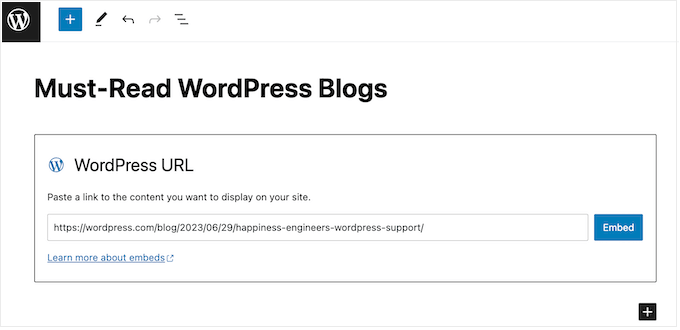
Esto puede ser un arma de doble filo. Si un sitio popular incrusta tu contenido, podría aumentar el tráfico de tu blog. Sin embargo, también podría generar picos repentinos de tráfico que abrumen los recursos de tu sitio web, dependiendo de tu plan de alojamiento de WordPress.
Finalmente, deshabilitar los embeds puede ser una medida de seguridad. Es posible que tengas contenido específico, como páginas de inicio de sesión o áreas de membresía, que no deseas que sean accesibles públicamente a través de embeds. Deshabilitar los embeds asegura que tengas más control sobre qué contenido aparece en otros sitios web.
Con esto en mente, veamos cómo puedes deshabilitar las publicaciones de oEmbed en tu sitio web de WordPress. Simplemente usa los enlaces rápidos a continuación para saltar directamente al método que deseas usar:
Método 1: Deshabilitar oEmbed en WordPress usando código personalizado (Recomendado)
La mejor manera de deshabilitar fácilmente los embeds en las publicaciones de WordPress es usando un plugin de fragmentos de código.
Al usar un fragmento en tu sitio web, cualquiera que intente incrustar tu contenido usando un enlace terminará con una página en blanco en su lugar. Esto es particularmente útil si tienes una tienda en línea o un sitio de membresía, ya que puede evitar que las personas incrusten tu página de pago, inicio de sesión y otras páginas importantes.
El mismo fragmento de código también deshabilitará las incrustaciones en tu sitio, lo que puede mejorar su velocidad y rendimiento.
La forma más fácil de agregar código a tu sitio web es usando el plugin gratuito WPCode.
WPCode es el mejor plugin de fragmentos de código para WordPress que te permite agregar CSS personalizado, PHP, HTML y más a tu sitio web de WordPress. También tiene un fragmento de código listo para usar que deshabilitará los elementos incrustados en todo tu sitio web.
Solo ten en cuenta que esto no eliminará ningún contenido que los usuarios de WordPress ya hayan incrustado. Sin embargo, evitará que los sitios web incrusten más de tu contenido.
Primero, necesitarás instalar y activar el plugin gratuito WPCode. Para obtener más información, consulta nuestra guía paso a paso sobre cómo instalar un plugin de WordPress.
Una vez que el plugin esté activado, dirígete a Fragmentos de código » Agregar fragmento.
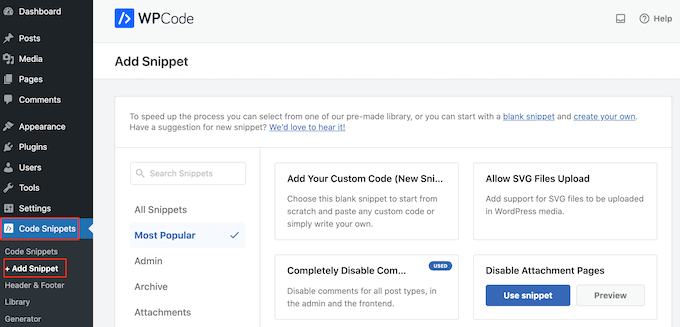
Aquí, verás la biblioteca de fragmentos prefabricados de WPCode que puedes agregar a tu sitio. Estos incluyen un fragmento que te permite deshabilitar completamente los comentarios, subir tipos de archivo que WordPress normalmente no admite, deshabilitar páginas de adjuntos y mucho más.
Para encontrar el fragmento correcto, simplemente escribe 'Deshabilitar incrustaciones' en el campo 'Buscar fragmentos'.
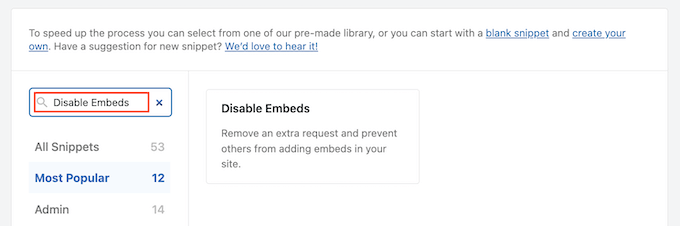
Cuando aparezca el fragmento Deshabilitar incrustaciones, pasa el mouse sobre él.
Si aún no te has conectado a la biblioteca de fragmentos de WPCode, verás un botón 'Conectar a la biblioteca para desbloquear'.
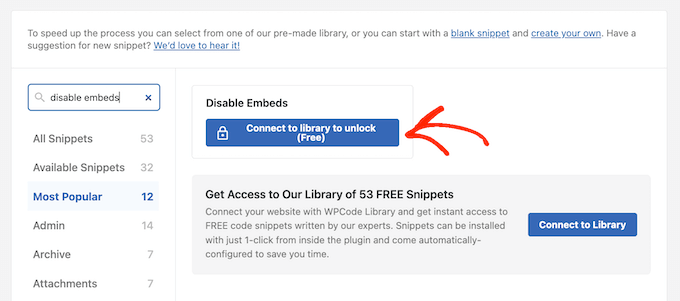
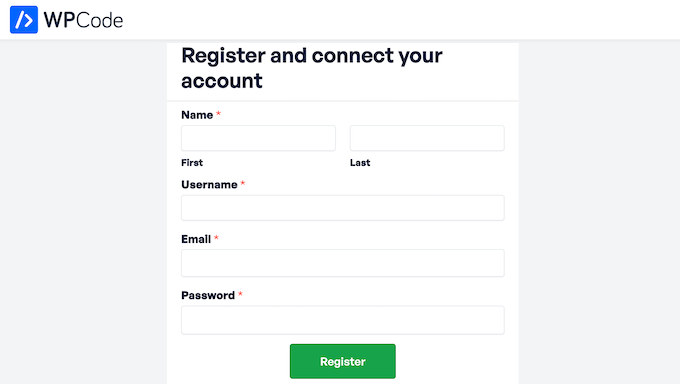
Esto abre una ventana emergente donde puedes crear una cuenta gratuita de WPCode y desbloquear más de 50 fragmentos de código gratuitos.
Simplemente escribe tu nombre, dirección de correo electrónico, nombre de usuario y contraseña. Luego, haz clic en el botón 'Registrarse'.
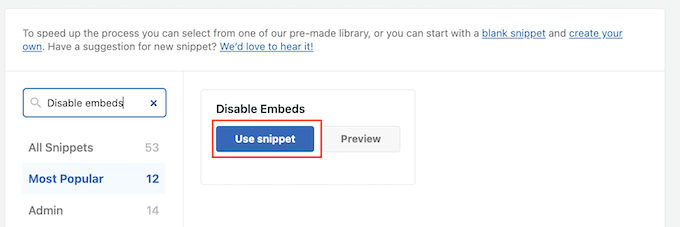
Hecho esto, regresa al panel de WordPress y coloca el cursor sobre el fragmento de código Deshabilitar incrustaciones.
Cuando aparezca, deberás hacer clic en el botón ‘Usar fragmento’.
Esto carga el fragmento de código con toda la configuración ya configurada. Para activar el fragmento, simplemente haz clic en el control deslizante ‘Inactivo’ para que muestre ‘Activo’.
Luego puedes hacer clic en ‘Actualizar’.
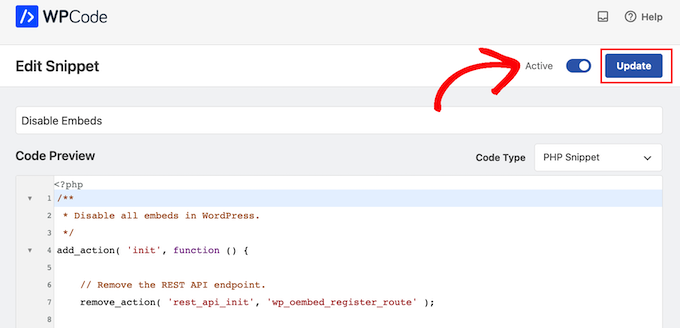
Hecho esto, WPCode agregará el código al archivo functions.php de tu tema de WordPress y deshabilitará las incrustaciones en todo tu sitio web. Al mismo tiempo, el fragmento impedirá que otros sitios web incrusten tu contenido.
En algún momento, es posible que desees permitir incrustaciones en tu sitio web o permitir que otros usuarios muestren tu contenido en su sitio. En este caso, simplemente dirígete a Fragmentos de código » Fragmentos de código.
Aquí, debes encontrar el fragmento de deshabilitar incrustaciones y hacer clic para desactivar su interruptor de ‘Estado’.
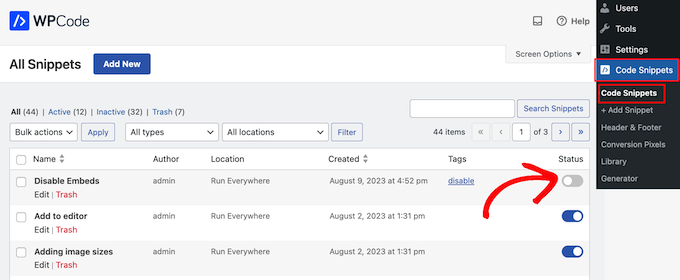
Esto deshabilitará el fragmento de código en todo tu sitio web de WordPress.
Método 2: Instalar el plugin Disable Embeds de WordPress (Rápido)
Si no quieres agregar código personalizado a tu sitio web, puedes usar Disable Embeds en su lugar. Este es un plugin simple sin configuraciones, por lo que deshabilita los elementos incrustados de WordPress al activarlo.
Nota: Es posible que notes que el plugin Disable Embeds no ha sido probado con la última versión de WordPress. No te preocupes, lo hemos probado nosotros mismos y funciona bien para este propósito. Si deseas obtener más información sobre el uso de plugins no probados con tu versión de WordPress, consulta nuestra guía detallada sobre el tema.
Lo primero que necesitas hacer es instalar y activar Disable Embeds. Para más información, consulta nuestra guía paso a paso sobre cómo instalar un plugin de WordPress.
Hecho esto, el plugin deshabilitará oEmbed para tus publicaciones en otros blogs de WordPress. Tampoco podrás incrustar contenido de terceros desde el editor de bloques de Gutenberg.
Como mencionamos anteriormente, esto no elimina tu contenido de los sitios web de WordPress. Debido a cómo funciona el caché de WordPress, si un tercero ya ha incrustado una página o publicación, esta seguirá apareciendo en su sitio web.
Consejos adicionales para mejorar la velocidad y el rendimiento de WordPress
Deshabilitar las incrustaciones en WordPress puede ser una excelente manera de mejorar la velocidad y el rendimiento de tu sitio web. Si buscas más formas de mejorar el rendimiento de WordPress, entonces puedes:
- Instala un plugin de caché como WP Rocket.
- Optimiza tus imágenes en WordPress para reducir los tiempos de carga.
- Usar una red de entrega de contenido.
- Optimiza la base de datos de WordPress.
Para más detalles, puedes consultar nuestra guía completa sobre el rendimiento de WordPress.
Esperamos que este artículo te haya ayudado a deshabilitar las incrustaciones en WordPress. También puedes consultar nuestra guía sobre cómo establecer el ancho máximo de oEmbed en WordPress o ver nuestra selección experta de los mejores plugins y herramientas de SEO (optimización de motores de búsqueda) para ayudarte a obtener más tráfico en tu sitio.
Si te gustó este artículo, suscríbete a nuestro Canal de YouTube para ver tutoriales en video de WordPress. También puedes encontrarnos en Twitter y Facebook.




Jiří Vaněk
Me gustaría hacer una pregunta. ¿Es posible deshabilitar las incrustaciones con excepciones? Por ejemplo, ¿deshabilitar las incrustaciones para todo excepto YouTube? Me gustaría deshabilitar las incrustaciones en general, pero uso videos de YouTube en mi sitio web, y ese es el único que necesito permitir como excepción. ¿Es posible lograr esto?
Soporte de WPBeginner
Por el momento no tenemos un código específico para deshabilitar selectivamente las incrustaciones, pero si tuviéramos un fragmento que recomendáramos, ¡seguro lo compartiríamos!
Administrador
Jiří Vaněk
Gracias por tu respuesta. Yo también intentaré encontrar una solución. Dado que los videos de YouTube son importantes para mí, me gustaría hacer algo más por la seguridad del sitio web. En cualquier caso, gracias por tu tiempo y respuesta.
David
Lo intenté y no funcionó, por favor ayúdame
Soporte de WPBeginner
Deberías contactar al soporte del plugin y ellos deberían poder investigar la causa del posible problema.
Administrador
Elena
Hola
¿Ayuda esto cuando los rastreadores usan oembed y rastrean enlaces sin restricciones?
Soporte de WPBeginner
Dependería de a qué rastreadores te refieras, pero el objetivo principal de esto sería evitar que tus publicaciones se incrusten usando oembed en lugar de evitar algo que rastree tu feed RSS.
Administrador
Neil
¿La función de incrustación muestra enlaces rotos?
Dave Kinskey
Hola. Mi preocupación no es si otros pueden incrustar mi contenido, sino que quiero EVITAR las incrustaciones de iframe por parte de WordPress en mis propias páginas cuando incluyo un enlace a otro sitio. ¿Cómo puedo hacer eso?
Tengo un problema en un sitio en el que incluyo una lista de enlaces para ayudar a las personas, pero uno de los enlaces causa un cuadro de registro emergente para el sitio externo en el navegador Safari en todos los dispositivos Apple. Sin embargo, si visito la página externa, no hay ningún cuadro de registro emergente.
It’s very off-putting and confusing for any visitor to my site to encounter a pop-up registration box from an external site about 5 seconds after loading the page from my site. I would also like the option to block oembeds when I include links to external sites on a page. How can I do that? I haven’t been able to find any way to stop my own site’s pages from including embeds in iframes on my pages. Can anyone offer a solution? Thanks in advance!
Grant
El pie de foto dice "... y por qué deberías deshabilitarlo", pero la historia dice "No hay daño en dejarlo habilitado en tu sitio web". Tiendo a estar de acuerdo con lo último, a menos que me esté perdiendo algo.
¿Por qué querríamos deshabilitar una función que permite a alguien, que encontró útil nuestro contenido, publicarlo fácilmente en su propio sitio? Parece que solo hay ventajas, a menos que la nueva función tenga desventajas como agujeros de seguridad, o sea intensiva en recursos o algo así.
Soporte de WPBeginner
Tienes razón, no hay inconveniente en la nueva función. Sin embargo, si alguien quiere deshabilitarla, puede hacerlo.
Administrador
Øyvind
“sin inconveniente”... excepto que el script oembed agregado por la función wp_head muestra el nombre de usuario del propietario de tu sitio. El trabajo de los hackers se redujo a la mitad.
Soporte de WPBeginner
No muestra el nombre de usuario, sino el nombre del autor. Puedes editar tu perfil de WordPress y, en 'Mostrar públicamente como', seleccionar un nicename de usuario, que podría ser tu nombre o apellido, o un apodo. Si te preocupa más la seguridad, puedes usar un nombre de usuario aún más difícil de adivinar.
Øyvind
El campo author_name muestra el nombre del autor. Pero el campo author_url termina con el slug del nombre de usuario. He cambiado el apodo en el panel de administración y el nicename en la base de datos y todavía muestra el nombre de usuario así en formato JSON:
"author_url": "http:\/\/website.com\/author\/username\/"
M. Qtips
Sí, definitivamente hay un inconveniente con este error (esto no es una función, una función es algo que *quieres*, no algo que no quieres y para lo que necesitas tomar medidas adicionales para deshacerte de él). Mira mi otro comentario que acabo de enviar sobre cómo esto interfiere de manera exasperante con mi capacidad de publicar ejemplos de código en mi blog.
M. Qtips
Um, esta es una función muy estúpida que debería haber sido opcional, no obligatoria. Dirijo un blog de tecnología y estoy tratando de publicar sobre reglas de mod_rewrite de Apache, y no puedo usar URLs en mis ejemplos porque sigue "ayudándome" a incrustar contenido en lugar de dejar mis publicaciones como las escribo, arruinando mi código de ejemplo. Totalmente exasperante.
Wajid Ali Tabassum
¿Cómo puedo deshabilitar el atributo "srcset" en la etiqueta HTML img en Wordpress 4.4?
Chris
Gracias por esa pista.
¿Hay alguna opción para agregar un fragmento de código al functions.php, por ejemplo, en lugar de otro plugin?
mensmaximus
En lugar de agregar mucho código, recomiendo bloquear que otros sitios muestren tu contenido en un iframe, que es lo que hace la función oembed. Agrega las siguientes líneas a tu archivo .htaccess:
Header set X-XSS-Protection “1; mode=block”
Header always append X-Frame-Options SAMEORIGIN
Header set X-Content-Type-Options: “nosniff”
mensmaximus
los comentarios eliminan algo de código, intenta lo siguiente:
´
Header set X-XSS-Protection “1; mode=block”
Header always append X-Frame-Options SAMEORIGIN
Header set X-Content-Type-Options: “nosniff”
´
mensmaximus
Bueno, no tengo idea de cómo publicar código aquí. Las tres líneas tienen que ir entre un condicional “ifModule mod_headers.c”. Sin embargo, las líneas con flechas “menor que”/”mayor que” son filtradas en los comentarios (supongo que es una función de eliminación de etiquetas html).
Soporte de WPBeginner
Sí, intenta envolver tu código en [html] …[/html]
mensmaximus
2do intento
1-click Use in WordPress
Doug Wilson
Me preguntaba si alguien mencionaría esto. Apostaría a que muchos de esos 404 son de otros sitios: motores de búsqueda que siguen enlaces a contenido eliminado, imágenes...