


Eliminar usuarios uno por uno puede llevar mucho tiempo si tienes muchas cuentas que eliminar.
Conocemos bien este desafío. Durante la última década dirigiendo WPBeginner, hemos gestionado miles de usuarios en nuestro sitio. Hemos lidiado con todo, desde la eliminación de cuentas de spam hasta la actualización de perfiles de colaboradores antiguos.
A través de todo esto, hemos aprendido una forma eficiente de gestionar un gran número de usuarios: la eliminación masiva. Esta guía te mostrará cómo eliminar múltiples usuarios de WordPress con roles específicos a la vez para mantener un sitio saludable.
¿Cuándo deberías eliminar usuarios de WordPress en masa?
Hay algunas situaciones en las que podrías querer eliminar varios usuarios a la vez en tu blog o sitio web de WordPress:
- Eliminar cuentas de spam: Si tu sitio de WordPress se llenó de muchas cuentas falsas debido a spam, es posible que necesites eliminarlas en masa para limpiar tu sitio.
- Eliminar ex empleados o contratistas: Si alguien tuvo acceso especial a tu sitio para un trabajo pero ya no lo necesita, es posible que necesites eliminar su cuenta.
- Limpiar cuentas antiguas: Con el tiempo, tu sitio puede acumular muchas cuentas antiguas que ya no se utilizan. Eliminarlas en masa puede ayudar a ordenar tu sitio y ahorrar espacio.
Con esto en mente, veamos cómo eliminar múltiples usuarios de WordPress a la vez. Puedes usar los enlaces rápidos a continuación para saltar a un método específico:
- Método 1: Eliminar manualmente usuarios de WordPress con roles específicos
- Method 2: Bulk Delete WordPress Users With Specific Roles Using Plugin
Método 1: Eliminar manualmente usuarios de WordPress con roles específicos
Este método es más sencillo y no requiere la instalación de ningún plugin de WordPress.
Simplemente ve a la página de Usuarios en tu área de administración de WordPress. Notarás la lista de usuarios registrados en tu sitio web de WordPress.
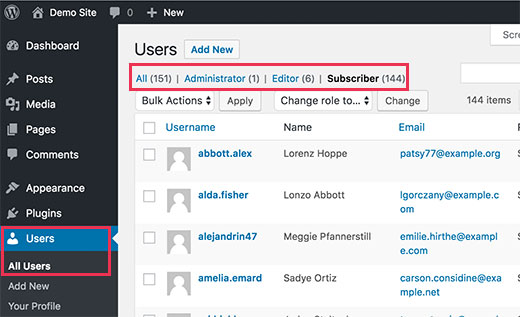
En la parte superior de la lista, verás los enlaces a los diferentes roles de usuario. Al hacer clic en un rol de usuario, se te mostrará la lista de usuarios con ese rol específico.
Esta página solo muestra 20 usuarios a la vez. Si tienes más cuentas de usuario que deseas eliminar, haz clic en la pestaña Opciones de pantalla en la esquina superior derecha de la pantalla.
Esto mostrará un menú desplegable donde puedes establecer el 'Número de elementos por página'.
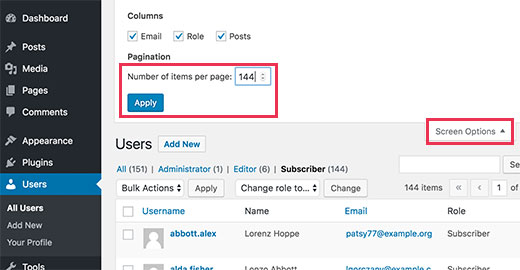
Por ejemplo, queremos eliminar usuarios con el rol de usuario suscriptor, y hay 144 usuarios con ese rol. Por lo tanto, ingresaremos 144 en el campo 'Número de elementos por página'.
Simplemente haz clic en el botón 'Aplicar', y la página se recargará, mostrando todas las cuentas de usuario con el rol de suscriptor en tu sitio web de WordPress.
Ahora, necesitas hacer clic en la casilla de verificación Seleccionar todo junto a la columna Nombre de usuario para seleccionar todos los elementos que se muestran en la página.
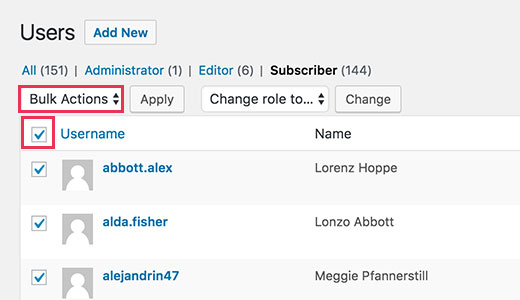
Si no deseas eliminar a algunos usuarios, puedes desmarcar sus casillas ahora.
Una vez que esté listo, simplemente haga clic en el menú ‘Acciones masivas’ y luego seleccione ‘Eliminar’. Después de eso, haga clic en el botón ‘Aplicar’, y WordPress eliminará todas las cuentas de usuario seleccionadas.
Si las cuentas de usuario que está intentando eliminar han creado publicaciones, se le preguntará qué desea hacer con esas publicaciones.
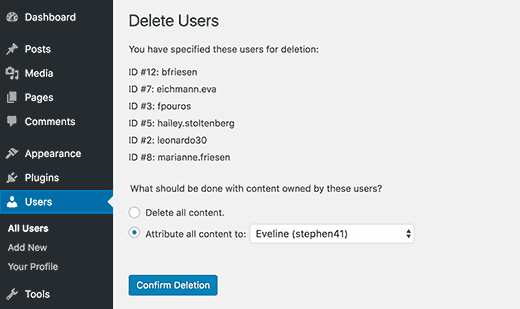
Puede seleccionar eliminar todo el contenido creado por esos usuarios o atribuirlo a una cuenta de usuario existente.
Finalmente, haga clic en el botón ‘Confirmar eliminación’ para continuar. WordPress ahora eliminará todas las cuentas de usuario seleccionadas de su sitio.
Este método funcionará para unos pocos cientos de usuarios, pero si tiene miles de usuarios, entonces no querrá ajustar las opciones de pantalla porque puede sobrecargar su servidor.
En su lugar, necesita usar el método #2.
Método 2: Eliminar masivamente usuarios de WordPress con roles específicos usando un plugin
La forma predeterminada de eliminar masivamente usuarios con roles específicos es bastante simple, pero no es adecuada si tiene un número muy alto de usuarios que desea eliminar.
Además, a veces es posible que necesites seleccionar usuarios basándote en otros criterios.
Por ejemplo, podrías querer eliminar usuarios que no han iniciado sesión en un tiempo o que se registraron durante un período específico.
En tal situación, las herramientas predeterminadas de gestión de usuarios no serán suficientes. Por suerte, existen plugins que te permiten realizar tareas masivas de manera eficiente.
Veamos cómo eliminar usuarios con roles específicos usando un plugin.
Lo primero que debes hacer es instalar y activar el plugin Bulk Delete. Para más detalles, consulta nuestra guía paso a paso sobre cómo instalar un plugin de WordPress.
Tras la activación, debes visitar la página Bulk WP » Bulk Delete Users en tu panel de WordPress.
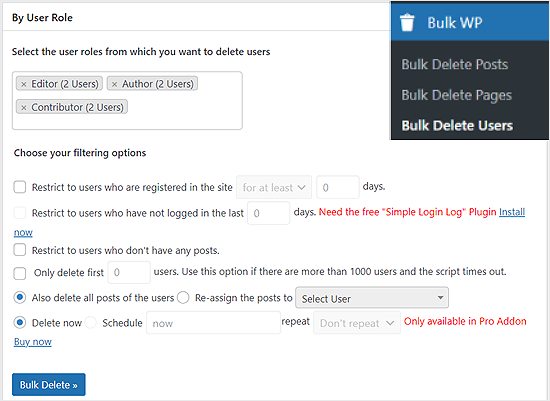
Aquí puedes seleccionar la opción 'Bulk Delete' para eliminar usuarios. Primero, puedes seleccionar los roles de usuario específicos. Después, puedes seleccionar las opciones de filtrado.
Puedes restringir la eliminación masiva a usuarios que:
- Se hayan registrado en un número determinado de días.
- No hayan iniciado sesión en los últimos __ días.
- No tengan ninguna publicación en tu blog de WordPress.
- Sean los primeros __ usuarios.
También puedes seleccionar usuarios por metadatos.
Desplázate un poco hacia abajo hasta la sección 'By User Meta'. En esta sección, puedes seleccionar campos meta y usar operadores condicionales para comparar sus valores.
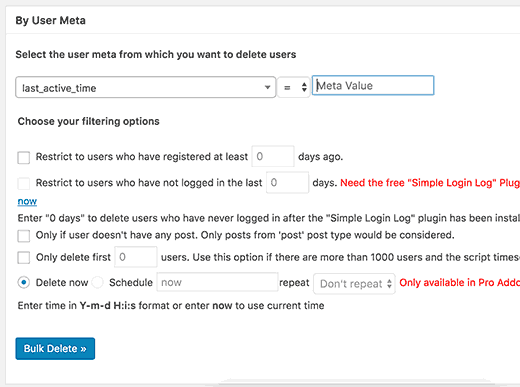
Simplemente haz clic en el botón 'Bulk Delete' y los usuarios que coincidan con los criterios específicos serán eliminados.
Aprende más formas de administrar usuarios de WordPress
Administrar usuarios en WordPress es más que solo agregar o eliminar cuentas. Aquí tienes algunas guías útiles para ayudarte a manejar mejor a los usuarios:
- Cómo permitir que los usuarios eliminen sus cuentas de WordPress – Aprende cómo dejar que los usuarios eliminen sus propias cuentas. Esto puede ayudar a mantener tu lista de usuarios limpia.
- Cómo evitar que los autores eliminen publicaciones en WordPress – Descubre cómo impedir que algunos usuarios eliminen contenido de tu sitio.
- Cómo bloquear a un usuario de WordPress sin eliminar su cuenta – Aprende cómo impedir que un usuario acceda a tu sitio sin eliminar su cuenta por completo.
- Cómo agregar o eliminar capacidades a los roles de usuario en WordPress – Descubre cómo cambiar lo que diferentes tipos de usuarios pueden hacer en tu sitio.
- Cómo restringir páginas de WordPress por rol de usuario – Aprende cómo hacer que algunas páginas solo sean visibles para ciertos tipos de usuarios.
- Cómo forzar a los usuarios a cambiar contraseñas en WordPress – Descubre cómo hacer tu sitio más seguro pidiendo a los usuarios que cambien sus contraseñas regularmente.
- Cómo restringir nombres de usuario y correos electrónicos de usuario en WordPress – Aprende a evitar que los usuarios usen ciertas palabras en sus nombres de usuario y mantén tu lista de usuarios limpia.
Esperamos que este artículo te haya ayudado a aprender cómo eliminar usuarios de WordPress en masa con roles específicos. También te puede interesar nuestro tutorial sobre cómo permitir que los usuarios del blog moderen comentarios en WordPress y los mejores plugins gratuitos de gestión de usuarios para WordPress.
Si te gustó este artículo, suscríbete a nuestro canal de YouTube para obtener tutoriales en video de WordPress. También puedes encontrarnos en Twitter y Facebook.




Clay
Muy útil. Me ahorró mucho tiempo. Básicamente, mi función de suscriptor había sido hackeada, ¡dejándome con 4,000 suscriptores no deseados! ¡Gracias!
Henry
Necesito ayuda, es una especie de emergencia. Tenía un usuario en mi sitio al que le había dado derechos de administrador porque estaba haciendo cambios en el sitio web.
Bueno, terminamos nuestro contrato y borré su ID de usuario. Bueno, hoy, su ID de usuario ha vuelto con una dirección de correo electrónico diferente.
¿Cómo diablos recuperó el acceso? Esto es espeluznante.
Soporte de WPBeginner
Hola Henry,
Primero, necesitas ir a la página Configuración » General y asegurarte de que la casilla junto al elemento "Cualquiera puede registrarse" esté desmarcada.
Después de eso, ve a la página Usuarios > Todos los usuarios y elimina la cuenta de usuario sospechosa.
A continuación, ve a la página Usuarios > Tu perfil y cambia tu contraseña de WordPress.
Administrador
Liam
Me da un error interno del servidor 500
Soporte de WPBeginner
Por favor, consulta nuestra guía sobre cómo solucionar el error interno del servidor en WordPress.
Administrador
Mauri
Ten cuidado con la eliminación masiva. Es una gran herramienta pero es implacable. Si tu usuario administrador tiene más de un rol y solicitas eliminar un rol que tu administrador también tiene, elimina al usuario.