


La mayoría de los periódicos y los principales sitios de noticias suelen agregar bloques de citas personalizados en sus artículos. ¿Por qué? Bueno, porque las citas son probablemente la parte más memorable y compartida del artículo. Las citas tienen el potencial de volverse virales. Recientemente, te mostramos 9 ejemplos de diseño diferentes que puedes usar para personalizar blockquote en WordPress. En este artículo, te mostraremos cómo permitir a los usuarios compartir citas de tus publicaciones de WordPress en Facebook y Twitter.
Nuestro objetivo es resaltar una cita del artículo y agregar iconos para compartir. Resultado final:
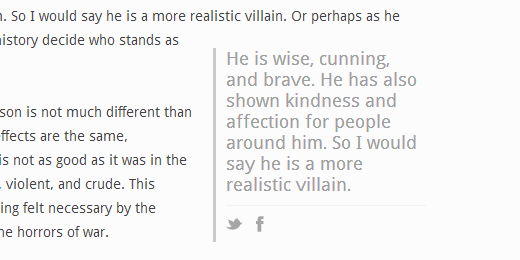
Lo primero que debes hacer es instalar y activar el plugin RealTidBits PushQuote. Después de activar el plugin, ve al editor de publicaciones haciendo clic en Publicaciones » Añadir Nueva. Si estás utilizando el editor visual, verás un botón de cita destacada entre otros iconos en el editor de publicaciones.
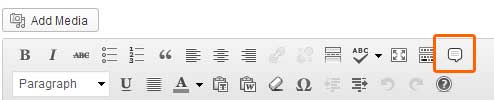
Selecciona las líneas en el contenido de tu publicación que deseas mostrar como cita destacada y presiona el botón de cita destacada en el editor. Te preguntará si deseas alinearlo a la izquierda o a la derecha, y listo.
Alternativamente, si estás usando el editor de texto, también puedes usar el código corto alrededor del contenido de la cita de esta manera:
[pullquote]El texto de tu artículo que se usará como cita destacada va aquí[/pullquote].
Por defecto, posicionará las citas a la izquierda. Si deseas posicionar a la derecha, agrega el código de esta manera: [pullquote position="right"]
El plugin RealTidBits PushQuote utiliza tidbit.es para acortar URLs. Desearíamos que hubiera una opción para que los usuarios la cambiaran. Sin embargo, aún puedes cambiar la apariencia del plugin editando la hoja de estilos ubicada en la carpeta CSS. Puedes usar un programa FTP para editar el archivo pullquote.css ubicado en /wp-content/plugins/pushquote/css/. También puedes editar la hoja de estilos desde tu panel de administración de WordPress. Ve a Plugins » Editor y usa el menú desplegable para seleccionar Pushquote Plugin. A tu derecha verás una lista de archivos, haz clic en el archivo pullquote.css para editarlo.
Los bloques de cotización se utilizan para captar la atención del usuario al resaltar las partes más interesantes del artículo. Esto es lo que los hace memorables y más compartibles. Esperamos que este artículo te haya ayudado a agregar botones para compartir a tus bloques de cotización en WordPress. ¿Lo usarías en tu sitio? Háznoslo saber dejando un comentario a continuación.





Tethe
¿Hay algún plugin nuevo que tenga la misma función?
Soporte de WPBeginner
Si encontramos un nuevo plugin, nos aseguraremos de actualizar nuestro artículo.
Administrador
Personal de WPBeginner
Gracias por informar sobre esto. Probamos el plugin y parece que ha dejado de funcionar. Intentaremos encontrar una solución alternativa. Mientras tanto, por favor, echa un vistazo a esta guía sobre cómo añadir cuadros de "click to tweet" en WordPress.
Meagan
Hi there! Any idea why this plugin might not be working with my blog? I’ve tried a couple of different themes and I’ve tried deactivating all other plugins to see if it might be fighting with another one. No luck. Any help would be greatly appreciated!!
I LOVE the way this one looks so streamlined and doesn’t take away from the rest of the post. The only alternative I’ve found is text to share, and the buttons are large and obnoxious.
Day Milovich
ahora puedes cerrar los ojos y hacerlo fácilmente con css3 y un shortcode. ups,, ya es muy tarde para mí. leí este artículo en enero de 2015.
Chris Dickman
Esto se ve genial, pero el plugin no se ha actualizado en más de un año. Dudo en usarlo, por eso. ¿Conoces algún otro plugin similar que esté al día? ¿O se podría agregar manualmente sin un plugin?
Gracias
Kay
Hola,
Soy muy nuevo en todo esto, quiero agradecerte por la información y también preguntar si hay algún plugin que podamos usar en una colección general de citas, no solo en las citas destacadas.
Por ejemplo, si tengo 50 citas de amor, ¿qué plugin necesito para permitir que las personas compartan la(s) cita(s) que les gustan y/o califiquen cada cita de amor?
¡¡¡¡¡¡Gracias de antemano!!!!!!
Michael Osborne II
Debo estar de acuerdo también. Estás haciendo un excelente trabajo con las recomendaciones de plugins y las guías. Planeo probar muchos de tus favoritos. Gracias.
Fran
¡Este sitio ha sido una bendición para mi blog! ¡Gracias!
Personal editorial
Thank you for the kind words Fran Glad we are able to help.
Administrador
Jotpreet Singh
Hola. Estoy empezando a disfrutar tus pequeñas guías de plugins. Son fáciles de seguir. Espero que sigas haciendo esto en el futuro.
Jim McCrudden
Maravillosa idea.
Todo lo que el autor tiene que hacer es resistir la tentación de insertar una cita destacada donde él/ella piense que hay una escritura particularmente “buena” para repetir.
Personalmente, dejaría que un amigo juzgara cuál es la cita destacada. Si es que hay alguna.
Pero de verdad, gracias. Eleva el aspecto profesional del blog.
Lam Nguyen
Buena publicación, gracias.