


Gestionar solicitudes de GDPR o cierres de cuentas no debería ocupar toda tu tarde. Si los usuarios se sienten atrapados o no pueden eliminar fácilmente sus datos, pueden dejar de confiar en tu sitio por completo.
He administrado sitios de membresía donde procesar estas solicitudes manualmente se convirtió en un gran drenaje de mi tiempo. Cuando automatizas el proceso, respetas la privacidad del usuario y mantienes a tu equipo de administración enfocado en hacer crecer el sitio.
En este artículo, te mostraré cómo permitir que los usuarios eliminen permanentemente sus cuentas de WordPress desde su área de perfil de usuario.
Resumen rápido: Para permitir que los usuarios eliminen sus cuentas de WordPress, instala el plugin gratuito WP Frontend Delete Account. Agrega automáticamente una pestaña 'Eliminar cuenta' a WooCommerce o te permite agregar un formulario de eliminación a cualquier página usando un bloque o shortcode simple.
¿Por qué permitir que los usuarios eliminen sus propias cuentas en WordPress?
Muchos sitios web de WordPress permiten a los usuarios registrarse. Podrías tener un sitio de membresía, una tienda WooCommerce o un curso en línea.
Una vez que un usuario se registra, su cuenta permanece en tu sitio web a menos que la elimines manualmente. Si bien es posible que desees conservarlos como suscriptores, algunos usuarios podrían querer cerrar sus cuentas por motivos de privacidad.
De hecho, según leyes de privacidad como el RGPD (Reglamento General de Protección de Datos), los usuarios suelen tener el 'Derecho al olvido', lo que significa que pueden solicitar que borres sus datos personales.
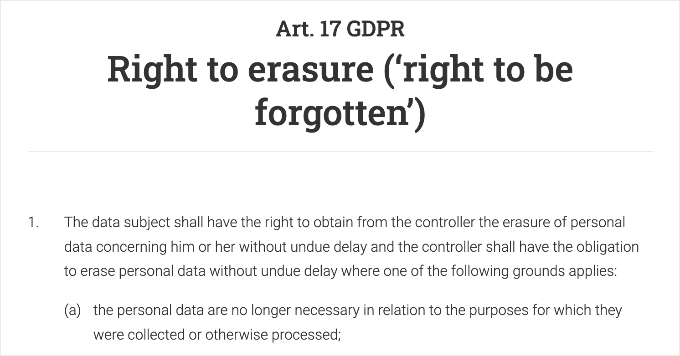
Cuando automatizas este proceso, mejoras la experiencia del usuario y te aseguras de respetar la privacidad del usuario sin añadir trabajo extra a tu equipo de administración.
Ahora, veamos cómo añadir fácilmente un botón de ‘Eliminar Cuenta’ a tu sitio de WordPress. Aquí están los temas que cubriré en este artículo:
Cómo permitir que los usuarios eliminen sus cuentas de WordPress
Para este tutorial, usaremos WP Frontend Delete Account. Este es un plugin gratuito que funciona tanto para sitios estándar de WordPress como para tiendas WooCommerce.
Permite a los usuarios eliminar sus perfiles de forma segura sin acceder al panel de administración de WordPress.
Paso 1: Instalar y Configurar WP Frontend Delete Account
Lo primero que debes hacer es instalar y activar el plugin WP Frontend Delete Account. Para más detalles, consulta nuestra guía paso a paso sobre cómo instalar un plugin de WordPress.
Tras la activación, necesitas visitar Ajustes » WP Frontend Delete Account para configurar el plugin.
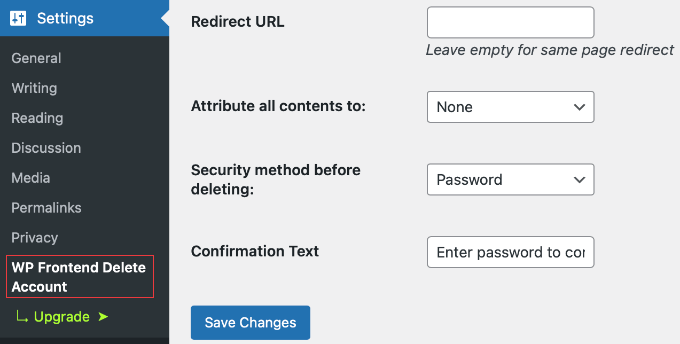
Aquí, verás un formulario de configuración simple. La opción más importante está etiquetada como ‘Atribuir todo el contenido a’.
Esta configuración controla qué sucede con las publicaciones y páginas que un usuario ha creado después de que elimina su cuenta:
- Ninguno: Tenga cuidado con esta configuración. Si se selecciona, todo el contenido (publicaciones y páginas) creado por ese usuario se eliminará permanentemente de su base de datos. Esta acción omite la Papelera de WordPress, lo que significa que no podrá recuperar fácilmente estas publicaciones más tarde.
- [Nombre de usuario]: Puede seleccionar un Administrador o Editor del menú desplegable. Esto reasignará el contenido del usuario a esa persona, manteniendo las publicaciones activas en su sitio.
Nota: Si tienes un sitio con colaboradores invitados, te recomiendo encarecidamente seleccionar un usuario aquí (como el Administrador) para que no pierdas accidentalmente publicaciones del blog cuando un usuario se vaya.
Puede elegir un método de seguridad, como exigirles que ingresen su contraseña o completen un Captcha personalizado, para evitar eliminaciones accidentales.
También hay algunas configuraciones opcionales en la parte superior de la página. Verá una opción de ‘Eliminar comentarios’ . Generalmente recomiendo dejarla desmarcada.
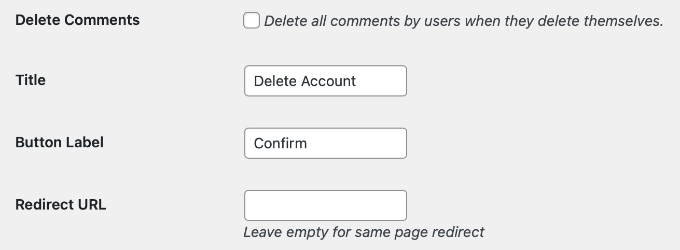
Si marca esta casilla, todos los comentarios hechos por ese usuario se borrarán permanentemente. Esto puede interrumpir las conversaciones en las publicaciones de su blog y eliminar contenido valioso generado por el usuario.
Al dejarla desmarcada, el texto de los comentarios permanecerá visible en su sitio para mantener el contexto de la discusión, pero el nombre del autor simplemente se mostrará como ‘Anónimo’.
También puede establecer una URL de redirección. Si bien esto es opcional, recomiendo ingresar la URL de la página de inicio de su sitio web aquí.
Si deja esto en blanco, los usuarios podrían permanecer en su página de ‘Mi cuenta’ después de la eliminación, lo que podría mostrar un error de ‘Acceso denegado’ ya que ya no tienen una cuenta.
Una vez que esté satisfecho con la configuración, haga clic en el botón ‘Guardar cambios’.
Paso 2: Agregue el formulario de eliminación de cuenta a su sitio
Ahora que el plugin está configurado, necesita mostrar el formulario de eliminación a sus usuarios. El método depende del tipo de sitio que esté ejecutando.
Para Tiendas WooCommerce
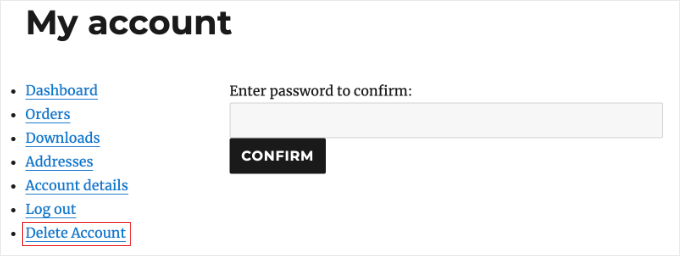
Si está utilizando WooCommerce, el plugin lo hace muy fácil. Agrega automáticamente una nueva pestaña ‘Eliminar cuenta’ a la página ‘Mi cuenta’.
Sin embargo, tenga en cuenta que eliminar una cuenta de usuario también eliminará su historial de pedidos de su perfil, lo que puede dificultarles el seguimiento de compras pasadas.
Consejo de experto: Si usas WooCommerce o MemberPress, ten en cuenta que eliminar una cuenta de WordPress no siempre cancela una suscripción activa en tu pasarela de pago. Debes revisar tu panel de Stripe o PayPal para asegurarte de que los pagos recurrentes se detengan y evitar solicitudes de reembolso.
No necesita hacer nada más. Cuando sus clientes inicien sesión en el panel de su cuenta, verán la opción de eliminar su perfil directamente en el menú.
Para Sitios Estándar de WordPress
Si administras un sitio de membresía o una comunidad en línea, puedes agregar el formulario de eliminación a cualquier página usando un shortcode o un bloque.
Simplemente edita una página existente, como tu página de perfil de usuario personalizada, o crea una nueva página titulada 'Eliminar cuenta'.
En el editor de contenido de WordPress, haz clic en el botón ‘+’ para agregar un nuevo bloque y busca ‘WP Frontend Delete Account’.
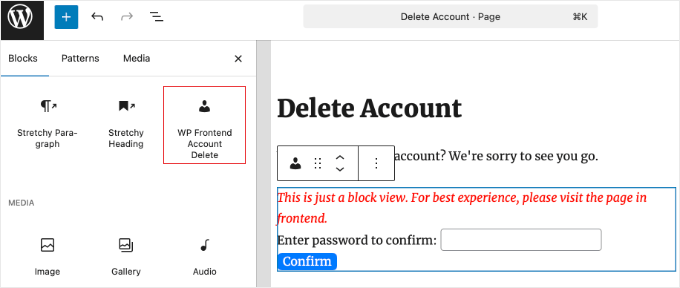
Alternativamente, puedes usar el siguiente shortcode dentro de un bloque de Shortcode:
[wp_frontend_delete_account]
Una vez que hayas agregado el bloque o shortcode, haz clic en el botón ‘Actualizar’ o ‘Publicar’ para guardar tus cambios.
Cómo los Usuarios Eliminan Sus Cuentas
Ahora, veamos cómo se ve esto para tus visitantes.
Cuando un usuario visita la página que creaste o hace clic en la pestaña en su cuenta de WooCommerce, verá un formulario simple pidiéndole que confirme su contraseña.
Dependiendo de la configuración de seguridad que elegiste anteriormente, necesitarán ingresar su contraseña o completar un Captcha para confirmar la eliminación. Este paso evita que los usuarios eliminen sus cuentas accidentalmente.
Una vez que hagan clic en el botón ‘Confirmar’, su perfil será eliminado inmediatamente de tu base de datos de WordPress y se cerrará su sesión en el sitio.
Nota: Si deseas probar esto, no uses tu cuenta principal de Administrador. El plugin evita que los Administradores se eliminen a sí mismos para evitar bloqueos del sitio. Ve a Usuarios » Agregar nuevo para crear primero una cuenta de ‘Usuario de prueba’ ficticia, luego inicia sesión con esa cuenta en una ventana del navegador de incógnito.
Preguntas Frecuentes Sobre la Eliminación de Cuentas de Usuario de WordPress
Aquí tienes algunas de las preguntas más comunes que recibimos de nuestros lectores sobre cómo permitir que los usuarios eliminen sus propias cuentas de WordPress.
1. ¿Qué sucede con el contenido de un usuario cuando elimina su cuenta de WordPress?
Cuando un usuario elimina su perfil usando el plugin WP Frontend Delete Account, el resultado depende de tu configuración. Puedes elegir eliminar todas las publicaciones y páginas creadas por ese usuario, o puedes reasignar automáticamente su contenido para que el contenido permanezca visible en tu sitio web.
2. ¿Puedo restaurar una cuenta de usuario de WordPress después de que haya sido eliminada?
No, la eliminación de cuentas en WordPress es permanente. Una vez que un usuario elimina su cuenta usando el plugin WP Frontend Delete Account, sus datos personales se borran de la base de datos.
La única forma de restaurar la cuenta es si previamente guardaste una copia de seguridad completa del sitio web utilizando una herramienta como Duplicator. Sin embargo, ten en cuenta que si el usuario solicitó la eliminación por motivos de privacidad del RGPD, restaurar sus datos personales de una copia de seguridad podría violar las leyes de privacidad de datos.
3. ¿El plugin WP Frontend Delete Account funciona con WooCommerce?
Sí, el plugin WP Frontend Delete Account es totalmente compatible con WooCommerce. Agrega automáticamente una pestaña de ‘Eliminar cuenta’ a la página estándar ‘Mi cuenta’ de WooCommerce, lo que permite a los clientes eliminar fácilmente sus perfiles sin necesidad de contactar al soporte.
4. ¿Es seguro permitir que los usuarios eliminen sus propias cuentas?
Sí, permitir que los usuarios eliminen sus propias cuentas es seguro siempre y cuando configures correctamente el plugin WP Frontend Delete Account.
El plugin incluye medidas de seguridad, como requerir que los usuarios ingresen su contraseña o completen un Captcha para confirmar. Esto evita que los usuarios eliminen sus perfiles accidentalmente.
Recursos adicionales para la seguridad de WordPress
Espero que este artículo te haya ayudado a aprender cómo permitir que los usuarios eliminen sus cuentas de WordPress.
También te pueden interesar estas otras guías sobre la gestión de usuarios y la mejora de la seguridad del sitio:
- Cómo agregar nuevos usuarios y autores a tu blog de WordPress
- La Guía Definitiva para el Cumplimiento de WordPress y el RGPD
- Cómo forzar a los usuarios a cambiar contraseñas en WordPress
- Guía Definitiva para Crear un Sitio de Membresía en WordPress
- Cómo Rastrear la Interacción del Usuario en WordPress
Si te gustó este artículo, suscríbete a nuestro Canal de YouTube para ver tutoriales en video de WordPress. También puedes encontrarnos en Twitter y Facebook.



Olaf
El RGPD es, de hecho, bastante complejo de entender para muchas personas, pero es excelente en términos de garantizar cierto nivel de seguridad en el almacenamiento de datos. Y sí, uno de los requisitos del RGPD es que los usuarios deben tener la capacidad de eliminar toda la información sobre sí mismos de un sitio web. Esto es casi imposible de hacer de manera fácil y rápida con WordPress por defecto. Es fantástico que, junto con el RGPD, algunas personas muy inteligentes hayan convertido estos requisitos en realidad, y que existan excelentes sitios web que proporcionen guías muy detalladas sobre cómo implementar esto.
Stacey Beckles
No soy experto en tecnología y actualmente estoy intentando crear un sitio web. Este blog ha sido de gran ayuda. Cualquier pregunta que tenga, estoy seguro de que encontraré algo aquí. Gracias por todo su arduo trabajo y sigan con el buen trabajo.
Soporte de WPBeginner
You’re welcome, glad you’ve found our content helpful
Administrador
Swayam
No elimina el tipo de publicación personalizada que se usa en el tema de directorio in box