


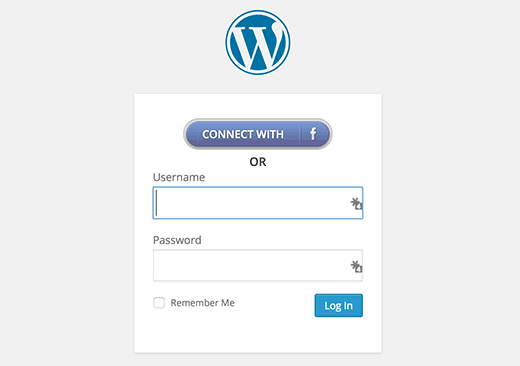
¿Has visto sitios web que ofrecen la opción Conectar con Facebook para registrarse? ¿Quieres agregar la opción de iniciar sesión con Facebook en tu sitio de WordPress? En este artículo, te mostraremos cómo agregar registro y inicio de sesión con un solo clic con Facebook en WordPress.
¿Por qué agregar Facebook Connect a tu sitio?
A algunas personas les disgusta llenar formularios de registro y esperar correos electrónicos de confirmación. Agregar una opción de conexión de Facebook hace que sea conveniente para los usuarios registrarse en un sitio utilizando su cuenta de Facebook.
Para aquellos usuarios que prefieren usar el registro normal, aún pueden hacerlo.
Veamos cómo agregar el inicio de sesión con Facebook en tu sitio de WordPress.
Tutorial en video
Si no te gusta el video o necesitas más instrucciones, sigue leyendo.
Lo primero que necesitas hacer es instalar y activar el plugin Nextend Facebook Connect. Tras la activación, ve a Ajustes » Nextend FB Connect para configurar el plugin.
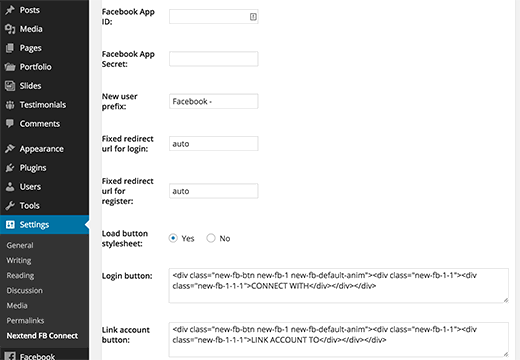
Necesitarás conectar el plugin con una aplicación de Facebook. Si ya estás usando otro plugin para agregar comentarios de Facebook, barra de recomendación o botones de seguir, entonces es posible que ya hayas creado una aplicación de Facebook para tu sitio. Puedes usar las mismas claves de ID y secretas de la aplicación en la configuración.
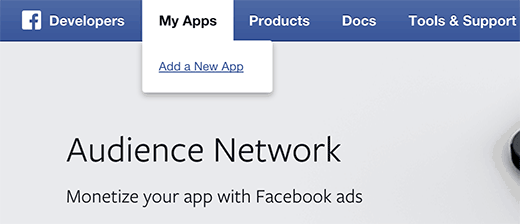
Si no tienes una aplicación de Facebook, siempre puedes crearla gratis. Simplemente ve al sitio Facebook Developers y haz clic en el enlace crear nueva aplicación bajo el menú Mis Aplicaciones.
Aparecerá una ventana emergente pidiéndote que selecciones la plataforma de tu aplicación. Debes hacer clic en Sitio web para continuar.

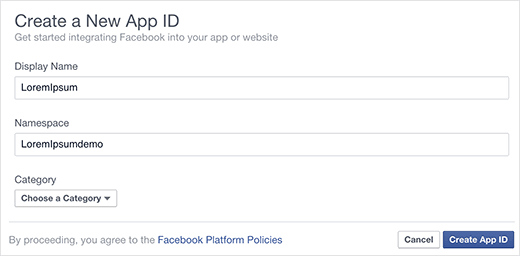
Después de eso, deberás proporcionar el nombre de tu aplicación, el espacio de nombres y una categoría para tu aplicación. Puedes usar el nombre de tu sitio web como nombre y espacio de nombres de la aplicación y hacer clic en el botón crear ID de aplicación para continuar.
Facebook creará tu aplicación ahora. En la siguiente pantalla, desplázate un poco hacia abajo para ingresar la URL de tu sitio y luego haz clic en el botón Siguiente.
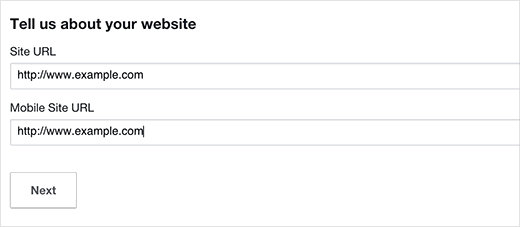
Eso es todo, has creado tu aplicación de Facebook con éxito. Puedes visitar el panel de tu aplicación haciendo clic en el menú Mis aplicaciones en la parte superior y luego yendo a la aplicación que acabas de crear.
Asegúrate de copiar tu ID de aplicación y tu secreto de aplicación desde el panel.
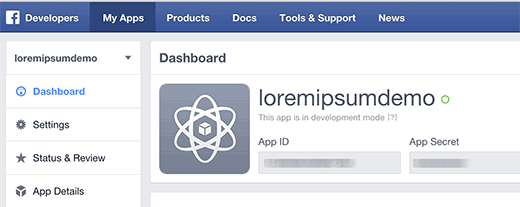
Regresa a la página de configuración de Nextend Facebook Connect en tu sitio de WordPress y pega las claves de ID de aplicación y secreto de aplicación. Una vez que lo hagas, revisa otras opciones en la pantalla y haz clic en el botón guardar cambios para almacenar la configuración de tu plugin.
Eso es todo, esperamos que este artículo te haya ayudado a agregar el inicio de sesión con Facebook en WordPress. También te puede interesar nuestra guía sobre 5 formas de conseguir más "Me gusta" en Facebook usando WordPress.
Si te gustó este artículo, suscríbete a nuestro Canal de YouTube para tutoriales en video de WordPress. También puedes encontrarnos en Twitter y Google+.





Jocelyn Simard
Es bueno saberlo, pero ¿no lo usas aquí? ¿Por qué?
Stu Ducklow
Tu plugin simplemente no funciona. Tu documentación es inexacta y no refleja el proceso más reciente en Facebook.
Soporte de WPBeginner
Por favor, contacte al autor del plugin para obtener soporte.
Administrador
Noor Alam
Este plugin no está funcionando correctamente.
cuando inicié sesión por primera vez en mi sitio, me pidió correo electrónico y contraseña
pero cuando cierro sesión en mi cuenta y hago clic en el enlace de inicio de sesión, automáticamente me inició sesión con la identificación anterior.
¿Cómo puedo iniciar sesión con una cuenta individual con este plugin?
por favor responde…..
Jordan
¿QUÉ SIGUE? ¿Cómo hago que el inicio de sesión de FB aparezca en mi página de inicio de sesión? Tu guía es muy completa pero omite el paso final.
Adam Laurance
Google está pidiendo una cuenta personal verificada de Facebook para establecer este enlace. He intentado todas las combinaciones posibles que se me ocurren: nombre del sitio web, dirección web de Facebook, nombre de Facebook, sin éxito. Anteriormente en WordPress, simplemente se trataba de agregar el logo de Facebook y hacer una conexión a la URL. ¿Ya no es posible esta opción debido a problemas de spam?
Sharath
Hola, muchas gracias. Solo quiero tener el 'inicio de sesión de fb' en mi sitio, ¿hay alguna forma de eliminar el registro de WordPress?
Daniel Keith
Hola a todos,
Muy buen post. Quiero usar un plugin para Facebook, Twitter y Pinterest. ¿Hay alguno para este propósito?
Laurent
Hola,
Gracias por este post. ¿Sabes si este tipo de conexión es compatible con plugins de redirección como "Peter's login redirect, por ejemplo"?
Alex
Esto es súper genial. Gracias por el gran post.
Mi única pregunta es si estoy tratando de obtener una lista de correos electrónicos para suscripciones a mi sitio, ¿puedo obtener el correo electrónico del plugin de Facebook?