


¿Desea saltar fácilmente a publicaciones y páginas específicas para editarlas rápidamente en el área de administración de WordPress? Normalmente, si tiene mucho contenido que necesita actualizar con frecuencia, localizar ese contenido en el área de administración de WordPress consume mucho tiempo. En este artículo, le mostraremos cómo agregar un menú de salto en el área de administración de WordPress para editar rápidamente publicaciones y páginas.
¿Cómo puede ayudarte el menú de salto a trabajar más rápido en el administrador de WordPress?
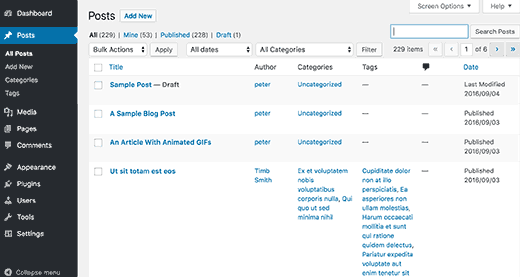
El área de administración de WordPress viene con un diseño muy sencillo y fácil de usar. Haces clic en entradas o páginas para acceder a la lista de contenido archivado bajo esos tipos de publicación.
Si tienes tipos de publicación personalizados, como portafolio o testimonio, entonces haces clic en ellos para obtener una lista de elementos que puedes editar.
Ahora, si tienes muchas entradas, páginas o tipos de publicación personalizados, entonces se vuelve bastante difícil navegar por ellas. Necesitas navegar por varias páginas o usar la función de búsqueda en la pantalla de entradas, que no es muy rápida ni confiable.
Un menú de salto puede ayudarte a buscar y editar contenido rápidamente desde cualquier lugar dentro del panel de administración de WordPress. Esto te ahorra mucho tiempo al encontrar y localizar contenido para editar.
Dicho esto, veamos cómo agregar fácilmente un menú de salto en el área de administración de WordPress para una edición más rápida.
Agregar un menú de salto al área de administración de WordPress
Lo primero que necesitas hacer es instalar y activar el plugin WP Jump Menu. Para más detalles, consulta nuestra guía paso a paso sobre cómo instalar un plugin de WordPress.
Tras la activación, notarás que WP Jump Menu aparece en la barra de herramientas de administración de WordPress. Al hacer clic en él, se mostrará un cuadro de búsqueda. Simplemente empieza a escribir en el cuadro de búsqueda y el plugin mostrará resultados a medida que escribes.
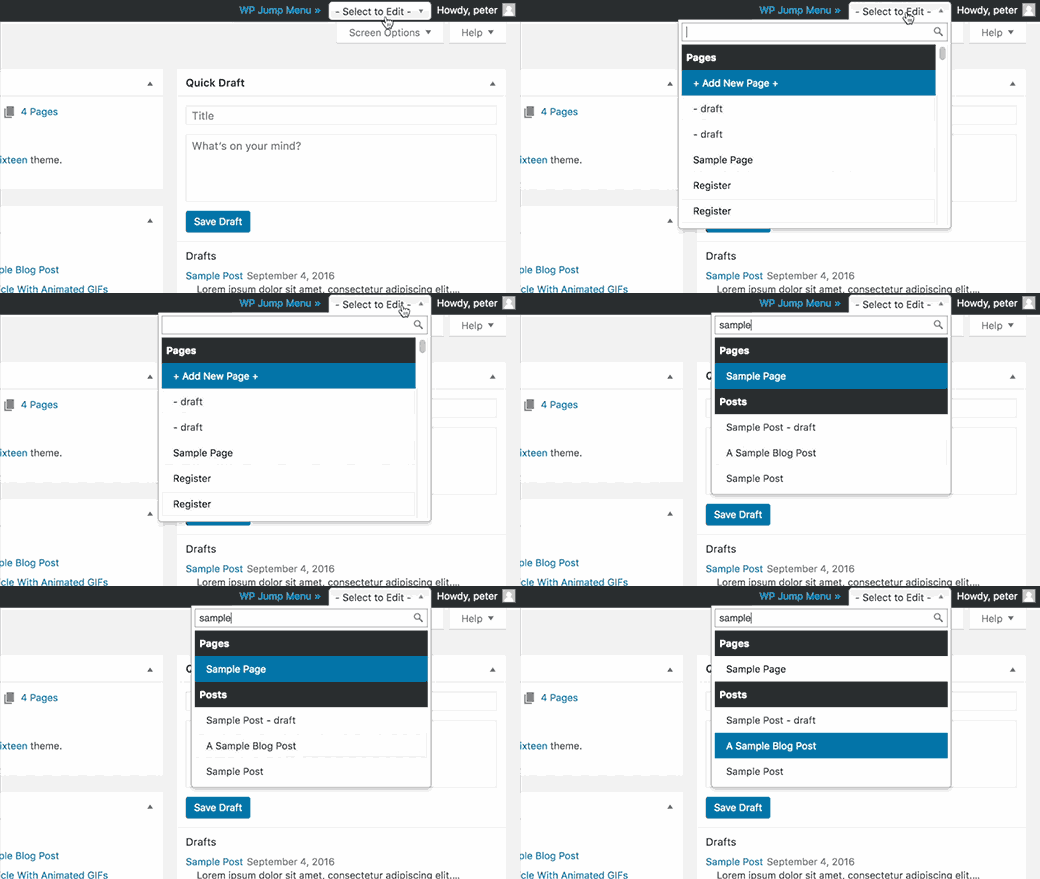
Puedes usar el cuadro de búsqueda para encontrar contenido. Usa las teclas de flecha arriba y abajo para moverte entre los resultados y presiona la tecla Enter para editar una publicación. Es súper rápido y funciona a la perfección.
WP Jump Menu funciona directamente para entradas y páginas. También puedes habilitarlo para otros tipos de publicación y archivos multimedia.
Necesitarás visitar la página Ajustes » Opciones de Jump Menu para configurar los ajustes del plugin.
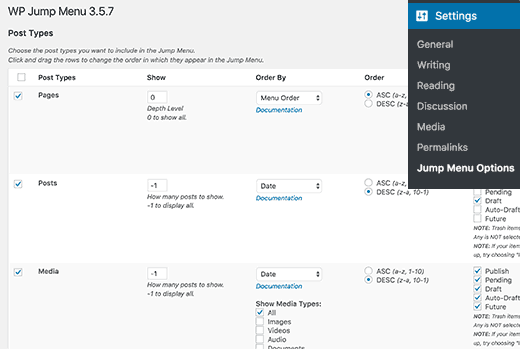
Primero verá una lista de tipos de publicaciones disponibles en su sitio de WordPress. Las publicaciones y páginas estarán marcadas por defecto. Puede marcar la casilla junto a otros tipos de publicaciones que desee incluir.
A continuación, notará las opciones de estilo para WP Jump Menu.
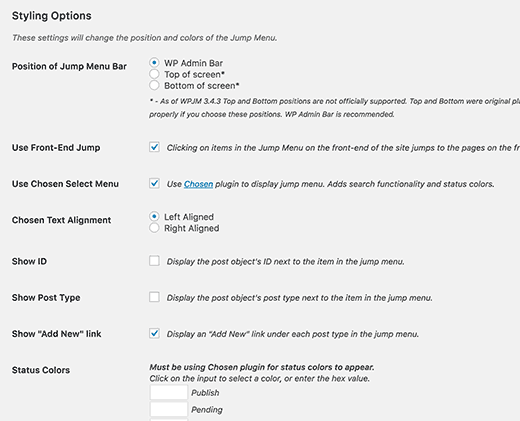
Aquí puede seleccionar la posición del menú de salto. La posición por defecto está en la barra de administración de WordPress. Puede cambiarla a un menú de salto flotante en la parte superior o inferior.
Puedes elegir colores de estado para entradas pendientes, borradores o publicadas. Entre otras opciones, puedes mostrar IDs de publicación, establecer la alineación del texto, mostrar/ocultar el menú de salto en el front-end, etc.
No olvide hacer clic en el botón de guardar configuración cuando haya terminado.
Eso es todo, esperamos que este artículo te haya ayudado a aprender cómo agregar un menú de salto en el área de administración de WordPress para trabajar de manera más eficiente. También puedes consultar nuestra lista de los 25 widgets de WordPress más útiles para tu sitio.
Si te gustó este artículo, suscríbete a nuestro Canal de YouTube para obtener tutoriales en video de WordPress. También puedes encontrarnos en Twitter y Facebook.





Jim Krill
¡Hola, gracias por la increíble reseña de mi plugin! Lo estaba buscando en Google y me topé con ella. Realmente aprecio el apoyo y el tutorial. ¡Saludos!
Soporte de WPBeginner
Hola Jim,
Gracias por compartir este útil plugin con la comunidad.
Administrador
Vincent
Muy útil...
trish
Hola, recientemente publiqué un libro de poesía y, bueno, ahora estoy un poco perdida. Soy una persona mayor que encuentra todo un poco abrumador. Quería configurar un blog/sitio web como otro medio para comercializar mi libro, así que voy a preguntar, ¿será esto útil para mí?
gracias trish w
Soporte de WPBeginner
Si tienes problemas para localizar el contenido que deseas editar o actualizar, entonces te ayudará. Si tienes problemas generales debido a la falta de familiaridad con WordPress, entonces necesitarás otros recursos. Con un poco de tiempo y paciencia, te acostumbrarás a tu nuevo sitio de WordPress.
Administrador