


En WordPress, el slug de una entrada se refiere a la parte de la dirección de una página web que aparece después del nombre de dominio.
Un ejemplo simple de slug en WordPress sería si visitas una entrada de blog en www.ejemplo.com/entrada-de-blog, entonces “www.ejemplo.com” es el nombre de dominio, y “entrada-de-blog” es el slug de la entrada.
Por defecto, el slug de cualquier entrada que publiques será el mismo que el título, solo en minúsculas y con guiones en lugar de espacios. Por ejemplo, si inicias un blog y escribes una entrada llamada “Mi Primera Entrada de Blog”, entonces el slug por defecto sería “mi-primera-entrada-de-blog”.
¿Para qué se utiliza un Slug de WordPress y se puede cambiar?
El propósito de un slug de WordPress es crear URLs amigables para el usuario que ayuden a los lectores y a los motores de búsqueda a saber de qué trata tu contenido.
Piensa en ello como nombrar un archivo en tu computadora. Cuando ves un archivo llamado “foto-familiar-2020.jpg”, sabes qué esperar al abrirlo. Eso lo hace mucho más fácil que un nombre como “IMG3256.jpg”.
Editar slugs es útil cuando el título de una entrada es muy largo, o si vas a actualizar el contenido con mucha frecuencia. Por ejemplo, no querrás usar el slug “ofertas-julio-2020” si vas a actualizar esa entrada con nuevas ofertas cada mes.
Las personas pueden ver la URL de tus entradas en las páginas de resultados de búsqueda o si el enlace se comparte con ellas en correos electrónicos, redes sociales u otros lugares.
Por ejemplo, aquí está el slug de nuestra guía paso a paso sobre cómo iniciar un blog de WordPress:

Las personas pueden decidir si hacer clic en el enlace o no basándose en tu slug. Optimizar tus slugs ayuda a proporcionar transparencia y le dice a los visitantes qué esperar cuando hacen clic en un enlace.
Las slugs de WordPress también ayudan a Google a entender de qué trata tu publicación y pueden ayudar a que tus publicaciones se clasifiquen mejor para las palabras clave correctas en los resultados de búsqueda.
Slug de WordPress vs. Permalink: ¿Cuál es la diferencia?
Los permalinks en WordPress son las URLs permanentes de las publicaciones y páginas en tu sitio web.
Por ejemplo, el permalink de esta página que estás leyendo ahora mismo es https://www.wpbeginner.com/glossary/post-slug/.
Por otro lado, la slug es la parte editable y final del permalink. Actúa como una etiqueta para una página o publicación específica.
Para esta página, la slug sería "post-slug".
Cómo cambiar una slug en WordPress
Por defecto, la slug de tu publicación se determinará por el título de tu publicación. Los espacios se reemplazarán por guiones y la slug de la publicación siempre estará en minúsculas.
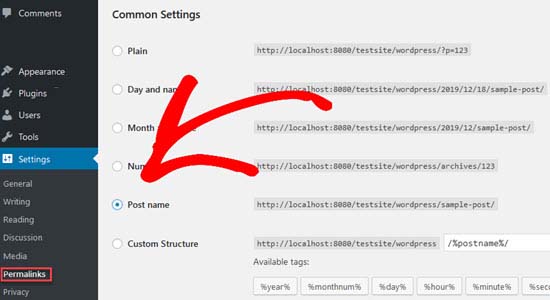
Puedes personalizar la slug por defecto visitando la página Ajustes » Permalinks en la barra lateral de administración de tu WordPress.
En WordPress, también puedes editar la slug de una publicación o página individual mientras la editas.
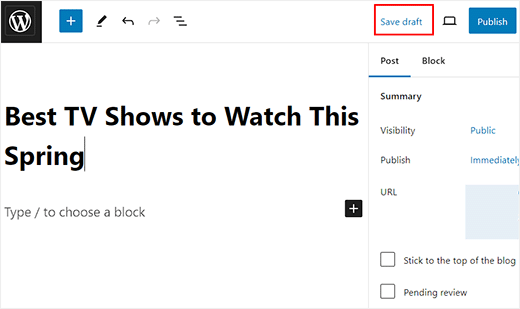
Al crear una nueva publicación, verás el permalink después de ingresar un título para tu publicación y hacer clic en el enlace 'Guardar borrador' en la parte superior de la página.
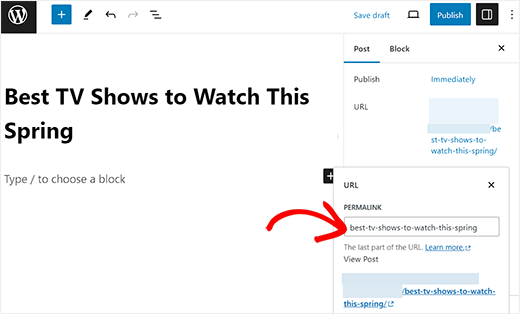
Una vez que hagas eso, haz clic en la URL de tu publicación desde el panel de bloques. Esto expandirá una nueva pestaña donde puedes editar la slug de la publicación según tu gusto.
Una vez que hayas terminado, no olvides hacer clic en el botón 'Guardar borrador' para almacenar tu configuración.
La slug de una publicación también se puede cambiar yendo a tu barra lateral de administración y haciendo clic en Publicaciones » Todas las publicaciones.
Simplemente coloca el cursor sobre la publicación que deseas editar. Luego haz clic en el botón 'Edición rápida' debajo de una publicación.
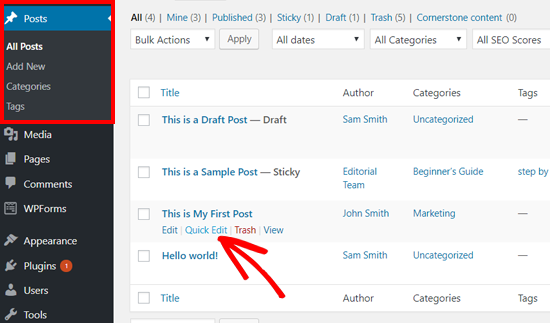
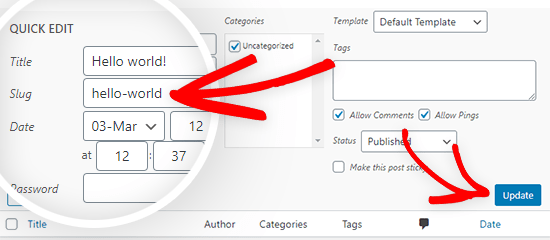
Esto abre el editor rápido donde puedes cambiar la slug de la publicación y otras opciones.
Después de hacer los cambios en tu slug, haz clic en 'Actualizar' ¡y listo!
Cómo cambiar las URLs de categorías y etiquetas
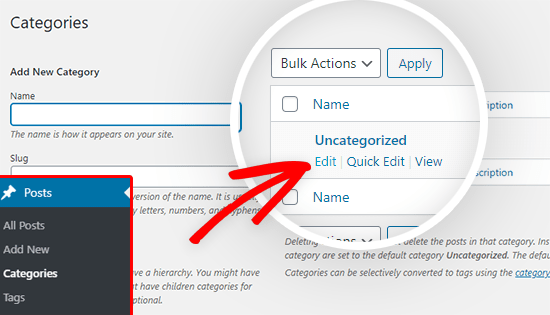
WordPress genera automáticamente una URL (slug) para tus categorías y etiquetas, pero también puedes crear la tuya propia. Para cambiar la URL de una categoría, ve a la barra lateral de administración y selecciona Entradas » Categorías.
Selecciona la URL de la categoría que deseas cambiar y haz clic en el botón ‘Editar’. Ahora, escribe tu nueva URL y haz clic en ‘Actualizar’ para guardar el cambio, tal como lo hicimos con la URL de la entrada anterior.
Para cambiar las etiquetas de tu WordPress, ve a la barra lateral de administración y haz clic en Entradas » Etiquetas. Desde allí, puedes seguir el mismo proceso que hicimos para las categorías.
Cómo cambiar la URL del autor
Si tienes más de un colaborador en tu sitio web de WordPress, puedes crear una URL personalizada para cada autor. WordPress no te permite editar la URL del autor por defecto.
Si necesitas cambiar la URL del autor en WordPress, necesitarás usar un plugin. Puedes seguir nuestra guía sobre cómo cambiar la URL y la base del autor en WordPress para más detalles.
Cómo escribir una URL amigable para SEO
La URL de una página web es uno de los factores que los motores de búsqueda consideran al intentar comprender el contenido de una página y cómo clasificarla en los resultados de búsqueda.
Si deseas que el contenido de tu sitio web se clasifique más alto en los resultados de búsqueda y obtengas más tráfico, deberías considerar escribir URLs amigables para SEO cada vez que publiques una nueva entrada.
Aquí tienes algunos consejos de SEO a tener en cuenta al publicar una nueva entrada o página:
Evita usar fechas en tu slug. Esto ayuda a que tu publicación no se vea desactualizada en tu sitio web, en los resultados de búsqueda y en otros lugares.
Decide tu slug antes de publicar. Es posible que quieras cambiar un slug después de haber publicado una entrada, pero esto también cambiará la URL. Recuerda que estos son permalinks (enlaces permanentes) a entradas específicas.
Si cambias un slug, tus visitantes y los motores de búsqueda no podrán encontrar tu contenido si van al permalink antiguo. Para solucionarlo, te recomendamos configurar redirecciones a la URL de tu entrada usando un plugin de redirección.
Mantén tus slugs cortos y descriptivos. Asegúrate de incluir la palabra clave principal para la que quieres clasificar en el slug. Usa palabras que ayuden a describir el contenido de tu entrada.
Consejo profesional: Usa AIOSEO – Plugin de SEO todo en uno para WordPress para optimizar aún más tu sitio web y que clasifique más alto.
¡Esperamos que este artículo te haya ayudado a aprender todo sobre los slugs de entrada en WordPress y cómo funcionan! Consulta la lectura adicional a continuación para obtener más información.
Si te gustó este artículo, suscríbete a nuestro canal de YouTube para obtener tutoriales en video de WordPress. También puedes encontrarnos en Twitter y Facebook.
Lectura adicional
- Cómo crear permalinks personalizados en WordPress (Guía definitiva)
- Cómo eliminar el slug padre de la URL de una página hija en WordPress
- Cómo cambiar el slug y la base de la URL del autor en WordPress
- Cómo cambiar la URL base de búsqueda en WordPress
- ¿Qué es una estructura de URL amigable para SEO en WordPress?
- Enlaces permanentes



