


¿Alguna vez te has encontrado en una situación en la que tuviste que encontrar el ID de una página, publicación, categoría, etiqueta, comentario o usuario de WordPress?
Al trabajar en WordPress, es posible que necesites estos IDs para agregar ciertas funciones a tu sitio web. Un ID es un número único que identifica un elemento particular en tu base de datos de WordPress. Cada publicación, página, categoría, etiqueta, comentario y usuario en WordPress tiene su ID único.
En este artículo, te mostraremos cómo encontrar fácilmente el ID de una publicación, categoría, etiqueta, comentario o usuario en WordPress, paso a paso.
Al aprender a encontrar los IDs de WordPress, estarás mejor equipado para solucionar problemas y personalizar la funcionalidad de tu sitio web.
¿Cuándo necesitas usar el ID de publicación y el ID de página en WordPress?
WordPress utiliza un número de identificación único para cada entrada de blog, página de destino, comentario, usuario, categoría y etiqueta en tu sitio web.
Encontrar esta información es importante si estás utilizando un plugin de WordPress que requiere un ID específico para una página o publicación para agregar una función o un efecto visual.
Por ejemplo, puedes usar un plugin para agregar subtítulos a publicaciones y páginas usando el ID de publicación y el ID de página correspondientes.
De manera similar, digamos que quieres ocultar una publicación específica de WordPress de tu página de inicio. Entonces, necesitarás el ID de página y el ID de publicación exactos para eliminarla de tu página de inicio.
Dicho esto, veamos cómo puedes encontrar el ID de página, publicación, categoría, etiqueta, comentario o usuario en WordPress.
Para ayudarte a navegar por nuestra guía sin problemas, puedes hacer clic en los enlaces a continuación para saltar a cualquier sección:
Cómo encontrar el ID de publicación y el ID de página en WordPress
En WordPress, las publicaciones y páginas son las dos formas principales de agregar contenido. Las publicaciones se usan principalmente para artículos oportunos, mientras que las páginas se usan para contenido estático.
A veces, es posible que desees filtrar tus publicaciones y páginas o excluirlas de ciertas funciones. En tal escenario, es posible que necesites los IDs de tus publicaciones y páginas.
Comencemos viendo cómo encontrar un ID de publicación en tu blog de WordPress.
Primero, debes visitar la página Publicaciones » Todas las publicaciones desde la barra lateral de administración de WordPress y encontrar la publicación cuyo ID necesitas.
A continuación, coloca el cursor del mouse sobre el título de la publicación para ver el ID de tu publicación.
Cuando hagas eso, la URL de edición de tu publicación aparecerá en la esquina inferior izquierda de tu pantalla. Ahora, mira el número que está entre 'post=' y '&action'.
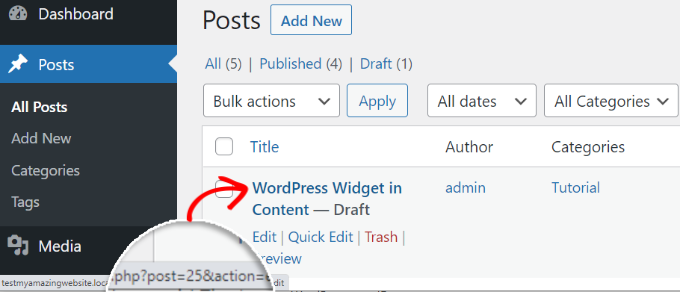
¡Lo tienes! Ese es el número de ID de tu publicación de WordPress.
Es 25 en el ejemplo anterior.
También puedes ver tu ID de publicación de WordPress en la pantalla del editor de bloques. Cuando abres una publicación para editarla, la URL de edición de la publicación aparecerá en la barra de direcciones de tu navegador.
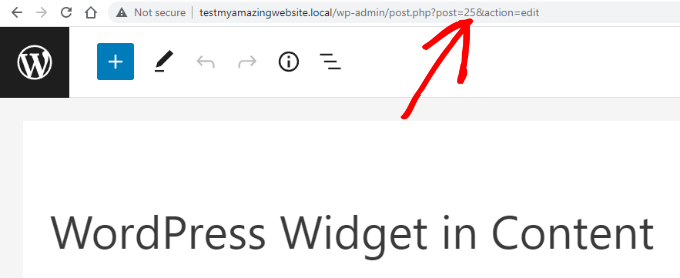
Es la misma URL que apareció en la parte inferior de la pantalla cuando colocaste el cursor del mouse sobre el título de la publicación.
El número que viene después de 'post=' y antes de '&action' es el ID de la publicación.
Ahora, puedes usar el mismo método para encontrar el ID de tu página de WordPress también. La única diferencia es que debes ir al menú Páginas en lugar de Entradas y abrir la página específica cuyo ID deseas encontrar.
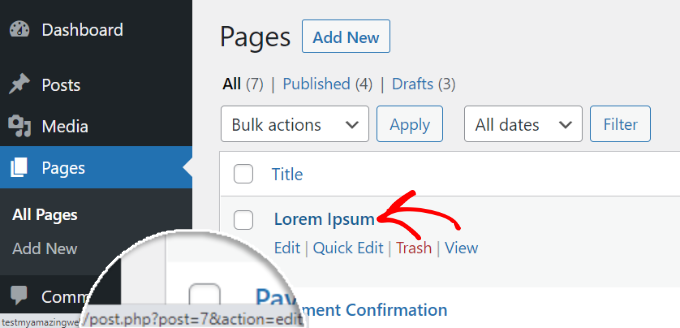
Por ejemplo, el ID de la página en la captura de pantalla anterior es 7.
Cómo encontrar tu ID de categoría y ID de etiqueta de WordPress
Las categorías y etiquetas se utilizan para organizar el contenido en tu sitio web de WordPress.
A veces, es posible que necesites encontrar el ID de una categoría o etiqueta para agregar una función de plugin.
Encontrar un ID de categoría de WordPress, un ID de etiqueta o el ID de cualquier otra taxonomía personalizada en WordPress es muy similar a encontrar un ID de publicación.
Para hacer esto, visita la página Publicaciones » Categorías desde tu panel de administración de WordPress. Cuando puedas ver la lista de tus categorías, coloca el cursor sobre el título de la categoría específica cuyo ID estás buscando.
Ahora, puedes ver la URL de edición de la categoría aparecer en una ventana emergente en la esquina inferior izquierda de tu pantalla.
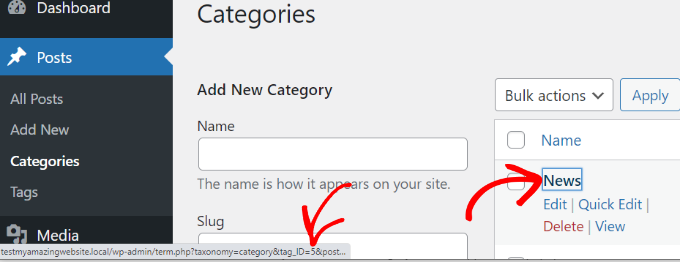
El ID de tu categoría está justo ahí en la URL. Es el número que viene después de 'category&tag_ID=' y antes de '&post_type'.
En la captura de pantalla anterior, el ID de tu categoría de WordPress es 5.
También puedes ver el ID de tu categoría de WordPress editándola. Simplemente abre una categoría para editarla y verás el ID de la categoría en la barra de direcciones del navegador.
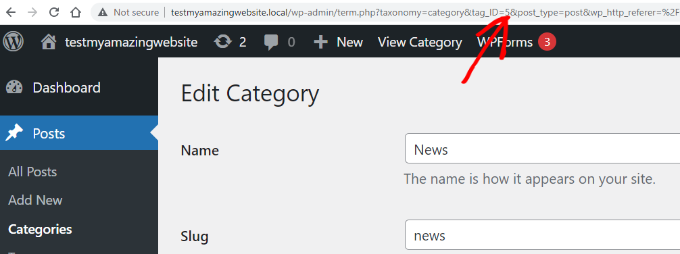
Es la misma URL que apareció cuando pasaste el cursor sobre el título de tu categoría.
El ID de la categoría es el número entre 'category&tag_ID=' y '&post_type', que es 2.
Es posible que notes que, aunque estemos editando una categoría, WordPress todavía muestra el ID de la categoría como tag_ID. No te confundas con esto.
Todas las categorías y etiquetas son términos dentro de una taxonomía de WordPress. El mismo editor las maneja.
Ahora, puedes encontrar de manera similar el ID de tu etiqueta de WordPress.
Primero, visita la pantalla Publicaciones » Etiquetas desde el panel de WordPress y luego coloca el cursor sobre la etiqueta cuyo ID deseas ver.
Una vez hecho esto, la URL de edición de tu etiqueta aparecerá en la esquina inferior izquierda de la pantalla.
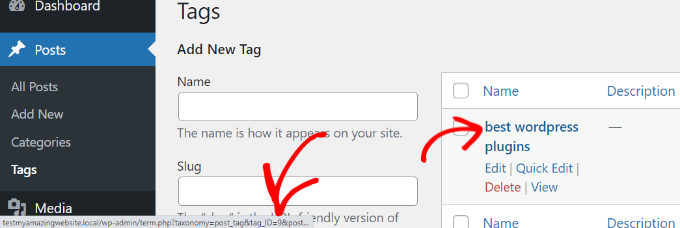
En la URL, el número único entre ‘tag&tag_ID=’ y ‘&post_type’ es tu ID de etiqueta. En la captura de pantalla anterior, 9 es tu ID de etiqueta.
Cómo encontrar un ID de comentario en WordPress
Para encontrar el ID de un comentario, dirígete a la página Comentarios en tu panel de administración de WordPress. Aquí verás una lista de los comentarios en tu sitio de WordPress.
Simplemente pasa el cursor del ratón sobre el enlace ‘Editar’ debajo del comentario deseado. A continuación, verás la URL de edición del comentario en la esquina inferior izquierda de tu pantalla.
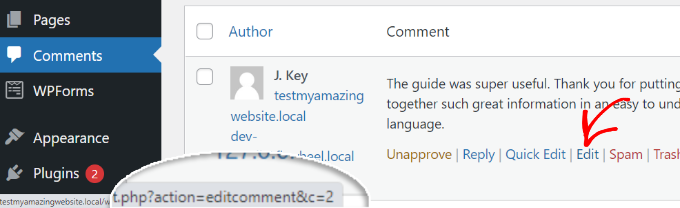
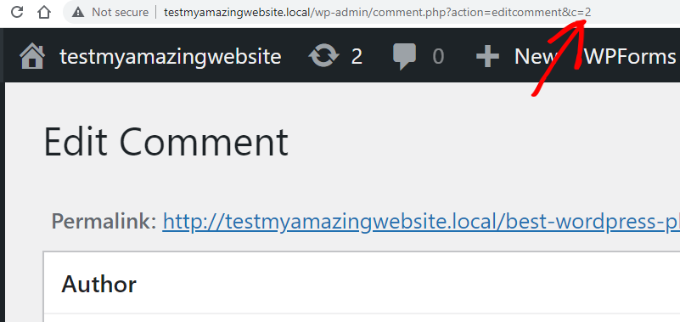
Tu ID de comentario de WordPress está justo al final de la URL, después de ‘editcomment&c=.’ En la captura de pantalla anterior, tu ID de comentario es 2.
De manera similar a las publicaciones, páginas, categorías y etiquetas, también puedes abrir la página del editor de comentarios para ver tu ID de comentario.
En la página del editor de comentarios, puedes encontrar tu ID de comentario al final de la URL de edición del comentario.
Cómo encontrar un ID de usuario en WordPress
Al igual que otros elementos que discutimos anteriormente, también puedes encontrar un ID de usuario mirando la URL de edición del usuario o editando el usuario.
Ve a la página Usuarios » Todos los usuarios desde el área de administración de WordPress y pasa el cursor del ratón sobre el nombre de usuario.
WordPress ahora mostrará la URL de edición del usuario en una pequeña ventana emergente en la esquina inferior izquierda de tu pantalla.
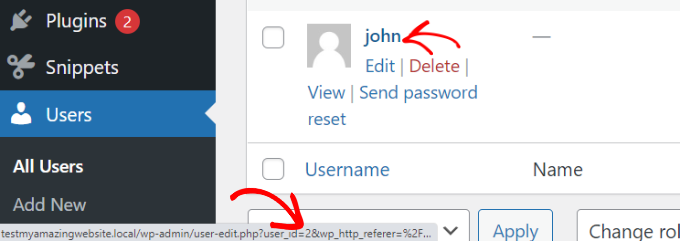
El número que aparece después de ‘user_id=’ y antes de ‘&wp’ es tu ID de usuario de WordPress. En la captura de pantalla anterior, el ID de usuario es 2.
También puedes encontrar un ID de usuario en la página del editor de usuarios. Simplemente haz clic en el enlace ‘Editar’ debajo del nombre de un usuario.
A continuación, WordPress abrirá el perfil del usuario y podrás obtener el ID de usuario desde la barra de direcciones del navegador.
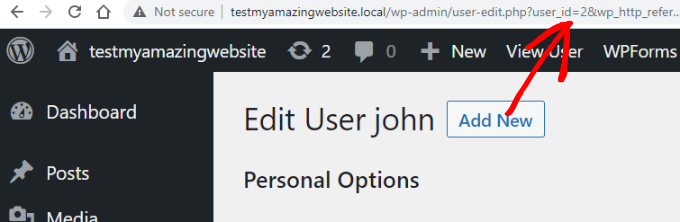
Si estás intentando encontrar tu propio ID de usuario, WordPress abrirá el editor de perfil sin un ID de usuario en la URL.
Para encontrar tu ID de usuario, visita la página Usuarios » Todos los usuarios desde el área de administración. WordPress mostrará una lista de autores con el número de publicaciones que han escrito junto a ella.
Pasa el cursor del ratón sobre el número de publicaciones que has escrito y podrás ver la URL de edición de autor en la esquina inferior izquierda de la pantalla. Esta URL incluye tu ID de autor.
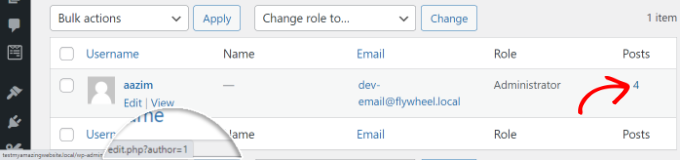
Alternativamente, puedes hacer clic en el número de publicaciones que has escrito, y WordPress te redirigirá a una página que enumera todas las publicaciones escritas por ti.
Aquí, puedes obtener el ID de usuario de la barra de direcciones del navegador porque se mostrará como autor, así:
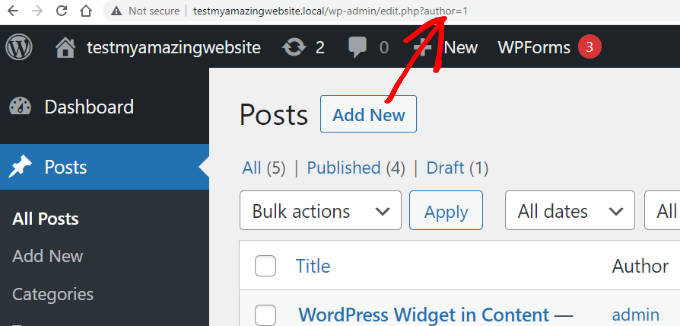
En este ejemplo, el ID de usuario (autor) es 1.
Extra: Encuentra tu ID de producto en WordPress
Si tienes una tienda WooCommerce, es posible que necesites encontrar el ID de tu producto en algún momento para mostrarlo en una página, mostrar productos relacionados o ofrecer ventas adicionales.
Puedes hacer esto fácilmente visitando la página Productos » Todos los productos desde el panel de WordPress.
Una vez que estés allí, simplemente pasa el cursor del ratón sobre el título de un producto de tu elección. Ahora se mostrará una línea de comandos debajo del título, junto con el número de ID del producto.
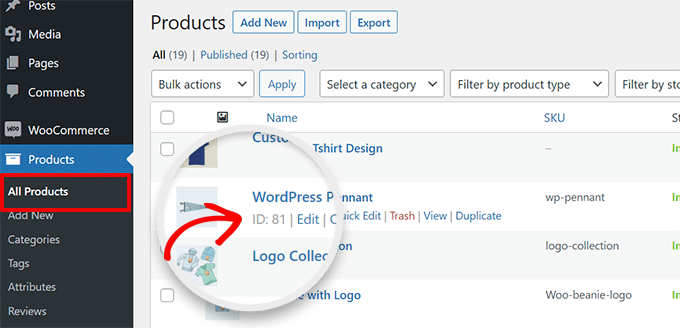
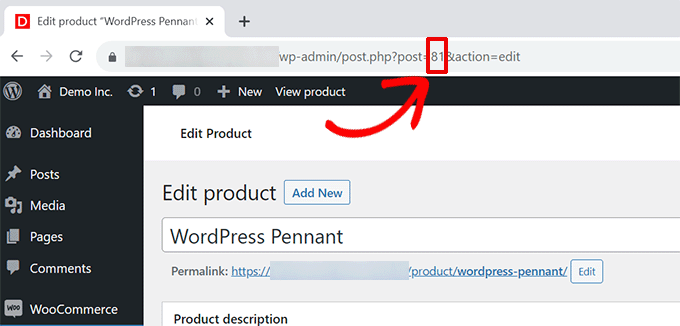
Si quieres, también puedes hacer clic en el enlace 'Editar' para abrir la página del producto.
Podrás ver el ID del producto en la URL en la barra de direcciones de tu navegador.
Para obtener instrucciones más detalladas, consulta nuestro tutorial sobre cómo encontrar IDs de productos en WooCommerce.
Esperamos que este artículo te haya ayudado a encontrar el ID de publicación, categoría, etiqueta, comentario y usuario en WordPress. También puedes consultar nuestra guía para principiantes sobre cómo exportar todas las URL de WordPress en texto plano o nuestra selección experta de los mejores clientes FTP para usuarios de WordPress.
Si te gustó este artículo, suscríbete a nuestro Canal de YouTube para ver tutoriales en video de WordPress. También puedes encontrarnos en Twitter y Facebook.





Suman Sourabh
Una vez tuve que usar el ID de la publicación para mostrar una etiqueta condicionalmente. Lo obtuve accidentalmente cuando pasé el cursor sobre el título de la página en la página "Páginas".
¡El ID del comentario parece interesante. Gracias!
Mrteesurez
Encontrando IDs de comentarios ??
Esto es extraño para mí, amo más WordPress por esto.
Conozco publicaciones y páginas, el ID ayuda a estilizar una página en particular o darle una plantilla personalizada.
Gracias por esta publicación tan perspicaz.
Diego Weissel
Desearía que agregaran una función para obtener el ID al igual que el nombre en muchos lugares del panel, ¿carga demasiado entonces? ¿demasiadas llamadas?
Erez
¿Cómo olvidé la URL GET que muestra los IDs?
¡Gracias!
Edward
No mostraste cómo encontrar el ID de la etiqueta. ¿Alguien sabe cómo encontrar el ID de la etiqueta?
Soporte de WPBeginner
Consulta nuestra guía sobre Cómo encontrar el ID de publicación, categoría, etiqueta, comentario o usuario en WordPress.
Administrador
AnnieR
Estoy tratando de encontrar un ID de usuario, así es como se ve mi URL cuando estoy editando al usuario.
wp-admin/profile.php?wp_http_referer=%2Fwp-admin%2Fusers.php
¡No veo nada ahí que pueda ser un ID de usuario!
Salvatore lobello
Encontré el video muy útil.
Vinay
¡Hola a todos!
¿Cómo encontrar el siteID de un sitio de WordPress?
Gracias de antemano.
Erez
por si todavía lo necesitas:
mira este plugin: Wp Show Site ID
Ejaz Khan
Muchas gracias,
Bikramjit Singh
Hola, ¿cómo puedo encontrar una publicación en particular en la lista de publicaciones si tengo el número de ID de la publicación?
O G
Hola. Parece que no puedes encontrar tu propio ID de usuario porque lo que aparece en la barra de direcciones es esto: “…/wp-admin/profile.php?wp_http_referer=%2Fdemo%2Fdynamik%2Fwp-admin%2Fusers.php
Parece que tienes que iniciar sesión con otro nombre de usuario para verificar tu propio ID de usuario.
Arup Ghosh
Gran publicación, me preguntaba cómo verificar los IDs de las categorías.
Jean
Ten en cuenta que encontrar el ID de usuario a través de 'Editar usuario' no funcionará a menos que haya escrito al menos una publicación.
Abdul Rahim
Muy buena publicación, si quiero cambiar el ID de alguna publicación o página, ¿qué necesito hacer?
Robert Neu
Nice post. You can also install this plugin to highlight the IDs more clearly:
http://wordpress.org/plugins/reveal-ids-for-wp-admin-25/
Oliver Schlöbe
Thanks for suggesting my plugin.
Srihari Thalla
Gracias por el plugin.