


¿Notaste que falta la barra de desplazamiento en tu editor de WordPress? Recientemente, uno de nuestros usuarios preguntó si era posible deshabilitar el editor de publicaciones de altura completa en WordPress y recuperar la barra de desplazamiento. En este artículo, te mostraremos cómo deshabilitar el editor de publicaciones de altura completa sin desplazamiento en WordPress.
En WordPress 4.0, se introdujo una nueva experiencia de escritura en el editor de publicaciones. A medida que escribes, la altura del editor de publicaciones se ajusta automáticamente, eliminando así la necesidad de la barra de desplazamiento.
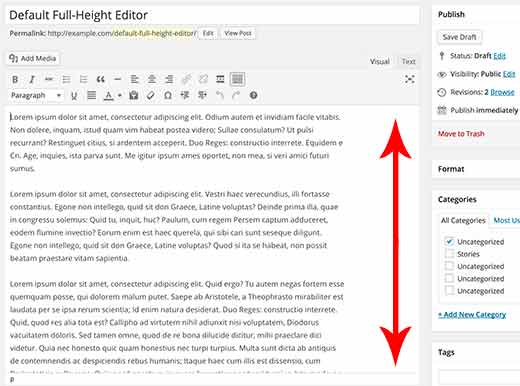
Si bien eso es genial, ahora significa que tienes que desplazarte por todos los párrafos solo para llegar a tus campos personalizados y otras cajas de metadatos como SEO, Calendario, etc.
Algunos usuarios encontraron esto un poco confuso e irritante.
Si deseas deshabilitar el editor de altura completa y volver al editor antiguo con barra de desplazamiento, existe una solución muy sencilla.
Tutorial en video
Si no te gusta el video o necesitas más instrucciones, sigue leyendo.
Deshabilitar el editor de altura completa sin desplazamiento en WordPress
Simplemente inicia sesión en el área de administración de tu sitio de WordPress y agrega una nueva publicación. En la pantalla del editor de publicaciones, haz clic en el menú Opciones de Pantalla en la esquina superior derecha de la pantalla.
Esto mostrará un menú desplegable con varias opciones.
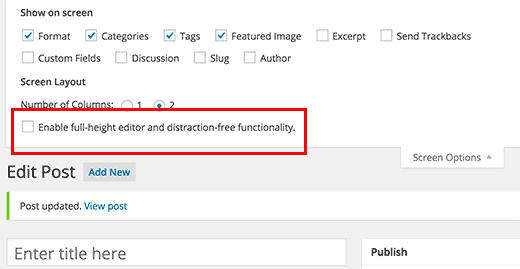
Desmarca la casilla junto a ‘Habilitar editor de altura completa y funcionalidad sin distracciones’. Desmarcar esta opción deshabilitará la funcionalidad del editor de altura completa. También eliminará la funcionalidad sin distracciones del editor.
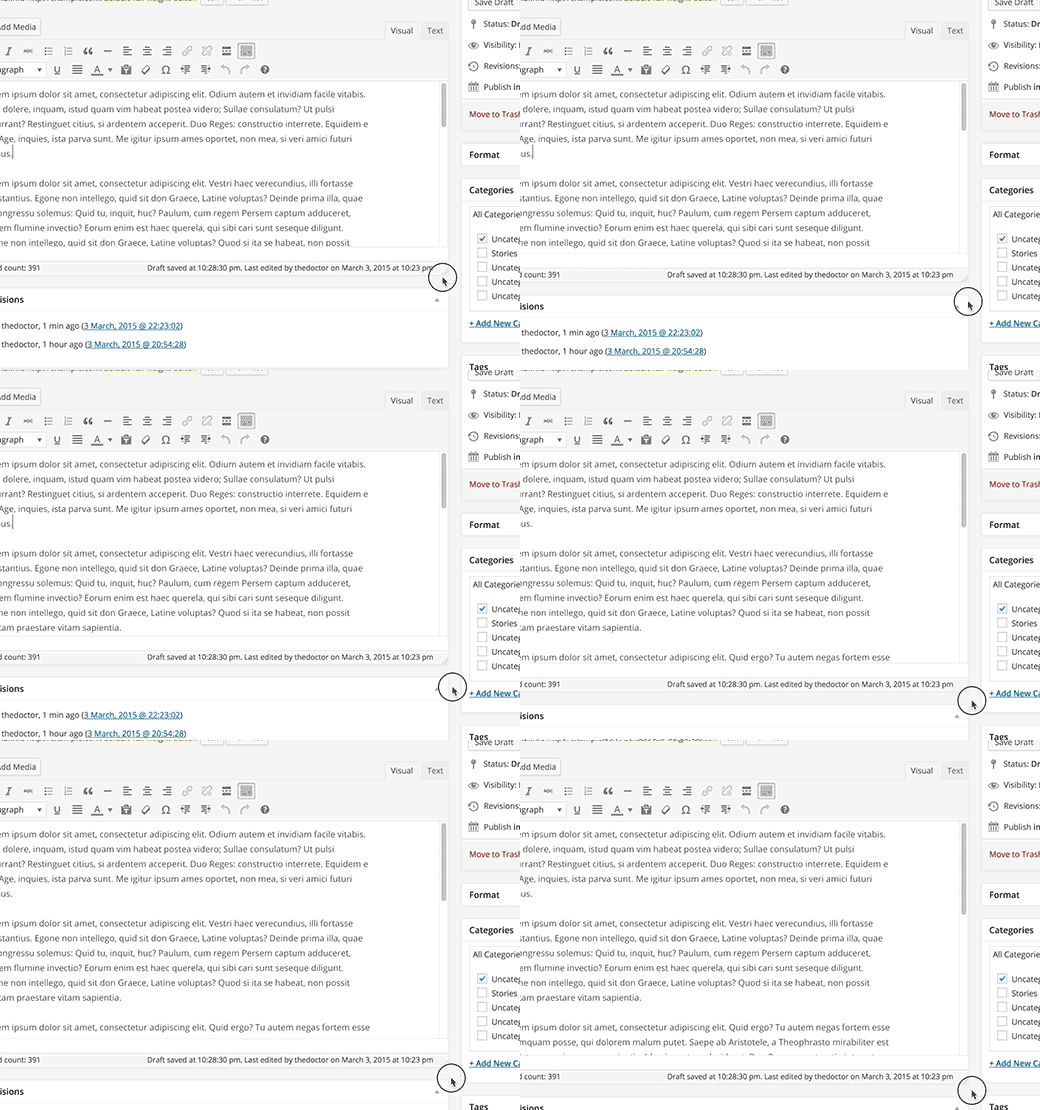
Eso es todo. Ahora puedes ingresar tu contenido en el editor de publicaciones para ver que tu barra de desplazamiento ha vuelto, como en los viejos tiempos.
También puedes hacer clic en la esquina inferior derecha del editor para arrastrar y ajustar el tamaño del editor.
Esperamos que este artículo te haya ayudado a deshabilitar el editor de altura completa sin desplazamiento en WordPress. También te puede interesar consultar estos 14 consejos para dominar el editor visual de WordPress.
Si le gustó este artículo, suscríbase a nuestro Canal de YouTube para ver tutoriales en video de WordPress. También puede encontrarnos en Twitter y Google+.




Chua Tek Ming
¿Cómo se habilita el desplazamiento de ventana para las “Categorías” durante la entrada del blog?
Tengo más de 1700 categorías y es una molestia que todas se muestren en la página. Tengo que desplazarlas todas antes de llegar al final.
Soporte de WPBeginner
Debería tener esa opción por defecto, si es posible, te recomendamos deshabilitar tus plugins y verificar si tienes algún CSS que pueda haber eliminado la barra de desplazamiento añadida a tu sección de CSS personalizado.
Administrador
JMunce
¿Cómo se hacen otros cambios en el editor?
¿Como hacer la ventana de categorías más grande/larga? ¿Agregar más categorías a las categorías más usadas, etc?
Ali Sajjad
Hola, por favor dime, ¿cómo puedo calificar mis publicaciones de libros, mi sitio sobre libros y novelas.
urduinpage.com
también quiero usar esto para fragmentos enriquecidos en Google.