


WordPress tiene algunos formatos predeterminados de fecha y hora entre los que puedes elegir. Si no estás satisfecho con estas opciones, también puedes crear un formato personalizado para tu sitio web.
Ya sea que tengas un blog, un sitio de negocios o una tienda en línea, mostrar fechas y horas de manera clara y consistente es esencial para la legibilidad y la profesionalidad.
En WPBeginner, mostramos la fecha de publicación en la parte superior de nuestras publicaciones de blog para que los lectores y los motores de búsqueda puedan ver que nuestro contenido está fresco y actualizado. Esto nos ayuda a clasificar mejor en los resultados de búsqueda y a generar confianza con nuestra audiencia, ya que saben que la información que proporcionamos es relevante y actual.
En este artículo, te mostraremos cómo cambiar fácilmente el formato de fecha y hora en tu sitio de WordPress.
¿Por qué cambiar el formato de fecha y hora en WordPress?
WordPress utiliza el formato de fecha/hora para mostrar las fechas de publicación y modificación de las publicaciones de blog en el panel de control y en el editor de contenido para programar contenido.
Este formato también muestra la fecha de publicación o actualización de páginas/publicaciones y cuándo se publicaron los comentarios en el extremo frontal de tu sitio web de WordPress.
Diferentes regiones del mundo prefieren y utilizan diferentes estructuras de fecha y hora. Si tienes un sitio web dirigido a una audiencia internacional, es posible que desees cambiar el formato de fecha/hora en tus publicaciones de blog para crear una experiencia más localizada para tus usuarios.
Además, mostrar la fecha y hora en tus publicaciones de blog puede ayudar a mejorar la visibilidad de tu sitio web al resaltar la frescura de tu contenido de manera más efectiva.
Esto se debe a que es probable que los motores de búsqueda clasifiquen tu publicación más alto si el contenido está fresco y actualizado. Para más detalles, puedes consultar nuestra guía sobre la decadencia del contenido en WordPress.
Dicho esto, veamos cómo cambiar fácilmente el formato de fecha y hora en WordPress. También te mostraremos cómo mostrar fácilmente la hora junto a las fechas en las publicaciones de WordPress:
Cómo cambiar el formato de fecha y hora en WordPress
Puedes cambiar fácilmente los formatos de fecha y hora utilizando las funciones integradas en tu panel de WordPress.
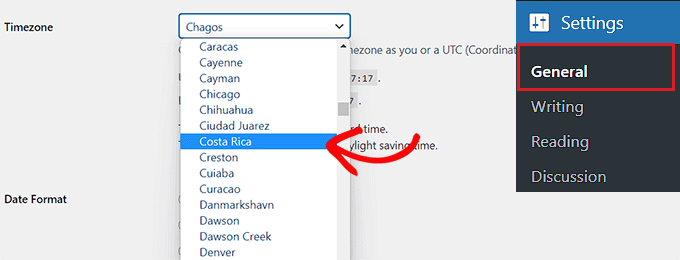
Primero, debes visitar la página Ajustes » Generales desde la barra lateral de administración de WordPress y desplazarte hacia abajo hasta la sección 'Zona horaria'. Una vez allí, puedes elegir una zona horaria para tu sitio web desde el menú desplegable.
Por ejemplo, si vives en Costa Rica, puedes seleccionar esa opción en el menú desplegable.
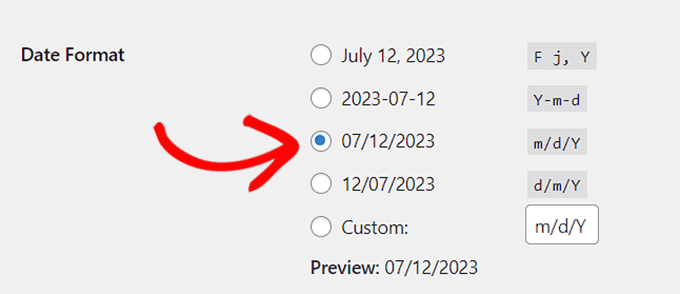
A continuación, desplázate hacia abajo hasta la opción 'Formato de fecha', donde puedes seleccionar una disposición de fecha.
Estas opciones de formato se basan en caracteres alfabéticos que representan una disposición de tiempo.
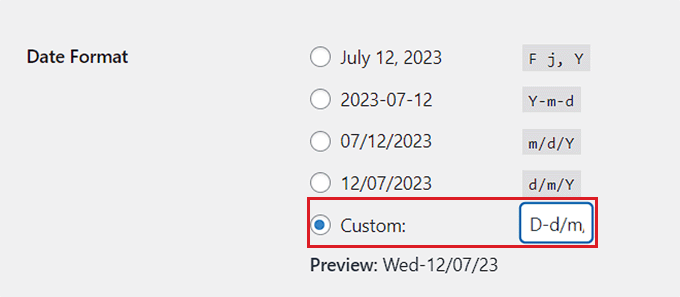
Si no deseas utilizar ninguno de los formatos de fecha disponibles, puedes crear el tuyo propio eligiendo la opción 'Personalizado' y escribiendo caracteres en el cuadro junto a ella.
Por ejemplo, si escribes la letra mayúscula Y, tu formato de fecha mostrará el año en cuatro dígitos numéricos, como 2014.
De manera similar, si introduces una y minúscula, mostrará el año en dos dígitos numéricos, como 14.
Aquí tienes una lista de algunos de los caracteres de formato de fecha y hora más utilizados:
M d, Y – 06 nov, 2023d M, Y – 06 nov, 2023F jS, Y – 6 de noviembre de 2023l, F jS, Y – Jueves, 6 de noviembre de 2023H:i:s – 21:26:12
Para más detalles, puedes consultar la lista completa de caracteres de formato de cadena. Puedes usar esto como guía para crear tu disposición de fecha personalizada.
Una vez que hayas creado un formato, WordPress te mostrará una vista previa de cómo se verá tu fecha.
A continuación, dirígete a la sección 'Formato de hora'. Desde aquí, puedes elegir cualquiera de los formatos de hora predeterminados.
Sin embargo, si no encuentras ninguna de las formaciones adecuadas, también puedes personalizar la tuya eligiendo la opción 'Personalizado'.
Una vez que hayas hecho eso, también podrás ver una vista previa de tu hora junto a la opción 'Vista previa'.
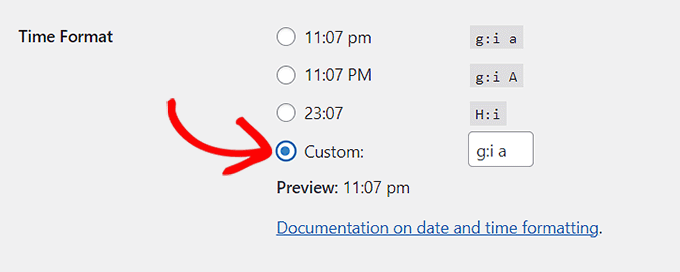
Si no estás seguro de los caracteres de formato, simplemente puedes hacer clic en el enlace 'Documentación sobre formato de fecha y hora' en la sección 'Formato de hora'.
Una vez que hayas terminado, no olvides hacer clic en el botón ‘Guardar Cambios’ para almacenar tu configuración.
Ahora, puedes visitar tu sitio web de WordPress para ver el cambio en el formato de fecha en tus publicaciones.

Cómo mostrar la hora junto a las fechas en tus publicaciones de WordPress
Por defecto, WordPress no muestra la hora de publicación junto a la fecha en las entradas de tu blog.
Sin embargo, puedes mostrar fácilmente la hora editando tu tema de WordPress y añadiéndole código personalizado.
Algunos tutoriales te dirán que crees un tema hijo para hacer esto. Sin embargo, ten en cuenta que el error más pequeño al agregar el código puede dañar tu sitio web, haciéndolo inaccesible.
Es por eso que recomendamos usar siempre WPCode para agregar código a tu sitio web. Es el mejor plugin de fragmentos de código de WordPress en el mercado que hace que sea seguro y fácil agregar código personalizado.
Primero, necesitas instalar y activar el plugin WPCode. Para obtener instrucciones detalladas, puedes consultar nuestra guía para principiantes sobre cómo instalar un plugin de WordPress.
Nota: WPCode también tiene una versión gratuita que puedes usar para este tutorial. Sin embargo, actualizar al plan pro te dará acceso a una biblioteca en la nube de fragmentos de código, lógica condicional inteligente y más.
Tras la activación, dirígete a la página Fragmentos de código » + Añadir fragmento desde la barra lateral de administración de WordPress.
Una vez que estés allí, haz clic en el botón 'Usar fragmento' debajo de la opción 'Agregar tu código personalizado (Nuevo fragmento)'.

Esto te llevará a la página 'Crear fragmento personalizado', donde puedes empezar escribiendo un nombre para tu fragmento de código. Este nombre no se mostrará en el front-end y es solo para tu identificación.
Después de eso, selecciona la opción 'Fragmento de PHP' en el menú desplegable 'Tipo de código' en la esquina derecha de la pantalla.
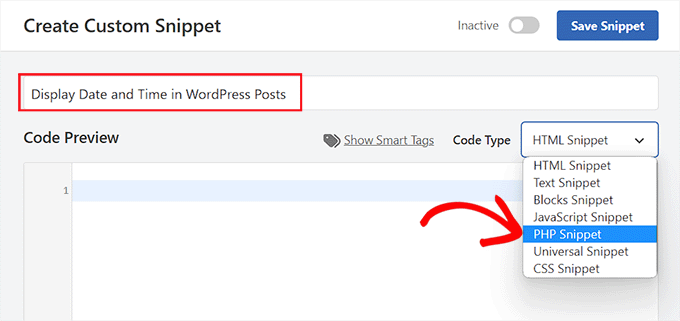
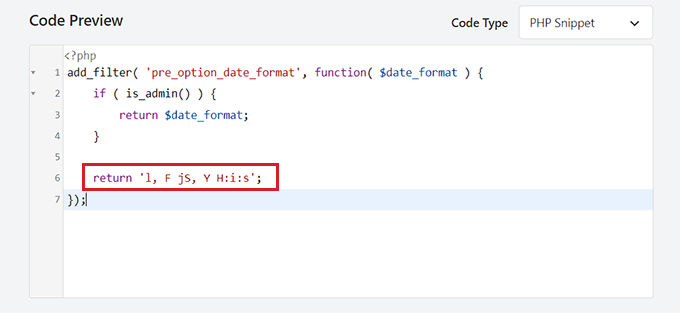
A continuación, simplemente copia y pega el siguiente código en el cuadro ‘Vista previa del código’:
add_filter( 'pre_option_date_format', function( $date_format ) {
	if ( is_admin() ) {
		return $date_format;
	}

	return 'l, F jS, Y H:i:s';
});
Una vez que hayas hecho eso, puedes dejar el código como está o personalizar el diseño de la fecha y la hora cambiando los valores después de return.
Recuerda que necesitarás usar caracteres de formato para crear tu propio arreglo personalizado de fecha/hora.
Después de eso, desplázate hacia abajo hasta la sección ‘Inserción’ y elige el modo ‘Inserción automática’.
El código personalizado se ejecutará automáticamente en tu sitio web tras la activación.

Finalmente, desplázate de regreso a la parte superior y cambia el interruptor ‘Inactivo’ a ‘Activo’.
Después de eso, no olvides hacer clic en el botón ‘Guardar Fragmento’ para almacenar tus cambios.
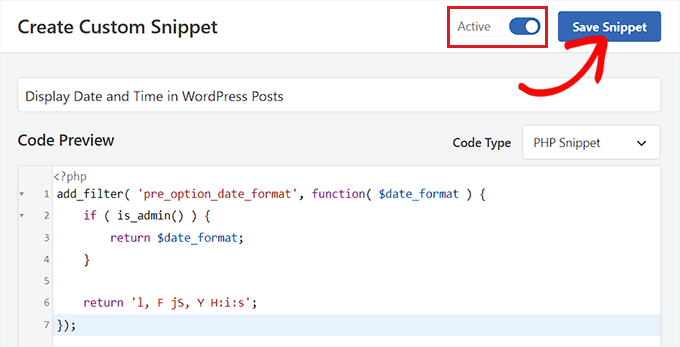
Ahora, puedes visitar tu blog de WordPress para ver la hora y la fecha mostradas en tus publicaciones de blog.
Ten en cuenta que una vez que actives este fragmento de código, los formatos predeterminados de fecha y hora de WordPress no se mostrarán en tu sitio web.

Extra: Mostrar la fecha de hoy en WordPress
Además de mostrar la fecha de publicación, también puedes mostrar la fecha y hora actuales en tus páginas y publicaciones.
Esto puede ayudar a mejorar la relevancia de tu publicación, promover la transparencia y mejorar la experiencia general del usuario en tu sitio web.
Puedes mostrar fácilmente la fecha actual en tu sitio web agregando código personalizado usando WPCode.
Es el mejor plugin de fragmentos de código de WordPress del mercado que te permite agregar código personalizado sin romper tu sitio.
Necesitarás usar este fragmento de código:
function wpb_date_today($atts, $content = null) {
extract( shortcode_atts( array(
        'format' => ''
    ), $atts ) );

if ($atts['format'] == '') {
$date_time .= date(get_option('date_format'));
}  else {
$date_time .= date($atts['format']);
}
return $date_time;
}
add_shortcode('date-today','wpb_date_today');
Este código mostrará entonces la fecha actual en tus páginas y publicaciones utilizando el formato de fecha y hora que hayas seleccionado en el panel de administración de WordPress.
Para obtener instrucciones más detalladas, puedes consultar nuestro tutorial sobre cómo mostrar la fecha de hoy en WordPress.

Esperamos que este artículo te haya ayudado a aprender cómo cambiar fácilmente el formato de fecha y hora en WordPress. También puedes consultar nuestro tutorial sobre cómo eliminar la fecha y hora de los comentarios de WordPress y nuestras selecciones expertas para los mejores plugins de registro y seguimiento de actividad de WordPress.
Si te gustó este artículo, suscríbete a nuestro Canal de YouTube para ver tutoriales en video de WordPress. También puedes encontrarnos en Twitter y Facebook.




Mrteesurez
Gracias por la guía para mostrar la hora y la fecha en las publicaciones, esto es muy útil para sitios de noticias que publican actualizaciones nuevas y frescas de vez en cuando, mostrar el día y la fecha de hoy lo presentará como noticias frescas para los usuarios. Definitivamente aumentará la tasa de clics en los resultados de búsqueda, ya que los lectores buscan noticias frescas con las fechas más recientes. Tengo un blog de noticias donde solía publicar noticias educativas locales sobre actualizaciones de admisión y exámenes. Intentaré implementar la función en él. Gracias por compartirlo.
Tahir Khan
Hola, no funciona en la mayoría de los casos, intenta proporcionar la solución, ¿qué pasa si el tema está sobrescribiendo el formato de fecha y hora?
Gracias
Soporte de WPBeginner
If your theme is overriding the date and time format, we would recommend reaching out to the support for the specific theme that you are using and they should be able to let you know if their theme has a specific styling that can be changed to fix the issue
Administrador
Krishna
¿Cómo traducir la fecha a un idioma específico como el hindi?
Soporte de WPBeginner
Deberías configurar el idioma de tu sitio al idioma que deseas o ponerte en contacto con el soporte de tu tema si no se está traduciendo correctamente.
Administrador
Alex Abir
Mostrando hora incorrecta en la página individual de mi tema de WordPress.
¿Cómo solucionarlo?
Soporte de WPBeginner
Deberías ponerte en contacto con el soporte de tu tema para ver si podría ser un error del tema en sí.
Administrador
Courtney Stevens
¿Cómo cambio el formato de fecha para las publicaciones? El formato de fecha de mi tema es, por ejemplo, 26 de octubre de 2018, pero me gustaría que fuera 26 de octubre de 2018 sin el "th" después de la fecha. La configuración general tiene el formato de fecha como lo quiero, pero cuando miro una página con una publicación de blog, todavía tiene el otro formato con el "th". ¡Ayuda!
Danold
hola, tengo un problema. he cambiado el formato de fecha como demostraste, pero cuando publico un artículo, el formato de fecha siempre está en otra forma, estoy usando el tema peflican
Soporte de WPBeginner
Hola,
Intenta previsualizar tu sitio con un tema predeterminado. Mira si eso resuelve el problema. Si es así, entonces esto significa que tu tema está sobrescribiendo el formato de fecha de WordPress.
Administrador
MUMBERE AUSBEL
Ustedes son los mejores.
Irfan
Thank you sooo much it help me alot
Scott
¡Extraño! No puedo hacer que el muestre nada.
Gabriele
Hola, si adelanto el reloj de WP un año, ¿es posible?
Matthew Spence
¿Cómo arreglas la fecha? No es pasado mañana.
Alice
El formato actual de WordPress es diferente al que se muestra aquí. Ni siquiera puedo encontrar la zona horaria en la configuración de WordPress ahora.
Michelle Stokes Decorator
No quiero ver las fechas en los teléfonos inteligentes, ¿hay alguna manera de quitar las fechas por completo para que mi sitio se vea más limpio en los teléfonos? Gracias…
Personal de WPBeginner
Solo afectará la visualización de las fechas en tus páginas. No cambiará tus permalinks.
Kristine
¿Cambiará también todas mis publicaciones antiguas? ¿O solo las publicaciones nuevas de ahora en adelante? He querido cambiar mi formato por más de un año, pero tengo tantos backlinks. Tengo miedo de que arruine todo mi tráfico.