


La mayoría de los propietarios de sitios web se obsesionan con Google, pero a menudo se pierden una gran parte del tráfico de Bing. Agregar tu sitio a Bing Webmaster Tools te ayuda a acceder a esta audiencia y asegura que tu contenido se indexe más rápido.
Algunos principiantes se preocupan de que verificar un sitio web requiera codificación compleja o habilidades técnicas. No te preocupes, en realidad es bastante fácil para principiantes y hemos ayudado a miles de usuarios a configurarlo.
En esta guía, te mostraremos cómo agregar tu sitio web a Bing Webmaster Tools para mejorar tu SEO.
¿Qué son las Herramientas para Webmasters de Bing?
Bing Webmaster Tools es un servicio gratuito de Microsoft que te permite agregar tu sitio web a los resultados de búsqueda de Bing.
Esta herramienta gratuita ayuda al SEO de tu WordPress optimizando tu sitio para Bing, para que puedas obtener más tráfico.
Las herramientas para webmasters te ayudan a monitorear y rastrear el rendimiento de tu sitio en Bing. Puedes averiguar qué palabras clave usa la gente para encontrar tu sitio, para que puedas optimizar esos términos de búsqueda en el contenido y obtener más tráfico.
También puedes ver cómo Bing rastrea e indexa tu contenido. Esto ayuda a descubrir y resolver problemas de indexación que podrían estar impidiendo que una publicación de blog aparezca en los resultados de búsqueda de Bing.
Aparte de eso, Bing Webmaster Tools muestra los backlinks de tu sitio y a qué sitios web estás enlazando. También ayuda a eliminar contenido que no deseas mostrar en los resultados de búsqueda de Bing y escanea posibles problemas de malware o spam que puedan amenazar la seguridad de tu sitio web de WordPress.
Por qué no deberías ignorar Bing
Muchos propietarios de sitios se centran al 100% de su esfuerzo en Google, pero esto es un error. Bing tiene una parte significativa de la cuota de mercado global de motores de búsqueda (aproximadamente del 3 al 9% dependiendo de la región y el dispositivo).
Si bien eso puede sonar poco, se traduce en millones de búsquedas diarias. Además, Bing potencia los resultados de búsqueda para otras plataformas como Yahoo!, AOL y los dispositivos Amazon Alexa.
Al ignorar Bing, estás dejando una gran parte del tráfico sobre la mesa. Agregar tu sitio a Bing Webmaster Tools es la forma más fácil de acceder a esta audiencia.
Dicho esto, veamos cómo puedes agregar un sitio web a Bing Webmaster Tools usando los plugins All in One SEO (AIOSEO) y WPCode. También te mostraremos cómo puedes usar la herramienta de webmaster e importar tu sitio desde Google Search Console.
Puedes usar los enlaces a continuación para saltar al método que deseas usar:
Método 1. Agregar sitio web a Bing Webmaster Tools usando AIOSEO
La mejor manera de agregar un sitio web a Bing Webmaster Tools es usando All in One SEO (AIOSEO).
Es el mejor plugin de SEO para WordPress que te ayuda a optimizar tu sitio para los motores de búsqueda sin conocimiento técnico ni la necesidad de contratar a un experto.
Ten en cuenta que usaremos la versión Lite de AIOSEO para este tutorial porque es gratuita e incluye la función de ‘Verificación de Herramientas para Webmasters’. También existe una versión Pro de AIOSEO, que incluye funciones más avanzadas como asistente de enlaces, redirecciones, sitemaps de video y más.
A continuación, deberás instalar y activar el plugin AIOSEO. Si necesitas ayuda, consulta nuestra guía sobre cómo instalar un plugin de WordPress.
Tras la activación, puedes ir a All in One SEO » Configuración General desde tu panel de WordPress. Luego, dirígete a la pestaña ‘Herramientas para Webmasters’ y selecciona la opción ‘Herramientas para Webmasters de Bing’.
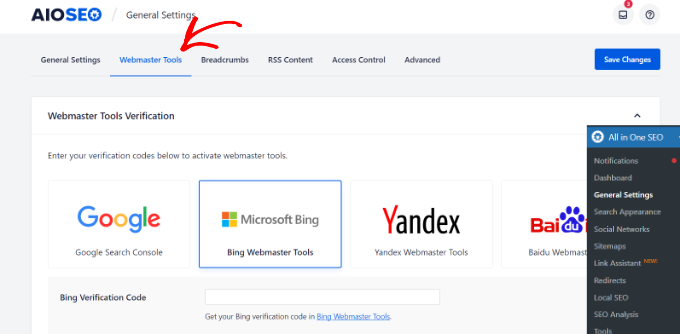
A continuación, deberás introducir el Código de Verificación de Bing. Veamos cómo puedes acceder al código en las herramientas para webmasters.
Cómo obtener el código de verificación en Herramientas para Webmasters de Bing
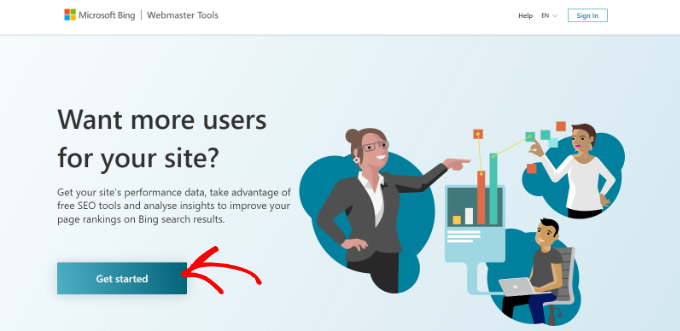
Primero, deberás visitar el sitio web de Bing Webmaster Tools y hacer clic en el botón ‘Empezar’.
Sugerimos abrir el sitio web de Bing Webmaster Tools en una nueva ventana o pestaña del navegador porque necesitarás volver a tu panel de administración de WordPress para completar el proceso de verificación.
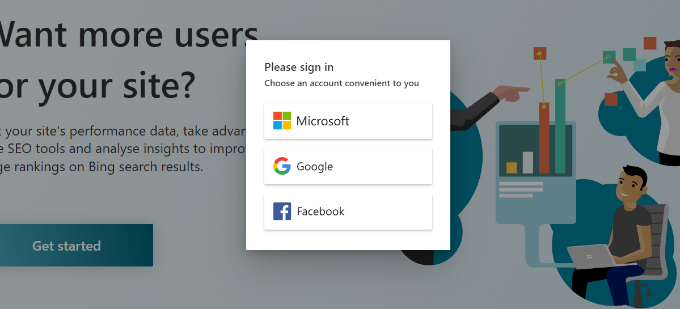
Después de eso, deberás iniciar sesión en tu cuenta.
Puedes iniciar sesión usando cuentas de Microsoft, Google o Facebook. Para iniciar sesión en la herramienta de webmaster, simplemente haz clic en cualquier opción y elige tu dirección de correo electrónico.
A continuación, Bing Webmaster Tools te mostrará 2 opciones para agregar tu sitio web.
Puedes importar tus sitios desde Google Search Console o agregar tu sitio web manualmente.
Usaremos el método manual para obtener el código de verificación.
Continúa e ingresa la dirección de tu sitio web en la sección ‘Agregar tu sitio manualmente’ y luego haz clic en el botón ‘Agregar’.
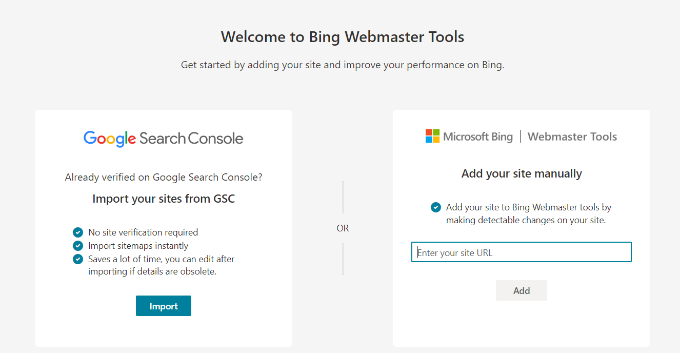
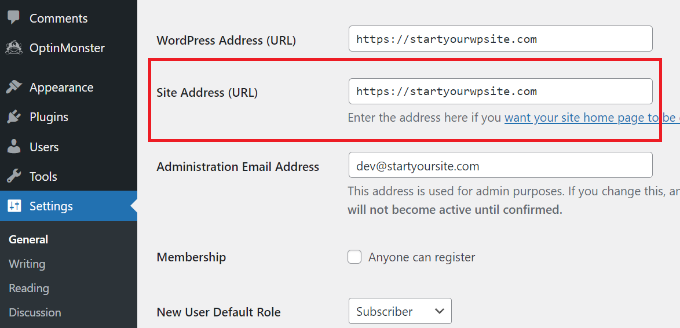
Al agregar tu sitio web de WordPress, asegúrate de ingresar la URL utilizada por WordPress. Esto se debe a que Bing verá HTTP y HTTPS como sitios diferentes. También considerará las versiones WWW y no WWW de tu dominio como dos sitios web separados.
Para verificar qué URL utiliza WordPress, simplemente inicia sesión en tu área de administración de WordPress y ve a Ajustes » Generales. Luego busca el enlace en el campo ‘Dirección del sitio (URL)’.
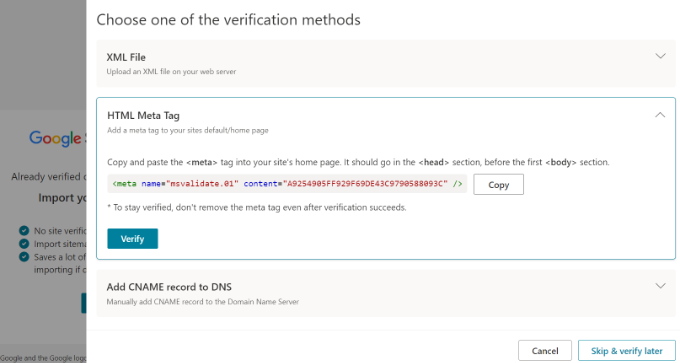
Una vez que agregues esta URL del sitio web en Bing Webmaster Tools, una ventana se deslizará desde la derecha.
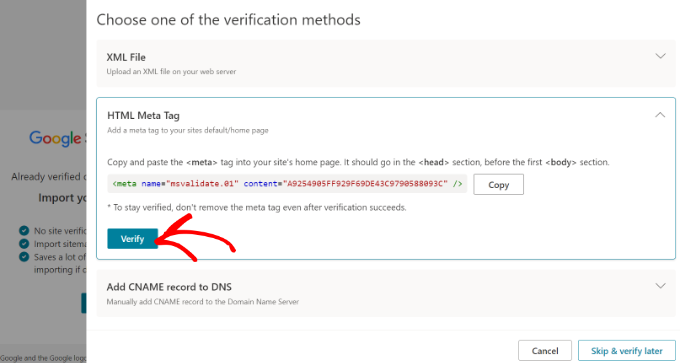
Aquí, verá diferentes métodos para verificar su sitio web, incluyendo un archivo XML, etiqueta meta HTML y la adición de registros CNAME a DNS.
Para este tutorial, usaremos el método de la etiqueta meta HTML. Cuando haga clic en la opción 'Etiqueta meta HTML', Bing le proporcionará un código de validación que necesita instalar en su sitio web.
Continúe y haga clic en el botón 'Copiar' para copiar esta línea de código.
A continuación, deberá agregar el código a su sitio web de WordPress.
Agregue el código de verificación y verifique su sitio en Bing Webmaster Tools
Ahora puede regresar a la ventana o pestaña del navegador de administración de WordPress.
Después de eso, simplemente vaya a All in One SEO » Configuración general desde su panel de WordPress.
Ahora, diríjase a la pestaña 'Herramientas para webmasters' e ingrese la etiqueta meta HTML que copió anteriormente en el campo 'Código de verificación de Bing'.
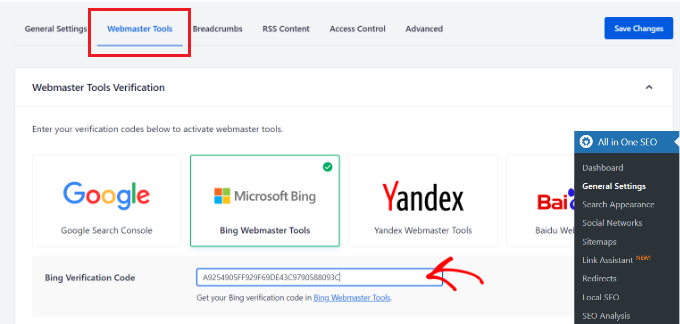
Cuando lo hagas, no olvides hacer clic en el botón 'Guardar Cambios' en la parte superior.
Después de agregar la etiqueta meta HTML a su sitio web, regrese a la pestaña o ventana de Bing Webmaster Tools. Ahora puede verificar el sitio con Bing haciendo clic en el botón 'Verificar'.
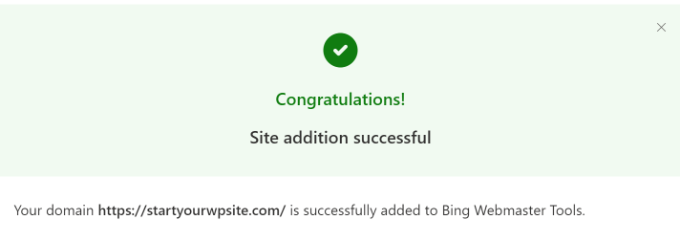
A continuación, verá un mensaje en Bing Webmaster Tools indicando que su verificación fue exitosa.
Luego puede cerrar el mensaje y ver su panel de Bing Webmaster Tools.
Método 2: Agregar un sitio web a Bing Webmaster Tools usando WPCode
Otro método para agregar su sitio web a Bing Webmaster Tools es usando WPCode. Es el mejor plugin de fragmentos de código para WordPress y le ayuda a administrar los scripts de su sitio web. Puede usar WPCode fácilmente para agregar el código HTML de Bing Webmaster Tools a su sitio web.
Primero, necesitarás instalar y activar el plugin gratuito WPCode. Para más detalles, consulta nuestra guía sobre cómo instalar un plugin de WordPress.
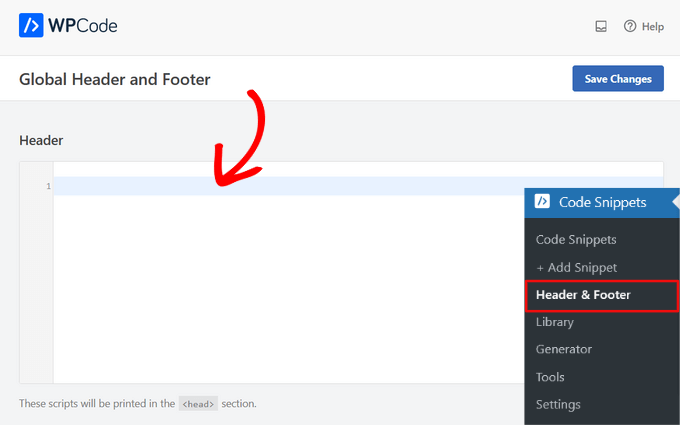
Después de la activación, puedes ir a Snippets de Código » Encabezado y Pie de Página desde tu panel de administración de WordPress. Aquí, necesitarás agregar el código HTML proporcionado por Bing Webmaster Tools.
Acceder a la etiqueta meta HTML y verificar tu sitio web
Puedes encontrar el código HTML yendo al sitio web de Bing Webmaster Tools e iniciando sesión en tu cuenta.
Una vez que hayas iniciado sesión, simplemente agrega la URL de tu sitio web en el campo 'Agregar tu sitio manualmente' y haz clic en el botón 'Agregar'.
En la siguiente pantalla, Bing te mostrará varios métodos para verificar tu sitio web en la herramienta de webmaster.
Adelante, selecciona la opción ‘Etiqueta Meta HTML’ y copia el código.
Después de copiar el código, puedes dirigirte a tu panel de administración de WordPress y volver a la página Snippets de código » Encabezado y Pie de página.
A continuación, deberás pegar la etiqueta meta HTML en la sección ‘Encabezado’.
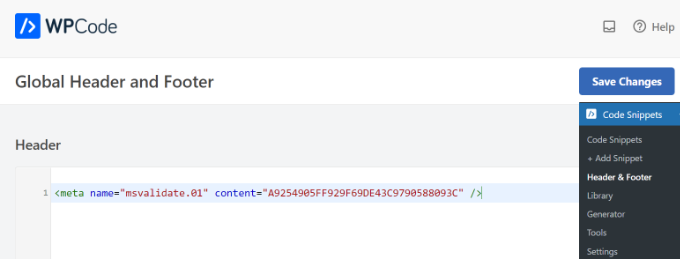
No olvides hacer clic en el botón ‘Guardar cambios’.
Ahora que has agregado la etiqueta meta HTML a tu sitio, simplemente regresa a la pestaña o ventana de Bing Webmaster Tools y haz clic en el botón ‘Verificar’.
Bing Webmaster Tools ahora mostrará un mensaje indicando que tu verificación fue exitosa.
Simplemente cierra el mensaje para ver el panel de control de la herramienta para webmasters.
Importar tu sitio web desde Google Search Console
También puedes agregar tu sitio de WordPress a Bing Webmaster Tools importándolo desde Google Search Console.
Si usas este método, entonces no tienes que preocuparte por verificar tu sitio web agregando un código HTML. Sin embargo, necesitarás otorgarle a Bing permiso para acceder a los datos de tu cuenta de Google.
Para empezar, puedes iniciar sesión en Bing usando tu cuenta de Microsoft, Bing o Facebook.
Luego, haz clic en el botón 'Importar' en la sección 'Importar tu sitio desde GSC'.
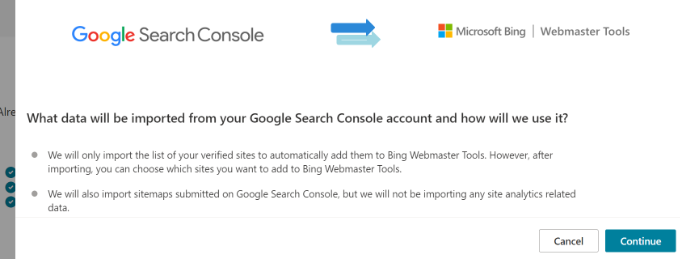
Después de eso, verás un mensaje que te muestra qué datos se importarán de la cuenta de Google Search Console y cómo los usará Bing.
Simplemente haz clic en el botón ‘Continuar’ para avanzar.
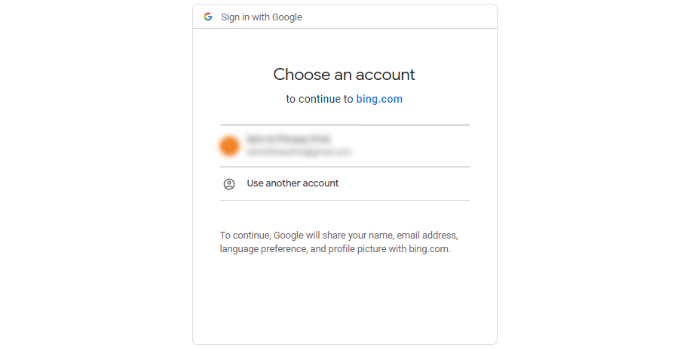
A continuación, deberás seleccionar tu cuenta de Google para iniciar sesión.
Continúa y selecciona la cuenta que usas para iniciar sesión en Google Search Console.
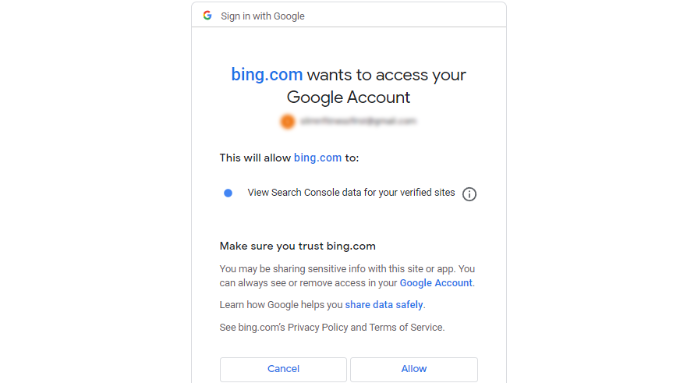
En la siguiente pantalla, Bing solicitará acceso a tu cuenta de Google.
Simplemente haz clic en el botón ‘Permitir’ para continuar.
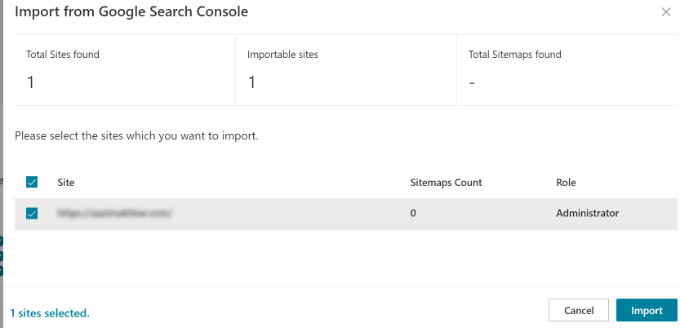
A continuación, verás los sitios web que están conectados a Google Search Console.
Continúa y selecciona los sitios web que te gustaría importar a Bing Webmaster Tools y haz clic en el botón ‘Importar’.
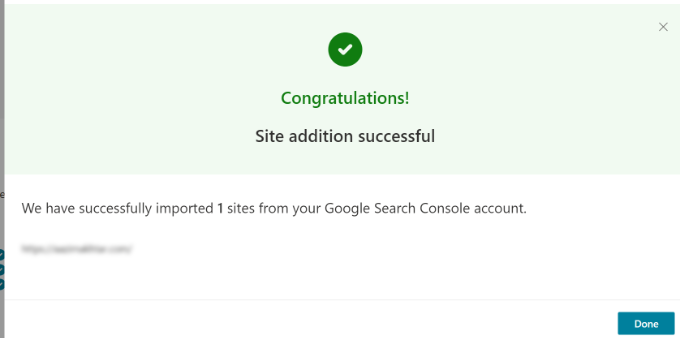
Ahora verás un mensaje que indica que tu sitio web se ha importado correctamente.
Puedes hacer clic en el botón ‘Hecho’ para cerrar la ventana y ver el panel de Bing Webmaster Tools.
Bono: Cómo usar Bing Webmaster Tools
Una vez que estés verificado, el panel te da acceso a varias herramientas potentes para ayudarte a optimizar tu sitio.
1. Informe de rendimiento de búsqueda
Similar a Google Search Console, este informe te muestra exactamente qué palabras clave usa la gente para encontrar tu sitio en Bing. Puedes ver tus clics totales, impresiones y posición promedio para encontrar nuevas oportunidades de SEO.
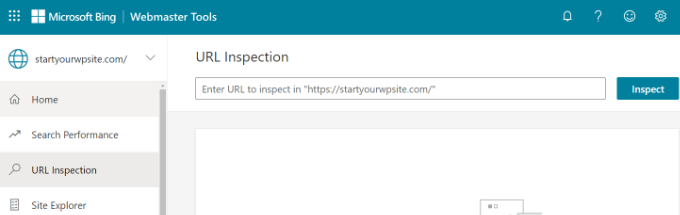
2. Herramienta de inspección de URL
Si una publicación de blog específica no aparece en Bing, puedes usar la herramienta de inspección de URL. Comprueba si hay errores de rastreo y te dice si la página está bloqueada por un archivo robots.txt o si tiene problemas de seguridad que impiden la indexación.
3. Explorador de sitios
El Explorador de sitios te da una vista de administrador de archivos de cómo Bing ve tu sitio. Te ayuda a encontrar enlaces rotos (errores 404) y redirecciones (301) que podrían estar afectando tu experiencia de usuario.
4. Informes de SEO
Bing escanea automáticamente tu sitio en busca de errores comunes de SEO. La pestaña Informes de SEO resaltará etiquetas H1 faltantes, meta descripciones faltantes o texto alternativo faltante en las imágenes, así que y
Preguntas frecuentes sobre Bing Webmaster Tools
Nuestro equipo a menudo recibe preguntas sobre cómo empezar con Bing Webmaster Tools. Aquí están las respuestas a algunas de las más comunes que escuchamos.
1. ¿Es gratuito el uso de Bing Webmaster Tools?
Sí, Bing Webmaster Tools es un servicio completamente gratuito ofrecido por Microsoft. Proporciona herramientas potentes para ayudarte a monitorear y mejorar la visibilidad de tu sitio en los resultados de búsqueda de Bing sin ningún costo.
2. ¿Necesito Bing Webmaster Tools si ya uso Google Search Console?
Sí, es muy recomendable. Aunque Google es el motor de búsqueda más grande, Bing todavía impulsa una cantidad significativa de búsquedas. Usar ambas herramientas asegura que estás maximizando tu visibilidad y llegando a la audiencia más amplia posible en diferentes plataformas de búsqueda.
3. ¿Cuál es la forma más fácil de agregar un sitio de WordPress a Bing Webmaster Tools?
El método más fácil para los usuarios de WordPress es usar un plugin como All in One SEO (AIOSEO) o WPCode, como se muestra en nuestra guía. Estos plugins te permiten agregar el código de verificación a tu sitio fácilmente sin necesidad de editar directamente ningún archivo del tema.
4. ¿Cuánto tiempo tarda Bing en mostrar los datos de mi sitio web?
Después de haber verificado tu sitio web con éxito, Bing Webmaster Tools puede tardar hasta 48 horas en comenzar a procesar y mostrar los datos de rendimiento de tu sitio en los informes.
5. ¿Puedo enviar mi sitemap a Bing?
Sí, puedes y debes hacerlo. Enviar tu sitemap XML directamente a Bing Webmaster Tools ayuda al motor de búsqueda a descubrir todas tus páginas importantes y a indexarlas más rápidamente, especialmente cuando publicas contenido nuevo.
6. ¿Por qué mi sitio web no aparece en Bing?
Si tu sitio no aparece, primero revisa la herramienta de Inspección de URL dentro de tu panel para ver si hay errores de rastreo. Las razones comunes incluyen que tu sitio sea demasiado nuevo (puede tardar unos días en indexarse), que tu archivo robots.txt esté bloqueando los bots de Bing, o una penalización por violar las directrices para webmasters de Bing.
Recursos adicionales
Esperamos que este artículo te haya ayudado a aprender cómo agregar tu sitio web a Bing Webmaster Tools. También puedes consultar estos recursos adicionales:
- Cómo agregar tu sitio de WordPress a Google Search Console
- Cómo enviar tu sitio web a los motores de búsqueda (Guía para principiantes)
- Cómo crear un mapa del sitio XML en WordPress
- La guía definitiva de SEO para WordPress para principiantes (paso a paso)
- Los Mejores Plugins y Herramientas SEO de WordPress que Deberías Usar
Si te gustó este artículo, suscríbete a nuestro canal de YouTube para obtener tutoriales en video de WordPress. También puedes encontrarnos en Twitter y Facebook.





Olaf
Solía insertar códigos manualmente en la cabecera, generalmente a través del tema. Sin embargo, esto tiene una desventaja al cambiar el diseño, ya que todos los códigos deben migrarse al nuevo tema. Me gusta la solución que usa WP Code y AIO SEO, donde los códigos se incrustan permanentemente independientemente de cuántas veces se rediseñe el sitio web. Esto puede ser un gran ahorro de tiempo y ayuda a garantizar que las secciones de código personalizadas no se olviden durante la migración del diseño original. Es una solución inteligente.
Dennis Muthomi
¡Gran publicación! No tenía idea de que agregar tu sitio a Bing Webmaster Tools fuera tan simple, especialmente con plugins como AIOSEO y WPCode. Es increíble ver cuántos datos proporciona Bing para ayudar a optimizar el rendimiento de tu sitio.
do you think it’s worth submitting your site to both Google Search Console and Bing Webmaster Tools, or is one enough? I’d love to hear your thoughts!
Comentarios de WPBeginner
Recomendamos enviar el sitio a ambos, ya que ambos son motores de búsqueda principales.
Dennis Muthomi
He visto en Twitter (o debería decir X) recientemente que más gente dice que está cambiando a Bing últimamente ya que los resultados de Google parecen estar "rotos". Y los administradores web también están empezando a centrarse en Bing para obtener ese tráfico, aunque Bing tiene un 3.43%, sigue siendo tráfico,
pero gracias por la respuesta
Jiří Vaněk
He configurado Bing Webmaster Tools para mi sitio web, pero en cuanto a la indexación, lo que noto es que se retrasa significativamente en comparación con Google, que genera la gran mayoría de usuarios para mí. ¿Cuál podría ser la razón de esto? ¿Se debe a un menor uso de Bing en comparación con Google? ¿Ayudaría significativamente usar 'index now', por ejemplo, a través de AIO SEO?
Soporte de WPBeginner
Index now puede ayudar con la rapidez con la que rastrea, pero probablemente sea un presupuesto de rastreo de Bing la razón por la que tarda más en rastrear tu sitio.
Administrador
Jiří Vaněk
Gracias por tu consejo. Primero intenté usar el índice y monitorearé si la situación mejora al menos un poco. Sin embargo, definitivamente me centraré en tu sugerencia y también investigaré el presupuesto de rastreo. Ese es un gran punto y aprecio la orientación correcta.
Moinuddin Waheed
Bing es otra gran fuente de tráfico para nuestro blog o sitio web. Al igual que Google, también desearíamos posicionar nuestro sitio web en Bing para aumentar el tráfico y, a su vez, los ingresos.
Siempre he pensado esto: ¿funcionan ambas plataformas de la misma manera para posicionar sitios web en sus resultados de búsqueda?
Entonces, por ejemplo, si escribimos contenido, ¿será visible para todos los motores de búsqueda y no solo para Google?
Gracias por explicar la metodología de vinculación de la herramienta para webmasters de Bing.
Soporte de WPBeginner
Si publicas contenido, es visible para todos los motores de búsqueda; querrás agregar tu sitio a las herramientas para webmasters para que el motor de búsqueda sepa que debe rastrear tu contenido.
Administrador