


¿Alguna vez has encontrado la imagen perfecta para tu sitio pero has dudado en publicarla? Podrías preocuparte por infringir las reglas de derechos de autor o ser demandado.
Los avisos legales aterradores y las solicitudes de retirada son amenazas reales para los propietarios de sitios web. La buena noticia es que evitar estas sanciones es fácil una vez que conoces las reglas.
En WPBeginner, gestionamos miles de imágenes en nuestros blogs. Tenemos un proceso simple para agregar créditos que nos mantiene seguros y respeta a los creadores.
En esta guía, te mostraremos cómo agregar créditos de imágenes en WordPress. También explicaremos por qué es importante y cómo encontrar imágenes gratuitas.
- Entendiendo los derechos de autor de imágenes: Por qué es importante para tu sitio web
- Cómo agregar créditos de imagen correctamente en WordPress
- Cómo encontrar la información de crédito y licencia de la imagen
- Cómo encontrar imágenes que no requieran crédito
- Extra: Usa inteligencia artificial para generar imágenes
- Preguntas frecuentes sobre créditos de imágenes
- Recursos Adicionales para la Gestión de Imágenes
Entendiendo los derechos de autor de imágenes: Por qué es importante para tu sitio web
Las imágenes hacen que tus publicaciones de blog sean más atractivas y visualmente interesantes. Sin embargo, no puedes simplemente copiar una imagen que encuentres en línea y agregarla a tu blog de WordPress.
Todas las imágenes en Internet están protegidas por las leyes de derechos de autor, incluso si no ves un aviso de derechos de autor. Esto significa que necesitas permiso del creador antes de poder usar su trabajo.
Muchos creadores utilizan licencias Creative Commons (CC) para permitir que otros usen su trabajo de forma gratuita. Sin embargo, existen diferentes tipos de licencias CC. Algunas requieren que des crédito (atribución), mientras que otras pueden tener reglas sobre no usar la imagen con fines comerciales.
Siempre haz clic en el enlace de la licencia para comprender las reglas específicas antes de usar la imagen.
Dar crédito no es solo un gesto de cortesía. Es un requisito legal que muestra respeto por el creador y te protege de graves consecuencias.
¿Qué sucede si no das crédito?
En el pasado, podría haber parecido que usar una imagen sin permiso pasaría desapercibido. Sin embargo, la tecnología ahora facilita que los creadores y las firmas legales rastreen dónde se utilizan sus imágenes en línea.
No dar el crédito adecuado puede acarrear:
- Acciones legales: Podrías recibir una carta de demanda de un abogado y ser demandado por infracción de derechos de autor, lo que puede costar cientos o incluso miles de dólares en daños por una sola imagen.
- Avisos de retirada de DMCA: El propietario de los derechos de autor puede presentar una queja de DMCA ante motores de búsqueda como Google, obligándolos a eliminar tu contenido de los resultados de búsqueda. También pueden presentar una ante tu empresa de alojamiento web, lo que podría suspender tu cuenta.
- Daño a tu reputación: Ignorar la ley de derechos de autor puede dañar la reputación de tu negocio y marca.
Si te tomas en serio hacer crecer tu negocio en línea, debes tomarte las leyes de derechos de autor en serio desde el primer día.
Cómo agregar créditos de imagen correctamente en WordPress
WordPress te permite agregar fácilmente créditos de imagen debajo de una imagen.
Primero, necesitas abrir una publicación o página de WordPress en el editor de bloques usando la barra lateral de administración.
Una vez allí, haz clic en el botón ‘+’ para agregar un bloque en la esquina superior izquierda de la pantalla para abrir el menú de bloques.
Desde aquí, busca y agrega un bloque de Imagen a la publicación o página. Después de eso, simplemente haz clic en el botón ‘Subir’ para seleccionar una imagen de tu computadora.
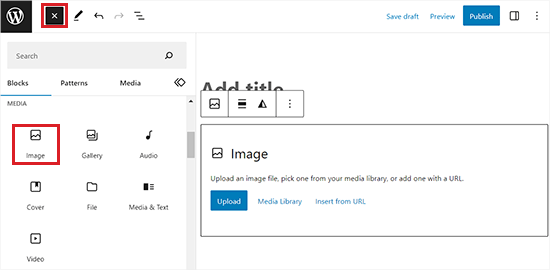
También puedes seleccionar una imagen subida previamente haciendo clic en el botón de la biblioteca de medios.
Una vez que hayas hecho eso, la imagen aparecerá automáticamente en el editor de bloques.
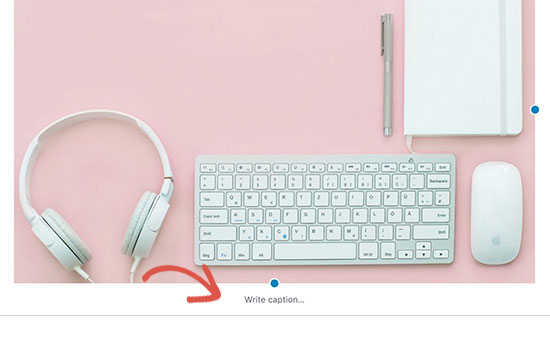
Ahora verás una indicación para 'Escribir un pie de foto' debajo de la imagen. Estos pies de foto se pueden usar para describir la fotografía.
También se pueden usar para agregar el crédito de la imagen y dar el crédito adecuado al propietario original de los derechos de autor.
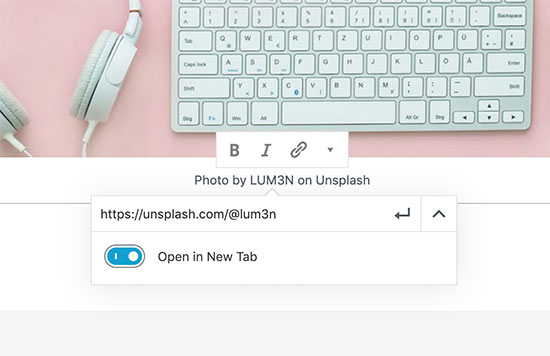
Puedes agregar texto de crédito de imagen en el campo del pie de foto. Algunos propietarios de derechos de autor pueden requerir que también agregues un enlace a la fuente original de la imagen.
Si lo hacen, simplemente haz clic en el botón Insertar enlace y agrega la URL al archivo original.
Consejo profesional: Recomendamos configurar el enlace para que se abra en una nueva pestaña, de modo que los usuarios permanezcan en tu sitio web mientras verifican la fuente.
Una vez que hayas terminado, puedes proceder a guardar tus cambios.
Para obtener más información sobre el uso de pies de foto, consulta nuestro artículo sobre cómo agregar pies de foto a las imágenes en WordPress.
Cómo encontrar la información de crédito y licencia de la imagen
La mayoría de las imágenes que encuentras en internet no tienen información de licencia. Esto significa que no tienes permiso para usar esas imágenes.
Afortunadamente, hay muchos sitios web donde puedes encontrar imágenes para usar. Sin embargo, algunos de estos sitios web de imágenes pueden requerir que proporciones atribución o crédito de imagen.
Puedes encontrar esta información en la página de descarga de la imagen. Por ejemplo, así es como Flickr muestra la información de licencia en la página de la imagen.
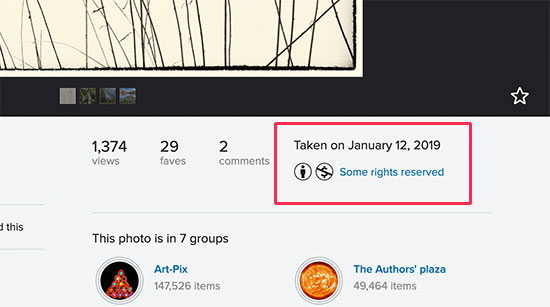
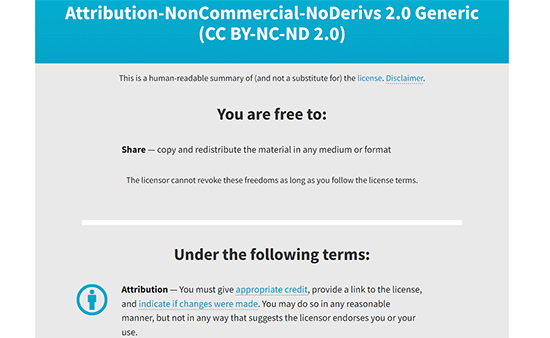
Al hacer clic en este enlace, podrás ver más detalles sobre la licencia.
También describirá si necesitas dar crédito y cómo hacerlo correctamente.
Cómo encontrar imágenes que no requieren crédito
Debes leer atentamente la licencia para entender cómo se te requiere proporcionar el crédito de la imagen.
La mayoría de estas licencias requerirán explícitamente que proporciones un enlace a la fuente original.
Algunos usuarios temen que agregar enlaces externos pueda alejar a los visitantes de su sitio. Para evitar esto, simplemente configura tus enlaces de crédito para que se abran en una nueva pestaña. De esta manera, das el crédito adecuado sin perder a tus lectores.
Es por eso que recomendamos usar sitios web de fotos de stock libres de regalías.
Estos sitios web curan fotografías, imágenes e ilustraciones que no requieren atribución de imagen. También puedes usar estas imágenes en sitios web de negocios.
Las siguientes son nuestras mejores opciones para sitios web de fotos de stock gratuitas:
- Unsplash – Una gran colección de fotografías de stock gratuitas, organizadas de forma ordenada en categorías y etiquetas.
- Pixabay – Una de las colecciones de imágenes y fotos gratuitas más grandes y populares.
- Pexels – Una enorme biblioteca de fotos y videos de stock gratuitos y de alta calidad que son fáciles de buscar.
- Picjumbo – Otra gran colección de imágenes de stock gratuitas.
- New Old Stock – Una colección de fotografías vintage que ahora están disponibles en dominio público.
Para ver más opciones, consulta nuestra lista completa de los mejores lugares para encontrar fotos de stock gratuitas.
El problema con las imágenes de stock, sin embargo, es que ya se usan en miles de sitios web. También puedes tener dificultades para encontrar la imagen adecuada para acompañar tus artículos.
La forma más sencilla de solucionar esto es utilizando tus fotografías y gráficos originales. El desafío es que la mayoría de los usuarios no son diseñadores gráficos.
Afortunadamente, algunos sitios web te permiten crear gráficos fácilmente para usarlos en tu sitio web. Estos editores de imágenes vienen con herramientas de arrastrar y soltar y plantillas listas para usar que te darán un buen punto de partida.
Aquí tienes algunas de las mejores herramientas de edición gráfica en línea para principiantes:
- Canva – Una herramienta de diseño gráfico fácil de usar para principiantes para crear logotipos, banners, imágenes, infografías, gráficos y más personalizados.
- Piktochart – Herramienta fácil de usar para crear hermosas presentaciones, banners, gráficos y diseños.
- Adobe Express – Una potente herramienta gratuita para crear gráficos sociales, folletos y logotipos con plantillas profesionales.
- Snappa – Una herramienta de diseño rápida y fácil hecha específicamente para que los no diseñadores creen gráficos en línea.
Extra: Usa inteligencia artificial para generar imágenes
Además de usar imágenes de stock o crear las tuyas con diferentes herramientas, también puedes usar inteligencia artificial para generar imágenes únicas para tu sitio web.
Esto puede ser útil si tienes un pequeño negocio y no puedes permitirte contratar a un fotógrafo o diseñador profesional.
Además, tampoco tendrás que preocuparte por los créditos de las imágenes. Eres libre de usar estas imágenes para tus publicaciones de blog, artículos e incluso páginas de destino.
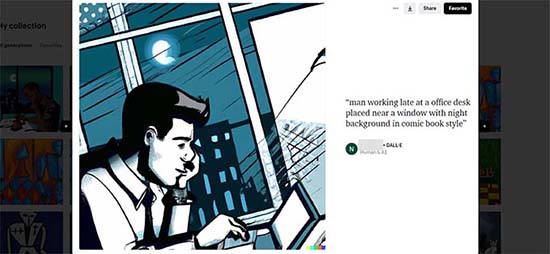
Puedes crear fácilmente imágenes únicas para tu sitio web utilizando potentes herramientas de IA como DALL-E de OpenAI.
Estas herramientas utilizan inteligencia artificial para generar imágenes completamente nuevas basadas en descripciones de texto sencillas (llamadas 'prompts') que tú proporcionas. Es como describir una imagen a un artista digital que la crea para ti al instante.
Basado en el marco GPT-3, es un modelo de texto a imagen que utiliza tecnologías de aprendizaje profundo para generar imágenes a partir de descripciones en lenguaje natural.
Puedes acceder a DALL-E a través de ChatGPT Plus o usar el Microsoft Designer gratuito (anteriormente Bing Image Creator). Simplemente escribe una descripción de la imagen que deseas y la IA la generará para ti en segundos.
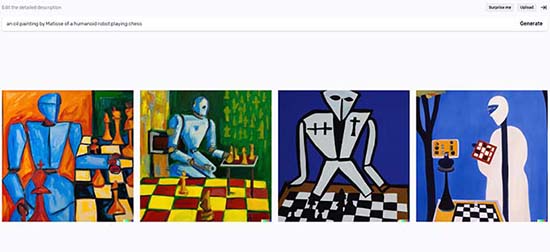
Luego puedes descargar estas fotografías en tu computadora y subirlas a tu sitio de WordPress.
Para obtener instrucciones detalladas, consulta nuestro tutorial sobre cómo usar IA para generar imágenes en WordPress.
Preguntas frecuentes sobre créditos de imágenes
Aquí hay algunas preguntas comunes que nos hacen sobre el uso de imágenes y la atribución adecuada.
¿Cuál es la diferencia entre libre de derechos y dominio público?
Libre de derechos significa que puedes usar una imagen varias veces sin pagar tarifas continuas (regalías) por cada uso.
Piensa en 'Libre de derechos' como comprar un libro físico. Pagas por él una vez y puedes leerlo tantas veces como quieras, pero no posees los derechos de autor de la historia. De manera similar, podrías pagar una tarifa única por una imagen libre de derechos, pero no posees la imagen en sí.
Las imágenes de dominio público no tienen restricciones de derechos de autor. Puedes usarlas para cualquier propósito sin permiso ni atribución porque sus derechos de autor han expirado o han sido renunciados.
¿Puedo simplemente acreditar la fuente como 'Imagen vía Google'?
No, este no es un crédito adecuado. Google Imágenes es un motor de búsqueda que muestra imágenes de toda la web, no del creador original.
Debes rastrear la imagen hasta su fuente original para encontrar al propietario de los derechos de autor y las reglas de licencia específicas que han establecido.
¿Necesito acreditar las imágenes que creo con herramientas de IA?
Generalmente, no necesitas acreditar la herramienta de IA. Los términos de servicio de la mayoría de los generadores de imágenes de IA establecen que eres el propietario de los derechos de las imágenes que creas.
Esto te permite usarlas libremente en tu sitio web sin necesidad de proporcionar atribución. Sin embargo, siempre es una buena práctica verificar los términos de servicio actuales de la herramienta de IA específica que estás utilizando, ya que las políticas pueden diferir y cambiar.
¿Cuál es el mejor formato para una línea de crédito de imagen?
Un formato bueno y claro es lo mejor. Un estándar común es: 'Foto por [Nombre del Creador] vía [Sitio Web de Origen] / [Tipo de Licencia]'.
Una forma útil de recordar los componentes clave es el modelo TASL: Título de la obra, Autor (nombre del creador), Source (enlace a donde la encontraste) y Licencia (como CC BY 2.0).
Por ejemplo: 'Foto por Jane Smith vía Unsplash / CC0'. Enlazar el nombre del creador y el sitio web de origen es una excelente práctica.
Recursos Adicionales para la Gestión de Imágenes
Ahora que sabes cómo acreditar correctamente las imágenes, puedes llevar el contenido visual de tu sitio web al siguiente nivel. También te recomendamos consultar estas guías para obtener más tráfico y mejorar el rendimiento:
- Guía para principiantes de SEO de imágenes – Aprende a optimizar tus imágenes para los motores de búsqueda para atraer más visitantes a tu sitio.
- Los mejores plugins de compresión de imágenes – Descubre las mejores herramientas para reducir el tamaño de tus archivos de imagen, lo que hará que tu sitio web cargue mucho más rápido.
- Fuentes de fotos de stock gratuitas – Aquí tienes nuestra lista completa de los mejores lugares para encontrar imágenes gratuitas de alta calidad para tu sitio web.
Si te gustó este artículo, suscríbete a nuestro Canal de YouTube para ver tutoriales en video de WordPress. También puedes encontrarnos en Twitter y Facebook.


Mark
I have a Wordpress site where there is generally a single photographer who has supplied all the photos for the post. Are you able to suggest a method or plugin that will allow me to show a second byline *specifically* for the photographer? The only plugins I have found so far allow me to add more authors, but there’s no distinction between their roles… it’s just “By Dave, Steve, and Rob”… what I’d like is “By Dave | Photos by Steve”.
Thanks!
Soporte de WPBeginner
Por lo que parece, podrías crear un bloque reutilizable que tenga la información del fotógrafo para incluir manualmente la biografía de tu fotógrafo.
Administrador
Sebastian Chukwu
Muchas gracias por esta gran pieza
Soporte de WPBeginner
Glad you liked our article
Administrador
Tahir shah
¿Podemos usar imágenes de productos de Amazon en nuestros sitios web?
Soporte de WPBeginner
Si te refieres a un sitio de afiliados de Amazon, deberías echar un vistazo a nuestro artículo a continuación:
https://www.wpbeginner.com/wp-tutorials/how-to-build-an-amazon-affiliate-store-using-wordpress/
Administrador
Joisuchan
¿Siempre debo poner enlaces en las fotos?
Soporte de WPBeginner
Si la imagen requiere crédito, entonces sí.
Administrador
Mathukutty P V
Hoy en día Pixabay muestra un enlace de atribución, pero es solo una solicitud. Tengo una duda ahora. Si creo usando imágenes de wikimedia y creo una nueva imagen en Canva agregando texto, ¿eso va en contra de los derechos de autor? Si no, ¿quién tendrá los derechos de autor de la nueva imagen (la foto es de wikimedia y el texto (título/cita) agregado en Canva u otro editor)?
Soporte de WPBeginner
Dependería de los derechos de autor específicos de la imagen para cómo puedes modificarla y si necesitas atribuir la imagen una vez modificada.
Administrador
Abhinav pratap
Gracias por hablar sobre la ley de derechos de autor, este gran artículo es muy útil para mí.
Soporte de WPBeginner
Glad our article was helpful
Administrador