


Wenn Sie jemals versucht haben, eine Online-Community auf Ihrer WordPress-Website aufzubauen, wissen Sie, wie schwierig es ist, die Leute bei Laune zu halten. Zuerst melden sich einige Mitglieder an und posten ein paar Updates, aber bald lässt die Aktivität nach und die Community wird still. 📉
Das Problem ist nicht Ihr Inhalt oder Ihre Idee. Es ist das Erlebnis. Die meisten Leute möchten nicht ständig einen Browser öffnen, nur um zu sehen, was es Neues gibt oder um auf Nachrichten zu antworten.
Ich wollte dieses Problem lösen, also habe ich BuddyBoss ausprobiert, ein Tool, das jede WordPress-Website in eine mobile App verwandeln kann.
Innerhalb etwa einer Stunde hatte ich die App vollständig konfiguriert und bereit, in den App-Stores einzureichen. Sie enthielt Push-Benachrichtigungen, Sofortnachrichten und alle Funktionen, die Mitglieder tatsächlich nutzen möchten.
Die Steigerung des Engagements war sofort und spürbar. Und nachdem ich gesehen habe, wie gut es funktioniert hat, bin ich zuversichtlich, dass es Ihnen helfen kann, bessere Ergebnisse zu erzielen.
In diesem Leitfaden zeige ich Ihnen genau, wie Sie Ihre WordPress-Website in eine App verwandeln können, ohne dass Programmier- oder technische Kenntnisse erforderlich sind.
Hinweis: Die technische Einrichtung in diesem Leitfaden dauert etwa eine Stunde. Bitte beachten Sie, dass die Veröffentlichung Ihrer App die Wartezeit auf die Genehmigung von Apple und Google beinhaltet. Dies kann mehrere Tage dauern, daher ist es gut, diese Wartezeit einzuplanen.
💡Kurze Zusammenfassung: Was Sie brauchen, um Ihre WordPress-Website in eine App zu verwandeln
In Eile und möchten nur die Kurzfassung? Hier ist, was Sie brauchen:
- Eine WordPress-Community-Website (z. B. ein Forum oder eine Mitgliedschaftsseite).
- Die BuddyBoss App, die Ihre Website in native iOS- und Android-Apps umwandelt – keine Programmierung oder Entwickler erforderlich.
Sie können auch andere Methoden wie Progressive Web Apps (PWAs) oder die vollständige Entwicklung benutzerdefinierter Apps erkunden, aber diese dauern länger und kosten deutlich mehr.
Für die meisten WordPress-Benutzer ist BuddyBoss die schnellste und anfängerfreundlichste Lösung.
Warum Ihre WordPress-Community-Website in eine mobile App umwandeln?
Die Umwandlung Ihrer WordPress-Community-Website in eine mobile App kann das Engagement sofort steigern und Mitglieder dazu bringen, immer wiederzukommen.
Apps erleichtern es Benutzern, in Verbindung zu bleiben, insbesondere auf ihren Handys, wo heute die meisten Online-Interaktionen stattfinden.
Eine mobile App übertrifft eine normale Website, da sie Folgendes bietet:
- 🔔 Push-Benachrichtigungen, mit denen Sie Mitglieder sofort mit Updates oder Nachrichten erreichen können.
- 📶 Offline-Zugriff, sodass Benutzer auch ohne Internet Inhalte durchsuchen oder lesen können.
- 📤 Einfaches Teilen von Inhalten, um mehr Interaktion und Sichtbarkeit zu fördern.
- 🎯 Personalisierte In-App-Erlebnisse, die Ihre Community dynamischer wirken lassen.
Sehen wir uns an, wie eine mobile App im Vergleich zu einer Standardwebsite abschneidet und warum sie einen so großen Einfluss hat:
| Funktion | Website | Mobile App | Wo eine App gewinnt |
|---|---|---|---|
| Zugriff | Browserbasiert | Auf Mobilgerät installiert | Immer auf dem Startbildschirm sichtbar. |
| Offline-Nutzung | ❌ | ✅ (Begrenzt) | Benutzer können jederzeit Inhalte lesen. |
| Push-Benachrichtigungen | ✅ | ✅ | App-Benachrichtigungen sind leistungsfähiger. Sie erscheinen auf dem Sperrbildschirm des Benutzers und erfordern nicht, dass ein Webbrowser geöffnet ist. |
| Engagement | Moderat | Hoch | Baut Loyalität und Kundenbindung auf. |
| Einrichtungskosten | 💲 | 💲💲 | Apps erfordern eine Einrichtung, liefern aber einen stärkeren ROI. |
Wichtigster Punkt: Wenn Ihre Website nicht viel Aktivität aufweist, kann die Umwandlung in eine mobile App das Engagement steigern. Außerdem können Sie die Kundenbindung erhöhen und stärkere Loyalität über Ihre Mitglieder-, Social-Media- oder E-Learning-Plattform aufbauen.
Verschiedene Möglichkeiten, eine WordPress-App zu erstellen (und die, die am besten funktioniert)
Es gibt verschiedene Möglichkeiten, Ihre WordPress-Website in eine mobile App zu verwandeln, aber nicht alle sind anfängerfreundlich oder lohnen sich.
Nach dem Testen verschiedener Methoden habe ich festgestellt, dass BuddyBoss App die beste Balance aus Einfachheit, Funktionen und Ergebnissen bietet.
Hier ist ein kurzer Überblick über Ihre Optionen und was Sie von jeder erwarten können:
| Methode | Schwierigkeit | Kosten | Kompromiss | Am besten für |
|---|---|---|---|---|
| BuddyBoss App | Einfach | 💲💲 | Erfordert ein Abonnement | Communities, Mitgliedschaften, E-Learning |
| PWA (Progressive Web App) | Einfach | 💲 | Eingeschränkte Verfügbarkeit im Store und weniger Funktionen | Blogs, Portfolios |
| Native App-Entwicklung | Erweitert | 💲💲💲💲 | Erfordert Entwickler; teuer | Kundenspezifische Projekte |
Warum ich BuddyBoss App empfehle
BuddyBoss ist die leistungsfähigste WordPress-Community-Plattform auf dem Markt. Sie wurde für die Erstellung von Mitgliederseiten, sozialen Netzwerken und Online-Lernplattformen in einem einzigen Paket entwickelt.
Die BuddyBoss App bringt dieses Erlebnis auf Mobilgeräte. Sie können Ihre WordPress-Website in eine native iOS- und Android-App verwandeln, ohne Code schreiben zu müssen. Alles, einschließlich Ihrer Benutzer, Inhalte, Kurse und privaten Nachrichten, wird automatisch zwischen Ihrer Website und der App synchronisiert.
Hier ist, was sie auszeichnet:
- Kein Code erforderlich: Das BuddyBoss-Team kümmert sich um den gesamten App-Aufbau für Sie.
- Sofortige Synchronisierung: Hält Ihre WordPress-Inhalte, Benutzer und Funktionen in Echtzeit auf dem neuesten Stand.
- Integrierte Community-Tools: Enthält Messaging, Kursintegrationen und Push-Benachrichtigungen.
- Einfache Anpassung: Verwenden Sie den Drag-and-Drop-Builder, um das Aussehen und Layout Ihrer App zu gestalten.
Kurz gesagt, die BuddyBoss App bietet Ihnen alle Vorteile einer individuell erstellten mobilen App ohne die Kosten, die Komplexität oder den Programmieraufwand.
✅Bevor Sie beginnen: Einrichtungscheckliste + Kosten
Bevor ich Ihnen zeige, wie Sie Ihre WordPress-Community in eine mobile App verwandeln, möchte ich sicherstellen, dass Sie alles vorbereitet haben. Deshalb habe ich eine Checkliste und eine realistische Aufschlüsselung der Hauptkosten zusammengestellt, damit Sie genau wissen, was Sie erwartet, bevor Sie beginnen.
Sie benötigen Folgendes, bevor Sie beginnen:
- Zuverlässiges WordPress-Hosting. Ich empfehle Rapyd Hosting, da es speziell für Online-Community-Websites entwickelt wurde.
- Eine WordPress-Community-Website, die mit BuddyBoss erstellt wurde.
- Ein aktives BuddyBoss App-Abonnement.
- Apple Developer-Konto.
- Google Play Developer-Konto.
💰 Kostenaufschlüsselung: Wie viel kostet der Aufbau einer BuddyBoss Community App?
| Kostenart | Beschreibung | Betrag |
|---|---|---|
| BuddyBoss Platform | Zum Erstellen Ihrer WordPress-Community-Website (Einmal- oder Jahreslizenz) | 299 $/Jahr |
| Rapyd Hosting | Leistungsstarkes Hosting. Ideal für BuddyBoss | 29 $/Monat |
| BuddyBoss App-Abonnement | Bietet Zugriff auf den App-Builder und die Veröffentlichungstools | 79 $/Monat |
| Apple Developer Account | Erforderlich für die Veröffentlichung Ihrer iOS-App | 99 $/Jahr |
| Google Play Developer Account | Erforderlich für die Veröffentlichung Ihrer Android-App | 25 $ einmalige Gebühr |
Wenn Sie Ihre Community-Website noch nicht erstellt haben, werfen Sie einen Blick auf unser Schritt-für-Schritt-Tutorial unter wie Sie Ihre eigene private Community in WordPress erstellen.
Wenn Sie bereits eine haben, dann sind Ihre wichtigsten neuen Kosten nur das BuddyBoss App-Abonnement und die Entwicklerkonten.
Während das BuddyBoss App-Abonnement eine riesige Investition ist, ist es wichtig zu bedenken, dass die Beauftragung eines Entwicklers für den Aufbau einer App Tausende von Dollar kostet.
Für die meisten Geschäftsinhaber ist die Verwendung eines Tools wie BuddyBoss ein viel schnellerer und erschwinglicherer Weg, um eine professionelle App zu erhalten.
So erstellen Sie eine mobile App mit BuddyBoss
Jetzt, da Sie alles vorbereitet haben, tauchen wir in die genaue Methode ein, die ich zum Erstellen einer Community-App aus einer WordPress-Website getestet habe.
Schritt 1: Installieren und Verbinden des BuddyBoss App-Plugins
Bevor Ihre Community mobil werden kann, müssen Sie Ihre WordPress-Website mit der BuddyBoss App verknüpfen. Stellen Sie sich das wie die Verbindung Ihrer Website und Ihrer mobilen App vor, damit sie zusammenarbeiten können.
📌 Wichtig: Sie benötigen eine BuddyBoss-gestützte Community-Website, die eingerichtet ist, bevor Sie beginnen. Wenn Sie noch keine erstellt haben, lesen Sie unseren Leitfaden zum Erstellen einer Community-Website in WordPress.
Installieren und aktivieren Sie dazu das BuddyBoss App-Plugin. Beachten Sie, dass Sie auf dieses Tool nur zugreifen können, nachdem Sie Ihr BuddyBoss App-Abonnement gekauft haben.
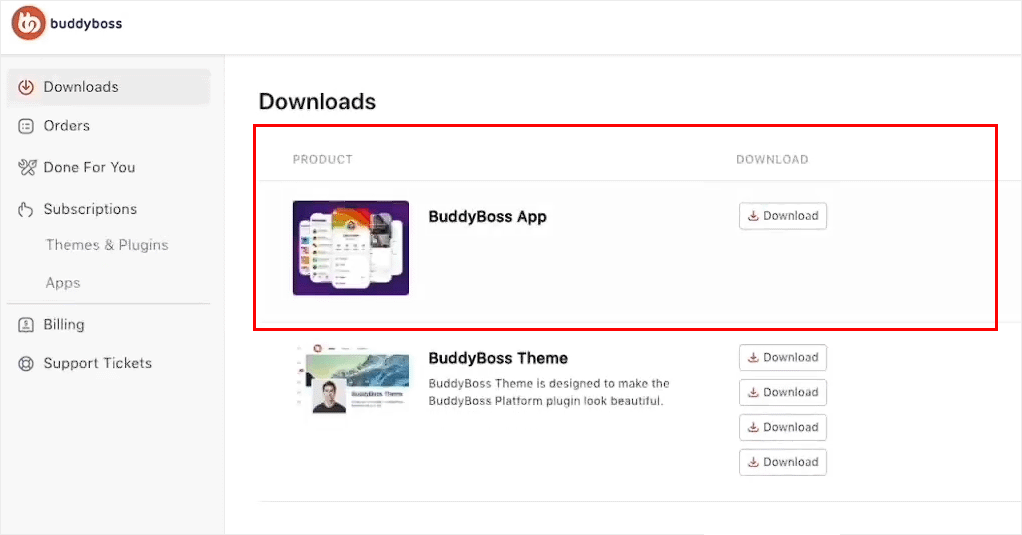
Um die BuddyBoss App zu erhalten, melden Sie sich bei Ihrem BuddyBoss-Konto an und wechseln Sie in der linken Spalte zum Tab „Downloads“. Klicken Sie dann auf die Schaltfläche „Herunterladen“ neben dem Plugin.
Nach dem Herunterladen können Sie es wie jedes andere Tool auf Ihrer WordPress-Website installieren. Details finden Sie in unserem Tutorial zum Installieren von WordPress-Plugins.
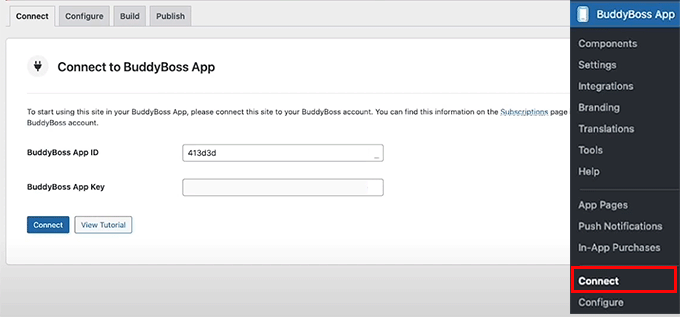
Nach der Aktivierung des Plugins gehen Sie in Ihrem WordPress-Dashboard zur Seite BuddyBoss App » Verbinden.
Hier müssen Sie Ihre BuddyBoss App ID und Ihren App Key eingeben, um die Plattformen zu verbinden.
Um diese zu finden, kehren Sie zu Ihrem BuddyBoss-Konto zurück und wechseln Sie zum Tab „Apps“.
Klicken Sie dann auf die Schaltfläche „Verwalten“ neben der BuddyBoss App, die Sie gerade heruntergeladen haben.
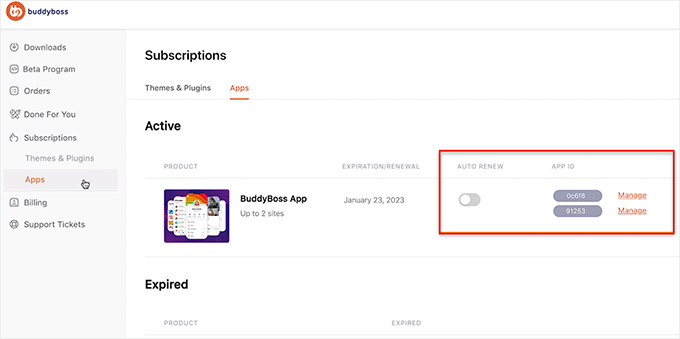
Dies öffnet ein Fenster, das Ihre App ID und Ihren App Key anzeigt.
Kopieren Sie sie einfach und fügen Sie sie in Ihr WordPress-Dashboard ein, um die Verbindung herzustellen.

Sobald dies erledigt ist, wechseln Sie oben zum Tab „Konfigurieren“.
Hier können Sie im Feld „App-Icon-Name“ einen Namen für Ihre App eingeben. Dies ist der Titel, der neben Ihrem App-Icon im Apple App Store und Google Play Store angezeigt wird.
Wählen Sie einen Namen, der relevant, leicht zu merken und für Ihr Publikum sofort erkennbar ist.

Schritt 2: iOS-Einstellungen konfigurieren (Apple Developer Account)
Sobald Ihre WordPress-Website mit der BuddyBoss App verbunden ist, ist es an der Zeit, Ihre iOS-Einstellungen vorzubereiten. Dieser Schritt ist wichtig, wenn Ihre Community-App im Apple App Store erscheinen soll.
Wichtig: Denken Sie daran, dass Sie einige spezielle Codes namens API-Schlüssel, IDs und Geheimnisse erstellen werden. Keine Sorge, es ist einfacher, als es klingt.
Betrachten Sie diese als eindeutige digitale Passkeys, die es Ihrer BuddyBoss-App, Ihrer WordPress-Website und dem Apple App Store ermöglichen, sicher miteinander zu kommunizieren.
Wenn Sie nur eine Android-App erstellen möchten, können Sie diesen Schritt überspringen.
1. Erstellen Sie ein Apple Developer-Konto
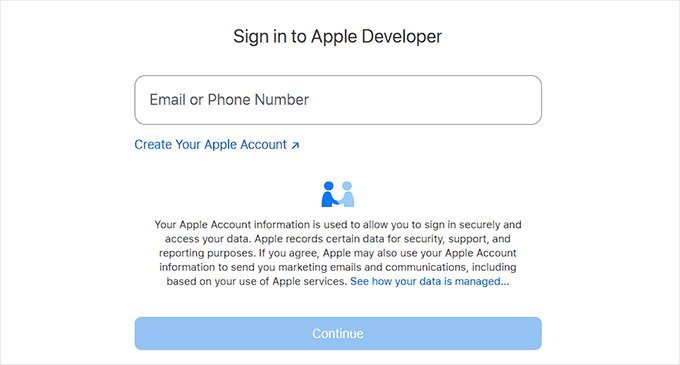
Zuerst benötigen Sie ein Apple Developer-Konto. Damit können Sie Apps veröffentlichen, Updates verwalten und auf die Tools von Apple zugreifen.
Ich musste mich selbst anmelden, als ich diese Methode getestet habe, und es ist ziemlich einfach. Sie müssen nur den Anweisungen auf dem Bildschirm folgen, um Ihre persönlichen Daten und Kontaktdaten anzugeben. Beachten Sie, dass die Genehmigung ein oder zwei Tage dauern kann.
2. Apple Developer-Konto mit BuddyBoss verbinden
Als Nächstes verbinden Sie Ihr Apple Developer-Konto mit BuddyBoss. Gehen Sie dazu von Ihrem WordPress-Dashboard aus zur Seite BuddyBoss App » Konfigurieren » iOS.
Hier fügen Sie Ihre Issuer-ID, Key-ID hinzu und laden den API-Schlüssel hoch, den Sie in Apples App Store Connect generieren.
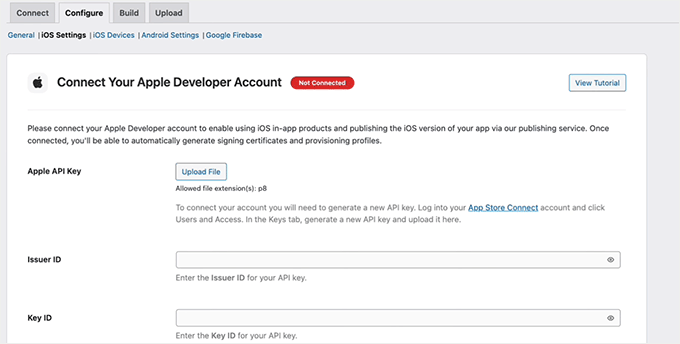
Um diese zu erhalten, melden Sie sich bei Ihrem Apple Developer-Konto an und wechseln Sie in der linken Spalte zum Tab „App Store Connect“.
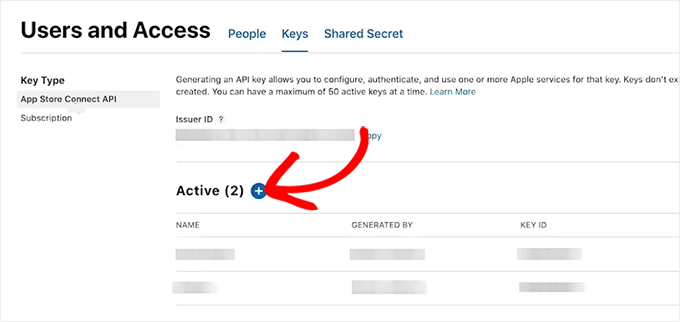
Dies führt Sie zu einem neuen Bildschirm, auf dem Sie auf „Benutzer und Zugriff“ klicken müssen.

Auf der nächsten Seite wechseln Sie zum Tab „Schlüssel“.
Sie sehen nun eine Liste aktiver Schlüssel. Klicken Sie auf das + Symbol, um einen neuen zu erstellen.
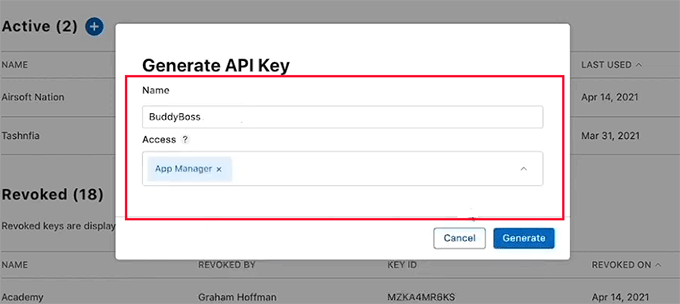
Dies öffnet ein Popup auf Ihrem Bildschirm, in dem Sie zunächst einen Namen für Ihren API-Schlüssel vergeben können. Ich schlage vor, einen leicht identifizierbaren Titel wie „BuddyBoss“ oder den Namen Ihrer App zu verwenden, damit Sie den API-Schlüssel erkennen können, falls Sie ihn jemals bearbeiten oder löschen möchten.
Wählen Sie danach im Dropdown-Menü „Zugriff“ die Option „App-Manager“ und klicken Sie auf die Schaltfläche „Generieren“.
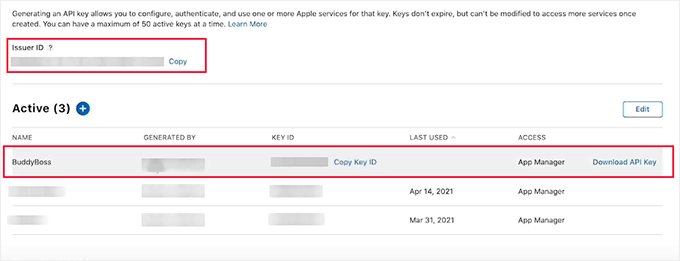
Nach der Generierung wird der API-Schlüssel in der Liste der aktiven Schlüssel angezeigt. Klicken Sie von hier aus auf die Schaltfläche „API-Schlüssel herunterladen“.
Kopieren Sie dann die Key-ID aus derselben Zeile. Die Issuer-ID finden Sie auch oben auf dieser Seite.
Gehen Sie nun zurück zu Ihrem WordPress-Dashboard und fügen Sie die Issuer-ID und Key-ID ein.
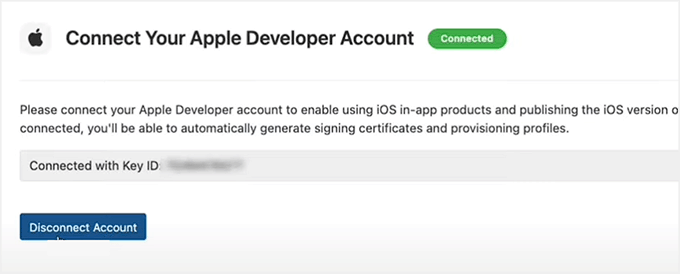
Laden Sie anschließend die API-Schlüsseldatei hoch und klicken Sie auf die Schaltfläche „Konto verbinden“. Sobald dies geschehen ist, ist Ihr iOS-Konto mit Ihrer BuddyBoss-App verknüpft.
3. Bundle-ID, Signaturzertifikate & Bereitstellungsprofile konfigurieren
Jetzt müssen Sie Ihre Bundle-ID, Signaturzertifikate und Bereitstellungsprofile einrichten. Diese klingen vielleicht technisch, aber hier ist eine einfache Möglichkeit, sie zu verstehen:
- Bundle-ID ist wie der Reisepass Ihrer App – sie gibt ihr eine eindeutige Identität.
- Signaturzertifikate fungieren als Ihre digitale Signatur, um zu beweisen, dass die App von Ihnen erstellt wurde.
- Bereitstellungsprofile sind wie Zugangspässe, die Apple mitteilen, welche Geräte Ihre App installieren oder testen dürfen.
Glücklicherweise vereinfacht BuddyBoss diesen Prozess, indem es ein Video-Tutorial direkt in Ihrem Dashboard bereitstellt. Es führt Sie Schritt für Schritt durch das Hinzufügen all dieser Informationen.
Ich fand das beim Einrichten meiner eigenen App sehr hilfreich, da es Ihnen genau zeigt, wohin Sie klicken und was Sie eingeben müssen.

4. Erstellen Sie Ihre App in App Store Connect
Nachdem Sie dies abgeschlossen haben, müssen Sie Ihre App-Informationen hinzufügen. Gehen Sie zu Ihrem Apple-Entwicklerkonto und wechseln Sie zur Seite App Store Connect » Meine Apps.
Sobald Sie sich auf dem neuen Bildschirm befinden, klicken Sie auf das + Symbol, um eine neue App zu erstellen.
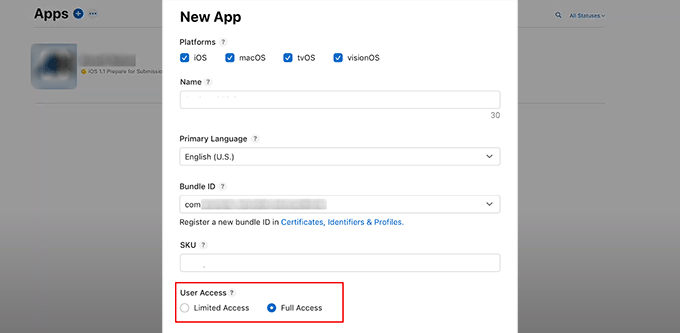
Nun erscheint ein Popup, in dem Sie den App-Namen eingeben, iOS als Plattform auswählen, eine primäre Sprache wählen und Ihre Bundle-ID hinzufügen müssen.
Sie müssen auch den Benutzerzugriff auf „Vollzugriff“ setzen. Klicken Sie dann einfach auf die Schaltfläche „Erstellen“.
5. App-ID und Shared Secret in BuddyBoss hinzufügen
Sobald Ihre App erstellt ist, klicken Sie darauf, um ihre Einstellungen auf der Seite zu öffnen.
Wechseln Sie von hier aus zur Registerkarte „App-Informationen“ und kopieren Sie Ihre App-ID.
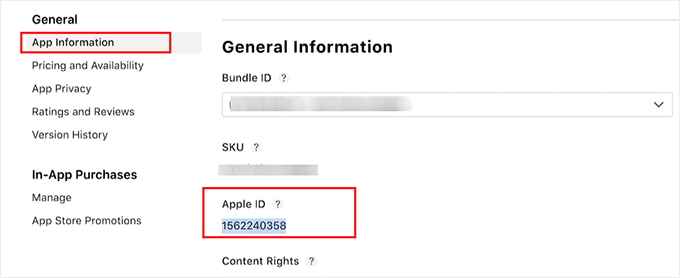
Wechseln Sie dann in der linken Spalte zur Registerkarte „Manager“.
Klicken Sie auf die Schaltfläche „App-spezifisches Shared Secret“. Dies öffnet eine Eingabeaufforderung, von der aus Sie den Schlüssel einfach generieren und kopieren können.
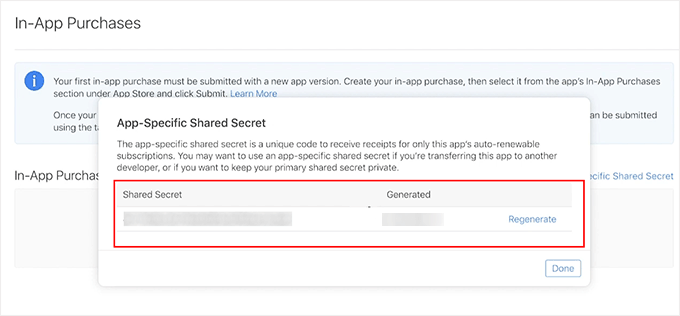
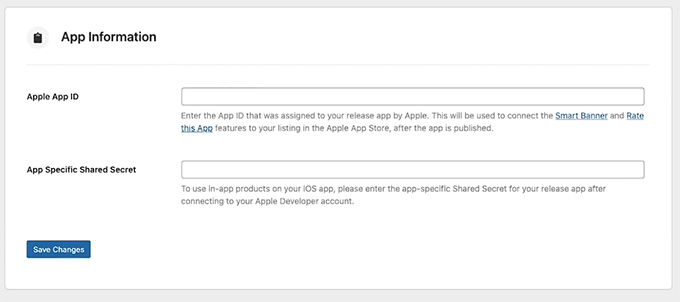
Geben Sie danach Ihre App-ID und Ihr App-spezifisches Freigegebenes Geheimnis in Ihr WordPress-Dashboard ein und klicken Sie auf „Änderungen speichern“.
6. Registrieren Sie Ihr iOS-Gerät für Tests
Sobald dies erledigt ist, ist es an der Zeit, Ihr iOS-Gerät hinzuzufügen.
Dieser Schritt ist wichtig, da die Registrierung Ihres iPhones oder iPads bei Apple es Ihnen ermöglicht, die App auf einem echten Gerät zu testen, bevor sie live geht.
Ohne dies können Sie nicht sicherstellen, dass alles für Ihre Community-Mitglieder ordnungsgemäß funktioniert.
Wechseln Sie einfach zum Tab „iOS-Geräte“ in Ihrem BuddyBoss-Dashboard. Hier müssen Sie Ihr iOS-Gerät in Ihrem Apple Developer-Konto registrieren.
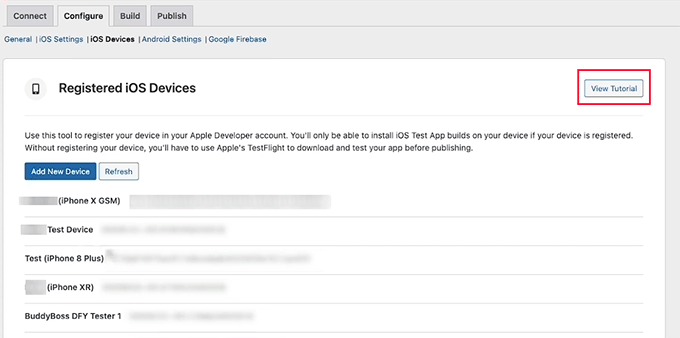
BuddyBoss erleichtert dies, indem es ein Schritt-für-Schritt-Video-Tutorial direkt in Ihrem Dashboard bereitstellt.
Sie können dieser Anleitung folgen, um Ihr Gerät zu registrieren und sicherzustellen, dass alles für Tests korrekt eingerichtet ist.
Schritt 3: Android-Konfiguration einrichten (Google Play Console)
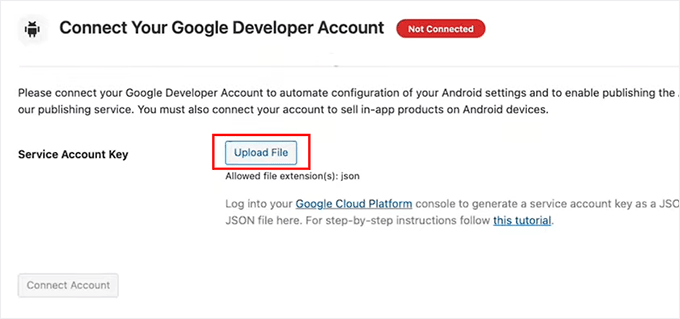
Wenn Ihre App im Google Play Store verfügbar sein soll, müssen Sie auch Ihre Android-App-Einstellungen in BuddyBoss konfigurieren. Beginnen Sie damit, oben in Ihrem BuddyBoss-Dashboard zum Tab „Android-Einstellungen“ zu wechseln.
Hier müssen Sie Ihren Service Account Key hochladen. Er verbindet Ihr Google Developer-Konto mit BuddyBoss, damit Ihre App korrekt synchronisiert werden kann.
1. Erstellen Sie Ihre App in der Google Play Console
Gehen Sie dazu zu Ihrem Dashboard für das Google Play Entwicklerkonto.
Klicken Sie hier auf die Schaltfläche „App erstellen“, um mit der Erstellung Ihrer App zu beginnen.
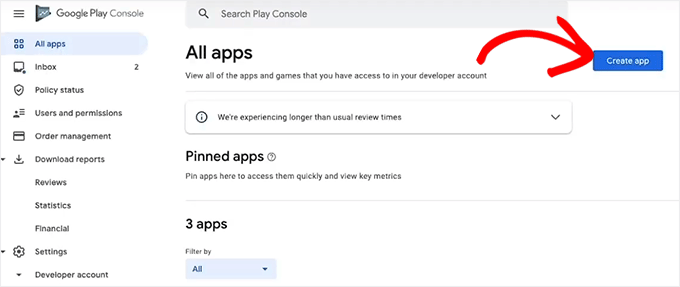
Sie werden nun zu einem neuen Bildschirm weitergeleitet, auf dem Sie Ihrer App einen Namen geben müssen – dieser Titel wird auf Google Play angezeigt, machen Sie ihn also klar und erkennbar.
Wählen Sie als Nächstes die Standardsprache für Ihre App aus und legen Sie sie auf „Kostenlos“ fest, damit jeder sie herunterladen kann. Wenn Sie jemals mit Ihrer App Geld verdienen möchten, können Sie diese Einstellungen später problemlos ändern.
Nachdem Sie die Deklarationsfelder angekreuzt haben, klicken Sie auf „App erstellen“.

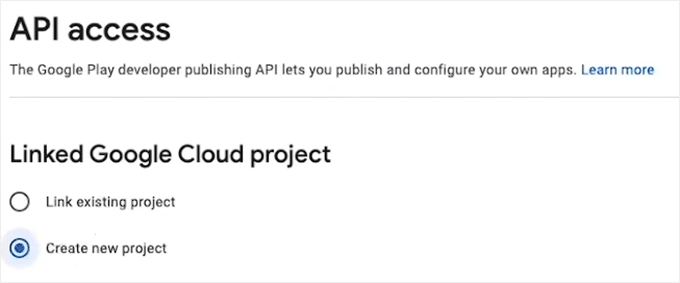
Sobald Ihre App erfolgreich erstellt wurde, gehen Sie in der linken Spalte zur Seite Einstellungen » API-Zugriff und wählen Sie die Schaltfläche „Neues Projekt erstellen“.
Klicken Sie auf die Schaltfläche „Projekt verknüpfen“ unten auf der Seite.
2. Erstellen Sie Ihr Dienstkonto in der Google Cloud Platform
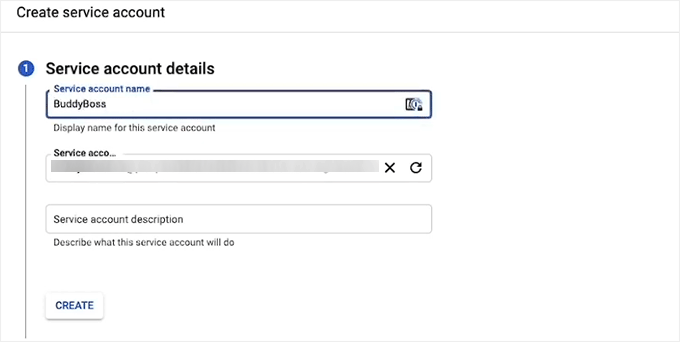
Um das Dienstkonto zu erstellen, melden Sie sich zuerst bei Ihrem Google Cloud Platform-Dashboard an. Sobald Sie dort sind, wechseln Sie in der linken Spalte zum Tab „Dienstkonten“.
Klicken Sie auf die Schaltfläche „+ Dienstkonto erstellen“.

Sobald Sie sich auf einer neuen Seite befinden, geben Sie Ihrem Konto einen Namen (ich empfehle, den Namen Ihrer App zu verwenden) und fügen Sie bei Bedarf eine Beschreibung hinzu.
Klicken Sie dann auf die Schaltfläche „Erstellen“.
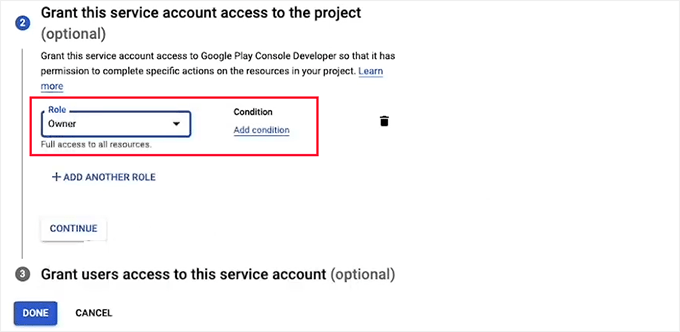
Im nächsten Schritt müssen Sie die Benutzerrollen auswählen, die Zugriff auf dieses Dienstkonto haben.
Wählen Sie einfach „Besitzer“ aus und klicken Sie dann auf „Weiter“. Klicken Sie abschließend auf die Schaltfläche „Fertig“.
3. Generieren und laden Sie den JSON-API-Schlüssel herunter
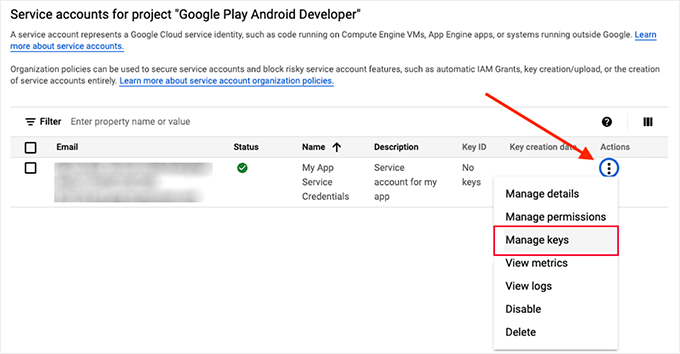
Ihr Konto wird erstellt und in einer Zeile auf der Seite „Dienstkonten“ angezeigt. Jetzt ist es an der Zeit, einen API-Schlüssel dafür zu erstellen.
Klicken Sie dazu einfach auf das Drei-Punkte-Symbol unter „Aktionen“ und wählen Sie „Schlüssel verwalten“.
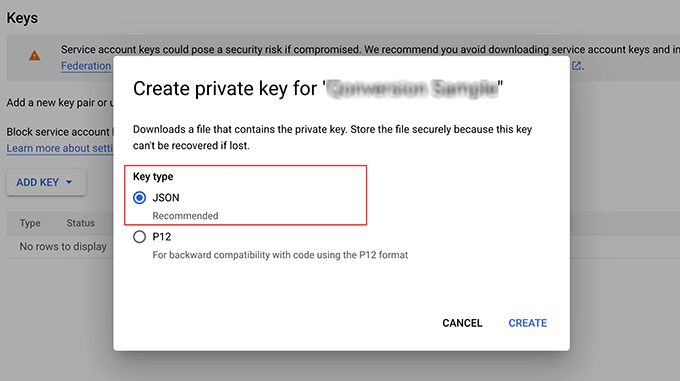
Dies führt Sie zu einem neuen Bildschirm, auf dem Sie auf die Schaltfläche „Schlüssel hinzufügen“ klicken müssen.
Sobald sich ein Prompt öffnet, wählen Sie „JSON“ als Ihren Schlüsseltyp und klicken Sie auf die Schaltfläche „Erstellen“. Nach der Erstellung wird Ihr JSON-Schlüssel automatisch auf Ihren Computer heruntergeladen.
4. JSON-Schlüssel mit BuddyBoss verbinden
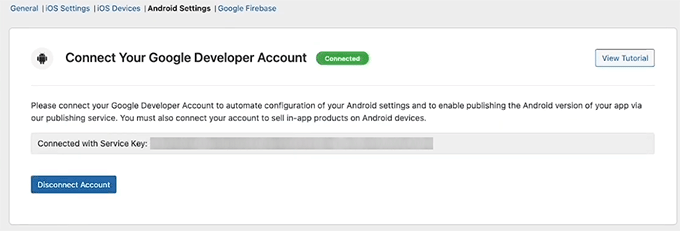
Gehen Sie nun zurück zu Ihrem WordPress-Dashboard und laden Sie diesen JSON-Schlüssel in das Feld „Service Account Key“ hoch.
Dies wird Ihr Google Developer-Konto einfach mit BuddyBoss verbinden.
5. Anwendungs-ID hinzufügen
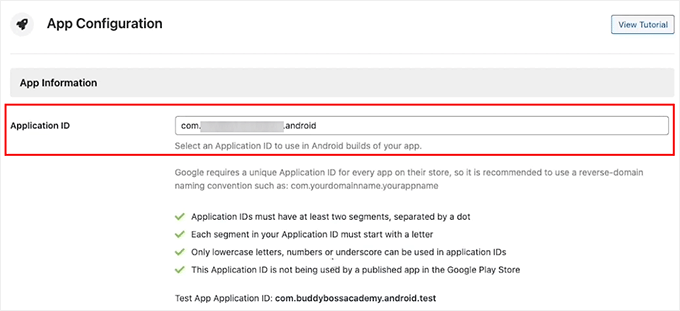
Sobald Sie erfolgreich verbunden sind, scrollen Sie nach unten, um Ihre Anwendungs-ID hinzuzufügen. Dies ist eine eindeutige Kennung für Ihre App – stellen Sie sie sich wie die offizielle ID Ihrer App im Google Play Store vor.
Sie müssen sie selbst eingeben und sie muss einem Standardformat für „umgekehrte Domainnamen“ folgen. Dies sieht normalerweise so aus: com.ihrefirma.ihreappname.
Wenn Ihr Unternehmen beispielsweise „Meine Fantastische Community“ heißt, könnten Sie com.meinefantastischecommunity.app verwenden.
Stellen Sie sicher, dass Ihre App den Kriterien im Abschnitt zur App-Konfiguration entspricht, damit Google Play sie korrekt erkennt.
6. KeyStore generieren und Einrichtung abschließen
Als Nächstes fügen Sie Ihre KeyStore-Informationen hinzu. Dies ist wie ein digitales Zertifikat für Ihre App, das beweist, dass Sie der Eigentümer sind und sicherstellt, dass zukünftige Updates als von Ihnen stammend erkannt werden.
Ohne sie wird Google Play keine Updates für Ihre App zulassen.
Mit BuddyBoss können Sie ganz einfach Ihre KeyStore-Informationen hinzufügen. Klicken Sie einfach im Abschnitt Import auf die Schaltfläche „KeyStore generieren“.
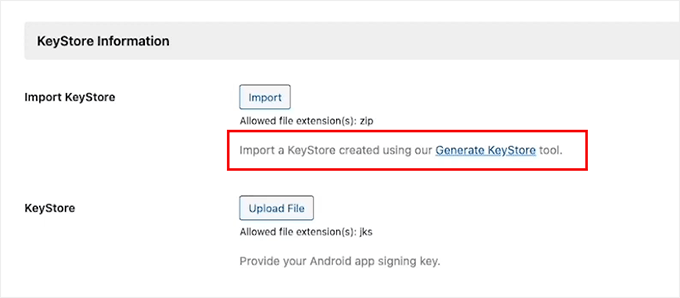
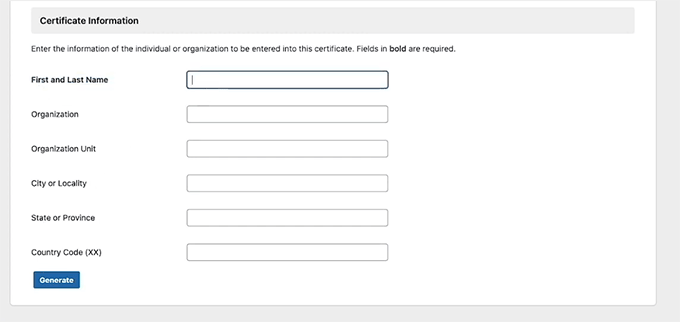
Sie werden zu einer neuen Seite weitergeleitet, auf der Sie zum Abschnitt „Zertifikatsinformationen“ nach unten scrollen müssen.
Geben Sie Ihren Vor- und Nachnamen, Ihre Organisation (Sie können den Namen Ihrer App verwenden) und alle anderen erforderlichen Informationen ein. Klicken Sie dann auf „Generieren“.
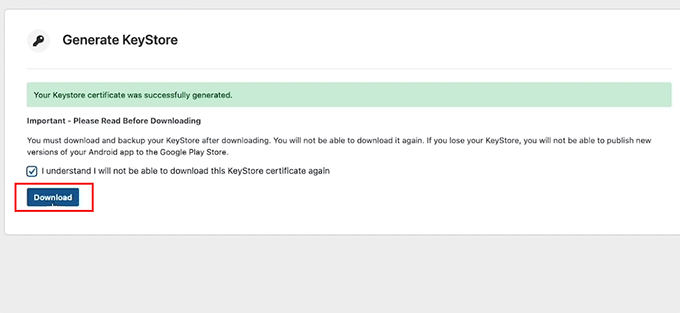
Sobald Ihr KeyStore erstellt ist, laden Sie die Datei auf Ihren Computer herunter.
Gehen Sie zurück zum KeyStore-Bereich in BuddyBoss, laden Sie die Datei hoch und klicken Sie auf die Schaltfläche „Änderungen speichern“. Ihr Android-Entwicklerkonto ist nun vollständig mit BuddyBoss verbunden.
Schritt 4: Firebase konfigurieren, um Push-Benachrichtigungen mit Ihrer App zu senden
Eine der besten Möglichkeiten, Benutzer dazu zu bringen, immer wieder zu Ihrer App zurückzukehren, sind Push-Benachrichtigungen. Das sind diese kleinen Erinnerungen, die Ihre Community über neue Beiträge, Nachrichten oder Veranstaltungen informieren.
Damit dies sowohl unter iOS als auch unter Android funktioniert, müssen Sie Ihre BuddyBoss-App mit Google Firebase integrieren. Es ist ein kostenloses Tool von Google, das Echtzeit-Push-Benachrichtigungen verarbeitet.
Wechseln Sie zuerst zum Tab Google Firebase oben in Ihrem BuddyBoss-Dashboard. Sie müssen nun Ihren Firebase-Server-Schlüssel hinzufügen, um ihn mit Ihrer BuddyBoss-App zu verbinden.
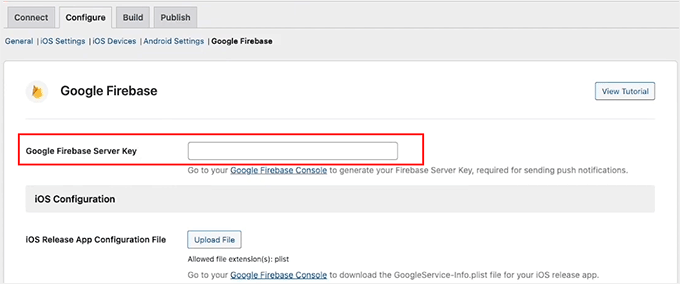
1. Erstellen Sie Ihr Firebase-Projekt
Um diesen Schlüssel zu erhalten, gehen Sie zur Firebase-Konsole und erstellen Sie ein kostenloses Konto.
Sobald Sie dies getan haben, klicken Sie auf die Schaltfläche „Los geht's mit der Einrichtung eines Firebase-Projekts“.
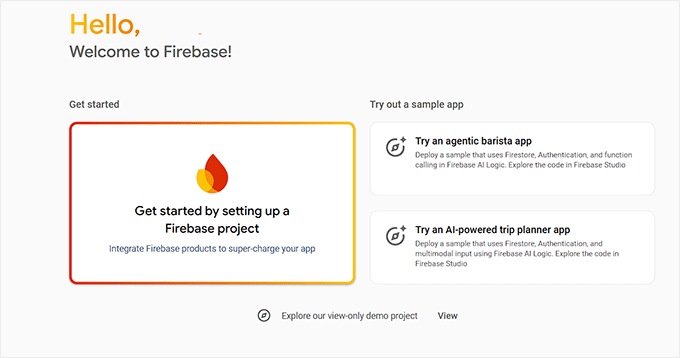
Firebase wird Sie nun bitten, Ihrem Projekt einen Namen zu geben. Ich empfehle, den Namen Ihrer App zu verwenden, damit Sie ihn später leicht erkennen können. Klicken Sie dann auf „Weiter“.
Als Nächstes fragt Firebase, ob Sie Google Analytics für dieses Projekt aktivieren möchten. Dies kann nützlich sein, wenn Sie die App-Nutzung verfolgen möchten.
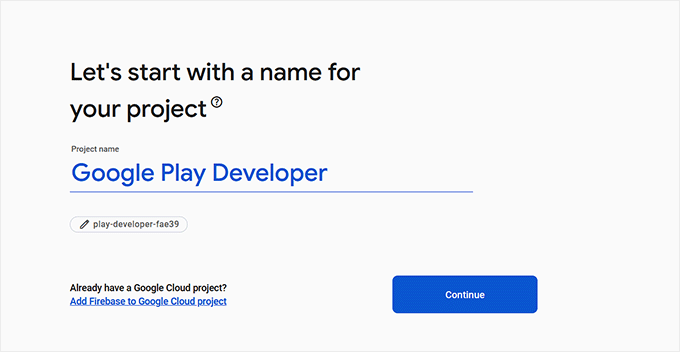
2. Firebase Cloud Messaging-Einstellungen aufrufen
Sobald das Projekt eingerichtet ist, öffnen Sie es und klicken Sie auf das Zahnradsymbol in der oberen linken Ecke, um auf die Einstellungen zuzugreifen. Wechseln Sie dann zur Registerkarte „Cloud Messaging“.
Hier finden Sie Ihren Server-Schlüssel. Kopieren Sie ihn einfach und fügen Sie ihn auf Ihrer BuddyBoss-Einstellungsseite ein, um die beiden Plattformen zu verknüpfen.

3. Mobile Apps in Firebase registrieren
Gehen Sie dann zurück zur Übersicht Ihres Firebase-Projekts und öffnen Sie die Registerkarte „Allgemein“. Scrollen Sie nach unten zum Abschnitt „Ihre Apps“. Hier registrieren Sie Ihre mobilen Apps.
Sie müssen insgesamt vier Apps erstellen: eine Haupt- und eine Testversion für Android und iOS. Stellen Sie sicher, dass die Bundle-IDs und Paketnamen mit denen übereinstimmen, die Sie in Ihren BuddyBoss- und Entwicklerkonto-Einstellungen verwendet haben.
Hier sehen Sie Plattformsymbole. Klicken Sie auf das Android-Symbol, um Ihre Android-App hinzuzufügen, und auf das iOS-Symbol, um Ihre Apple-App zu erstellen.
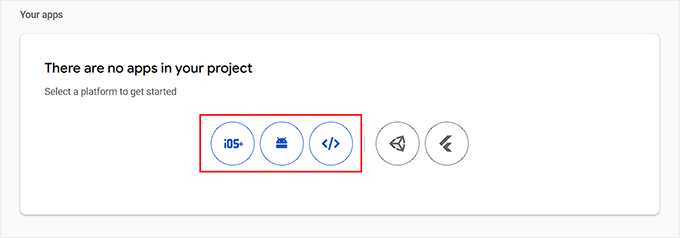
4. iOS- und Android-App-Einträge erstellen
Wenn Sie eine Firebase iOS-App erstellen, geben Sie Ihre iOS-Bundle-ID, Ihren App-Spitznamen und Ihre App Store-ID ein (diese finden Sie in Ihrem Apple Developer-Konto).
Klicken Sie dann auf die Schaltfläche „App registrieren“.
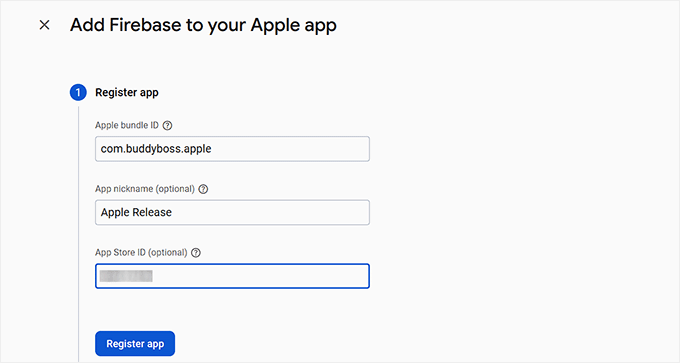
Firebase fordert Sie auf, eine Konfigurationsdatei herunterzuladen. Speichern Sie diese auf Ihrem Computer.
Wiederholen Sie dann diesen Vorgang, um eine weitere iOS-App zu erstellen, aber fügen Sie diesmal .test am Ende der Bundle-ID hinzu (z. B.: com.ihr-appname.test). Registrieren und laden Sie diese ebenfalls herunter.
Befolgen Sie die gleichen Schritte für Ihre beiden Android-Apps – eine für die Produktion und eine für Tests – und laden Sie beide Konfigurationsdateien herunter.
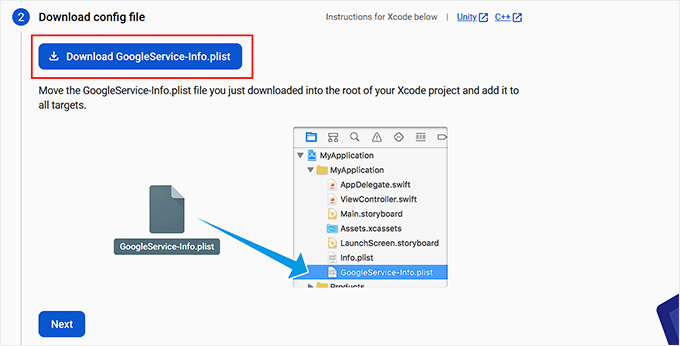
5. iOS APN-Authentifizierungsschlüssel hinzufügen
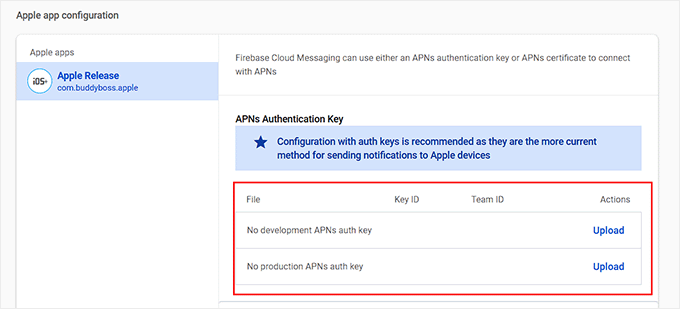
Sobald Sie alle vier Apps erstellt haben, kehren Sie zur Registerkarte „Cloud Messaging“ in Firebase zurück. Sie sehen nun Ihre iOS-Apps im Abschnitt des Server-Schlüssels aufgelistet.
Um Push-Benachrichtigungen an Apple-Geräte zu senden, müssen Sie auch Ihren APN-Authentifizierungsschlüssel hinzufügen. Sie können diesen Schlüssel von Ihrem Apple Developer-Konto herunterladen und ihn dann hier in Firebase hochladen.
💡 Profi-Tipp: Überprüfen Sie vor dem Fortfahren Ihre Bundle-IDs (für iOS) und Paket-IDs (für Android). Wenn diese nicht exakt übereinstimmen, zeigt Firebase Fehler an und Ihre Push-Benachrichtigungen funktionieren nicht.
6. Firebase-Konfigurationsdateien zu BuddyBoss hochladen
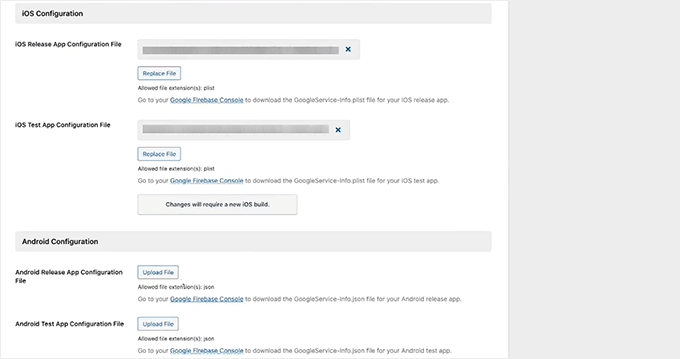
Gehen Sie schließlich zurück zu Ihrem WordPress-Dashboard und laden Sie alle Ihre zuvor heruntergeladenen iOS- und Android-Konfigurations- und Testdateien hoch. Klicken Sie dann auf „Änderungen speichern“.
Das war's – Firebase ist jetzt erfolgreich verbunden und Ihre BuddyBoss-App kann Push-Benachrichtigungen an Ihre Benutzer auf iOS und Android senden.
Schritt 5: App-Einstellungen und Benachrichtigungen anpassen
Sobald Sie Push-Benachrichtigungen mit Firebase eingerichtet haben, ist es an der Zeit, einige wichtige App-Einstellungen in Ihrem BuddyBoss-Dashboard anzupassen.
Gehen Sie zur Seite BuddyBoss App » Einstellungen. Scrollen Sie hier nach unten und aktivieren Sie das Kontrollkästchen „Registrierung aktivieren“, um Nicht-Mitgliedern die Erstellung neuer Konten direkt aus der App zu ermöglichen.
Wählen Sie dann Ihre Registrierungsseite aus dem Dropdown-Menü aus. Wenn Sie noch keine Registrierungsseite mit BuddyBoss erstellt haben, können Sie das dort verlinkte Tutorial ansehen.
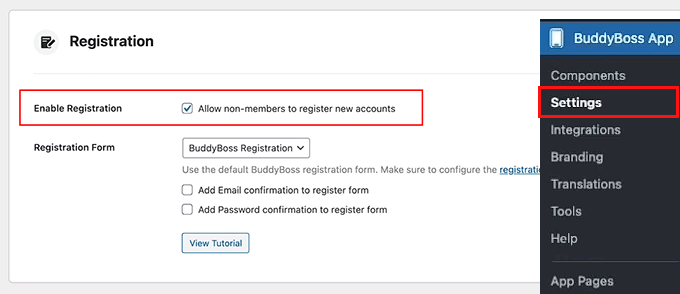
Aktivieren Sie danach das Kontrollkästchen, um Benutzern nach erfolgreicher Registrierung eine Bestätigungs-E-Mail zu senden.
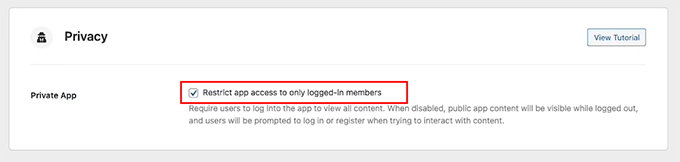
Aktivieren Sie als Nächstes die Option „Datenschutz“, um Ihre App nur für eingeloggte Mitglieder zugänglich zu machen. Das bedeutet, dass nur registrierte und eingeloggte Mitglieder Ihre Community sehen können.
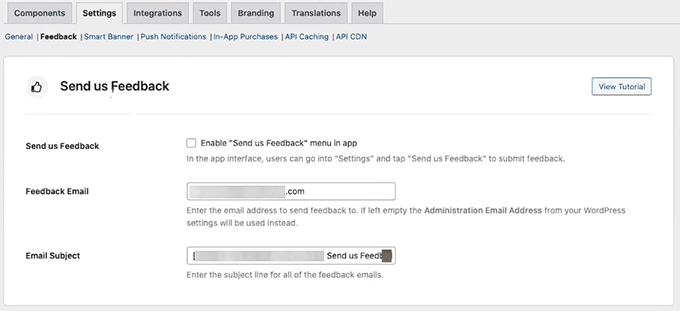
Öffnen Sie als Nächstes den Tab „Feedback“. Wenn Benutzer ihre Gedanken direkt aus der App teilen sollen, aktivieren Sie die Option „Uns Feedback senden“.
Stellen Sie außerdem sicher, dass Sie die E-Mail-Adresse eingeben, an die Sie diese Nachrichten erhalten möchten.
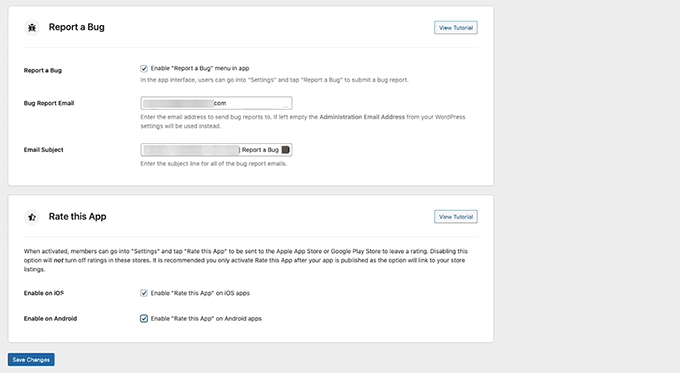
Sie können auch ein Menü „Fehler melden“ aktivieren, damit Benutzer Probleme einfach melden können.
Ich schlage auch vor, die Option „Diese App bewerten“ sowohl für iOS als auch für Android hinzuzufügen.
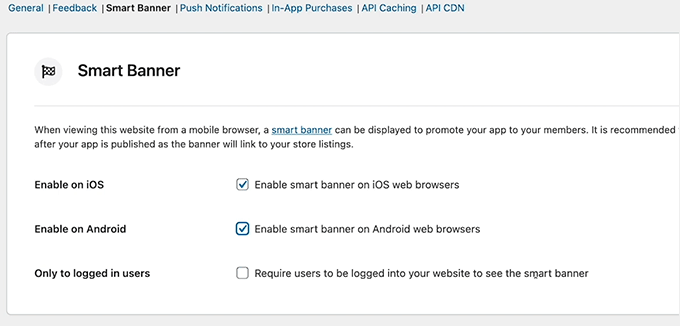
Wechseln Sie danach zum Tab „Smart Banner“. Wenn diese Option aktiviert ist, sehen Besucher, die Ihre Website auf einem Mobilgerät durchsuchen, ein kleines Banner, das Ihre App bewirbt.
Sie können es sowohl für iOS als auch für Android aktivieren. Wenn Sie möchten, können Sie dieses Banner auch so einschränken, dass es nur für eingeloggte Mitglieder angezeigt wird. Vergessen Sie nicht, auf „Änderungen speichern“ zu klicken, sobald Sie fertig sind.
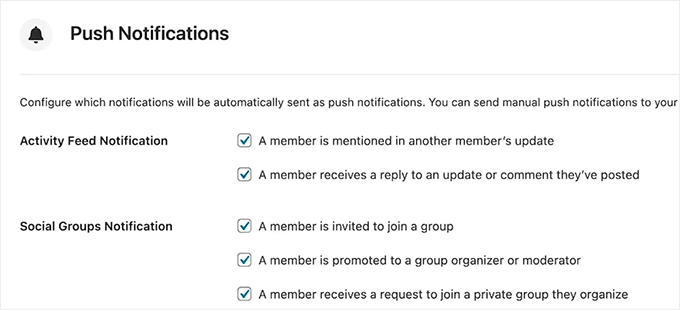
Gehen Sie schließlich zum Tab „Push-Benachrichtigungen“. Hier können Sie auswählen, welche Aktionen Benachrichtigungen auslösen.
Zum Beispiel, wenn ein Mitglied in einem Beitrag erwähnt wird, eingeladen wird, einer Gruppe beizutreten, oder eine Antwort erhält. Aktivieren Sie einfach die Kontrollkästchen für die Benachrichtigungen, die Sie aktivieren möchten, und klicken Sie erneut auf „Änderungen speichern“.
Schritt 6: Passen Sie das Branding und Design Ihrer App an
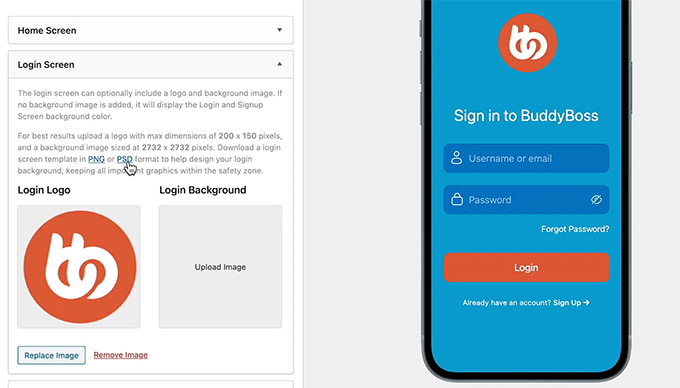
Jetzt ist es an der Zeit, Ihrer Community-App wirklich das Gefühl Ihrer Marke zu geben. Gehen Sie dazu auf die Seite BuddyBoss App » Branding in Ihrem WordPress-Dashboard.
BuddyBoss gibt Ihnen die volle Kontrolle darüber, wie Ihre App auf Mobilgeräten aussieht. Sie können Logos für Ihren Startbildschirm, Anmeldebildschirm, Startbildschirm und mehr hochladen.
Ich empfehle, dasselbe Logo oder Symbol zu verwenden, das Sie auf Ihrer Website verwenden, damit Ihre Community-Mitglieder Ihre Marke sofort erkennen, wenn sie die App öffnen.

Für den Anmeldebildschirm können Sie auch ein benutzerdefiniertes Hintergrundbild hochladen.
Wählen Sie etwas, das die Farben und den Stil Ihrer Marke widerspiegelt – es ist eine kleine Geste, die dazu beiträgt, Ihre App einprägsamer und professioneller zu gestalten.
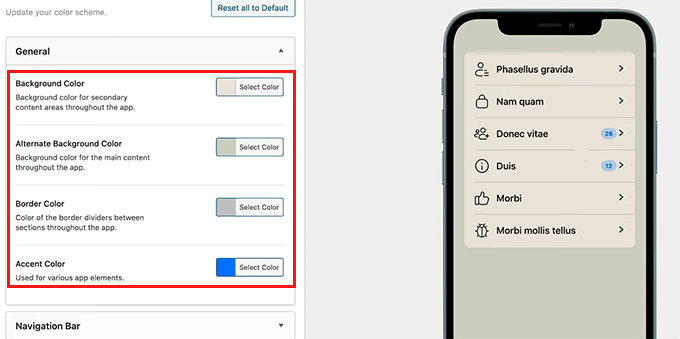
Wechseln Sie als Nächstes zum Tab „Farben“ von oben.
Von hier aus können Sie die Hintergrund-, alternativen Hintergrund-, Schaltflächen- und Akzentfarben Ihrer App festlegen. Sie können auch Farben für Ihr Navigationsmenü, die obere Leiste, Schaltflächen und Text anpassen, um sie an die Farbpalette Ihrer Marke anzupassen.
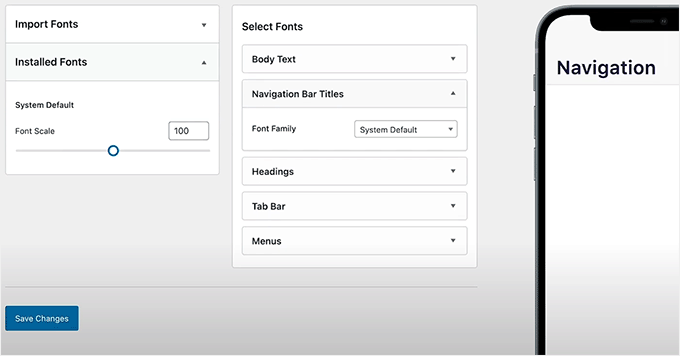
Öffnen Sie dann den Tab „Typografie“. Hier können Sie verschiedene Schriftarten für Ihren Haupttext, Überschriften, die obere Leiste und Menüs auswählen.
Sie können sogar die Standard-Schriftgröße anpassen, um Ihren Text gut lesbar zu machen. Wenn Sie fertig sind, vergessen Sie nicht, auf „Änderungen speichern“ zu klicken, um Ihr Design anzuwenden.
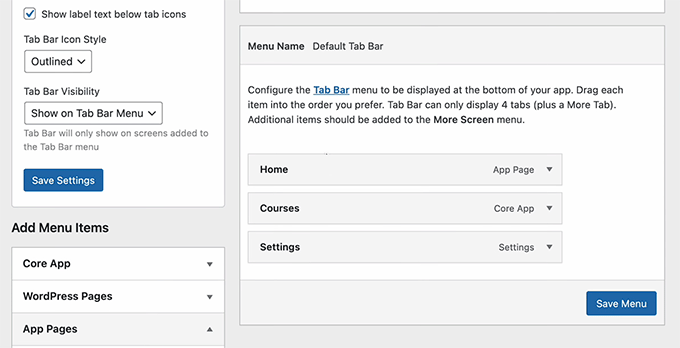
Danach gehen Sie zur Seite „Top Bar“. Dies ist die Hauptnavigationsleiste, die am oberen Rand Ihrer App angezeigt wird.
Ich empfehle, hier Ihre wichtigsten Seiten hinzuzufügen, wie z. B. die Startseite, das Profil oder die Konto-Seite.
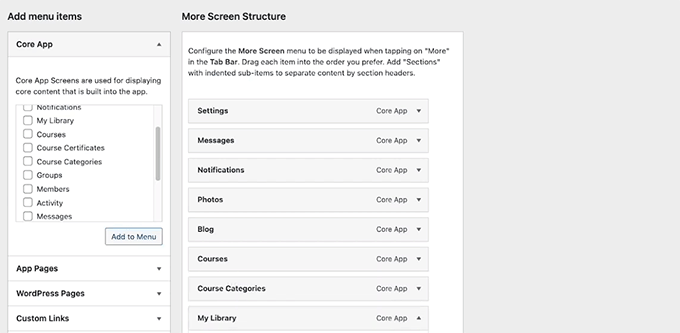
Wechseln Sie dann über das Dropdown-Menü zur Option „Mehr Bildschirmstruktur“. Hier können Sie Ihre restlichen Seiten hinzufügen – wie Blog, Benachrichtigungen, Aktivitäten und Foren. Diese werden angezeigt, wenn Benutzer auf das Symbol „Mehr“ in Ihrer App tippen.
Sie können die Navigation Ihrer App genauso strukturieren, wie Sie ein Menü in WordPress erstellen würden. Wenn Sie Hilfe benötigen, lesen Sie unser Tutorial zum Thema Erstellen eines Navigationsmenüs in WordPress für Anleitungen.
Schritt 7: Seiten für Ihre App erstellen
Sobald Ihr Branding bereit ist, ist es an der Zeit, mit dem Erstellen der eigentlichen Seiten Ihrer App zu beginnen.
Gehen Sie in Ihrem WordPress-Dashboard zu BuddyBoss App » App-Seiten und klicken Sie auf die Schaltfläche „Neu hinzufügen“.
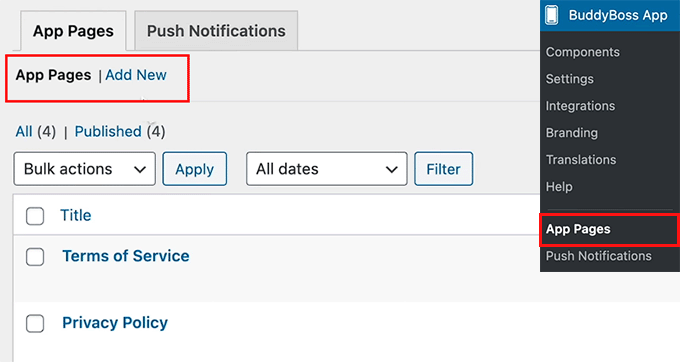
Dies öffnet den bekannten WordPress-Block-Editor, wo Sie einfach Blöcke aus der linken Spalte per Drag & Drop ziehen können, um Ihre mobile App-Seite zu gestalten.
Wenn Sie nach unten scrollen, finden Sie auch spezielle BuddyBoss-Blöcke für Dinge wie Kurse, Diskussionen, Foren, Gruppen, Mitglieder, Aktivitäten, Benachrichtigungen und Schnelllinks.
Wenn Ihre Community-Website beispielsweise bereits ein aktives Forum hat, können Sie einfach den „Forum“-Block hinzufügen, damit es direkt in Ihrer App erscheint.
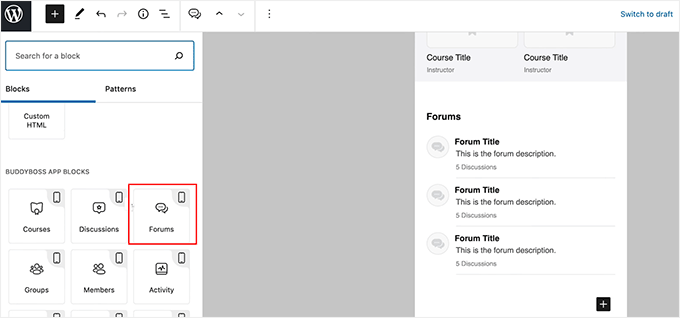
Sie können auch alle anderen regulären WordPress-Blöcke verwenden, Videos einbetten, Bilder hinzufügen oder Text einfügen – genau wie beim Erstellen einer normalen Seite.
Wenn Sie mit dem Ergebnis zufrieden sind, klicken Sie auf die Schaltfläche „Veröffentlichen“ oder „Aktualisieren“, um Ihre Änderungen zu speichern. Sie können den Vorgang nun wiederholen, um beliebig viele App-Seiten zu erstellen.
Schritt 8: Erstellen und Testen Ihrer mobilen App
Sie sind nun bereit, Ihre App zu erstellen.
Gehen Sie in Ihrem WordPress-Dashboard zur Seite BuddyBoss App » Build und klicken Sie auf die Schaltfläche „Build anfordern“.
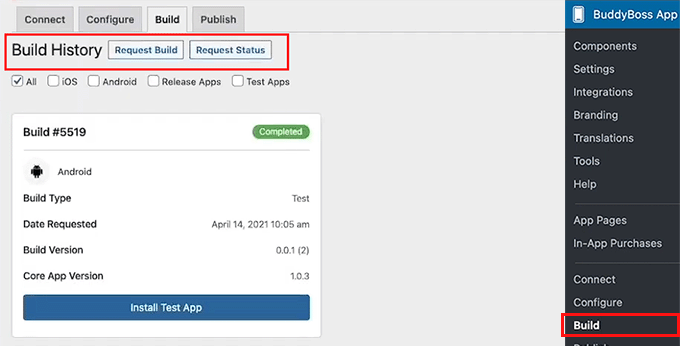
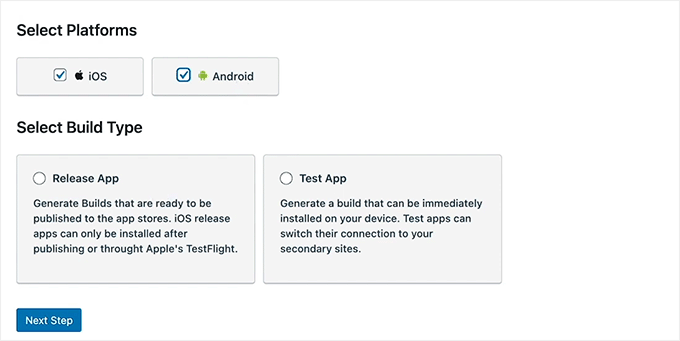
Dies öffnet einen neuen Bildschirm, auf dem Sie iOS und Android als Ihre Plattformen auswählen müssen.
Wählen Sie dann Release App und Test App als Build-Typen aus. Dies weist BuddyBoss im Grunde an, vier Versionen Ihrer App zu erstellen – eine Test- und eine Release-Version für iOS und Android.
Die Test-App-Version ist diejenige, die sofort mit einem QR-Code auf Ihrem Mobiltelefon installiert werden kann. Sie hilft Ihnen zu sehen, wie Ihre App aussieht und funktioniert, bevor Sie sie in den App-Stores einreichen.
Die Release-Version hingegen ist diejenige, die Sie in den Apple App Store und Google Play Store hochladen werden.
Wenn Sie fertig sind, klicken Sie auf die Schaltfläche „Nächster Schritt“.
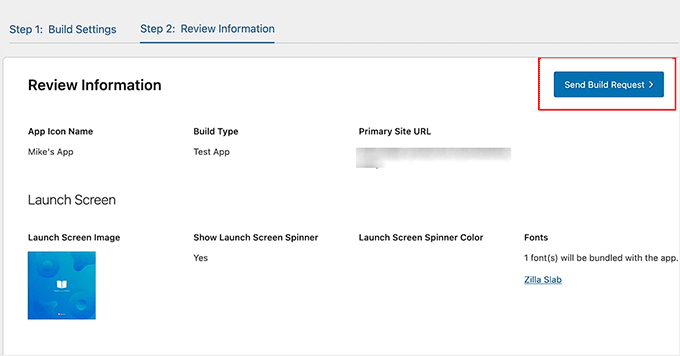
Als Nächstes zeigt BuddyBoss eine Zusammenfassung Ihrer App-Informationen an.
Überprüfen Sie diese sorgfältig, um sicherzustellen, dass alles korrekt aussieht, und klicken Sie auf die Schaltfläche „Build-Anforderung senden“.
Ihre Einreichung geht nun an das BuddyBoss-Team, das sein spezialisiertes System verwendet, um Ihre App-Builds zu generieren. Sobald der Prozess abgeschlossen ist, ändert sich der Status auf dieser Seite zu Abgeschlossen.
Wenn dies geschieht, klicken Sie auf die Schaltfläche „Test-App installieren“.
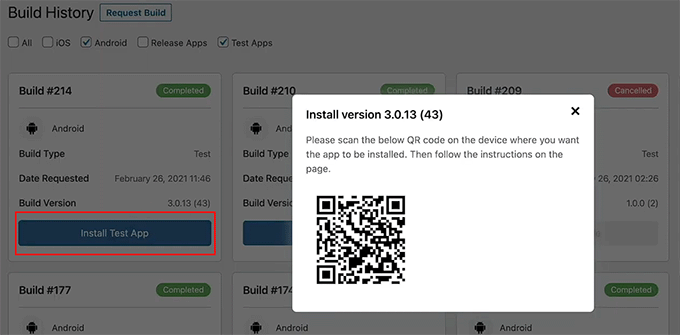
🔍 Was Sie in Ihrer Test-App überprüfen sollten (bevor Sie sie in den App-Stores einreichen)
Nachdem Sie die Testversion der App auf Ihrem Telefon installiert haben, sind hier einige wichtige Dinge, die ich empfehle zu überprüfen, um sicherzustellen, dass alles ordnungsgemäß funktioniert:
- Können Sie sich erfolgreich anmelden und ein neues Konto registrieren?
- Werden die Kernfunktionen der Community (wie der Aktivitätsfeed, Foren, Gruppen oder Kurse) korrekt geladen?
- Funktionieren Push-Benachrichtigungen? (Sie können dies testen, indem Sie eine Nachricht von einem anderen Konto oder Gerät senden.)
- Entspricht das Branding der App Ihren Einstellungen? Überprüfen Sie Ihr Logo, Ihre Farben und Ihr App-Symbol, um sicherzustellen, dass sie genau so erscheinen, wie Sie sie gestaltet haben.
- Ist die Navigation reibungslos, ohne defekte Links oder fehlende Symbole?
Sicherzustellen, dass diese Elemente korrekt funktionieren, hilft Ihnen, Ablehnungen während des App-Store-Einreichungsprozesses zu vermeiden.
Schritt 9: Reichen Sie Ihre App bei den App Stores ein
Jetzt, da Ihre App erstellt und getestet ist, ist es an der Zeit, sie im Apple App Store und im Google Play Store hochzuladen.
Wechseln Sie dazu im Build-Bereich oben auf die Registerkarte „Veröffentlichen“. Wählen Sie dann Apple App Store und wählen Sie aus dem Dropdown-Menü die Release-Version Ihrer App aus.
Klicken Sie auf die Schaltfläche „Build hochladen“, um den Einreichungsprozess zu starten.
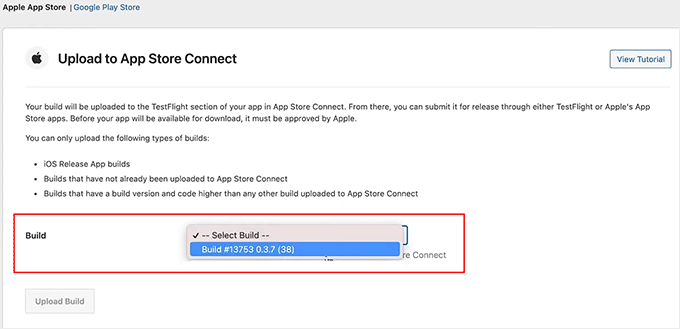
Sie können die gleichen Schritte für Android durchführen, indem Sie zur Registerkarte „Google Play Store“ wechseln.
Bevor Sie Ihre App hochladen, stellen Sie sicher, dass Sie alles vorbereitet haben, was die App Stores benötigen – einschließlich Ihrer App-Beschreibung, Screenshots und Schlüsselwörter.
Diese Elemente werden in Ihrem öffentlichen App-Listing angezeigt und spielen eine wichtige Rolle dabei, dass Benutzer Ihre App über die Suche finden.
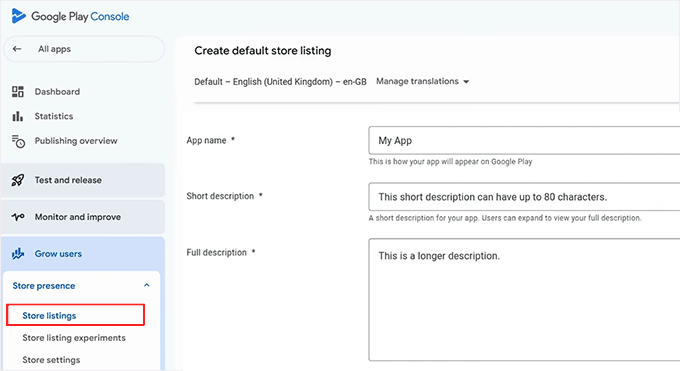
In der Google Play Console können Sie diese Informationen eingeben, indem Sie zu Ihrem Dashboard gehen, Ihre App auswählen und den Abschnitt „Store-Eintrag“ öffnen.
Von dort aus können Sie Screenshots hochladen, Ihre App-Beschreibung schreiben und Schlüsselwörter in den Feldern für die App-Details hinzufügen.
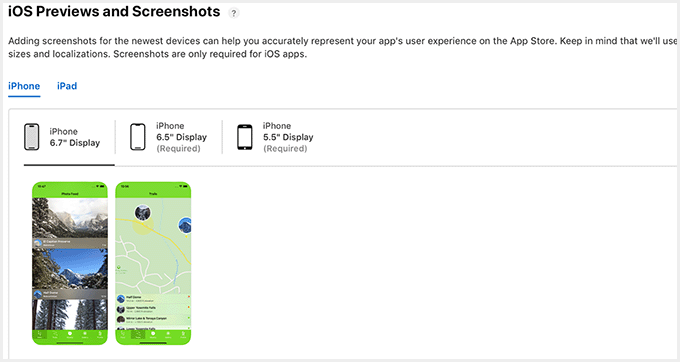
Wenn Sie den Apple App Store verwenden, geben Sie diese Informationen in App Store Connect ein. Gehen Sie einfach zu „Meine Apps“ und wählen Sie Ihre App aus.
Hier können Sie Ihre Screenshots hochladen, Ihre App-Beschreibung hinzufügen und relevante Schlüsselwörter einfügen, um die Sichtbarkeit in den App Store-Suchergebnissen zu verbessern.
Nach der Einreichung durchläuft Ihre App einen Überprüfungsprozess. Dies dauert normalerweise 2 bis 7 Tage, kann aber je nach Überprüfungswarteschlange des Stores und der Komplexität Ihrer App variieren.
Machen Sie sich keine Sorgen, wenn Ihre App nicht beim ersten Mal genehmigt wird. Es ist üblich, dass neue Entwickler Feedback oder Anfragen für kleinere Änderungen erhalten. Sowohl Apple als auch Google geben klare Anweisungen, was behoben werden muss, und Sie können Ihre App einfach aktualisieren und erneut einreichen.
Nach der Genehmigung wird Ihre App live geschaltet und für jedermann zum Download verfügbar sein.
💡 Bonus-Tipp: Halten Sie Ihre App aktuell
Die Veröffentlichung Ihrer App ist kein einmaliger Prozess. Genau wie Ihre WordPress-Website benötigt Ihre App laufende Wartung, um kompatibel, sicher und benutzerfreundlich zu bleiben.
Mit BuddyBoss werden kleinere Änderungen, die Sie an Ihrer WordPress-Website vornehmen, wie z. B. das Aktualisieren von Inhalten, Beiträgen, Kursen oder Community-Aktivitäten, automatisch mit der App synchronisiert. Sie müssen Ihre App für diese Arten von Updates nicht erneut veröffentlichen.
Angenommen, Sie nehmen jedoch strukturelle Änderungen vor, die die Funktionalität der App beeinträchtigen, wie z. B. das Aktivieren neuer BuddyBoss-Funktionen, das Aktualisieren von APIs, das Ändern Ihres App-Brandings oder das Hinzufügen neuer Plugins, die mit der App integriert werden.
In diesem Fall müssen Sie einen neuen Build generieren und ihn erneut im Apple App Store und Google Play Store einreichen.
Dies stellt sicher, dass Ihre Benutzer immer die neueste Version erhalten und die App aufgrund nicht unterstützter Änderungen nicht abstürzt.
Häufig gestellte Fragen zum Umwandeln einer WordPress-Website in eine App
Jetzt, da Sie den vollständigen Prozess der Umwandlung einer Community-Website in eine mobile App kennen, hier sind einige häufige Fragen, die ich oft von Anfängern wie Ihnen höre:
Wie lange dauert es, eine App zu erstellen?
Die Erstellung einer App aus Ihrer WordPress-Website mit BuddyBoss dauert etwa eine Stunde für die anfängliche Einrichtung und Konfiguration. Der gesamte Prozess von Anfang bis Ende, einschließlich des Wartens auf die Überprüfung und Genehmigung Ihrer App durch Apple und Google, kann jedoch mehrere Tage dauern.
Kann ich die BuddyBoss App mit jedem WordPress-Theme verwenden?
Ja, Sie können andere WordPress-Themes verwenden, aber die BuddyBoss App funktioniert am besten mit dem BuddyBoss Theme. Es wurde entwickelt, um Ihre Community-Funktionen, Kurse und Inhalte vollständig mit der App zu synchronisieren. Die Verwendung eines anderen Themes kann zu fehlenden Funktionen oder fehlerhafter Funktionalität führen.
Was passiert, wenn ich mein BuddyBoss App-Abonnement kündige?
Wenn Sie kündigen, erhält Ihre App keine Updates mehr und Sie können keine neuen Versionen veröffentlichen. Bestehende App-Installationen funktionieren weiterhin, aber neue Funktionen, Fehlerbehebungen oder Store-Integrationen sind nicht mehr verfügbar.
Wie werden Inhaltsaktualisierungen in meiner WordPress-App gehandhabt?
Inhaltsaktualisierungen auf Ihrer WordPress-Website werden automatisch mit Ihrer BuddyBoss-App synchronisiert. Dies umfasst Beiträge, Seiten, Kurse, Foren und Community-Aktivitäten. So bleibt Ihre App stets aktuell, ohne zusätzlichen Aufwand.
Benötige ich Programmierkenntnisse, um eine mobile App für meine WordPress-Website zu erstellen?
Es sind keine Programmierkenntnisse erforderlich. BuddyBoss übernimmt die Hauptarbeit, und Sie müssen nur Ihre App im Dashboard einrichten, die iOS- und Android-Einstellungen konfigurieren und Ihr Branding anpassen. Dies macht es für jeden zugänglich, auch für Anfänger.
Ich hoffe, dieser Artikel hat Ihnen geholfen zu lernen, wie Sie Ihre WordPress-Website einfach in eine mobile App verwandeln können. Möglicherweise möchten Sie auch unseren Leitfaden für Anfänger zum Thema Hinzufügen eines privaten Nachrichtensystems in WordPress und unseren Vergleich von BuddyBoss vs. Circle vs. Mighty Networks sehen.
Wenn Ihnen dieser Artikel gefallen hat, abonnieren Sie bitte unseren YouTube-Kanal für WordPress-Video-Tutorials. Sie finden uns auch auf Twitter und Facebook.



Haben Sie eine Frage oder einen Vorschlag? Hinterlassen Sie bitte einen Kommentar, um die Diskussion zu beginnen.