


Als ich zum ersten Mal daran dachte, WordPress auf Google Cloud zu hosten, dachte ich: „Das könnte das Upgrade sein, auf das ich gewartet habe.“
Die Idee, meine Website auf derselben Infrastruktur laufen zu lassen, die Google Suche und YouTube antreibt? Das war aufregend. Aber es warf auch viele Fragen auf.
Es steht außer Frage, dass Google Cloud ernsthafte Geschwindigkeit und Zuverlässigkeit bietet. Aber ich erkannte schnell, dass es nicht für Anfänger konzipiert ist. Zwischen der Verwaltung virtueller Maschinen, der Einrichtung Ihres Servers und der Konfiguration von DNS ist es leicht, stecken zu bleiben.
Die gute Nachricht ist, dass Sie es nicht auf die harte Tour machen müssen. Egal, ob Sie eine einfache verwaltete Lösung wünschen oder lieber die Ärmel hochkrempeln und alles selbst machen möchten, ich zeige Ihnen beide Optionen.
Am Ende dieser Anleitung erfahren Sie genau, wie Sie WordPress auf Google Cloud hosten und welchen Weg ich basierend auf realen Erfahrungen empfehle.
Warum WordPress auf Google Cloud hosten?
Google Cloud ist bekannt für Geschwindigkeit, Stabilität und leistungsstarke Infrastruktur. Es treibt alles von YouTube bis Gmail an und ist darauf ausgelegt, riesige Mengen an Traffic problemlos zu bewältigen.
Deshalb denken viele Website-Besitzer, einschließlich meiner selbst zu einem bestimmten Zeitpunkt, darüber nach: „Wenn ich meine WordPress-Site auf Google Cloud hoste, bekomme ich dann nicht die gleiche Leistung?“
Und theoretisch ja – das können Sie. Aber es gibt einen großen Unterschied zwischen dem Zugriff auf Google Cloud und dem tatsächlichen Wissen, wie man es gut für WordPress nutzt. Es ist, als würde man einen Rennwagen kaufen, ohne zu wissen, wie man ihn fährt.
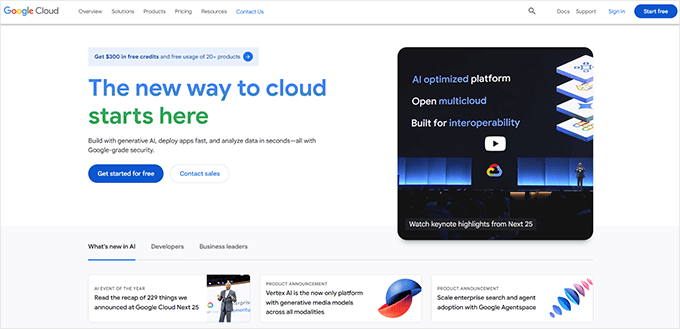
Dort bleiben die meisten Leute stecken. Die Plattform selbst ist erstaunlich, aber sie ist für Ingenieure und DevOps-Teams gebaut, nicht für normale WordPress-Benutzer, die Inhalte veröffentlichen oder eine Zielgruppe aufbauen wollen.
Wenn Sie sich also gefragt haben, ob Google Cloud die richtige Wahl für Ihre WordPress-Site ist, sind Sie nicht allein.
Im nächsten Abschnitt zeige ich Ihnen den einfachsten Weg, seine Leistung zu nutzen, ohne etwas manuell konfigurieren zu müssen.
Danach führe ich Sie durch zwei praktische Methoden, wenn Sie die DIY-Route bevorzugen.
Sie können die unten stehenden Sprunglinks verwenden, wenn Sie überspringen möchten:
- Method 1: Use SiteGround to Host WordPress on Google Cloud
- Methode 2: WordPress über den Google Cloud Marketplace installieren (Click to Deploy)
- Methode 3. WordPress manuell auf einer Google Cloud VM hosten
- Google Cloud Hosting Kosten erklärt
- Endgültiges Urteil: Warum ich SiteGround für das Hosting von WordPress auf Google Cloud empfehle
- Häufig gestellte Fragen zum Hosten von WordPress auf Google Cloud
- Bonus WordPress Hosting Ressourcen 🎁
Methode 1: WordPress auf Google Cloud mit SiteGround hosten
Wenn Sie die Geschwindigkeit und Zuverlässigkeit von Google Cloud ohne technischen Aufwand wünschen, dann ist SiteGround die Option, die ich empfehle – und persönlich nutze.
Wir hosten WPBeginner auch auf SiteGround. Über den Umzug schrieb Syed Balkhi, Gründer von WPBeginner:
Nachdem ich SiteGround bei mehreren Projekten getestet und gesehen hatte, wie gut ihre Plattform die Anforderungen der realen Welt bewältigte, wusste ich, dass es für WPBeginner die richtige Entscheidung war.
Syed Balkhi
 Syed Balkhi
Weitere Details finden Sie unter den Gründen, warum WPBeginner zu SiteGround gewechselt hat, oder werfen Sie einen Blick auf meinen ausführlichen SiteGround-Test.
SiteGround betreibt seine gesamte Plattform auf der Google Cloud-Infrastruktur, sodass Sie die gleiche Leistung erhalten, ohne alles selbst verwalten zu müssen.
Sie müssen sich keine Gedanken über die Einrichtung von Servern, die Installation von Software oder die Durchführung von Updates machen. Alles, von der Leistungsoptimierung bis zur WordPress-Sicherheit, ist bereits erledigt. Sie melden sich einfach an, installieren WordPress und beginnen mit dem Aufbau Ihrer Website.
SiteGround macht es jedem leicht, loszulegen. Ihr Dashboard ist übersichtlich und anfängerfreundlich, und Sie erhalten leistungsstarke Funktionen direkt einsatzbereit, darunter automatisches Caching, kostenloses CDN, tägliche Backups, integrierte Sicherheit und Staging-Umgebungen mit einem Klick.
Vorteile der Nutzung von SiteGround
- Basiert auf der schnellen und zuverlässigen Infrastruktur von Google Cloud
- Keine technische Einrichtung erforderlich – perfekt für Anfänger
- Exzellenter Kundensupport mit echten WordPress-Experten
- Enthält Caching, Backups, Sicherheit und CDN out of the box
- Flache monatliche Preise ohne überraschende Rechnungen
Nachteile der Verwendung von SiteGround
- Nicht ideal, wenn Sie die vollständige Kontrolle auf Serverebene oder benutzerdefinierte Anpassungen auf Betriebssystemebene wünschen
- Fortgeschrittenere Entwickler bevorzugen möglicherweise eine DIY-Cloud-Einrichtung für spezielle Anwendungsfälle
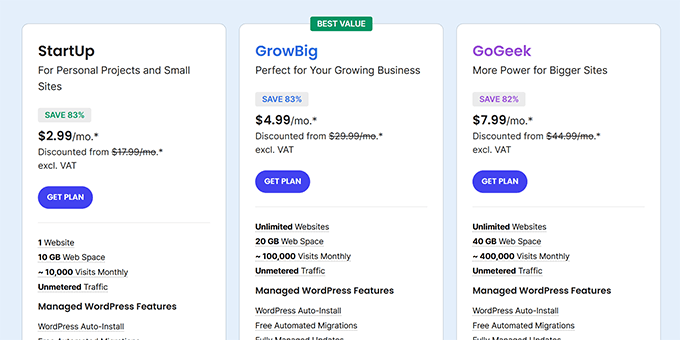
Preise: Im Gegensatz zu den nutzungsbasierten Preisen der Google Cloud Platform bietet SiteGround Festpreise ab 2,99 $ pro Monat.
Wenn Sie Ihre Website einfach nur erstellen und sie schnell laufen lassen, sicher halten und nie über Serverwartung nachdenken möchten, ist dies der einfachste und zuverlässigste Weg, dies zu tun.
So hosten Sie WordPress auf Google Cloud mit SiteGround
Zuerst müssen Sie die Website von SiteGround besuchen und einen WordPress-Hosting-Plan auswählen.
Ich empfehle, den Startup-Plan zu wählen, wenn Sie gerade erst anfangen, oder den GrowBig-Plan, wenn Sie von einem normalen Shared-Hosting-Service upgraden.
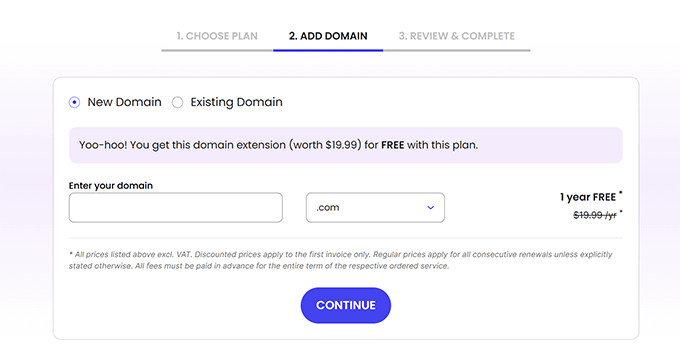
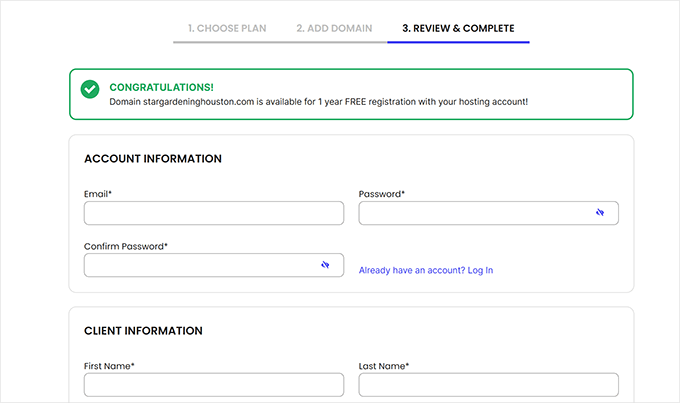
Als Nächstes werden Sie aufgefordert, einen Domainnamen auszuwählen. SiteGround bietet mit jedem Hosting-Plan für das erste Jahr einen kostenlosen Domainnamen an.
Wenn Sie bereits einen Domainnamen haben, können Sie diesen ebenfalls verwenden.
Danach werden Sie aufgefordert, persönliche Daten anzugeben, um Ihr Konto zu erstellen.
Füllen Sie einfach die Informationen aus und gehen Sie zum Zahlungsbereich, um Ihre Anmeldung abzuschließen.
Sobald Sie den Kauf abgeschlossen haben, müssen Sie sich in Ihr SiteGround-Konto einloggen.
Von hier aus klicken Sie einfach auf WordPress » Install & Manage.
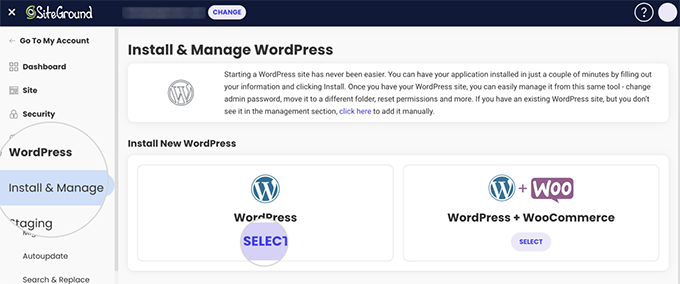
Wählen Sie WordPress, oder wenn Sie einen Online-Shop aufbauen möchten, dann wählen Sie WordPress + WooCommerce.
Befolgen Sie einfach die Anweisungen auf dem Bildschirm, um den Einrichtungsassistenten abzuschließen.
Herzlichen Glückwunsch 🎉 Ihre WordPress-Website läuft auf Google Cloud. Sie ist bereits vollständig optimiert und einsatzbereit.
So hosten Sie WordPress manuell auf Google Cloud
Es gibt mehrere Möglichkeiten, WordPress manuell auf Google Cloud zu hosten. Sie können eine sofort einsatzbereite Instanz verwenden oder sie manuell selbst bereitstellen.
Hier ist eine Vergleichstabelle, um den Unterschied zwischen den beiden Ansätzen zu verstehen:
| Funktion | Manuelle VM-Einrichtung | Zum Bereitstellen klicken |
|---|---|---|
| Benutzerfreundlichkeit | Erfordert Linux-Erfahrung und Kommandozeile | Einfacher mit einem geführten Einrichtungsassistenten |
| Installationsgeschwindigkeit | Langsamer – alles selbst installieren und konfigurieren | Schneller – WordPress und Stack sind vorinstalliert |
| Anpassung | Volle Kontrolle über Software- und Servereinstellungen | Eingeschränkt durch eine vorkonfigurierte Umgebung |
| Lernwert | Erfahren Sie mehr über die Systemkonfiguration im Detail | Gut für den Einstieg, ohne tief in die Systemkonfiguration einzutauchen |
| Wartung | Sie sind vollständig verantwortlich | Sie sind immer noch verantwortlich, aber es gibt vorinstallierte Tools |
| Anwendungsfall | Entwickler, technische Benutzer oder Testumgebungen | DIY-Benutzer, die GCP-Hosting ausprobieren möchten |
Methode 2: WordPress über den Google Cloud Marketplace installieren (Click to Deploy)
Wenn Sie sich nicht wohl dabei fühlen, Serverbefehle auszuführen, oder einen schnelleren Einstieg wünschen, bietet Google Cloud in seinem Marketplace eine „Click to Deploy“-Version von WordPress an.
Es richtet mit wenigen Klicks eine voll funktionsfähige WordPress-Site ein, einschließlich Ihrer virtuellen Maschine, Datenbank und Webserver-Stack.
Hier sind die Vor- und Nachteile der Verwendung der Click-to-Deploy-Methode.
Vorteile:
- Schneller und einfacher als manuelle Einrichtung
- Kein SSH oder manuelle Softwareinstallation erforderlich
- Großartig für Benutzer, die neu bei Google Cloud sind
Nachteile:
- Weniger Flexibilität, da Sie eine vorkonfigurierte Umgebung verwenden
- Immer noch verantwortlich für Backups, Updates und Sicherheit
- Einige Benutzer berichten von Schwierigkeiten bei der Skalierung oder Anpassung von Click-to-Deploy-Websites später
Insgesamt ist diese Methode eine großartige Möglichkeit, um loszulegen, wenn Sie experimentieren oder ein persönliches Projekt erstellen.
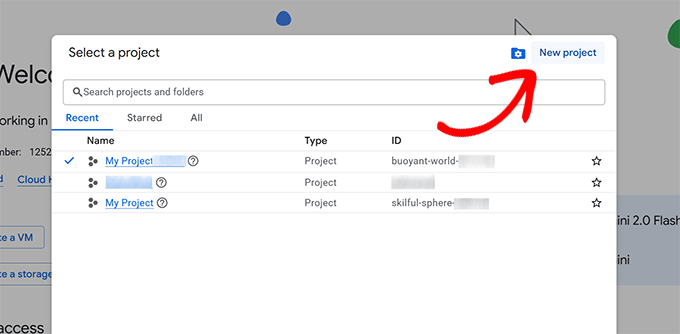
Schritt 1. Erstellen Sie ein neues Google Cloud-Projekt
Melden Sie sich zunächst bei Ihrem Google Cloud-Konto an und erstellen Sie ein neues Projekt über das Dashboard.
Schritt 2. Abrechnung aktivieren
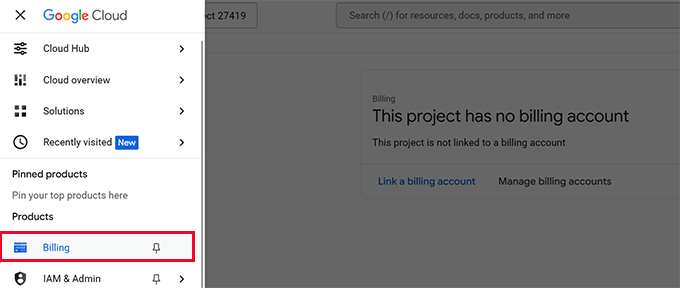
Nach der Erstellung Ihres Projekts müssen Sie die Abrechnung aktivieren.
Klicken Sie im linken Menü auf Abrechnung und folgen Sie den Anweisungen auf dem Bildschirm.
Schritt 3. WordPress-Paket „Click to Deploy“ auswählen
Sobald die Abrechnung aktiv ist, klicken Sie auf die Suchleiste oben im Dashboard und geben Sie "WordPress" ein.
Aus den Ergebnissen müssen Sie die von Google Cloud angebotene Option „WordPress – Click to Deploy“ auswählen.
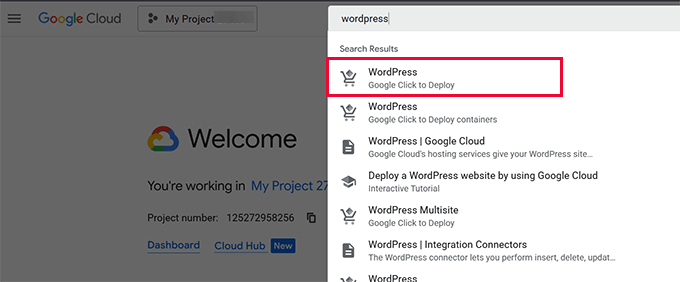
Klicken Sie auf dem nächsten Bildschirm auf die Schaltfläche „Los geht’s“.
Danach werden Sie möglicherweise aufgefordert, den Nutzungsbedingungen zuzustimmen und APIs zu aktivieren. Befolgen Sie einfach die Anweisungen, um zum nächsten Schritt zu gelangen.
Schritt 4. Konfigurieren Sie Ihre WordPress-Bereitstellungseinstellungen
Auf dem nächsten Bildschirm sehen Sie ein Formular mit mehreren Optionen zur Einrichtung Ihrer WordPress-Instanz.
Lassen Sie uns jeden einzelnen durchgehen, damit Sie genau wissen, was Sie wählen müssen.
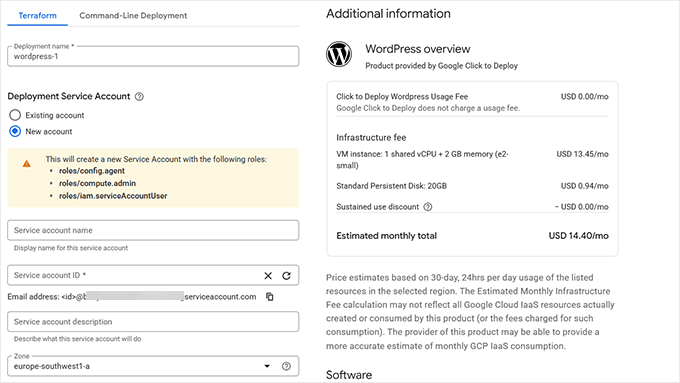
Beginnen Sie damit, Ihrer Bereitstellung einen Namen zu geben. Dies ist nur eine Bezeichnung in Ihrem Google Cloud-Dashboard, und Sie können etwas wie wordpress-1 oder mywebsite verwenden.
Lassen Sie den Bereitstellungsdienstkonto auf „Neues Konto“ eingestellt. Google Cloud erstellt automatisch die richtigen Berechtigungen zur Verwaltung Ihrer Instanz.
Wählen Sie als Nächstes eine Zone aus, in der Ihre Website gehostet werden soll.
Wählen Sie eine Region, die Ihren Zielbesuchern am nächsten liegt. Zum Beispiel asia-southeast1-c für Asien oder us-central1-a für die Vereinigten Staaten.

Unter Maschinentyp sollten Sie bei Allzweck bleiben. Wählen Sie dann 'e2-small (2 vCPU, 2 GB Speicher)', was ein gutes Gleichgewicht zwischen Kosten und Leistung darstellt.
Geben Sie im Feld Administrator-E-Mail-Adresse Ihre echte E-Mail-Adresse ein. Hier sendet Google Benachrichtigungen und Statusaktualisierungen bezüglich Ihres Servers.
Darunter sehen Sie optionale Funktionen. Ich empfehle, sowohl „phpMyAdmin installieren“ als auch „HTTPS aktivieren“ aktiviert zu lassen. Dies fügt Ihrer Installation einen Datenbankmanager und ein SSL-Zertifikat hinzu.
Lassen Sie für die Boot-Festplatte „Standard Persistent Disk“ mit 20 GB ausgewählt. Das reicht für die meisten kleinen bis mittelgroßen WordPress-Websites.
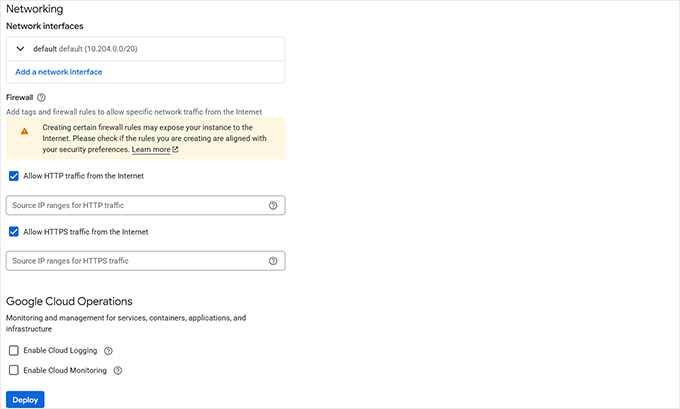
Stellen Sie im Abschnitt „Netzwerk“ sicher, dass beide Kontrollkästchen aktiviert sind, um HTTP- und HTTPS-Traffic zuzulassen. Dies stellt sicher, dass Besucher Ihre Website in ihren Browsern erreichen können.
Sie können „Google Cloud Operations“ deaktiviert lassen, es sei denn, Sie planen, erweiterte Überwachungstools zu verwenden. Diese sind für den Betrieb einer typischen WordPress-Site nicht erforderlich.
Sobald Sie alles überprüft haben, klicken Sie einfach auf die blaue Schaltfläche „Bereitstellen“ unten. Google Cloud richtet nun alles für Sie im Hintergrund ein.
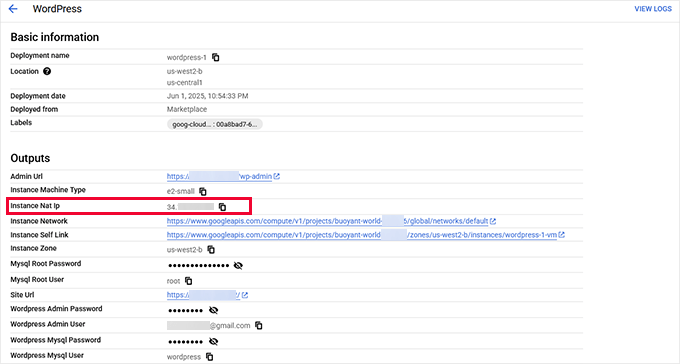
Wenn Sie fertig sind, sehen Sie den Status Ihrer Bereitstellung. Von hier aus müssen Sie die „Instance Nat IP“ kopieren. Dies ist die externe IP-Adresse Ihrer Website, und Sie benötigen sie im nächsten Schritt.
Schritt 5. Verbinden Sie Ihre benutzerdefinierte Domain mit Google Cloud
Um Ihren eigenen Domainnamen mit Ihrer bereitgestellten WordPress-Instanz auf einer Google Cloud VM zu verwenden, müssen Sie die DNS-Einstellungen Ihrer Domain aktualisieren, um auf die externe IP-Adresse Ihrer VM-Instanz (virtuelle Maschine) zu verweisen.
Tipp: Wenn Sie noch keinen Domainnamen haben, empfehle ich Network Solutions. Es ist einer meiner bevorzugten Domain-Registrare. Außerdem können Sie meinen Network Solutions Gutschein verwenden, um bis zu 67 % Rabatt auf neue Domainregistrierungen zu erhalten.
Gehen Sie zuerst zur Google Cloud Console, öffnen Sie die Seite „VM-Instanzen“ und kopieren Sie die externe IP-Adresse Ihrer virtuellen Maschine.
Dies ist die Adresse, auf die Ihre Domain zeigen muss.
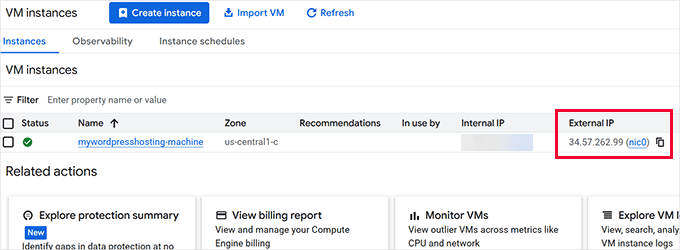
Melden Sie sich als Nächstes im Dashboard Ihres Domain-Registrars an – hier haben Sie Ihre Domain gekauft, z. B. bei Network Solutions, GoDaddy, Bluehost oder anderen Registraren.
Ich zeige Ihnen Anleitungen für Network Solutions, aber für alle Domain-Registrare ist es ziemlich dasselbe.
Suchen Sie die DNS-Einstellungen oder den Abschnitt „DNS verwalten“ für Ihre Domain.
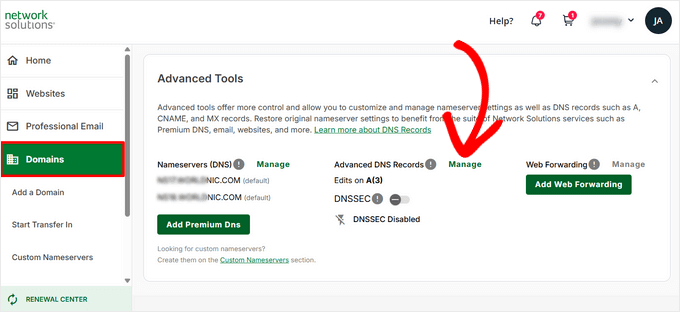
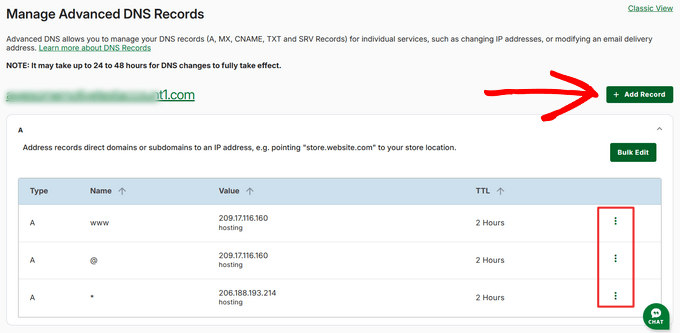
Hier müssen Sie alle A-Einträge löschen, die derzeit auf eine andere IP-Adresse verweisen.
Klicken Sie danach oben auf die Schaltfläche „Datensatz hinzufügen“.
Stellen Sie im erscheinenden Formular sicher, dass der Eintragstyp auf A eingestellt ist. Wählen Sie im Dropdown-Menü „Verweist auf“ Andere Host. Ändern Sie das Feld „Name oder Host“ in @, wenn Sie die Stammdomain (z. B. example.com) verwenden.
Geben Sie im Feld IP-Adresse die externe IP-Adresse Ihrer Google Cloud VM ein. Wenn die IP Ihrer VM beispielsweise 35.247.XX.XX lautet, müssen Sie diese eingeben.
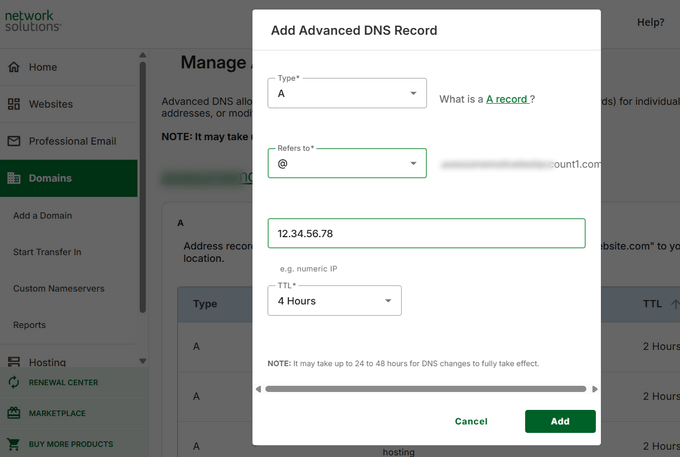
Stellen Sie die TTL (Time to Live) auf den Standardwert ein und klicken Sie dann auf die Schaltfläche „Hinzufügen“, um die Änderungen zu speichern.
Wenn Sie auch www.ihredomain.com unterstützen möchten, wiederholen Sie den Vorgang und fügen Sie einen weiteren A-Eintrag hinzu, wobei der Host auf www gesetzt ist und auf dieselbe IP verweist.
Es kann einige Minuten dauern, bis die DNS-Änderungen propagiert sind. Sobald dies abgeschlossen ist, sollten Sie beim Aufrufen Ihrer Domain in einem Browser zu Ihrer auf Google Cloud gehosteten Website gelangen.
Nach dem Speichern Ihrer DNS-Änderungen kann es einige Minuten (bis zu 24 Stunden, aber normalerweise viel schneller) dauern, bis diese weltweit propagiert sind.
Sobald dies erledigt ist, sollte das Aufrufen Ihrer Domain Ihre Website laden. Möglicherweise müssen Sie noch die Adresse Ihrer WordPress-Website aktualisieren, sodass sie Ihren Domainnamen anstelle der IP-Adresse verwendet.
Methode 3. WordPress manuell auf einer Google Cloud VM hosten
Diese Methode ist für fortgeschrittene Benutzer, Entwickler und Lernende. Für diese Methode konfigurieren Sie Ihre VM manuell und verwenden die SSH-Befehlszeile, um Software zu installieren.
Schritt 1. Projekt erstellen
Um zu beginnen, müssen Sie sich bei Ihrem Google Cloud-Konto anmelden und ein neues Projekt in der Cloud Console erstellen.
Sobald Ihr Projekt erstellt ist, besteht der nächste Schritt darin, die Abrechnung zu aktivieren.
Schritt 2. Abrechnung aktivieren
Klicken Sie einfach auf die Bezeichnung Abrechnung in der linken Spalte und folgen Sie den Anweisungen auf dem Bildschirm.
Schritt 3. Compute Engine aktivieren
Sobald die Abrechnung eingerichtet ist, müssen Sie in der linken Spalte auf die Option „Compute Engine“ klicken (oder die Suchleiste oben verwenden, um sie zu finden) und auf „Aktivieren“ klicken, um mit der Nutzung der API zu beginnen.
Dies schaltet die Werkzeuge frei, die Sie zum Erstellen und Verwalten Ihres Servers verwenden werden.
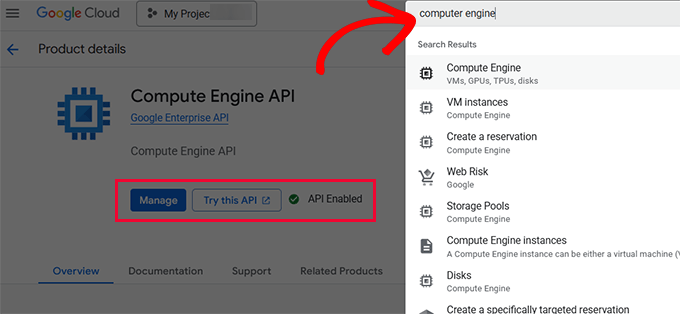
Schritt 4. Virtuelle Maschine erstellen
Sobald Sie die Compute Engine aktiviert haben, können Sie nun eine virtuelle Maschineninstanz (kurz VM-Instanz) erstellen.
Eine VM-Instanz ist Ihr eigener virtueller privater Computer, den Sie in einen VPS-Server verwandeln können, um Ihre Website auf der Google Cloud-Plattform zu hosten.
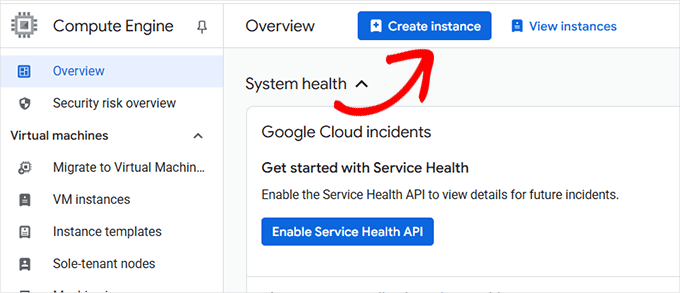
Auf dem nächsten Bildschirm werden Sie aufgefordert, Ihre VM-Instanz zu konfigurieren.
Zuerst müssen Sie Ihrer VM einen Namen geben, der Ihnen hilft, sie leicht zu identifizieren. Wählen Sie dann eine Region und Zone, in der Sie sie hosten möchten.
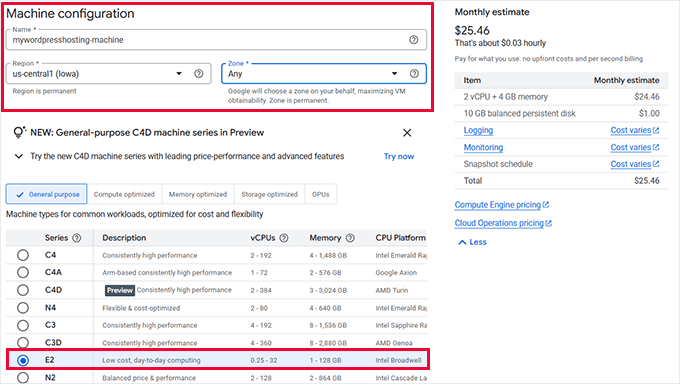
Darunter sehen Sie vorkonfigurierte Setups für verschiedene Anwendungsfälle. Ich empfehle die Verwendung von E2, das kostengünstig und perfekt für das Hosting einer WordPress-Website ist.
Darunter können Sie Ihre Instanz weiter konfigurieren, indem Sie ihr mehr Arbeitsspeicher oder CPU-Kerne hinzufügen.
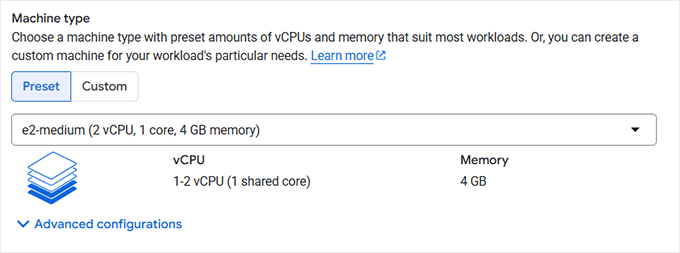
Als Nächstes müssen Sie auf „Erstellen“ klicken, um zum nächsten Schritt zu gelangen.
Die Google Cloud-Konsole erstellt nun Ihre virtuelle Maschineninstanz und leitet Sie zum Dashboard für die VM-Verwaltung weiter.
Schritt 5. Firewall-Regeln einrichten
Während Ihre VM bereit ist, erlauben ihre Firewall-Regeln derzeit keine eingehenden Traffic-Anfragen.
Ändern wir das.
Klicken Sie einfach auf die Option „Firewall-Regeln einrichten“.
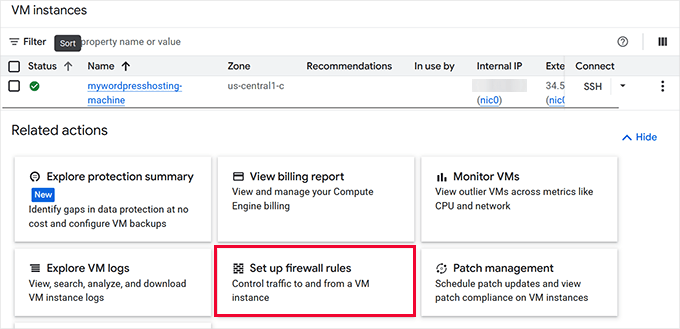
Dies bringt Sie zum Bereich Netzwerksicherheit und zeigt die Firewall-Regeln Ihrer VM an.
Klicken Sie einfach auf die Option „Firewallregel erstellen“, um fortzufahren.
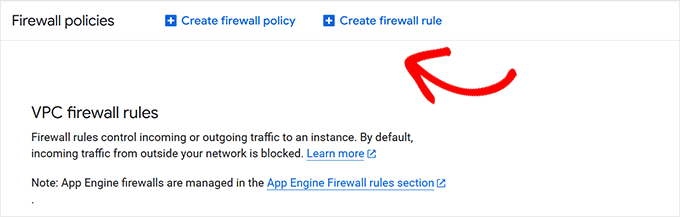
Auf dem nächsten Bildschirm müssen Sie die folgenden Informationen in die Felder eingeben:
- Name: allow-http
- Ziele: Alle Instanzen im Netzwerk
- Quellenfilter: IPv4-Bereiche
- Quell-IP-Bereiche: 0.0.0.0/0
- Zweitquellen-Filter: Keine
- Ziel-Filter: Keine
- Protokolle und Ports: Wählen Sie „TCP“ und geben Sie
80ein
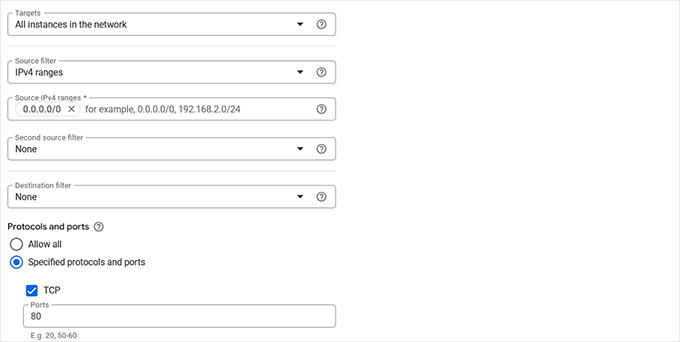
Vergessen Sie nicht, auf „Erstellen“ zu klicken, um Ihre Firewall-Regel zu speichern.
Ihre virtuelle Maschine ist jetzt für Website-Traffic bereit.
Schritt 6. Installation der Webserver-Software
Als Nächstes müssen Sie die SSH-Schaltfläche in der Cloud Console verwenden, um eine Verbindung zu Ihrem Server herzustellen. Diese Befehlszeilenschnittstelle ermöglicht es Ihnen, Software zu installieren und Ihrer virtuellen Maschine Befehle in Textform zu geben.
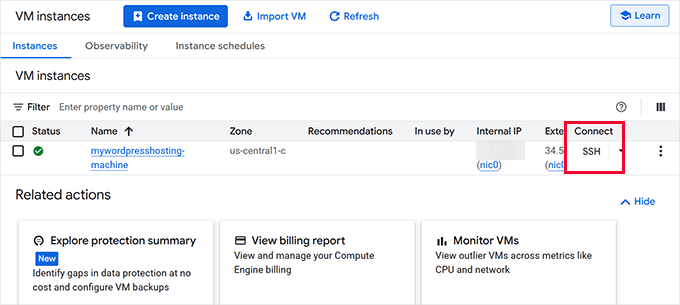
Sie müssen ihn verwenden, um den erforderlichen Software-Stack zu installieren. Dazu gehören Apache oder Nginx für Ihren Webserver, PHP für WordPress und MySQL oder MariaDB für Ihre Datenbank.
Sie können ihn in Ihrem Webbrowser ausführen. Sobald Sie verbunden sind, sehen Sie einen schwarzen Terminalbildschirm.
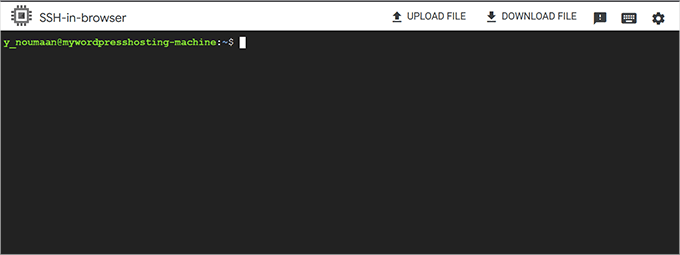
Nun müssen Sie mehrere Befehle nacheinander ausführen. Ich weiß, das klingt ein wenig kompliziert, aber vertrauen Sie mir, es ist nicht so schwierig, wie es klingt. Kopieren Sie einfach die folgenden Befehle und fügen Sie sie ein.
Sie beginnen zuerst damit, Ihre VM-Instanz zu aktualisieren. Dies ist so etwas wie das Aktualisieren Ihres Computers, um sicherzustellen, dass alle Sicherheitsupdates installiert sind:
sudo apt update && sudo apt upgrade -y
Dies kann einige Minuten dauern. Während dieser Zeit werden möglicherweise Optionen angezeigt. Drücken Sie einfach Enter, um mit den Standardeinstellungen fortzufahren.
Kopieren Sie nach Abschluss den folgenden Befehl und fügen Sie ihn ein, um den Apache-Webserver zu installieren:
sudo apt install apache2 -y
Für diejenigen unter Ihnen, die Nginx installieren möchten, können Sie den folgenden Befehl eingeben:
sudo apt install nginx -y
Fragen Sie sich, welches besser ist? Sehen Sie sich unseren Artikel an, der Apache vs. Nginx vs. LiteSpeed vergleicht.
Ich bevorzuge Nginx, da es eine bessere Leistung und Geschwindigkeit bietet. Apache wird jedoch aufgrund seiner Flexibilität und Benutzerfreundlichkeit häufiger verwendet.
Nachdem Sie die Webserver-Software installiert haben, besteht der nächste Schritt darin, MySQL zu installieren. Führen Sie einfach diesen Befehl aus:
sudo apt install mysql-server -y
Abhängig vom Betriebssystem Ihrer VM ist mysql-server in einigen Fällen möglicherweise nicht verfügbar. In diesem Fall können Sie MariaDB als Drop-in-Ersatz für MySQL verwenden. Es funktioniert perfekt mit WordPress, und die Befehle sind nahezu identisch.
Fügen Sie einfach den folgenden Befehl hinzu, um stattdessen MariaDB zu installieren:
sudo apt install mariadb-server -y
Danach müssen Sie die MySQL/MariaDB-Installation ausführen.
Geben Sie als Nächstes den folgenden Befehl ein:
sudo mysql_secure_installation
Während der Installation können Sie die Standardeinstellungen übernehmen oder die Einstellungen basierend auf Ihrem Komfortniveau anpassen (sagen Sie Ja zum Entfernen anonymer Benutzer, Deaktivieren der Remote-Root-Anmeldung usw.).
Jetzt, da Sie MySQL installiert haben, können Sie eine Datenbank für Ihre WordPress-Website erstellen.
Geben Sie zuerst diesen Befehl ein:
sudo mysql -u root -p
Sie werden nach einem Passwort gefragt. Wenn Sie während der Installation eines erstellt haben, können Sie dieses verwenden. Oder drücken Sie einfach die Eingabetaste auf Ihrer Tastatur.
Sie werden nun den MySQL-Server betreten. Hier verwalten Sie Ihre WordPress-Datenbank.
Lassen Sie uns zuerst eines erstellen, indem wir den folgenden Befehl ändern und eingeben:
CREATE DATABASE wordpress DEFAULT CHARACTER SET utf8 COLLATE utf8_unicode_ci;
GRANT ALL ON wordpress.* TO 'wpuser'@'localhost' IDENTIFIED BY 'strongpassword';
FLUSH PRIVILEGES;
EXIT;
Sie können den Datenbanknamen von wordpress in etwas anderes ändern.
Ähnlich können Sie wpuser (den MySQL-Benutzernamen) ändern und schließlich strongpassword durch Ihr eigenes starkes Passwort ersetzen.
📝Wichtig: Schreiben Sie Ihren MySQL-Benutzernamen, Ihr Passwort und den Datenbanknamen an einem sicheren Ort auf, Sie werden sie später für die Installation von WordPress benötigen.
Als Nächstes müssen Sie PHP und die erforderlichen Module installieren. Geben Sie einfach den folgenden Befehl ein:
sudo apt install php php-mysql php-curl php-gd php-xml php-mbstring php-zip libapache2-mod-php -y
Sobald die Installation abgeschlossen ist, müssen Sie Ihren Webserver neu starten. Dies ermöglicht es Ihrem Webserver, die PHP- und andere installierte Module beim Neustart zu laden.
Für Apache verwenden Sie den folgenden Befehl:
sudo systemctl restart apache2
Für Nginx müssen Sie stattdessen den folgenden Befehl verwenden:
sudo systemctl restart nginx
Schritt 7. Verbinden Sie Ihre benutzerdefinierte Domain mit Google Cloud
Um Ihren eigenen Domainnamen (wie ihredomain.com) mit Ihrer Google Cloud VM zu verwenden, müssen Sie die DNS-Einstellungen Ihrer Domain aktualisieren, um auf die externe IP-Adresse Ihrer VM-Instanz zu verweisen.
Gehen Sie zuerst zur Google Cloud Console, öffnen Sie die Seite „VM-Instanzen“ und kopieren Sie die externe IP-Adresse Ihrer virtuellen Maschine. Dies ist die Adresse, auf die Ihre Domain zeigen muss.
Als Nächstes müssen Sie sich im Dashboard Ihres Domain-Registrars anmelden. Hier haben Sie Ihre Domain gekauft, z. B. bei Network Solutions, GoDaddy, Bluehost oder anderen Plattformen.
Ich zeige Ihnen Anleitungen für Network Solutions, aber für alle Domain-Registrare ist es ziemlich dasselbe.
Suchen Sie die DNS-Einstellungen oder den Abschnitt „DNS verwalten“ für Ihre Domain.
Hier müssen Sie alle A-Einträge löschen, die derzeit auf eine andere IP-Adresse verweisen.
Klicken Sie dann oben auf die Schaltfläche „Eintrag hinzufügen“.
Stellen Sie im erscheinenden Formular sicher, dass der Eintragstyp auf A gesetzt ist. Wählen Sie im Dropdown-Menü „Verweist auf“ die Option „Anderer Host“. Ändern Sie das Feld „Name oder Host“ in @, wenn Sie auf die Root-Domain (z. B. example.com) verweisen.
Geben Sie im Feld IP-Adresse die externe IP-Adresse Ihrer Google Cloud VM ein. Wenn die IP Ihrer VM beispielsweise 35.247.XX.XX lautet, geben Sie diese ein.
Stellen Sie die TTL (Time to Live) auf den Standardwert ein und klicken Sie dann auf die Schaltfläche „Hinzufügen“, um die Änderungen zu speichern.
Wenn Sie auch www.ihredomain.com unterstützen möchten, wiederholen Sie den Vorgang und fügen Sie einen weiteren A-Eintrag hinzu, wobei der Host auf www gesetzt ist und auf dieselbe IP verweist.
Es kann einige Minuten dauern, bis die DNS-Änderungen propagiert sind. Sobald dies abgeschlossen ist, sollten Sie beim Aufrufen Ihrer Domain in einem Browser zu Ihrer Google Cloud-gehosteten Website weitergeleitet werden.
Nach dem Speichern Ihrer DNS-Änderungen kann es einige Minuten (bis zu 24 Stunden, aber normalerweise viel schneller) dauern, bis diese global verbreitet sind. Sobald dies geschehen ist, sollte das Aufrufen Ihrer Domain Ihren Server laden und nicht nur die rohe IP-Adresse.
Schritt 8. SSL installieren und HTTPS aktivieren
Bevor Sie Ihre Domain besuchen, ist es ratsam, ein SSL-Zertifikat einzurichten. Dies ermöglicht es Ihnen, Ihre WordPress-Website über HTTPS zu bedienen, was sicherer ist und von Suchmaschinen bevorzugt wird.
Ich empfehle die Verwendung von Let’s Encrypt, einer kostenlosen und vertrauenswürdigen Zertifizierungsstelle.
Um die Dinge zu vereinfachen, verwende ich ein Tool namens Certbot, um das SSL-Zertifikat für Apache oder Nginx automatisch auszustellen und zu konfigurieren.
Zuerst aktualisieren Sie Ihre Paketliste und installieren Sie Certbot:
sudo apt update
sudo apt install certbot python3-certbot-apache -y
Wenn Sie Nginx verwenden, können Sie Certbot stattdessen mit dem Nginx-Plugin installieren:
sudo apt install certbot python3-certbot-nginx -y
Nach der Installation führen Sie diesen Befehl aus, um ein SSL-Zertifikat für Ihre Domain anzufordern.
Denken Sie daran, yourdomain.com durch Ihre tatsächliche Domain zu ersetzen:
sudo certbot --apache -d yourdomain.com -d www.yourdomain.com
Für Nginx-Benutzer lautet der Befehl:
sudo certbot --nginx -d yourdomain.com -d www.yourdomain.com
Certbot wird einige Fragen stellen, darunter Ihre E-Mail-Adresse für dringende Benachrichtigungen. Sie können wählen, ob Sie den gesamten Datenverkehr bei Aufforderung auf HTTPS umleiten möchten, und ich empfehle, Ja zu sagen.
Das ist es! Sie haben jetzt ein kostenloses SSL-Zertifikat installiert, und Ihre Website ist über HTTPS verfügbar.
Hinweis: Let’s Encrypt-Zertifikate sind 90 Tage gültig, aber Certbot erneuert sie automatisch. Sie können die automatische Erneuerung mit diesem Befehl testen:
sudo certbot renew --dry-run
Schritt 9. WordPress auf Ihrem Server installieren
Jetzt ist es an der Zeit, WordPress zu installieren. Wechseln Sie zurück zu Ihrer VM-Instanz, stellen Sie eine SSH-Verbindung zu Ihrem Server her und führen Sie Folgendes aus:
wget https://wordpress.org/latest.tar.gz
Sobald der Download abgeschlossen ist, müssen Sie ihn mit dem folgenden Befehl extrahieren:
tar -xvzf latest.tar.gz
Dies erstellt einen wordpress-Ordner.
Verschieben Sie dessen Inhalte in Ihr Web-Root-Verzeichnis, das normalerweise /var/www/html/ genannt wird, wie folgt:
sudo mv wordpress/* /var/www/html/
Sie müssen die richtigen Dateiberechtigungen festlegen, damit Ihr Webserver auf alles zugreifen kann:
sudo chown -R www-data:www-data /var/www/html/
Erstellen Sie nun die WordPress-Konfigurationsdatei.
Kopieren Sie zuerst die Beispielkopie:
sudo cp /var/www/html/wp-config-sample.php /var/www/html/wp-config.php
Bearbeiten Sie sie mit nano oder einem anderen Editor, um Ihren Datenbanknamen, Benutzernamen und Ihr Passwort einzugeben.
Dies sind die Informationen, die Sie zuvor beim Erstellen Ihrer WordPress-Datenbank gespeichert haben:
sudo nano /var/www/html/wp-config.php
Speichern und schließen Sie die Datei, indem Sie STRG+X drücken.
Gehen Sie schließlich im Browser zu Ihrer Domain und Sie sollten den WordPress-Installationsbildschirm sehen.
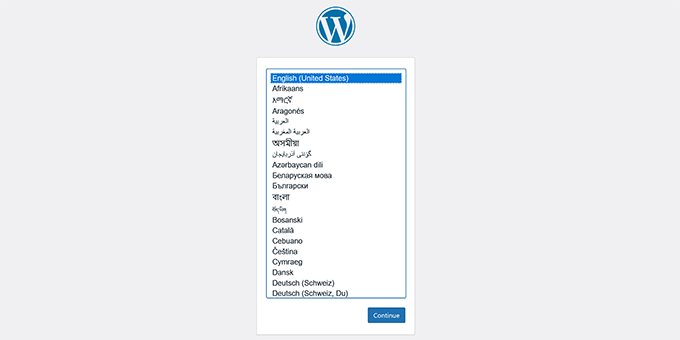
Sie können nun die Schritte befolgen, um Ihren Admin-Benutzer zu erstellen und die Einrichtung abzuschließen. Benötigen Sie Hilfe? Sehen Sie sich unser vollständiges WordPress-Installations-Tutorial an.
Fehlerbehebungstipp 💡: Wenn Sie anstelle des WordPress-Installationsbildschirms eine Standard-Serverseite sehen. Das bedeutet, dass eine Standard-index.html-Seite im Stammverzeichnis Ihrer Website vorhanden ist. Um sie zu löschen, verbinden Sie sich erneut per SSH und geben Sie den folgenden Befehl ein:
sudo rm /var/www/html/index.html
🎉 Das war's! Sie haben jetzt eine funktionierende WordPress-Website, die auf Google Cloud mit Ihrer benutzerdefinierten Domain läuft.
Beachten Sie, dass Sie auch für die Sicherung Ihrer WordPress-Site, die Verwaltung von Backups, die Anwendung von Updates und die Überwachung ihrer Leistung verantwortlich sind. Wenn Sie sich damit nicht wohlfühlen, ist Methode 1 (SiteGround) möglicherweise besser geeignet.
Google Cloud Hosting Kosten erklärt
Eine Sache, die Anfänger überraschen kann, ist die Art und Weise, wie Google Cloud die Kosten für das Hosting berechnet. Im Gegensatz zu herkömmlichen Webhosts mit monatlichen Flatrate-Tarifen verwendet Google Cloud ein Pay-as-you-go-Modell, das davon abhängt, wie viel Sie deren Dienste nutzen.
Wenn Sie eine WordPress-Site auf Google Cloud starten, sei es manuell oder über „Zum Bereitstellen klicken“, werden Ihnen Ihre virtuelle Maschine, der Speicherplatz, die Netzwerknutzung und optionale Dienste wie Snapshots oder Load Balancing separat in Rechnung gestellt.
Wenn Sie beispielsweise die Standardkonfiguration von „Klick zur Bereitstellung“ mit einer e2-small-Instanz (2 vCPUs, 2 GB RAM) und einer 20-GB-Festplatte wählen, sehen die geschätzten monatlichen Kosten wie folgt aus:
- VM-Instanz: 15,09 $/Monat
- Persistenter Datenträger: 0,88 $/Monat
- Gesamte geschätzte monatliche Kosten: ~15,97 $/Monat
Dies beinhaltet keine Bandbreitennutzung oder Backup-Speicher. Wenn Ihre Website viel Traffic erhält oder wenn Sie große Dateien speichern oder Snapshots erstellen, können die Kosten ohne Vorwarnung steigen.
Sie müssen auch die Nutzung überwachen, Budgetwarnungen einrichten und Software-Updates, Backups und Sicherheitspatches manuell verwalten. Das kann viel Arbeit sein, wenn Sie sich nur auf den Aufbau Ihrer Website konzentrieren möchten.
Deshalb empfehle ich Google Cloud, obwohl es unglaublich leistungsfähig ist, normalerweise nicht für Anfänger – es sei denn, Sie sind bereit, alles selbst zu verwalten und die Kosten zu optimieren.
Google Cloud vs. SiteGround – Kostenvergleich
| Funktion | Google Cloud | SiteGround (Managed Hosting) |
|---|---|---|
| Monatliche Kosten (Starter-Website) | ~15,97 $/Monat (e2-small + 20 GB Speicher) | 2,99 $/Monat (Startup-Plan) |
| Traffic-Kosten | Nutzungsbasierte Abrechnung (kann mit dem Traffic steigen) | Großzügige Ressourcen mit jedem Plan zur Bewältigung des Traffics |
| Backup & Wiederherstellung | Manuelle Einrichtung erforderlich | Automatisierte Backups inklusive |
| Sicherheit | Benutzerverwaltete Updates und Firewall | KI-gestützte Sicherheits- und Serverüberwachung |
| Unterstützung | Kein Support für Server-Einrichtung (DIY) | 24/7 Experten-WordPress-Support |
| Benutzerfreundlichkeit | Erfordert technische Kenntnisse und CLI-Zugriff | Anfängerfreundliches Dashboard und Tools |
SiteGround hingegen bietet die gleiche Google Cloud-Infrastruktur darunter, aber mit vorhersehbaren Preisen, automatisierter Sicherheit, Expertenunterstützung und ohne unerwartete Rechnungen.
Wenn Sie eine ernsthafte Website erstellen oder ein Unternehmen führen, sind allein die Sicherheit und der Support den Aufwand wert.
Endgültiges Urteil: Warum ich SiteGround für das Hosting von WordPress auf Google Cloud empfehle
Im Laufe der Jahre habe ich alle drei Methoden verwendet: manuelle VM-Einrichtung, Click to Deploy und SiteGround. Und meine ehrliche Empfehlung ist einfach.
Wenn Sie gerne Server-Setups durchforsten und Cloud-Infrastruktur praktisch erlernen möchten, dann ist die DIY-Methode ein großartiges Projekt.
Aber wenn Sie sich darauf konzentrieren, Ihr Geschäft auszubauen, anstatt die Infrastruktur zu verwalten, dann ist SiteGround der intelligentere Weg.
Sie erhalten immer noch die Leistung und Zuverlässigkeit von Google Cloud im Hintergrund. Aber alles andere – Leistungsoptimierung, Backups, Caching, Staging, Support – wird von Leuten für Sie erledigt, die WordPress in- und auswendig kennen.
Wir hosten WPBeginner auf SiteGround, und viele unserer Partnerunternehmen werden ebenfalls auf SiteGround gehostet.
Wenn Sie eine ernsthafte Website erstellen und sich keine Gedanken über Serverkonfiguration, Abrechnungsspitzen oder die Aktualisierung von Sicherheitspatches machen möchten, dann sind Sie bei SiteGround genau richtig.
Häufig gestellte Fragen zum Hosten von WordPress auf Google Cloud
1. Kann ich WordPress kostenlos auf Google Cloud hosten?
Google Cloud bietet eine kostenlose Stufe, aber diese ist ziemlich begrenzt. Sie können möglicherweise eine WordPress-Site mit geringem Datenverkehr kostenlos mit einer kleinen VM-Instanz betreiben, müssen aber dennoch die Nutzung überwachen, um unerwartete Gebühren zu vermeiden. Meiner Erfahrung nach ist es besser, einige Kosten anzunehmen, wenn Sie es mit Ihrer Website ernst meinen.
2. Muss ich ein Entwickler sein, um WordPress auf Google Cloud zu hosten?
Nicht unbedingt, aber etwas technisches Verständnis hilft. Die Click-to-Deploy-Methode ist anfängerfreundlich, während die manuelle VM-Einrichtung Kenntnisse in Linux, SSH und Serverkonfiguration erfordert.
Wenn Sie sich damit nicht wohlfühlen, empfehle ich Ihnen SiteGround – es basiert auf Google Cloud und kümmert sich um alle schwierigen Teile für Sie.
3. Was ist besser: „Klick zur Bereitstellung“ oder manuelle VM-Einrichtung?
Click to Deploy ist schneller und einfacher und eignet sich daher hervorragend zum Testen oder für kleinere Projekte. Die manuelle Einrichtung gibt Ihnen die volle Kontrolle, bessere Leistungsoptimierung und engere Sicherheit, wenn Sie wissen, was Sie tun. Ich habe beides verwendet, und es kommt wirklich darauf an, wie aktiv Sie sein möchten.
4. Was ist der einfachste Weg, WordPress auf Google Cloud zu hosten?
Ohne Zweifel ist die einfachste und zuverlässigste Option die Verwendung von SiteGround. Sie erhalten alle Vorteile der Geschwindigkeit und Infrastruktur von Google Cloud, ohne sich mit technischer Einrichtung, Skalierungsproblemen oder Sicherheitspatches auseinandersetzen zu müssen. Deshalb verwenden wir es für WPBeginner.
5. Wird meine WordPress-Website auf Google Cloud schneller sein?
Ja — das Netzwerk von Google Cloud ist erstklassig. Egal, ob Sie sich für SiteGround entscheiden oder es selbst konfigurieren, Sie erhalten schnellere Ladezeiten, geringe Latenz und eine ausgezeichnete Betriebszeit. Beachten Sie jedoch, dass die Geschwindigkeit auch davon abhängt, wie gut Ihre Website optimiert ist.
6. Ist Google Cloud günstiger als Shared Hosting?
Nicht wirklich. Wenn man Bandbreite, Speicherplatz und Kosten für externe IPs berücksichtigt, kann der Betrieb einer eigenen VM mehr kosten als Standard-Shared-Hosting. Wenn Sie preisbewusst sind, sind die Flatrate-Tarife von SiteGround auf lange Sicht oft vorhersehbarer und erschwinglicher.
Bonus WordPress Hosting Ressourcen 🎁
Im Folgenden finden Sie einige zusätzliche Ressourcen zum Hosten von WordPress, die für Sie hilfreich sein könnten.
- So installieren Sie WordPress auf Amazon Web Services
- Shared Hosting vs. Cloud Hosting vs. Managed WordPress – Was ist der Unterschied?
- Beste Cloud-Hosting-Anbieter für WordPress (Expertenauswahl)
- So verschieben Sie WordPress ohne Ausfallzeiten auf einen neuen Hoster oder Server
- Beste WordPress-Migrationdienste (im Vergleich)
Ob Sie sich für SiteGround entscheiden, um die Einfachheit zu nutzen, oder den manuellen Weg für die volle Kontrolle wählen, das Hosten von WordPress auf Google Cloud ist absolut machbar. Ich hoffe, dieser Leitfaden hat Ihnen geholfen, den richtigen Weg zu wählen und sich sicherer zu fühlen, Ihre Website zu starten.
Wenn Ihnen dieser Artikel gefallen hat, abonnieren Sie bitte unseren YouTube-Kanal für WordPress-Video-Tutorials. Sie finden uns auch auf Twitter und Facebook.




Susant Swain
Dieser Leitfaden ist ein absolutes Juwel!
Als professioneller Entwickler, der sich mit der Einrichtung von WordPress bei verschiedenen großen Cloud-Anbietern herumgeschlagen hat, kann ich gar nicht genug betonen, wie wertvoll eine solche Ressource in meinen Anfangstagen gewesen wäre. Ich erinnere mich, wie ich unzählige Stunden, manchmal sogar Tage, damit verbracht habe, Lösungen für scheinbar "einfache" Aufgaben zusammenzufügen, um eine WordPress-Website auf Google Cloud live zu schalten. Die schiere Fragmentierung von Informationen und die Feinheiten der Konfiguration von allem, vom Webserver über die Datenbank bis hin zum Netzwerk, fühlten sich oft wie eine unüberwindbare Herausforderung an.
Die hier beschriebenen Methoden (sei es die Ein-Klick-Bereitstellung über den Marktplatz, die detaillierte manuelle Einrichtung auf Compute Engine oder sogar die SiteGround-Methode) decken wirklich das gesamte Spektrum der Bedürfnisse ab und gehen auf die häufigsten Probleme ein, mit denen Anfänger und sogar erfahrene Profis konfrontiert sind.
Wenn Sie gerade erst anfangen oder auch wenn Sie in der Vergangenheit Schwierigkeiten hatten, glauben Sie mir, wenn ich sage: Lesen Sie diesen Leitfaden gründlich durch. Er wird Ihnen immensen Frust und unzählige Stunden ersparen. Riesigen Dank an den Autor, dass er eine so klare, umfassende und wirklich hilfreiche Ressource zusammengestellt hat. Das ist genau das, was die Community braucht.
WPBeginner Support
Glad to hear you found this guide so helpful!
Admin