


Die Meldung 'Die Website hat technische Schwierigkeiten' ist einer der häufigsten WordPress-Fehler, die Sie auf Ihrer Website sehen können. Sie wird angezeigt, wenn Ihre Website aufgrund eines schwerwiegenden Problems mit PHP-Code irgendwo defekt ist.
Leider kann dieser Fehler Sie sowohl aus Ihrem WordPress-Admin aussperren als auch verhindern, dass Besucher Ihre Inhalte sehen. Deshalb ist es so wichtig, ihn so schnell wie möglich zu beheben.
Wir haben viel Zeit damit verbracht, unseren Lesern bei der Fehlerbehebung und der Behebung von WordPress-Fehlern zu helfen. Und in der heutigen Anleitung zeigen wir Ihnen, wie Sie den problematischen Code aufspüren und die Fehlermeldung „Die Website hat technische Schwierigkeiten“ beheben.
Was ist der Fehler 'Technische Schwierigkeiten' in WordPress?
Ihre WordPress-Website wird mit der Programmiersprache PHP erstellt. Jedes Problem mit diesem Code kann Ihre Website zum Absturz bringen.
In der Vergangenheit führte ein fataler PHP-Fehler zum White Screen of Death.
Eine hilfreiche Funktion, die in WordPress 5.2 eingeführt wurde, hat den Schutz vor fatalen Fehlern verbessert, sodass nun eine Fehlermeldung anstelle eines leeren Bildschirms angezeigt wird: „Die Website hat technische Schwierigkeiten.“

Wenn Sie versuchen, sich bei Ihrer Website anzumelden, sehen Sie eine leicht andere Meldung.
„Die Website hat technische Schwierigkeiten. Bitte überprüfen Sie den Posteingang Ihrer Website-Admin-E-Mail für Anweisungen.“

Oder Sie sehen stattdessen diese Fehlermeldung: „Auf dieser Website ist ein kritischer Fehler aufgetreten.“
PHP wird im WordPress-Kern, in Themes und Plugins verwendet, daher sind dies mögliche Fehlerquellen. Sie haben beispielsweise kürzlich Code-Schnipsel kopiert und eingefügt auf Ihre Website, oder es kann zu einem Plugin-Konflikt mit einem anderen Plugin, einem Theme oder benutzerdefiniertem Code kommen.
Ihre Aufgabe wird es sein, die Quelle des WordPress-Fehlers zu finden und ihn dann zu beheben.
Mit diesen Worten wollen wir uns ansehen, wie Sie „Diese Website hat technische Schwierigkeiten“ in WordPress beheben können. Wir werden verschiedene Methoden behandeln, und die erste ist die einfachste, solange Sie eine E-Mail über den Fehler erhalten haben:
Methode 1: Behebung des Fehlers 'Technische Schwierigkeiten' im Wiederherstellungsmodus
Die Fehlermeldung „Technische Schwierigkeiten“ ist nicht sehr hilfreich. Glücklicherweise sendet WordPress eine E-Mail mit Details zur Ursache des Fehlers an die E-Mail-Adresse des Administrators Ihrer Website.
Wenn Sie auf Bluehost sind oder einen WordPress-Auto-Installer verwendet haben, dann ist Ihre Admin-E-Mail-Adresse wahrscheinlich dieselbe Adresse, die Sie für Ihr WordPress-Hosting-Konto verwendet haben.
Viele WordPress-Websites haben Probleme beim Versenden von E-Mails. Wenn Sie die E-Mail nicht erhalten haben, können Sie trotzdem Methode 2 befolgen, um den Fehler zu beheben.
In Ihrem Posteingang sollten Sie eine E-Mail mit der Betreffzeile „Ihre Website hat ein technisches Problem“ sehen. Sie enthält hilfreiche Informationen darüber, was den Fehler auf Ihrer Website verursacht hat.
Im folgenden Screenshot erklärt die E-Mail beispielsweise, dass der Fehler durch das Porto-Theme verursacht wurde. Sie enthält auch einen speziellen Link, über den Sie sich im Wiederherstellungsmodus in das Backend Ihrer Website einloggen können, um das Problem zu untersuchen und zu beheben.

Nun müssen Sie nur noch auf den Link zum WordPress-Wiederherstellungsmodus klicken, der Sie zu Ihrem WordPress-Adminbereich führt.
Zuerst werden Sie aufgefordert, sich bei WordPress anzumelden.
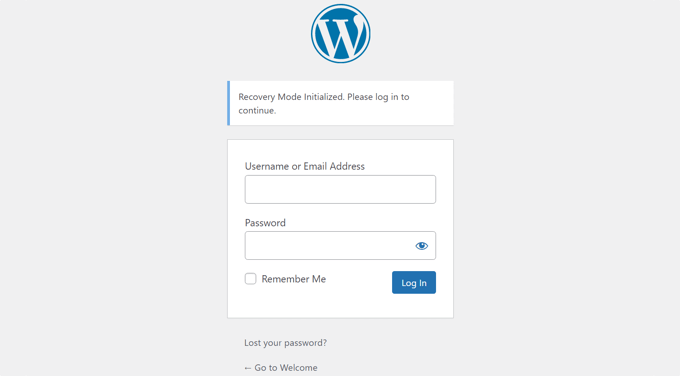
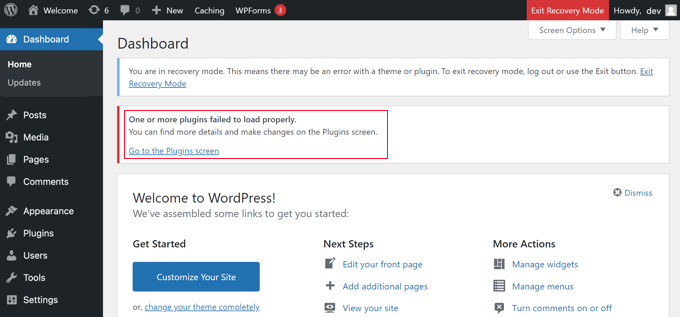
Sobald Sie angemeldet sind, sehen Sie eine Benachrichtigung, die erklärt, dass Sie sich im Wiederherstellungsmodus befinden. Sie sehen auch einen Link, wohin Sie gehen können, um das Problem zu beheben.
Zum Beispiel sagt uns die Meldung im folgenden Screenshot, dass ein oder mehrere Plugins nicht richtig geladen werden konnten, und bietet einen Link zur Plugin-Seite.
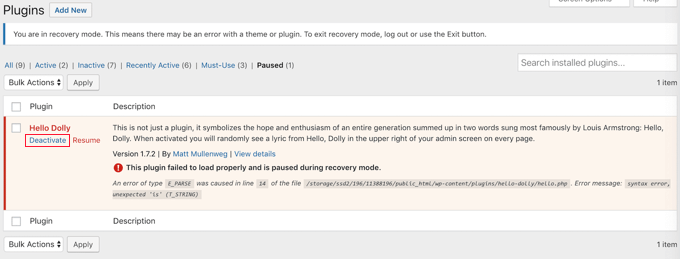
Sobald Sie auf den Link klicken, sehen Sie das fehlerhafte Plugin. Sie sehen auch genau, welche Codezeile den Fehler verursacht hat.
Sie können das Plugin vorerst deaktivieren.
Als Nächstes können Sie einfach nach einem alternativen WordPress-Plugin suchen oder sehen, ob Sie Unterstützung von den Plugin-Entwicklern erhalten können. Stellen Sie sicher, dass Sie ihnen die Beschreibung des Fehlers mitteilen.
Wenn das Problem mit Ihrem Theme zusammenhängt, sehen Sie ebenfalls einen Link zur Theme-Seite. Am unteren Rand der Seite können Sie das Theme sehen, das das Problem verursacht.

Sie können einfach Ihr WordPress-Theme ändern oder das fehlerhafte Theme löschen und eine frische Kopie davon von der offiziellen Quelle neu installieren, um zu sehen, ob das das Problem behebt.
Sobald Sie das Problem behoben haben, können Sie einfach auf die Schaltfläche „Wiederherstellungsmodus beenden“ oben klicken.
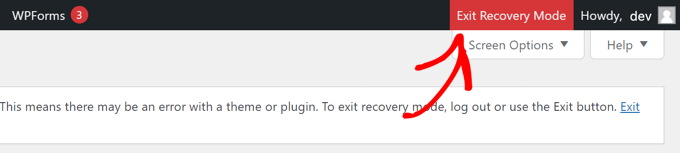
In den meisten Fällen wird Ihre WordPress-Website nun wieder normal funktionieren.
Wenn der Fehler 'Technische Schwierigkeiten' in WordPress immer noch angezeigt wird, können Sie die Schritte zur Fehlerbehebung im nächsten Schritt ausprobieren.
Methode 2: Behebung des Fehlers 'Technische Schwierigkeiten' manuell
Wenn Sie die WordPress-Benachrichtigungs-E-Mail über den Fehler „Technische Schwierigkeiten“ nicht erhalten haben, können Sie ihn mit dieser Methode beheben.
Wenn der Fehler durch eine kürzlich von Ihnen durchgeführte Aktion verursacht wurde, können Sie diese Aktion einfach rückgängig machen, um das Problem zu beheben.
Wenn Sie zum Beispiel ein neues Plugin installiert haben und dessen Aktivierung technische Schwierigkeiten verursacht hat, müssen Sie es deaktivieren. Im ersten Schritt unten zeigen wir Ihnen, wie das geht.
Wenn Sie sich andererseits unsicher sind, können Sie einfach diese Schritte befolgen.
Alle WordPress-Plugins deaktivieren
Der Fehler „Technische Schwierigkeiten“ kann durch fehlerhafte oder inkompatible Plugin-Dateien verursacht werden. Das Deaktivieren des Plugins ist der einfachste Weg, das Problem zu beheben.
Sie haben jedoch zwei Probleme. Sie haben keinen Zugriff auf das WordPress-Dashboard und wissen nicht, welches Plugin Sie deaktivieren sollen.
Sie müssen also alle WordPress-Plugins deaktivieren. Keine Sorge; Sie können sie leicht wieder aktivieren, sobald Sie Zugriff auf Ihren WordPress-Adminbereich haben.
Verbinden Sie sich einfach mit Ihrer WordPress-Website über einen FTP-Client wie FileZilla oder die Dateimanager-App in Ihrem WordPress-Hosting-Kontrollpanel (wie cPanel). Sobald Sie verbunden sind, müssen Sie zum Ordner /wp-content/ navigieren.

Im Ordner wp-content sehen Sie einen Ordner namens plugins. Sie müssen mit der rechten Maustaste auf diesen Ordner klicken und dann im Menü 'Umbenennen' auswählen.
Ändern Sie als Nächstes den Namen des Plugins-Ordners in einen beliebigen Namen. In unserem Beispiel nennen wir ihn plugins-deactivated.
Sobald Sie dies getan haben, werden alle Ihre Plugins deaktiviert, und Sie können Ihre Website besuchen, um zu sehen, ob die Meldung „Technische Schwierigkeiten“ verschwunden ist.
Wenn die Fehlermeldung weiterhin auf Ihrer Website angezeigt wird, ist sie nicht durch ein Plugin verursacht. Sie sollten den Ordner zurück in plugins umbenennen und mit dem nächsten Schritt fortfahren.
Wenn die Fehlermeldung jedoch nicht mehr angezeigt wird, müssen Sie herausfinden, was die Ursache des Problems war. Beginnen Sie damit, den Ordner zurück in plugins umzubenennen.
Jetzt können Sie sich in Ihrem WordPress-Adminbereich anmelden und zur Seite Plugins » Installierte Plugins navigieren. Sie müssen die Plugins einzeln reaktivieren, damit Sie identifizieren können, welches den Fehler verursacht hat.
Sie können dieses Plugin dann über FTP von Ihrer Website löschen oder den Plugin-Autor um Unterstützung bitten.
Standard-Theme wechseln
Wenn das Problem nicht durch ein Plugin verursacht wurde, sollten Sie als Nächstes prüfen, ob ein Theme-Konflikt den Fehler verursacht. Dazu müssen Sie Ihr aktuelles Theme durch ein Standard-Theme ersetzen.
Verbinden Sie sich zunächst mit Ihrer Website über einen FTP-Client und navigieren Sie zum Ordner /wp-content/themes/. Dieser Ordner enthält alle auf Ihrer Website installierten Themes.
Als Nächstes müssen Sie mit der rechten Maustaste auf Ihr aktuelles WordPress-Theme klicken und es als Backup auf Ihren Computer herunterladen.

Danach können Sie Ihr aktuelles Theme sicher von Ihrer Website löschen. Sie müssen mit der rechten Maustaste auf Ihren Theme-Ordner klicken und 'Löschen' auswählen.
Ihr FTP-Client löscht nun das Theme von Ihrer Website.

Wenn Sie ein Standard-WordPress-Theme wie Twenty Twenty-Two auf Ihrer Website installiert haben, wird WordPress es automatisch als Standard-Theme verwenden. Wenn Sie jedoch kein Standard-Theme installiert haben, müssen Sie es manuell über FTP installieren.
Wenn der Fehler 'Technische Schwierigkeiten' beim Besuch Ihrer Website nicht mehr angezeigt wird, ist Ihr Theme die Ursache des Problems.
Eine weitere mögliche Methode zur Behebung des Fehlers ist die Überprüfung der functions.php-Datei Ihres Themes. Wenn sich am Ende der Datei zusätzliche Leerzeichen befinden, müssen Sie diese entfernen. Manchmal behebt dies das Problem.
Andernfalls sollten Sie die Neuinstallation einer frischen Kopie Ihres Themes in Betracht ziehen. Weitere Details finden Sie in unserem Leitfaden für Anfänger, wie man ein WordPress-Theme installiert.
WordPress neu installieren
Wenn Ihre Website keine technischen Schwierigkeiten aufgrund eines fehlerhaften Plugins oder Themes hat, dann könnte das Problem eine beschädigte WordPress-Kern-Datei sein, oder es gibt Malware auf Ihrer Website.
Gehen Sie einfach zu WordPress.org und laden Sie eine frische Kopie von WordPress auf Ihren Computer herunter.
Nach dem Herunterladen der Datei müssen Sie sie auf Ihrem Computer entpacken. Dadurch wird ein Ordner namens wordpress erstellt, der alle Dateien enthält, die Sie für die Neuinstallation benötigen.
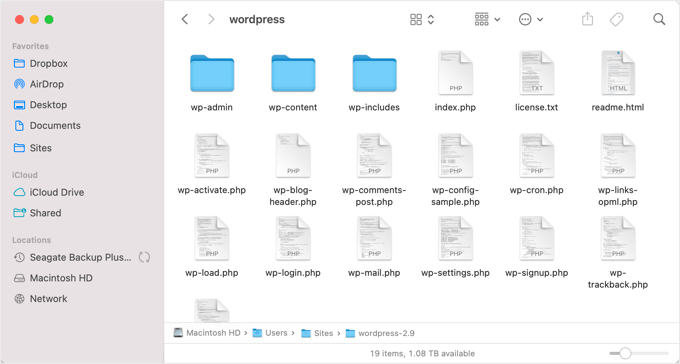
Als Nächstes müssen Sie sich mit einem FTP-Client oder der Dateimanager-App in Ihrem Hosting-Kontrollpanel mit Ihrer WordPress-Site verbinden.
Sobald Sie verbunden sind, müssen Sie im rechten Bereich zum Stammordner Ihrer Website navigieren. Der Stammordner ist derjenige, der die Ordner wp-admin, wp-content, wp-includes und wp-admin enthält.
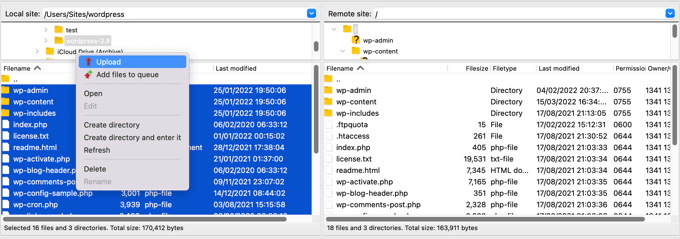
Navigieren Sie nun im linken Bereich zum frischen wordpress-Ordner, den Sie gerade erstellt haben. Sie müssen die Dateien in diesem Ordner auswählen und auf Ihre Website hochladen.
Ihr FTP-Client wird Sie fragen, ob Sie diese Dateien überschreiben oder überspringen möchten. Sie müssen „Überschreiben“ auswählen und das Kontrollkästchen neben der Option „Diese Aktion immer verwenden“ aktivieren.
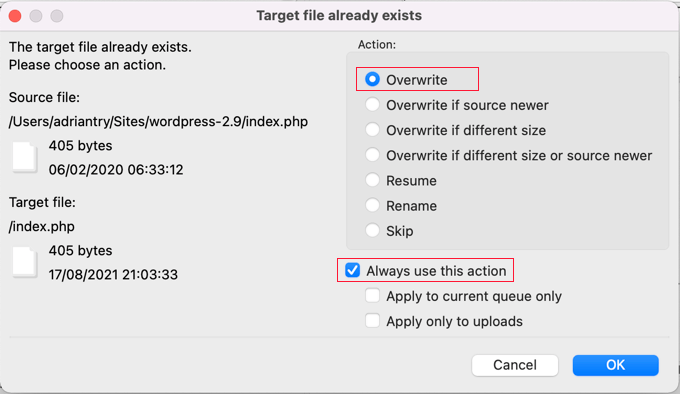
Nun können Sie auf die Schaltfläche „OK“ klicken, um fortzufahren. Ihr FTP-Client ersetzt alle Ihre Kern-WordPress-Dateien durch frische Kopien von Ihrem Computer.
Sobald Sie fertig sind, können Sie versuchen, Ihre Website zu besuchen, um zu sehen, ob die neue WordPress-Installation den Fehler behoben hat.
Wenn die technischen Schwierigkeiten durch eine beschädigte WordPress-Core-Datei oder Malware verursacht wurden, sollte die Fehlermeldung nicht mehr angezeigt werden.
Aktualisieren Sie Ihre PHP-Version
Manchmal kann eine veraltete PHP-Version den Fehler „Die Website hat technische Schwierigkeiten“ in WordPress auslösen.
Glücklicherweise können Sie dies beheben, indem Sie auf die neueste PHP-Version aktualisieren, über die Sie in unserem Schritt-für-Schritt-Leitfaden erfahren, wie Sie Ihre PHP-Version in WordPress aktualisieren.
Kontaktieren Sie Ihren Hosting-Anbieter
Wenn Sie alle oben genannten Schritte ausgeführt haben und immer noch die Meldung „Die Website hat technische Schwierigkeiten“ sehen, können Sie um Hilfe bitten.
Kontaktieren Sie Ihren WordPress-Hosting-Anbieter, um zu sehen, ob er etwas tun kann. Viele Anbieter bieten exzellenten technischen Support und können Ihr Problem möglicherweise lösen.
Sie können beispielsweise die Server-Fehlerprotokolle überprüfen oder ein Backup Ihrer WordPress-Site wiederherstellen. Sie werden Ihnen mitteilen, wie sie helfen können und was Sie als Nächstes tun sollten.
Für die besten Ergebnisse lesen Sie unseren Leitfaden wie man richtig nach WordPress-Support fragt und ihn erhält.
Wir hoffen, dieses Tutorial hat Ihnen geholfen zu lernen, wie Sie „Die Website hat technische Schwierigkeiten“ in WordPress beheben können. Möglicherweise möchten Sie auch unseren vollständigen Leitfaden zur Fehlerbehebung bei WordPress lesen oder erfahren, wie Sie den WordPress-Support kontaktieren.
Wenn Ihnen dieser Artikel gefallen hat, abonnieren Sie bitte unseren YouTube-Kanal für WordPress-Video-Tutorials. Sie finden uns auch auf Twitter und Facebook.


Jiří Vaněk
Ich hatte kürzlich einen Plugin-Konflikt auf einer meiner Websites, und WordPress bot mir die Möglichkeit, das Problem im Wiederherstellungsmodus zu lösen. Ich hatte keine Erfahrung damit, aber Google hat Ihren Artikel in den Suchergebnissen angezeigt, sodass ich nachsehen konnte, was mich erwartet. Es war sehr hilfreich und ich konnte das Problem lösen, indem ich das Plugin deaktivierte und ersetzte. Vielen Dank!
Ich wollte nur fragen. Funktioniert das in Version 6.6, wo die Rollback-Funktion für Plugins bereits bei einem Problem aktiv sein sollte, immer noch genauso?
WPBeginner Support
Es sollte relativ ähnlich funktionieren, aber das Rollback sollte verhindern, dass der Fehler in einer großen Anzahl von Fällen auftritt.
Admin
Jiří Vaněk
Ich verstehe und danke Ihnen für die Antwort. Es ist in der Tat gut, manuelle Verfahren zu kennen, falls die automatische Funktion von WordPress fehlschlägt, was passieren kann. Es ist immer ratsam, für solche Situationen einen Notfallplan zu haben. Vielen Dank für die Erklärung.