


Möchten Sie lernen, wie Sie Cinemagraphs in Ihren WordPress-Beiträgen erstellen und einfügen? Cinemagraphs sind Bilder, bei denen sich ein Teil oder ein Bereich bewegt, während der Rest des Bildes still bleibt. Diese Bilder sind sehr ansprechend und verleihen Ihren Artikeln ein erzählerisches Element. In diesem Artikel zeigen wir Ihnen, wie Sie Cinemagraphs einfach in WordPress erstellen und einfügen können.
Was sind Cinemagraphs?
Cinemagraphs sind typischerweise GIF-Bilder, bei denen sich ein kleiner Teil des Bildes bewegt, während der Rest still bleibt. Sie wirken sehr filmisch, daher der Name Cinemagraphs.

Sie verleihen Bildern ein erzählerisches Element, das sie ansprechender wirken lässt. Sie sind besonders nützlich, wenn sie lange Inhalte, Podcast-Episoden oder eine Audio-Geschichte begleiten.
Das Erstellen von Cinemagraphs unterscheidet sich ein wenig von normalen GIFs. Wenn Sie jedoch die richtigen Werkzeuge haben, können Sie mit wenig Aufwand und etwas Übung beeindruckende Cinemagraphs aus Ihren eigenen Videos erstellen.
Nichtsdestotrotz wollen wir uns ansehen, wie Sie ganz einfach Cinemagraphs in WordPress erstellen und hinzufügen können.
Cinemagraphs aus Videos erstellen
Um zu beginnen, benötigen Sie die folgenden Elemente:
- Ein kurzer Videoclip, den Sie in ein Cinemagraph umwandeln möchten
- Adobe Photoshop
- Ihre Zeit, Geduld und Kreativität
Fangen wir an.
Zuerst müssen Sie Ihr Video vorbereiten. Sie können ein Videobearbeitungsprogramm wie iMovie verwenden, um das Video auf den minimalen Clip zu kürzen, den Sie für das Cinemagraph benötigen.
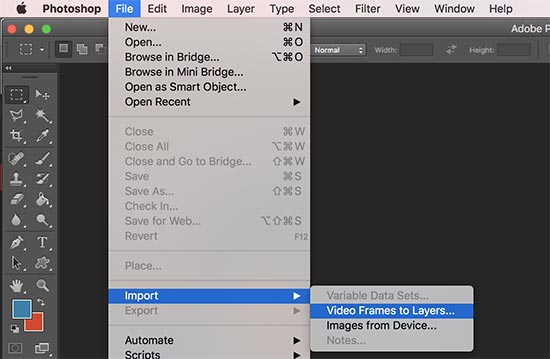
Als Nächstes müssen Sie Photoshop öffnen und Ihr Video in Ebenen importieren, indem Sie auf das Menü Datei » Importieren » Videobilder in Ebenen klicken.
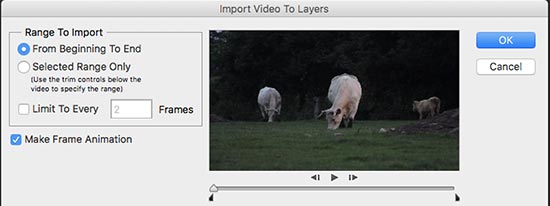
Wählen Sie Ihr Video aus und klicken Sie dann auf die Schaltfläche OK, um fortzufahren. Abhängig von Ihrer Videogröße kann der vollständige Import eine Weile dauern.
Sobald Ihr Video importiert ist, sehen Sie die Videobilder als Ebenen unter dem Ebenenbedienfeld.
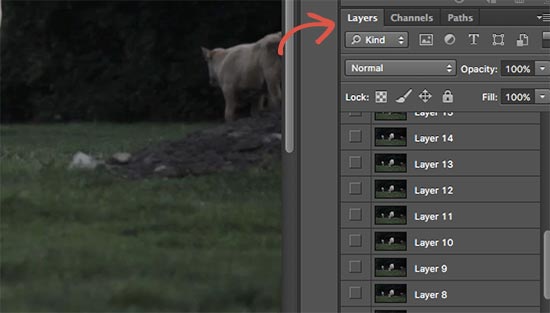
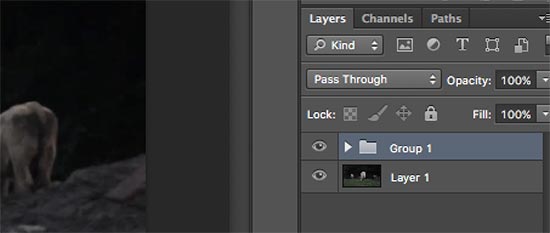
Jetzt müssen Sie alle Ebenen außer der allerersten Ebene (Ebene 1) auswählen.
Gehen Sie zum Menü Ebene » Neu » Gruppe aus Ebenen oder drücken Sie Command + G (CTRL+G unter Windows), um Ebenen in eine Gruppe einzufügen.
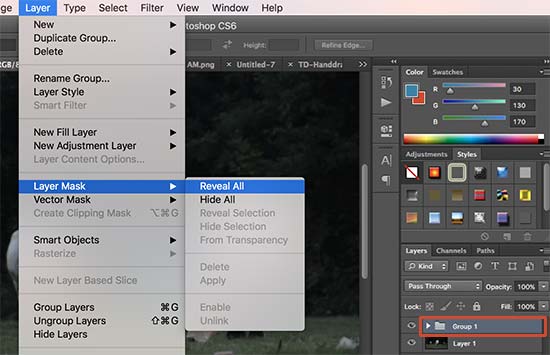
Als Nächstes müssen Sie die Gruppe auswählen und zu Ebene » Ebenenmaske » Alle anzeigen gehen, um der Gruppe eine Maske hinzuzufügen.
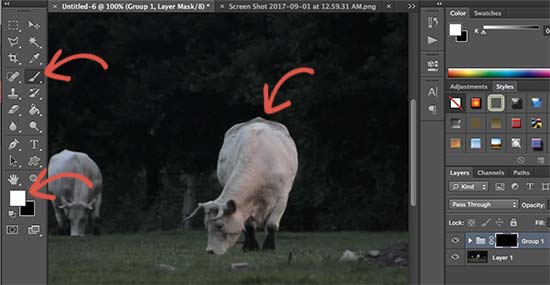
Drücken Sie nach dem Hinzufügen der Maske die Tasten Command + I (Strg + I unter Windows), um die Farbe der Maske umzukehren.
Stellen Sie nun die Vordergrundfarbe auf Weiß ein und klicken Sie dann auf das Pinselwerkzeug. Sie müssen das Pinselwerkzeug verwenden, um den Bereich hervorzuheben, den Sie in der Schleife anzeigen möchten.
Gehen Sie danach zu Fenster » Zeitleiste, um alle Ihre Ebenen in einem Animationsformat zu öffnen.
Sie werden feststellen, dass alle Bilder in der Zeitleiste transparent erscheinen, mit Ausnahme des ersten Bildes.
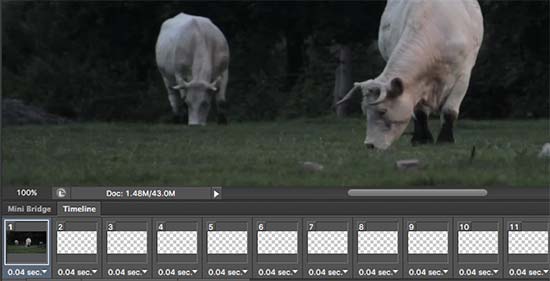
Um dies zu ändern, wählen Sie die erste Ebene (Ebene 1) im Ebenenbedienfeld aus, klicken Sie auf das Symbol "Ebenensichtbarkeit vereinheitlichen" und drücken Sie dann die Schaltfläche "Abgleichen".
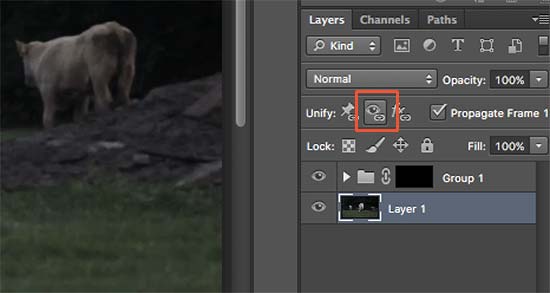
Klicken Sie als Nächstes auf das Umschalt-Symbol der Zeitleiste und wählen Sie alle Bilder aus. Klicken Sie danach erneut auf die Umschalt-Schaltfläche, um „Bilder kopieren“ auszuwählen.
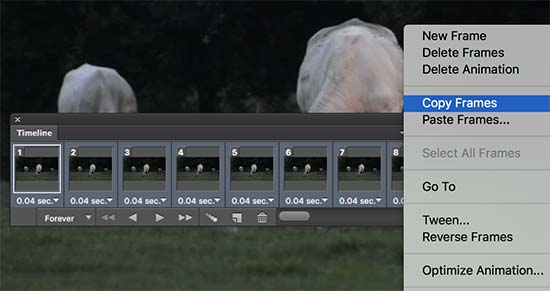
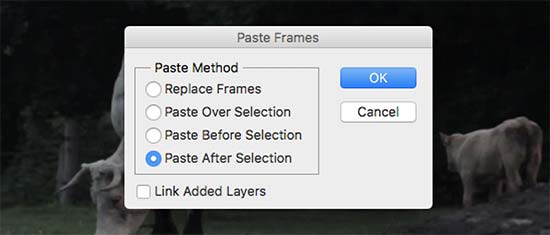
Klicken Sie nach dem Kopieren der Frames auf die Umschaltfläche und wählen Sie die Option "Frames einfügen".
Sie werden aufgefordert, eine Einfügemethode zu wählen. Wählen Sie „Nach Auswahl einfügen“ und drücken Sie die OK-Schaltfläche.
Klicken Sie dann erneut auf das Zeitleisten-Umschaltsymbol und wählen Sie die Option „Frames umkehren“.
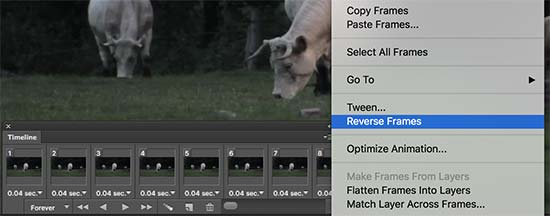
Ihre Cinemagraph-Animation ist fast fertig.
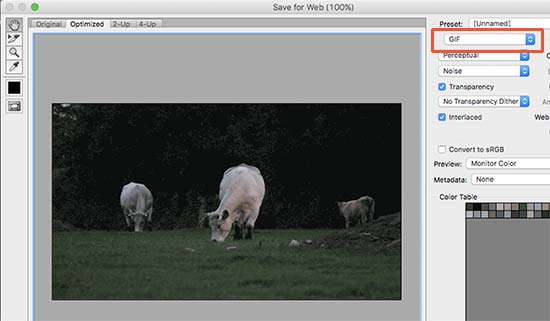
Um es auf Ihrem Computer zu speichern, gehen Sie zu Datei » Für Web speichern. Dies öffnet ein Popup, in dem Sie das GIF-Format auswählen und auf die Schaltfläche Speichern klicken müssen.
Das ist alles, Ihr Cinemagraph ist fertig.
Sie können ihn wie jede andere GIF-Datei in WordPress auf Ihre Website einfügen. Bearbeiten Sie einfach den Beitrag oder die Seite, auf der Sie das Cinemagraph hinzufügen möchten, und klicken Sie auf die Schaltfläche „Medien hinzufügen“.
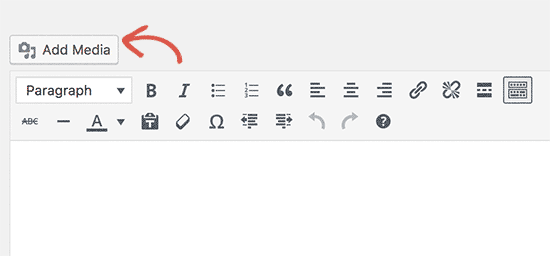
Dies öffnet das Popup-Fenster für den Medien-Uploader. Klicken Sie auf die Schaltfläche „Dateien auswählen“, um die GIF-Datei von Ihrem Computer hochzuladen.
Nach dem Hochladen klicken Sie auf die Schaltfläche „In Beitrag einfügen“, um fortzufahren.
Sie sehen das Bild nun in Ihrem WordPress-Beitragseditor.
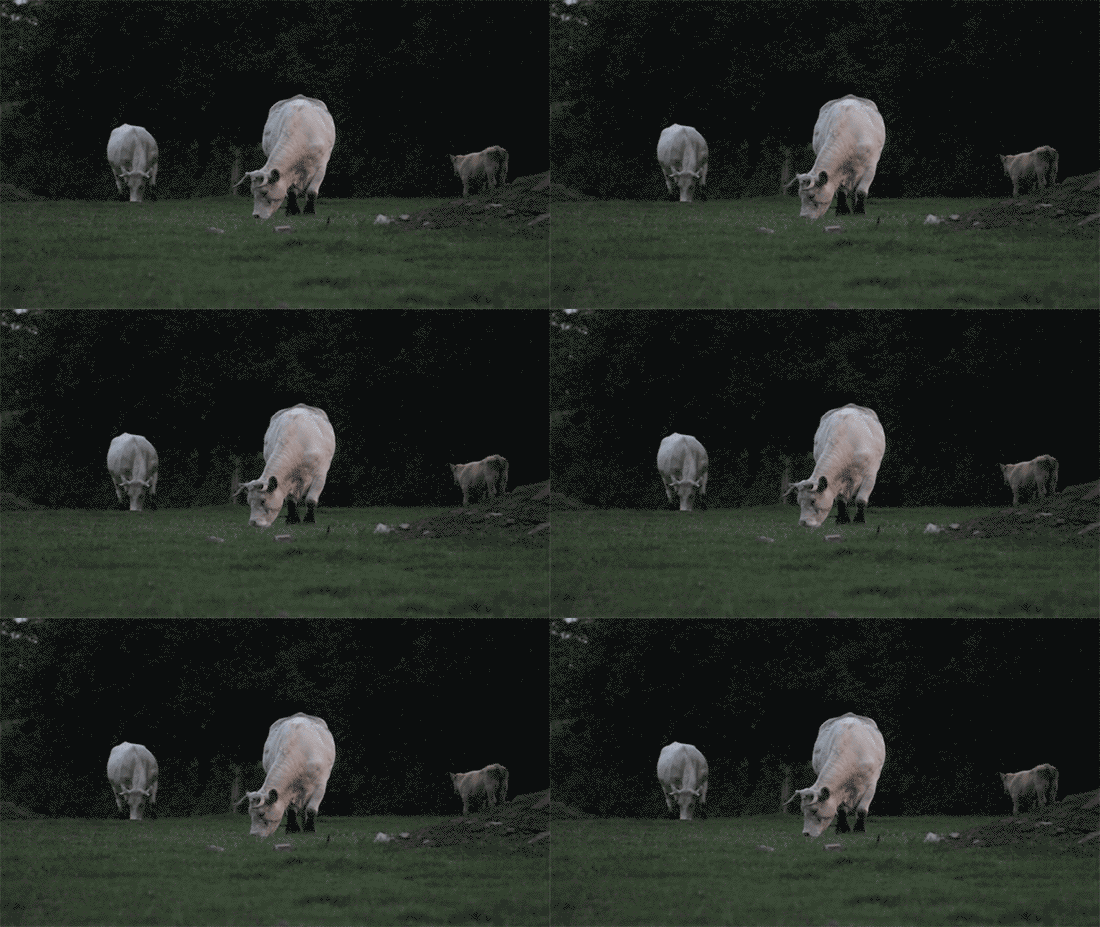
Vergessen Sie nicht, den Beitrag zu speichern oder zu aktualisieren. Sie können nun auf die Vorschau-Schaltfläche klicken, um das Cinemagraph in Aktion zu sehen. Hier ist das Cinemagraph, das wir während dieses Tutorials erstellt haben.
Wir hoffen, dieser Artikel hat Ihnen geholfen zu lernen, wie Sie Cinemagraphs in WordPress erstellen und hinzufügen. Vielleicht möchten Sie auch unsere Liste der Websites mit kostenlosen, lizenzfreien Bildern für WordPress-Benutzer ansehen.
Wenn Ihnen dieser Artikel gefallen hat, abonnieren Sie bitte unseren YouTube-Kanal für WordPress-Video-Tutorials. Sie finden uns auch auf Twitter und Facebook.




Gary Stenzel
Ich erstelle Cinemagraphs mit einem kostenlosen Editor von Microsoft namens „Cliplets“. Er funktioniert wirklich gut und ist einfach zu bedienen.
Es ist viel weniger kompliziert als die Verwendung von Photoshop.
Du solltest es mal ausprobieren.