


Wussten Sie, dass Skype einen Teilen-Button hat? Wir auch nicht, bis uns ein Leser nach einem Tutorial fragte, wie man den Skype-Teilen-Button in WordPress hinzufügt. Skype ist eine der beliebtesten Kommunikations-Apps der Welt. In diesem Artikel zeigen wir Ihnen, wie Sie ganz einfach einen Skype-Teilen-Button in WordPress hinzufügen können.

Das Erste, was Sie tun müssen, ist das Plugin Skype share zu installieren und zu aktivieren (siehe unseren Anfängerleitfaden zur Installation eines WordPress-Plugins).
Nach der Aktivierung gehen Sie zur Seite Einstellungen » Skype-Teilen-Schaltfläche, um das Plugin zu konfigurieren.
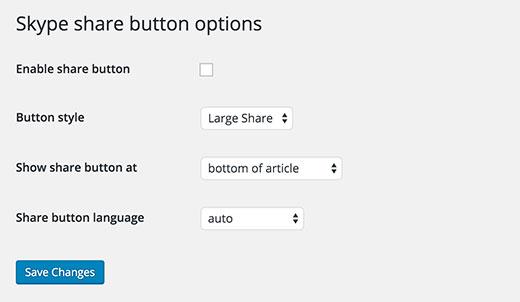
Die erste Option ist, die Teilen-Schaltfläche zu aktivieren. Sie müssen dieses Kontrollkästchen aktivieren, um die Skype-Teilen-Schaltfläche auf Ihrer WordPress-Website zu aktivieren.
Als Nächstes müssen Sie eine Schaltflächengröße auswählen. Verfügbare Größen für die Schaltfläche sind große Teilen-Schaltfläche, kleine Teilen-Schaltfläche, Kreis-Symbol und Quadrat-Symbol.
Zuletzt müssen Sie den Speicherort des Buttons auswählen. Sie können wählen, ob er oben, unten oder an beiden Stellen des Artikels angezeigt werden soll.
Skype-Teilen kann die Sprache Ihrer WordPress-Website automatisch erkennen. Wenn dies jedoch nicht der Fall ist, können Sie die Sprache manuell auswählen.
Vergessen Sie nicht, auf die Schaltfläche "Änderungen speichern" zu klicken, um Ihre Einstellungen zu speichern.
Das ist alles, Sie können jetzt Ihre Website besuchen, um den Skype Share Button in Aktion zu sehen.
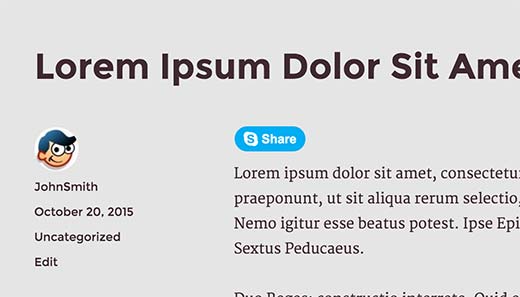
Skype Share manuell in WordPress-Vorlage hinzufügen
Wenn Sie dies manuell in Ihre Theme-Dateien einfügen möchten, können Sie die unten stehenden manuellen Code-Anweisungen befolgen.
Fügen Sie zuerst das folgende Skript im Head-Bereich Ihrer Datei hinzu. Sie können dies entweder tun, indem Sie Ihre header.php-Datei direkt bearbeiten, oder den richtigen Weg zum Hinzufügen von Skripten verwenden, indem Sie Enqueue-Skripte verwenden.
<script>
// Place this code in the head section of your HTML file
(function(r, d, s) {
	r.loadSkypeWebSdkAsync = r.loadSkypeWebSdkAsync || function(p) {
		var js, sjs = d.getElementsByTagName(s)[0];
		if (d.getElementById(p.id)) { return; }
		js = d.createElement(s);
		js.id = p.id;
		js.src = p.scriptToLoad;
		js.onload = p.callback
		sjs.parentNode.insertBefore(js, sjs);
	};
	var p = {
		scriptToLoad: 'https://swx.cdn.skype.com/shared/v/latest/skypewebsdk.js',
		id: 'skype_web_sdk'
	};
	r.loadSkypeWebSdkAsync(p);
})(window, document, 'script');
</script>
Fügen Sie danach den folgenden Code in Ihre single.php, loop.php, index.php, page.php, category.php und archive.php ein, solange er sich innerhalb der Post-Schleife befindet.
<div class='skype-share' data-href='<?php the_permalink(); ?>' data-lang='en-US' data-text='<?php the_title(); ?>' data-style='large' ></div>
Sie können den data-style auf large, small, circle oder square ändern.
Sie können auch die Sprache in Ihre gewünschte Sprache ändern.
Grundsätzlich ermöglicht der obige Code dem Benutzer, den einzelnen Beitrag mit dem Titel des Beitrags als Nachricht zu teilen.
Wir hoffen, dieser Artikel hat Ihnen geholfen, die Skype-Teilen-Schaltfläche auf Ihrer WordPress-Website hinzuzufügen. Möglicherweise möchten Sie auch unseren Leitfaden lesen, wie Sie anklickbare Telefonnummern für Smartphones in WordPress hinzufügen
Wenn Ihnen dieser Artikel gefallen hat, abonnieren Sie bitte unseren YouTube-Kanal für WordPress-Video-Tutorials. Sie finden uns auch auf Twitter und Facebook.





Tilok Chakma
Danke für das Teilen dieses großartigen Artikels. Jetzt kann ich mein Skype-Konto verwalten.
Dee Ann Rice
Hallo,
Ich wusste nicht, dass man eine Skype-Teilen-Schaltfläche auf einem WordPress-Blog einfügen kann. Das ist interessant und gut zu wissen.
Wenn Sie Skype als integralen Bestandteil Ihrer Promotion für Ihren Blog nutzen, wäre es großartig, wenn Leser Beiträge auf Skype teilen könnten.
Tolles Tutorial zur Installation des Buttons. Wirklich klar und leicht verständlich.
Guter Beitrag.
Dee Ann Rice