


Ich habe gelernt, dass je einfacher es für Benutzer ist, sich auf Ihrer Website anzumelden, desto wahrscheinlicher ist es, dass sie aktive Mitglieder werden und sich mit Ihren Inhalten beschäftigen.
Hier kommt die OAuth-Anmeldung ins Spiel – sie ermöglicht es den Leuten, sich mit nur einem Klick über ihre bestehenden sozialen Konten wie Google, Facebook oder X auf Ihrer WordPress-Website anzumelden.
Aber hier ist die Sache: Während die OAuth-Anmeldung theoretisch einfach klingt, kann die korrekte Einrichtung knifflig sein. Ich habe verschiedene Plugins und Methoden auf echten WordPress-Websites getestet, um die zuverlässigste Lösung zu finden.
Heute teile ich meine bewährte Methode zum Hinzufügen von OAuth-Login zu WordPress. Ich zeige Ihnen, wie Sie es richtig einrichten, häufige Fallstricke vermeiden und es reibungslos auf Ihrer Website zum Laufen bringen.
💡Schnelle Antwort: Um OAuth-Login zu WordPress hinzuzufügen, installieren Sie ein Social-Login-Plugin wie Nextend Social Login. Dann erstellen Sie eine Entwickler-App bei einem Anbieter wie Google, um eine API-Client-ID und ein Secret zu erhalten.
Schließlich geben Sie diese Schlüssel in die Einstellungen des Plugins ein, um die Ein-Klick-Social-Login-Funktion auf Ihrer Website zu aktivieren.
Die Vorteile der OAuth-Anmeldung für WordPress
Das Hinzufügen von OAuth-Login zu Ihrer WordPress-Website behebt häufige Benutzerfrustrationen wie vergessene Passwörter und schwache Anmeldeinformationen.
Benutzer haben oft Schwierigkeiten, sich ihre Anmeldedaten zu merken, was zu häufigen und frustrierenden Passwortzurücksetzungen führt.
OAuth verhindert diese Probleme, indem es sichere Authentifizierungsmethoden von großen Anbietern nutzt. Anstatt neue Passwörter zu erstellen, können Besucher sich mit Konten anmelden, denen sie bereits vertrauen, wie z. B. Google, Facebook oder GitHub.
Viele dieser Anbieter bieten auch Zwei-Faktor-Authentifizierung an, die eine zusätzliche Sicherheitsebene hinzufügt.
Dieser optimierte Anmeldevorgang führt zu schnellerem Zugriff und weniger abgebrochenen Registrierungen. Benutzer werden die Anmeldung eher abschließen, wenn sie einfach ist.
Es hilft auch, Spam und gefälschte Konten zu reduzieren. Da sich Benutzer über verifizierte Drittanbieterkonten anmelden, wird es für Bots schwieriger, gefälschte Profile zu erstellen.
Insgesamt schafft die Hinzufügung von OAuth-Login zu Ihrer Website eine reibungslosere und sicherere Erfahrung für Ihre Benutzer.
Jetzt zeige ich Ihnen, wie Sie es in WordPress einrichten.
So fügen Sie die OAuth-Anmeldung in WordPress hinzu
Das Einrichten der OAuth-Anmeldung in WordPress ist einfacher als Sie denken. Mit dem richtigen Plugin können Sie Benutzern mit wenigen Klicks ermöglichen, sich mit ihren bestehenden sozialen Konten anzumelden.
Ich empfehle die Verwendung von Nextend Social Login. Es ist ein beliebtes Social-Media-Plugin, das entwickelt wurde, um Social-Login-Optionen von Anbietern wie Google, Facebook und X direkt auf Ihrer Website hinzuzufügen.
Sobald Sie es eingerichtet haben, sehen die Benutzer Social-Login-Schaltflächen auf Ihren Anmelde- und Registrierungsseiten. Dies erleichtert ihnen den Zugriff auf Ihre Website, ohne ein neues Konto erstellen zu müssen.
Schritt 1: Installieren und aktivieren Sie das Nextend Social Login Plugin
Zuerst müssen Sie das Plugin Nextend Social Login installieren und aktivieren. Details finden Sie in diesem Tutorial zur Installation eines WordPress-Plugins.
Hinweis: Nextend Social Login hat auch eine kostenlose Version, die Sie für dieses Tutorial verwenden können.
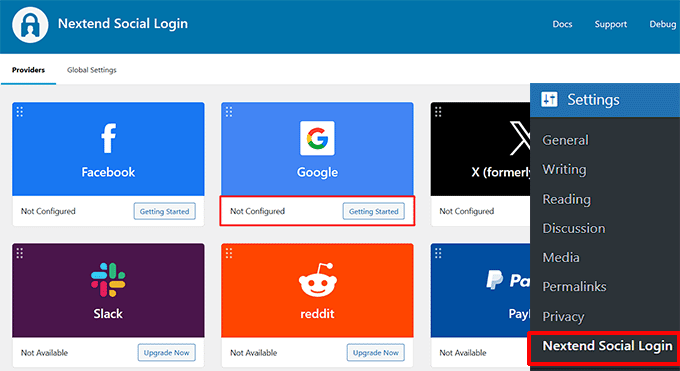
Nach der Plugin-Aktivierung gehen Sie im WordPress-Dashboard zur Seite Einstellungen » Nextend Social Login.
In diesem Tutorial zeige ich Ihnen, wie Sie die OAuth-Anmeldung mit Google hinzufügen. Nextend Social Login bietet auch die Anmeldung über Facebook, X (ehemals Twitter), Reddit und mehr. Der Prozess kann je nach gewähltem Anbieter leicht abweichen.
Schritt 2: Eine Google-App erstellen
Klicken Sie zuerst auf die Schaltfläche „Erste Schritte“ im Google-Bereich des Plugins.
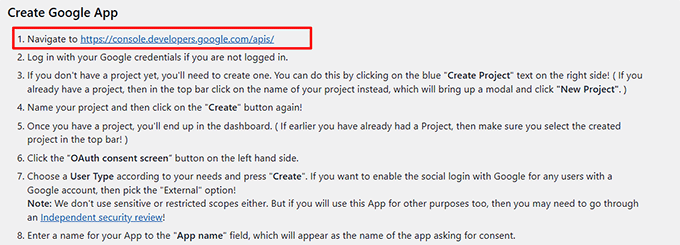
Dies führt Sie zu einer Seite mit Anweisungen auf dem Bildschirm zum Erstellen Ihrer Google-App.
Sobald Sie die Anweisungen überprüft haben, klicken Sie auf den Link, um zur Google Cloud Console zu gelangen.
Hier werden Sie möglicherweise aufgefordert, sich mit Ihren Google-Kontodaten anzumelden.
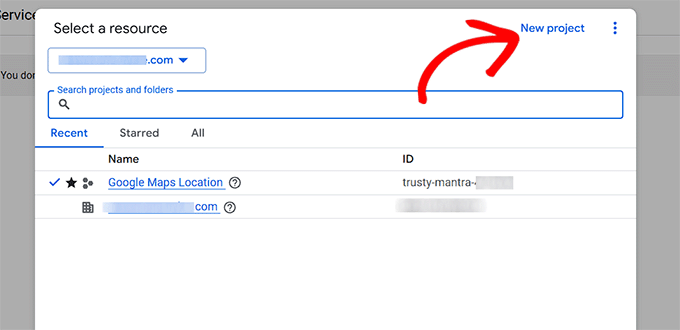
Klicken Sie in der Konsole auf die Schaltfläche oben, um ein Popup zu öffnen, und wählen Sie „Neues Projekt“.
Als Nächstes müssen Sie Ihrem Projekt einen Namen geben.
Sie können auch eine Organisation und einen Standort hinzufügen, wenn Sie möchten, und dann auf die Schaltfläche „Erstellen“ klicken.
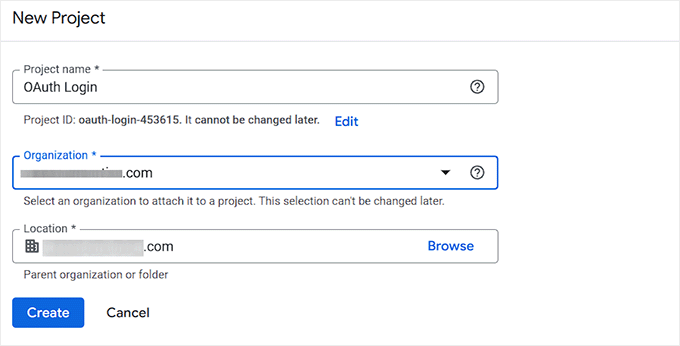
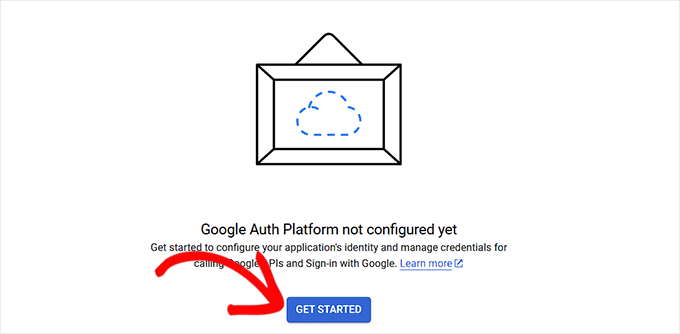
Sobald Sie ein Projekt hinzugefügt haben, gelangen Sie zurück zum Dashboard. Wechseln Sie von hier aus in der linken Spalte zur Registerkarte „OAuth-Zustimmungsbildschirm“.
Klicken Sie auf die Schaltfläche 'Los geht's'.
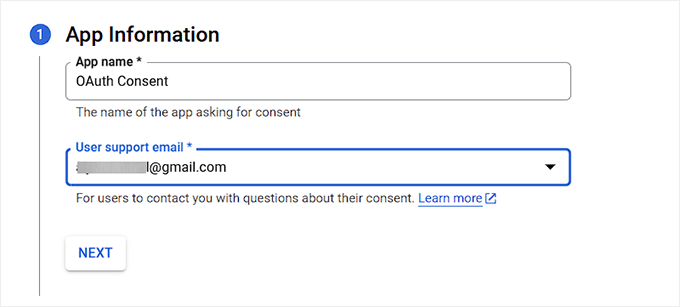
Nun müssen Sie Ihrer App einen Namen geben. Dies ist der Name, den Benutzer sehen, wenn sie um ihre Zustimmung zur Anmeldung gebeten werden.
Geben Sie dann Ihre Geschäfts-E-Mail-Adresse im Feld „Support-E-Mail-Adresse des Benutzers“ ein, damit Sie mit Fragen kontaktiert werden können.
Klicken Sie auf die Schaltfläche „Weiter“, um fortzufahren.
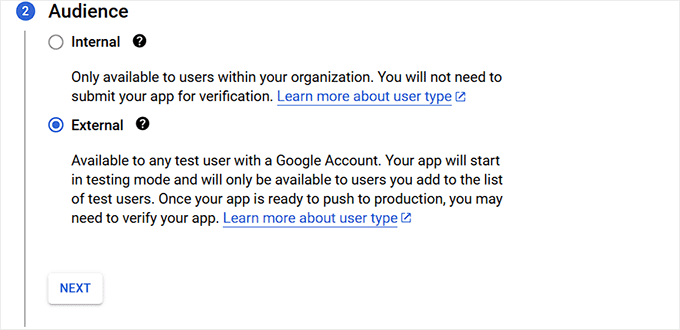
Danach müssen Sie ein Publikum für Ihr OAuth-Login in WordPress auswählen.
Sie können die Option „Intern“ wählen, wenn Ihre App für die private Nutzung innerhalb einer Google Workspace (ehemals G Suite) Organisation bestimmt ist. Das bedeutet, dass sich nur Benutzer innerhalb der Domain Ihres Unternehmens anmelden können.
Auf der anderen Seite ist die Option „Extern“ am besten geeignet, wenn Ihre App oder Website für die öffentliche Nutzung bestimmt ist. Dies ermöglicht es jedem mit einem Google-Konto, sich anzumelden.
Wenn Sie es zum ersten Mal einrichten, befindet sich die App im Testmodus. Das bedeutet, dass sich nur Benutzer anmelden können, die Sie manuell als Testbenutzer hinzufügen.
Danach geben Sie Ihre Kontakt-E-Mail-Adresse erneut ein.
Hier wird Google Sie über Änderungen an Ihrem Projekt informieren. Sie können auch mehrere E-Mail-Adressen hinzufügen.
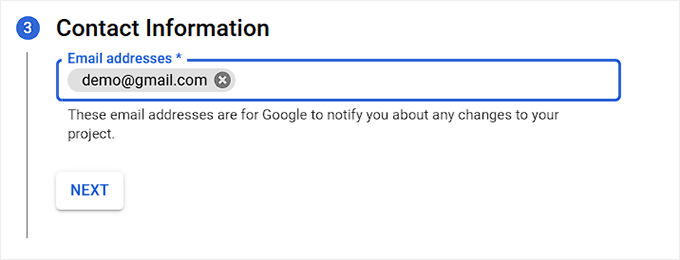
Stimmen Sie am Ende einfach der Google API-Dienstrichtlinie zu.
Klicken Sie abschließend auf die Schaltfläche „Erstellen“.
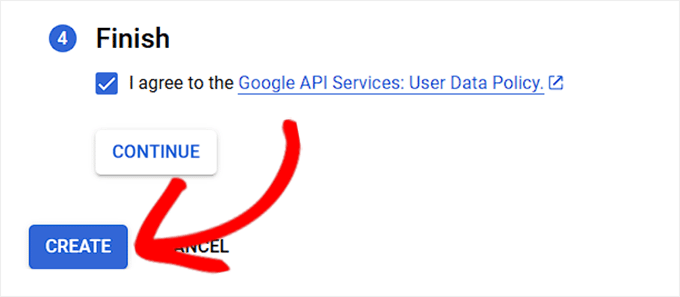
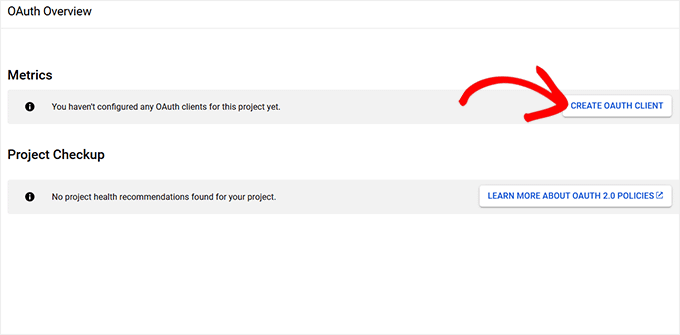
Sobald der Vorgang abgeschlossen ist, werden Sie zur Seite „OAuth-Übersicht“ weitergeleitet.
Klicken Sie von hier aus auf die Schaltfläche „OAuth-Client erstellen“.
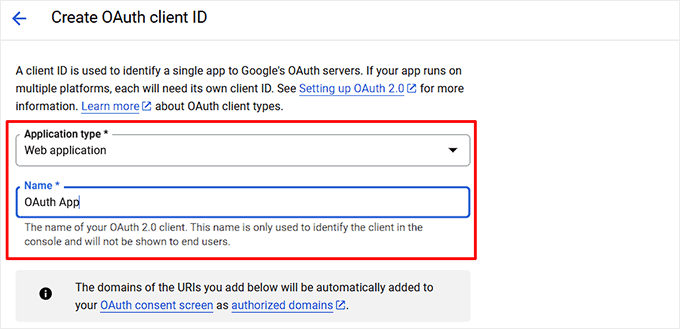
Auf dem nächsten Bildschirm müssen Sie eine OAuth-Client-ID erstellen.
Wählen Sie unter dem Dropdown-Menü 'Anwendungstyp' die Option 'Webanwendung'.
Fügen Sie dann einen Namen für Ihre Client-ID hinzu.
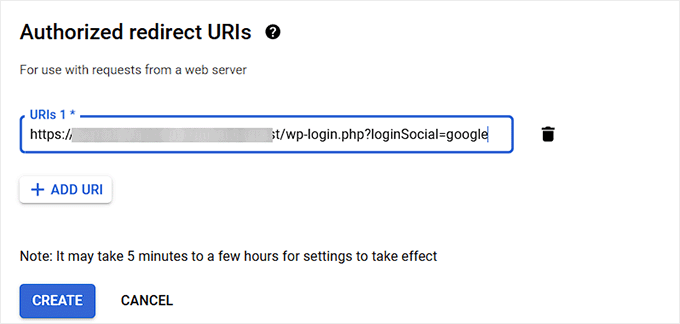
Scrollen Sie nun zum Abschnitt „Autorisierte Weiterleitungs-URIs“ und klicken Sie auf die Schaltfläche „+ URL hinzufügen“.
Hier müssen Sie die eindeutige URL hinzufügen, die vom Nextend Social Login-Plugin auf Ihrem WordPress-Dashboard bereitgestellt wird.
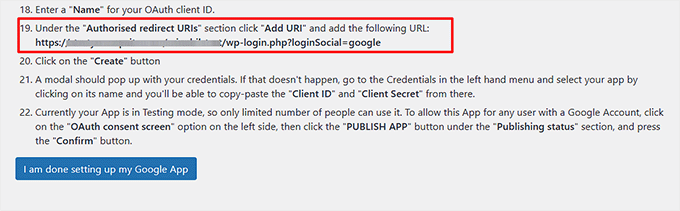
Diese URL teilt Google die einzig gültige Adresse mit, zu der Benutzer nach der Anmeldung zurückgeleitet werden. Dies ist ein wichtiger Sicherheitsschritt, der Hijacking verhindert.
Nachdem Sie die URL hinzugefügt haben, klicken Sie auf die Schaltfläche „Erstellen“.
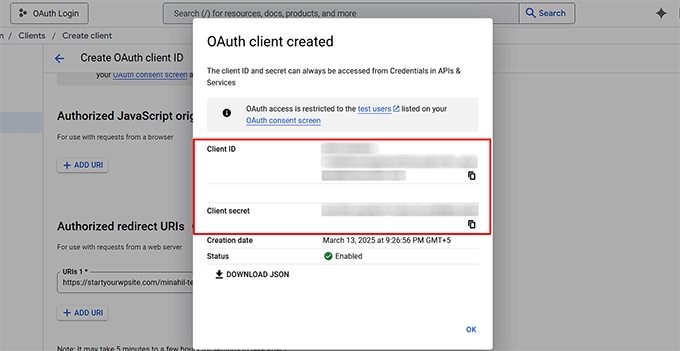
Ein Popup mit Ihren Anmeldeinformationen wird angezeigt.
Kopieren Sie einfach Ihre Client-ID und das Client-Geheimnis von hier und speichern Sie sie an einem sicheren Ort.
Es ist entscheidend, dass Sie das Client Secret wie ein Passwort behandeln und es niemals öffentlich teilen, da es Ihre App und Benutzerdaten schützt.
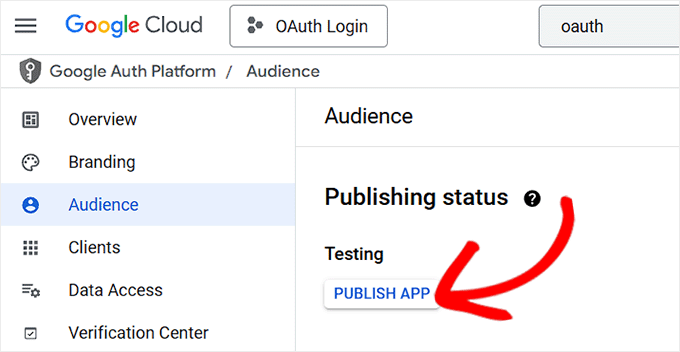
Kehren Sie als Nächstes im Menü auf der linken Seite zur Seite „OAuth-Zustimmungsbildschirm“ zurück.
Suchen Sie die Schaltfläche mit der Bezeichnung „App veröffentlichen“, um Ihre Anwendung vom Status „Testen“ in den Status „Produktion“ zu versetzen.
Dies öffnet ein Popup, in dem Sie auf die Schaltfläche „Bestätigen“ klicken können.
Bitte beachten Sie, dass der offizielle Verifizierungs- und Überprüfungsprozess von Google nach der Einreichung manchmal mehrere Tage dauern kann.
Schritt 3: Überprüfen Sie Ihre Google-Konfiguration
Gehen Sie nun zurück zu Ihrem WordPress-Dashboard und wechseln Sie oben zum Tab 'Einstellungen' für Google.
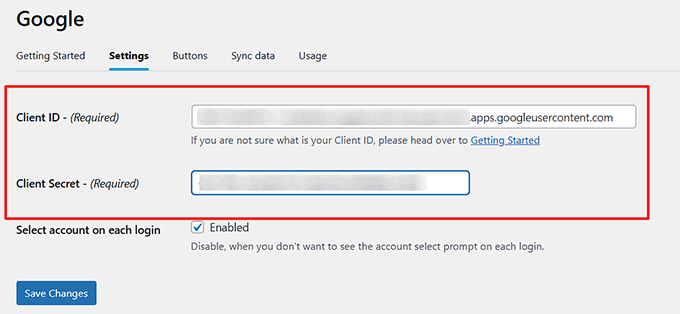
Fügen Sie anschließend die zuvor kopierte Client-ID und das Client-Secret hinzu und klicken Sie auf die Schaltfläche 'Änderungen speichern'.
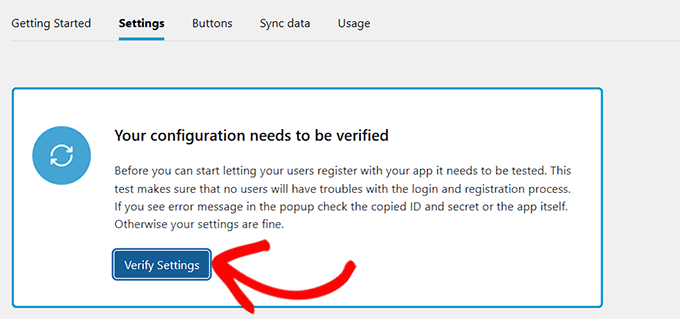
Sobald Sie dies getan haben, wird Nextend Social Login ein Popup anzeigen, in dem Sie aufgefordert werden, Ihre Konfiguration zu überprüfen. Klicken Sie auf die Schaltfläche „Einstellungen überprüfen“.
Beachten Sie, dass die Option „Google OAuth-Anmeldung“ nicht auf Ihrem Bildschirm angezeigt wird, wenn Sie diesen Schritt überspringen.
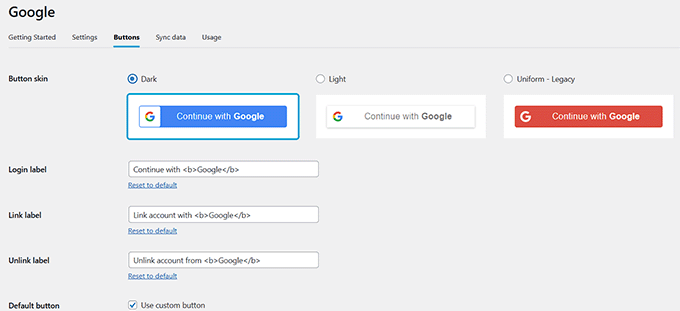
Wechseln Sie dann zum Abschnitt 'Buttons' von oben.
Hier können Sie einen Schaltflächenstil für Ihre Google OAuth-Anmeldung auswählen. Sie können auch eine benutzerdefinierte Schaltfläche mit benutzerdefiniertem Code erstellen, wenn Sie möchten.
Sobald Sie fertig sind, klicken Sie einfach auf die Schaltfläche 'Änderungen speichern', um Ihre Änderungen zu speichern.
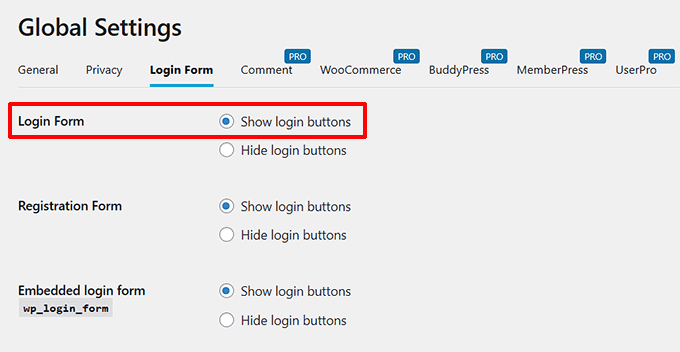
Jetzt müssen Sie oben zum Tab Globale Einstellungen » Login-Formular wechseln.
Aktivieren Sie hier das Kontrollkästchen „Anmeldebuttons anzeigen“ für die Option „Anmeldeformular“, damit Benutzer die OAuth-Anmeldeoption von hier aus einfach auswählen können.
💡Verwandter Beitrag: Wenn Sie das Standard-WordPress-Login-Formular nicht verwenden möchten, lesen Sie unser Tutorial, wie Sie eine benutzerdefinierte WordPress-Login-Seite erstellen.
Sie können auch die übrigen Einstellungen nach Ihren Wünschen konfigurieren.
Klicken Sie anschließend auf die Schaltfläche „Änderungen speichern“.
Wechseln Sie dann zur Seite Einstellungen » Nextend Social Login im WordPress-Dashboard.
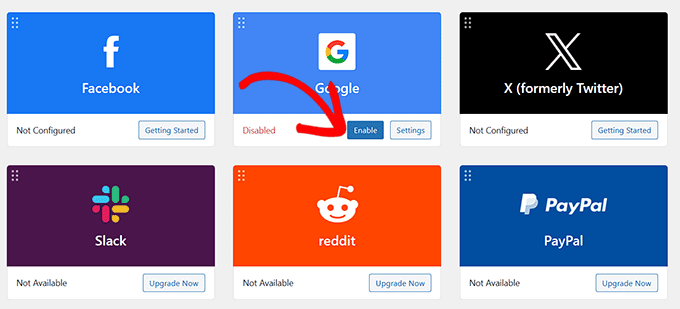
Klicken Sie abschließend auf die Schaltfläche „Aktivieren“ unter der Option „Google“. Sie können nun diesen gesamten Vorgang mit verschiedenen Drittanbieter-Apps wiederholen, um OAuth-Login für diese hinzuzufügen.
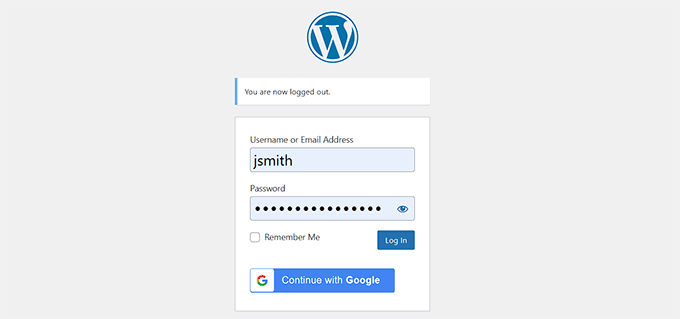
Wenn Sie fertig sind, besuchen Sie einfach Ihre WordPress-Website, um das OAuth-Login in Aktion zu sehen.
Bonus: Fügen Sie passwortloses Login in WordPress mit Login-Links hinzu
Während OAuth die Anmeldung durch die Nutzung bestehender sozialer Konten vereinfacht, bietet die passwortlose Anmeldung mit Magic Links eine weitere Möglichkeit, die Benutzererfahrung zu verbessern, indem Passwörter vollständig entfernt werden.
Diese Methode ermöglicht es Benutzern, WordPress-Anmeldedaten zu umgehen. Sie klicken einfach auf einen sicheren Link, der an ihre E-Mail gesendet wird, um sich bei ihren Konten anzumelden.
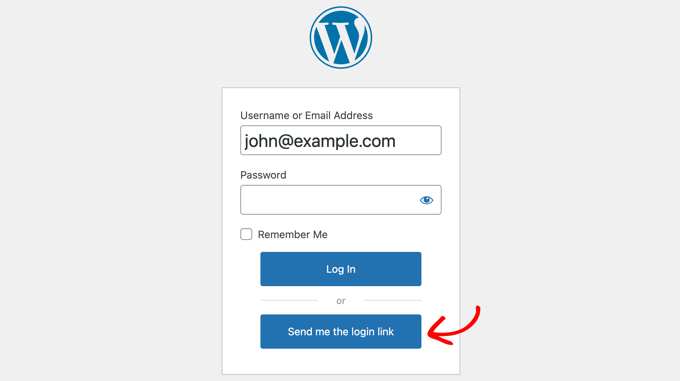
Mit einem Plugin wie Magic Login müssen Benutzer nur ihre E-Mail-Adresse eingeben, und ein einmaliger Anmelde-Link wird an ihren Posteingang gesendet. Das Klicken auf den Link gewährt sofortigen Zugriff, ohne dass Passwörter erforderlich sind.
Dies reduziert die Anmeldebarrieren und hält die Konten sicher. Es ist besonders nützlich für Websites, auf denen Sie Eintrittsbarrieren minimieren möchten.
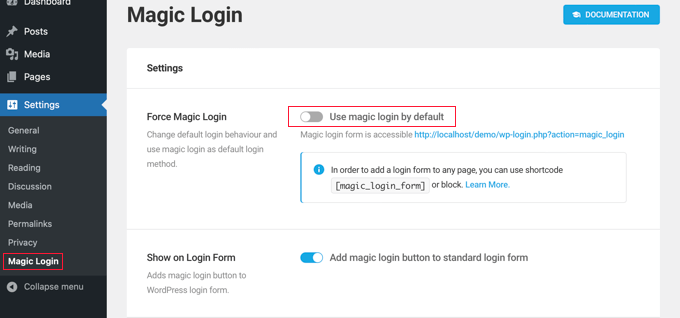
Außerdem bieten diese Anmelde-Links, da sie zeitlich begrenzt und eindeutig sind, eine zusätzliche Sicherheitsebene gegen Brute-Force-Angriffe.
Um loszulegen, sehen Sie sich unser Tutorial an: So fügen Sie die passwortlose Anmeldung in WordPress hinzu.
Häufig gestellte Fragen zur OAuth-Anmeldung
Hier sind einige Fragen, die unsere Leser stellen, bevor sie OAuth-Login in WordPress hinzufügen:
Was ist OAuth-Login?
OAuth ist eine sichere Möglichkeit für Benutzer, sich auf Ihrer Website mit ihren bestehenden Konten von Diensten wie Google, Facebook oder X anzumelden. Dies erspart ihnen, ein weiteres neues Passwort nur für Ihre Website erstellen und sich merken zu müssen.
Ist es sicher, Social-Login zu meiner WordPress-Website hinzuzufügen?
Ja, es ist sehr sicher. OAuth ist ein Standardprotokoll, das von großen Technologieunternehmen verwendet wird und auf Tokens anstelle von Passwörtern basiert. Ihre Website muss niemals die sensiblen Anmeldeinformationen Ihrer Benutzer von ihren sozialen Konten verarbeiten oder speichern.
Kann ich neben Google auch andere Social-Login-Optionen hinzufügen?
Absolut. Das Nextend Social Login Plugin unterstützt viele andere Plattformen. Sie können problemlos Anmeldeschaltflächen für Facebook, X (ehemals Twitter), LinkedIn und mehr hinzufügen, je nachdem, welche Dienste Ihre Zielgruppe am häufigsten nutzt.
Kostet es Geld, OAuth-Login zu WordPress hinzuzufügen?
Sie können kostenlos loslegen. Das Nextend Social Login-Plugin hat eine kostenlose Version, die beliebte Optionen wie Google und Facebook enthält. Für weitere Anbieter und erweiterte Funktionen bieten sie auch eine Pro-Version an.
Ich hoffe, dieser Artikel hat Ihnen geholfen zu lernen, wie Sie OAuth-Login in WordPress hinzufügen. Möglicherweise möchten Sie auch unseren Anfängerleitfaden zum Hinzufügen von Ein-Klick-Google-Login in WordPress und unser Tutorial zum Hinzufügen von CAPTCHA im WordPress-Login- und Registrierungsformular lesen.
Wenn Ihnen dieser Artikel gefallen hat, abonnieren Sie bitte unseren YouTube-Kanal für WordPress-Video-Tutorials. Sie finden uns auch auf Twitter und Facebook.




Haben Sie eine Frage oder einen Vorschlag? Hinterlassen Sie bitte einen Kommentar, um die Diskussion zu beginnen.