


Wenn Sie an Kunden in den Niederlanden verkaufen, ist das Anbieten von iDEAL an der Kasse keine Option – es wird erwartet.
Das haben wir bei der Unterstützung unserer Kunden bei der Expansion in europäische Märkte gelernt und gesehen, wie die Hinzufügung von iDEAL die Konversionen von niederländischen Nutzern sofort verbessert hat.
Das brachte uns dazu, verschiedene Möglichkeiten zu testen, iDEAL in WordPress zu integrieren, ohne Reibungsverluste oder technische Probleme zu verursachen.
In diesem Leitfaden stellen wir Ihnen zwei zuverlässige Methoden vor, mit denen Sie iDEAL-Zahlungen auf Ihrer Website akzeptieren können.
Ob Sie WooCommerce oder eine andere Einrichtung verwenden, Sie können die Option auswählen, die Ihren Bedürfnissen am besten entspricht, und den Checkout für Ihre niederländischen Kunden erleichtern.
💡Schnelle Antwort: Wie man iDEAL-Zahlungen akzeptiert
Es gibt zwei zuverlässige Möglichkeiten, iDEAL zu Ihrer WordPress-Website hinzuzufügen:
- WP Simple Pay: Dies ist die beste Option für einfache Zahlungsformulare, Spenden oder den Verkauf einzelner Artikel. Es ermöglicht Ihnen, Zahlungen zu akzeptieren, ohne einen komplexen Warenkorb einzurichten.
- WooCommerce Stripe Gateway: Dies ist die beste Option, wenn Sie einen vollständigen E-Commerce-Shop haben. Es ermöglicht Ihnen, iDEAL als Checkout-Option für Ihren Produktkatalog hinzuzufügen.
Warum iDEAL-Zahlungen in WordPress akzeptieren?
Wenn Sie Produkte oder Dienstleistungen in den Niederlanden verkaufen möchten, ist die Akzeptanz von iDEAL unerlässlich. Es ist das beliebteste Zahlungssystem des Landes, das es Kunden ermöglicht, direkt von ihrem Bankkonto aus zu bezahlen, ohne eine Kreditkarte zu benötigen.
Hier sind die größten Vorteile der Hinzufügung von iDEAL zu Ihrem Checkout:
- Es schafft Vertrauen: Fast jede große niederländische Bank unterstützt iDEAL. Das Anbieten signalisiert, dass Ihr Unternehmen legitim ist und bereit, lokale Kunden zu bedienen.
- Bessere Sicherheit: Wenn Kunden iDEAL auswählen, werden sie auf die Plattform ihrer eigenen Bank weitergeleitet, um die Zahlung abzuschließen. Das bedeutet, dass sie keine sensiblen Bankinformationen mit Drittanbieter-Websites teilen müssen.
- Sofortige Bestätigung: Im Gegensatz zu herkömmlichen Banküberweisungen liefert iDEAL eine sofortige Zahlungsbestätigung, sodass Sie Bestellungen umgehend bearbeiten können.
- Niedrigere Kosten: Transaktionsgebühren für iDEAL sind wettbewerbsfähig und oft niedriger als Kreditkartengebühren, was Ihnen hilft, Verarbeitungskosten zu sparen.
Werfen wir einen Blick darauf, wie Sie iDEAL-Zahlungen einfach in WordPress akzeptieren können. Wir werden in diesem Tutorial zwei Methoden behandeln. Sie können die folgenden Links verwenden, um zu Ihrer bevorzugten Methode zu springen:
Methode 1: Erstellen Sie ein iDEAL-Zahlungsformular in WordPress
Wenn Sie ein iDEAL-Zahlungsformular in WordPress erstellen möchten, dann ist diese Methode genau das Richtige für Sie. Sie ermöglicht es Ihnen, iDEAL-Zahlungen für Spenden, Mitgliedschaften, Dienstleistungen oder Produkte anzunehmen, ohne einen voll funktionsfähigen Online-Shop erstellen zu müssen.
Um dies einzurichten, empfehlen wir WP Simple Pay, ein Tool, das wir auf unseren Websites ausgiebig getestet haben. Es ist unser bevorzugtes WordPress Stripe-Plugin aufgrund seines intuitiven Builders, des effektiven Spam-Schutzes und der einfachen Integration mit einer Vielzahl von Zahlungsoptionen.
Was uns am meisten beeindruckt hat, ist seine vorgefertigte Vorlage für iDEAL-Zahlungen, die den Einrichtungsprozess zum Kinderspiel macht. Für einen tieferen Einblick in seine Funktionen lesen Sie unsere vollständige WP Simple Pay-Bewertung.
Schritt 1: WP Simple Pay installieren und aktivieren
Um loszulegen, installieren und aktivieren Sie das WP Simple Pay-Plugin. Detaillierte Anweisungen finden Sie in unserem Leitfaden für Anfänger, wie man ein WordPress-Plugin installiert.
Hinweis: WP Simple Pay hat eine kostenlose Version. Sie benötigen jedoch den Pro-Plan, um die iDEAL-Zahlungsformularvorlage freizuschalten.
Schritt 2: Den Setup-Assistenten konfigurieren
Nach der Aktivierung sehen Sie einen Einrichtungsassistenten auf Ihrem Bildschirm. Klicken Sie auf die Schaltfläche „Los geht’s“.

Auf der folgenden Seite müssen Sie den Lizenzschlüssel Ihres Plugins eingeben.
Sie erhalten diese Informationen unter Ihrem Konto auf der WP Simple Pay-Website. Klicken Sie dann auf die Schaltfläche 'Aktivieren und fortfahren'.

Danach müssen Sie Ihr Stripe-Konto mit WP Simple Pay verbinden. Stripe ist ein beliebtes Zahlungs-Gateway , das die iDEAL-Transaktionen verarbeitet.
Klicken Sie auf die Schaltfläche „Mit Stripe verbinden“, um sich bei Ihrem bestehenden Stripe-Konto anzumelden oder ein neues zu erstellen.

Für ausführlichere Anweisungen lesen Sie unser Tutorial, wie man Stripe-Zahlungen in WordPress akzeptiert.
Nach der Verbindung mit Stripe wird Sie der Assistent auffordern, Ihre E-Mails zu konfigurieren. Aktivieren Sie die Optionen, um Benachrichtigungen für Zahlungsbelege und anstehende Rechnungen zu erhalten, und geben Sie dann Ihre bevorzugte E-Mail-Adresse ein.

Klicken Sie abschließend auf die Schaltfläche „Speichern und fortfahren“. Sie können nun die anderen Schritte abschließen und den Einrichtungsassistenten verlassen.
Schritt 3: Ein Zahlungsformular erstellen
Gehen Sie nun in Ihrem WordPress-Dashboard zu WP Simple Pay » Zahlungsformulare und klicken Sie auf die Schaltfläche „Zahlungsformular erstellen“.

Dies leitet Sie zur Seite „Vorlage auswählen“ weiter, wo Sie eine Liste vordefinierter Zahlungsformularoptionen sehen.
Suchen Sie einfach die Vorlage „iDEAL Payment Form“ und klicken Sie darunter auf die Schaltfläche „Vorlage verwenden“.
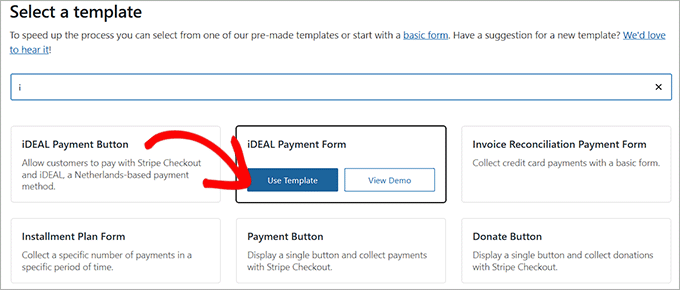
Dies öffnet den Formular-Editor.
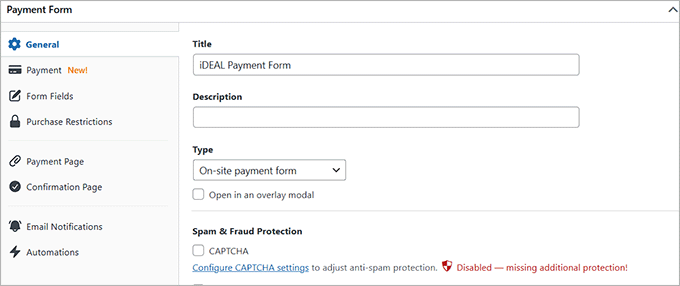
Im Tab „Allgemein“ können Sie den Titel und die Beschreibung bearbeiten und „Zahlungsformular vor Ort“ auswählen.
Schritt 4: iDEAL als Zahlungsoption wählen
Wechseln Sie danach im linken Menü zum Tab „Zahlung“. Wählen Sie dann unter der Option „Steuereinzug“ Ihre bevorzugten Steuersätze aus.
Sobald das erledigt ist, fügen Sie einen Preis für das Produkt oder die Dienstleistung hinzu, die Sie über das Formular verkaufen möchten. Wenn Sie einen abonnementbasierten Dienst anbieten, wählen Sie die Option „Abonnement“ und klicken Sie auf die Schaltfläche „Preis hinzufügen“, um verschiedene Abonnementstufen einzuschließen.
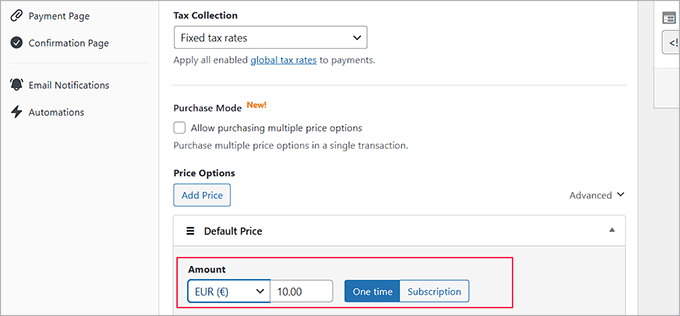
Wichtig: Sie müssen die Währung in diesem Abschnitt auf Euro (EUR) einstellen. Wenn Sie sie auf USD belassen, wird die iDEAL-Zahlungsoption nicht auf Ihrem Formular angezeigt.
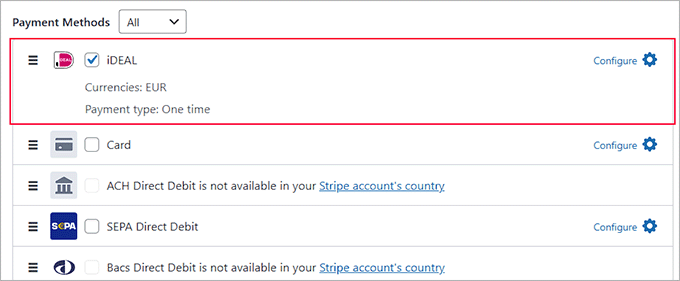
Scrollen Sie als Nächstes zum Abschnitt „Zahlungsmethoden“ und wählen Sie im Dropdown-Menü die Option „Alle“.
Sie werden feststellen, dass iDEAL bereits aus der Liste ausgewählt wurde. Sie können jedoch auch andere Zahlungsoptionen hinzufügen, wie Klarna, AliPay, SEPA, CashApp, Bacs Direct Debit und mehr.
Schritt 5: Formularfelder anpassen
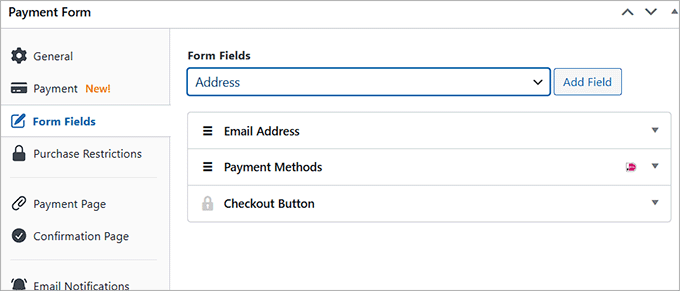
Sobald Sie dies getan haben, wechseln Sie zum Tab „Formularfelder“, um ein Formularfeld aus dem Dropdown-Menü hinzuzufügen. Sie können den Tab auch erweitern, um die Einstellungen jedes Feldes zu konfigurieren und sie mit dem Drag-and-Drop-Editor neu anzuordnen.
Sie können beispielsweise ein Adressfeld zu Ihrem Formular hinzufügen, wenn Sie ein physisches Produkt verkaufen oder Dienstleistungen vor Ort anbieten möchten. Auf diese Weise können Kunden ihre Adresse einfach angeben, wenn sie einen Kauf tätigen oder einen Termin buchen.
Schritt 6: Veröffentlichen Sie Ihr Zahlungsformular
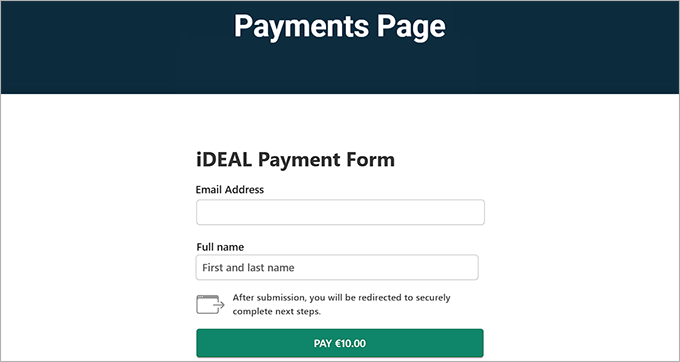
Gehen Sie nun zum Tab 'Zahlungsseite' und aktivieren Sie das Kontrollkästchen 'Eine eigene Zahlungsseite aktivieren'. Dies ermöglicht es Ihnen, eine benutzerdefinierte Seite zu erstellen, ohne manuell eine neue Seite zu Ihrer Website hinzuzufügen.
WP Simple Pay ermöglicht es Ihnen, das Formular anzupassen, indem Sie eine Permalink, ein Farbschema, ein Bild, Footer-Text und mehr festlegen.

Klicken Sie abschließend auf die Schaltfläche „Veröffentlichen“, um Ihre Änderungen zu speichern.
Sie können jetzt Ihre WordPress-Website besuchen, um das iDEAL-Zahlungsformular in Aktion zu sehen.
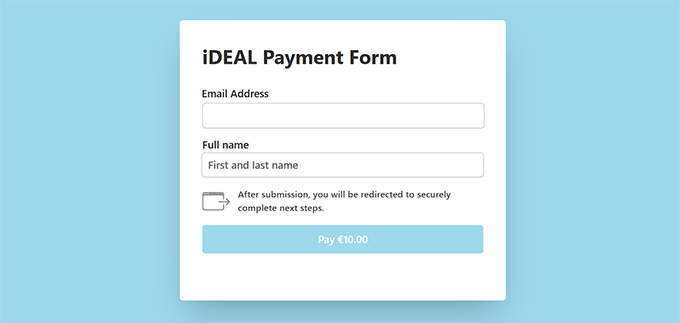
Wenn Sie das iDEAL-Formular stattdessen zu einer bestehenden Seite hinzufügen möchten, können Sie das auch tun. Nachdem Sie Ihre Formularfelder hinzugefügt haben, klicken Sie einfach auf die Schaltfläche „Veröffentlichen“.
Öffnen Sie als Nächstes die Seite oder den Beitrag, den Sie verwenden möchten, über das WordPress-Dashboard und klicken Sie auf die Schaltfläche „Block hinzufügen“ (+). Verwenden Sie die Suchfunktion, um den Block „WP Simple Pay“ zu finden, und fügen Sie ihn dann zur Seite hinzu.
Sobald Sie das getan haben, wählen Sie im Dropdown-Menü innerhalb des Blocks die iDEAL-Zahlungsformular aus.

Klicken Sie abschließend auf die Schaltfläche „Aktualisieren“ oder „Veröffentlichen“, um Ihre Änderungen zu speichern.
Besuchen Sie nun Ihre Website, um Ihre benutzerdefinierte iDEAL-Zahlungsformularseite anzuzeigen.
Methode 2: iDEAL-Zahlungen in WooCommerce akzeptieren
Wenn Sie iDEAL als Zahlungsoption in Ihrem WooCommerce-Shop hinzufügen möchten, dann ist diese Methode genau das Richtige für Sie.
Schritt 1: Stripe Payment Gateway für WooCommerce installieren und aktivieren
Zuerst müssen Sie das kostenlose Stripe Payment Gateway for WooCommerce -Plugin installieren und aktivieren. Detaillierte Anweisungen finden Sie in unserem Tutorial, wie man ein WordPress-Plugin installiert.
Schritt 2: Stripe als Zahlungs-Gateway einrichten
Gehen Sie nach der Aktivierung auf die Seite WooCommerce » Einstellungen in Ihrem WordPress-Dashboard und wechseln Sie zum Tab „Zahlungen“.
Suchen Sie in der Liste der Zahlungsmethoden nach „Stripe“ und klicken Sie auf die Schaltfläche „Einrichtung abschließen“ (oder „Verwalten“, wenn Sie es bereits verbunden haben).
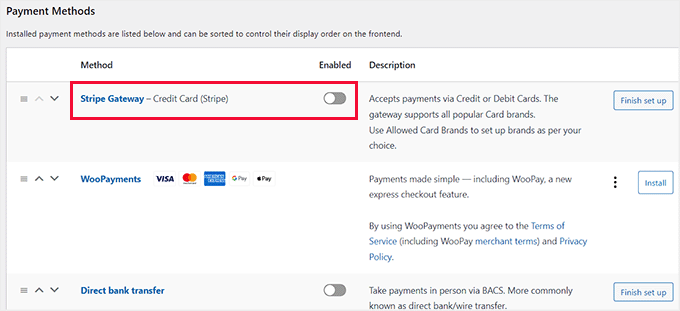
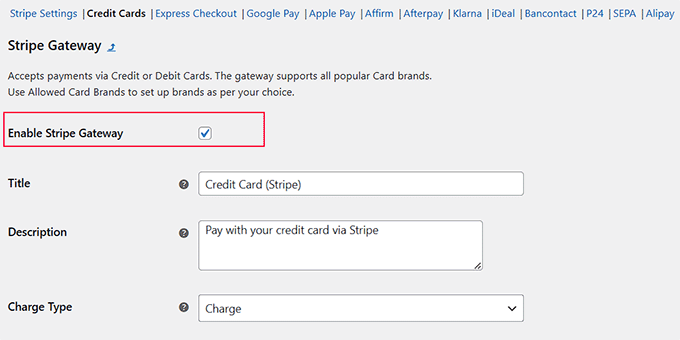
Sie werden nun zu einer neuen Seite weitergeleitet, auf der Sie das Kontrollkästchen 'Stripe Gateway aktivieren' aktivieren müssen.
Sie müssen auch einen Titel und eine Beschreibung für das Zahlungs-Gateway hinzufügen.
Klicken Sie dann auf die Schaltfläche „Änderungen speichern“, um Ihre Einstellungen zu speichern.
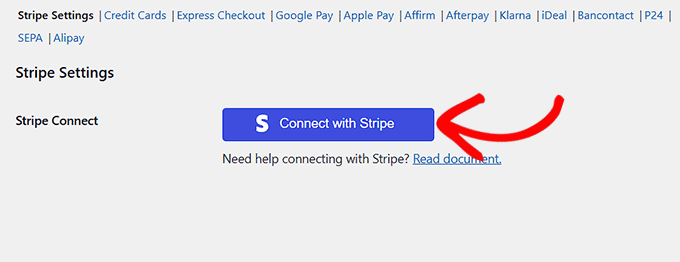
Sobald Sie dies getan haben, klicken Sie oben auf der Seite auf den Link 'Stripe-Einstellungen'.
Klicken Sie hier auf die Schaltfläche „Mit Stripe verbinden“, um das Zahlungs-Gateway mit Ihrem Online-Shop zu verknüpfen. Dies leitet Sie zu einer neuen Seite weiter, auf der Sie sich bei Ihrem Stripe-Konto anmelden müssen. Wenn Sie noch keines haben, können Sie hier eines erstellen.
Weitere Details finden Sie in unserem Tutorial, wie Sie Zahlungen mit Stripe in WordPress akzeptieren.
Schritt 3: iDEAL in WooCommerce aktivieren
Nachdem Sie Stripe erfolgreich mit Ihrem WooCommerce-Shop verbunden haben, kehren Sie zu Ihrem Tab „Zahlungen“ im WordPress-Dashboard zurück. Klicken Sie dann oben auf den Link „iDEAL“.
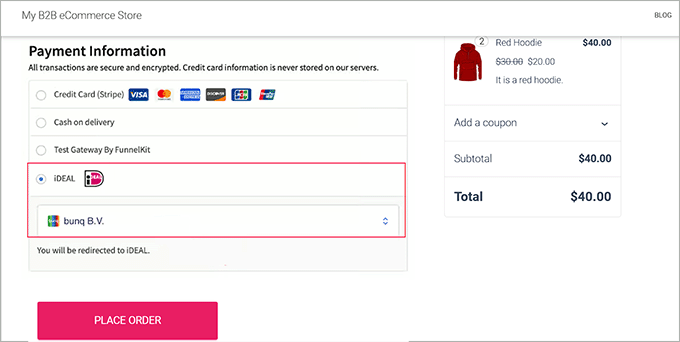
Aktivieren Sie hier das Kontrollkästchen neben 'Stripe iDEAL aktivieren'. Geben Sie dann einen Titel, eine Beschreibung, den Firmennamen und die Verkaufsorte an, an denen Sie diese Zahlungsmethode anzeigen möchten.
💡Profi-Tipp: iDEAL wird nur dann als Zahlungsoption an der Kasse angezeigt, wenn der Kunde aus den Niederlanden kommt. Stellen Sie sicher, dass Sie die Niederlande in Ihrer Liste „Verkaufen an bestimmte Länder“ unter WooCommerce » Einstellungen » Allgemein hinzugefügt haben.
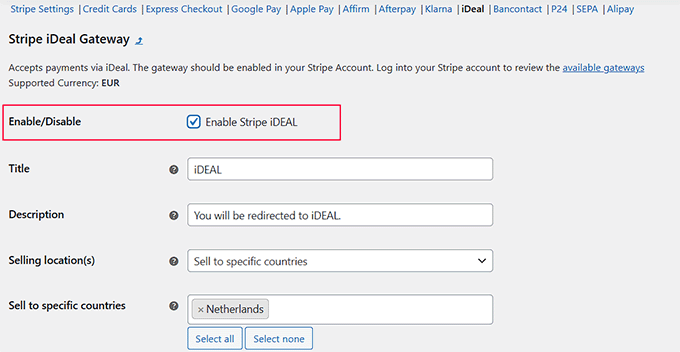
Klicken Sie abschließend auf die Schaltfläche „Änderungen speichern“, um Ihre Einstellungen zu speichern.
Sie können nun Ihren Online-Shop besuchen, um die iDEAL-Zahlungsoption anzuzeigen.
Bonus: Akzeptieren Sie Affirm-Zahlungen in WordPress
Mit WP Simple Pay können Sie auch Affirm-Zahlungen in WordPress akzeptieren.
Affirm ist ein „Jetzt kaufen, später bezahlen“ (BNPL)-Dienst, der es Kunden ermöglicht, Produkte oder Dienstleistungen in Raten zu kaufen. Käufer können entweder 4 gleiche, zinsfreie Zahlungen über 8 Wochen leisten oder monatliche Ratenzahlungen für bis zu 36 Monate wählen.
Indem Sie diese Zahlungsoption auf Ihrer Website anbieten, erleichtern Sie es den Kunden, höherpreisige Artikel zu bezahlen, und verbessern so ihr Einkaufserlebnis.
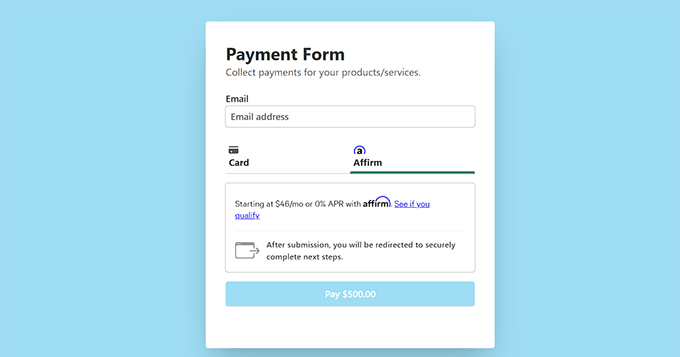
Details finden Sie in unserem Tutorial, wie man Affirm-Zahlungen in WordPress akzeptiert.
Häufig gestellte Fragen zu iDEAL-Zahlungen
Hier sind einige Fragen, die unsere Leser häufig gestellt haben, bevor sie iDEAL als Zahlungsoption auf ihrer Website hinzugefügt haben:
Was ist das beste Zahlungs-Gateway für WordPress?
Nach unserer Erfahrung ist Stripe das beste Zahlungs-Gateway für die meisten WordPress-Websites. Es bietet eine einfache Einrichtung, wettbewerbsfähige Gebühren und unterstützt beliebte lokale Zahlungsmethoden wie iDEAL, SEPA und Apple Pay, ohne dass komplexe Verifizierungsprozesse erforderlich sind.
Welche Zahlungsmethode verwendet WordPress?
WordPress verfügt standardmäßig nicht über ein integriertes Zahlungsabwicklungssystem. Um Zahlungen zu akzeptieren, müssen Sie ein Plugin wie WP Simple Pay oder WooCommerce installieren, das dann Ihre Website mit Zahlungsabwicklern wie Stripe oder PayPal verbindet.
Für weitere Optionen können Sie sich unsere Top-Auswahl der besten WordPress-Zahlungs-Plugins ansehen.
Akzeptiert Stripe iDEAL?
Ja, Stripe unterstützt iDEAL-Zahlungen vollständig. Es fungiert als sichere Brücke zwischen Ihrer WordPress-Website und dem Online-Banking des Kunden, wickelt die Transaktion ab und liefert eine sofortige Zahlungsbestätigung.
Ist iDEAL wie PayPal?
iDEAL ist PayPal ähnlich, da es Online-Zahlungen erleichtert, aber es funktioniert auf der Backend-Seite anders. Während PayPal als digitale Geldbörse fungiert, in der Sie Geld aufbewahren, verbindet Sie iDEAL direkt mit Ihrer persönlichen Online-Banking-Umgebung, um eine sichere Überweisung zu genehmigen.
Welche Banken unterstützen iDEAL?
Fast alle großen niederländischen Verbraucherbanken unterstützen iDEAL. Dazu gehören ABN AMRO, ASN Bank, Bunq, ING, Knab, Rabobank, RegioBank, Revolut, SNS, Triodos Bank und Van Lanschot.
Wir hoffen, dieser Artikel hat Ihnen geholfen zu lernen, wie Sie iDEAL-Zahlungen in WordPress akzeptieren können. Vielleicht möchten Sie auch unseren Leitfaden für Anfänger zum Thema Zahlungsmethoden in WordPress-Formularen auswählen lassen und unsere Top-Auswahl für die besten Authorize.net WordPress-Plugins sehen.
Wenn Ihnen dieser Artikel gefallen hat, abonnieren Sie bitte unseren YouTube-Kanal für WordPress-Video-Tutorials. Sie finden uns auch auf Twitter und Facebook.





Haben Sie eine Frage oder einen Vorschlag? Hinterlassen Sie bitte einen Kommentar, um die Diskussion zu beginnen.