


Negative Google-Bewertungen können belastend sein, besonders wenn sie gefälscht, unfair sind oder dem Ruf Ihres Unternehmens schaden.
Diese Bewertungen beeinflussen nicht nur das Vertrauen der Kunden. Sie können auch beeinflussen, wo Ihr Unternehmen in den Google-Suchergebnissen erscheint.
Die Wahrheit ist, dass Sie Bewertungen, die von anderen hinterlassen wurden, normalerweise nicht löschen können. Aber es gibt Wege, damit umzugehen, damit sie sich nicht auf Ihr Endergebnis auswirken.
In diesem Leitfaden zeige ich Ihnen, was Sie tun können, wenn Sie eine Google-Bewertung nicht entfernen können, wie Sie gefälschte Bewertungen melden und wie Sie Feedback in eine Chance verwandeln, Vertrauen bei Kunden aufzubauen.
Ich werde auch praktische Wege untersuchen, um Ihren Online-Ruf zu verwalten und positive Bewertungen auf Ihrer Website zu präsentieren.
💡 Schnelle Antwort: Sie können Google-Bewertungen nicht löschen (aber hier ist, was Sie tun können)
Leider können Sie keine Bewertungen manuell löschen, die andere Personen in Ihrem Google Business Profile hinterlassen – nur der Rezensent oder Google selbst kann sie entfernen.
Hier ist, was Sie stattdessen tun können:
- Melden Sie gefälschte oder irreführende Bewertungen, die gegen die Inhaltsrichtlinien von Google verstoßen.
- Antworten Sie professionell, um Kunden zu zeigen, dass Ihnen Feedback wichtig ist.
- Verwenden Sie das Plugin Smash Balloon’s Reviews Feed, um negative oder irrelevante Bewertungen auf Ihrer eigenen Website herauszufiltern.
Auf diese Weise behalten Sie die Kontrolle über das Image Ihrer Marke – auch wenn Sie nicht jede Bewertung kontrollieren können.
Hier ist eine kurze Übersicht über alle Themen, die ich in diesem Leitfaden behandeln werde:
- Können negative Google-Bewertungen Ihrem Unternehmen schaden?
- Können Sie Google-Bewertungen tatsächlich löschen? (Die Wahrheit)
- How to Report a Google Review With Your Business Profile
- The Real Solution: Filter and Display Google Reviews with Smash Balloon
- Best Practices for Managing Your Online Reputation
- Häufig gestellte Fragen zu Google-Bewertungen
Können negative Google-Bewertungen Ihrem Unternehmen schaden?
Geschäftsinhaber möchten oft negative Google-Bewertungen löschen, da diese sich direkt darauf auswirken, wie Kunden ihre Marke wahrnehmen. Wenn eine Bewertung gefälscht, übermäßig hart oder persönlich ist, kann sie sich unfair und schädlich anfühlen.
Hier sind die häufigsten Gründe, warum Geschäftsinhaber bestimmte Bewertungen entfernen lassen möchten – und warum es riskant ist, sie zu ignorieren:
- Gefälschte oder irreführende Bewertungen verwirren Kunden: Wenn eine Bewertung keine echte Erfahrung widerspiegelt, können sich Menschen zweifelnd an Ihr Unternehmen wenden, noch bevor sie Ihre Website besuchen.
- Persönliche Angriffe und unhöfliche Kommentare schaden der Glaubwürdigkeit: Bewertungen, die die Grenzen überschreiten oder persönliche Beleidigungen enthalten, können Ihr Profil unprofessionell erscheinen lassen.
- Unfaire Kritik überschattet echtes Feedback: Eine einzelne negative Bewertung kann mehrere positive Bewertungen aufwiegen, insbesondere wenn sie am Anfang Ihres Eintrags erscheint.
- Schlechte Bewertungen können SEO und Verkäufe beeinträchtigen: Studien zeigen, dass etwa 95 % der Käufer Online-Bewertungen lesen, bevor sie einen Kauf tätigen. Selbst ein oder zwei niedrige Bewertungen können Konversionen und Klicks reduzieren.
- Google berücksichtigt Bewertungen bei lokalen Rankings: Ihre durchschnittliche Bewertung, die Anzahl der Bewertungen und wie oft Sie antworten, beeinflussen, wie Ihr Unternehmen in Google Maps und lokalen Suchergebnissen erscheint.
Kurz gesagt, negative Bewertungen können sowohl die öffentliche Wahrnehmung als auch die Suchmaschinenleistung beeinflussen, weshalb es so wichtig ist zu lernen, wie man mit ihnen umgeht.
Können Sie Google-Bewertungen tatsächlich löschen? (Die Wahrheit)
Die kurze Antwort ist nein. Sie können keine Bewertungen löschen, die von anderen hinterlassen wurden, es sei denn, sie verstoßen eindeutig gegen die Richtlinien von Google.
Google erlaubt ehrliches Feedback von echten Kunden, auch wenn es negativ ist. Sie können eine Bewertung nicht entfernen, nur weil Sie anderer Meinung sind oder sie als unfair empfinden.
Wenn sie jedoch eindeutig gegen die Regeln von Google verstößt – zum Beispiel, wenn sie Spam, gefälscht oder missbräuchlich ist – können Sie sie zur Entfernung melden.
Hier ist eine kurze Checkliste, mit der Sie prüfen können, ob eine Bewertung gegen die Richtlinien von Google verstoßen könnte:
✅ Bewertungen, die Google entfernen kann:
- Spam oder gefälschte Bewertungen, die nicht mit einem echten Kundenerlebnis verbunden sind.
- Hassreden, Drohungen oder beleidigende Sprache.
- Belästigung oder persönliche Angriffe gegen Sie, Ihr Team oder Ihr Unternehmen.
- Interessenkonflikte, z. B. Bewertungen von Wettbewerbern oder ehemaligen Mitarbeitern.
- Illegale Inhalte oder Links zu schädlichen Websites.
❌ Bewertungen, die Google nicht entfernt:
- Echte Kundenbeschwerden über Produktqualität, Preise oder Service.
- Meinungen, mit denen Sie nicht einverstanden sind, auch wenn sie übertrieben oder unfair erscheinen.
- Kurze oder vage Bewertungen, die keine Regeln verletzen.
- Niedrige Sternebewertungen ohne schriftliches Feedback.
Es kann entmutigend sein, negatives Feedback zu erhalten, aber Googles Hauptziel ist es, authentische Kundenstimmen zu schützen. Wenn eine Bewertung eindeutig die Grenze überschreitet, können Sie sie zur Entfernung melden.
Wenn nicht, ist der beste Ansatz, ruhig zu antworten und sich darauf zu konzentrieren, mehr positive Bewertungen zu erhalten, um die Dinge auszugleichen.
So melden Sie eine Google-Bewertung über Ihr Unternehmensprofil
Wenn Sie auf eine Bewertung stoßen, die eindeutig gegen die Regeln von Google verstößt, wie z. B. Spam, gefälschte Behauptungen oder persönliche Angriffe, können Sie sie direkt über Ihr Google Unternehmensprofil zur Entfernung melden.
Ich habe festgestellt, dass dieser Prozess schnell und unkompliziert ist.
Suchen Sie zuerst nach Ihrem Google Unternehmensprofil. Der einfachste Weg ist, 'mein Unternehmen' direkt in die Google Suche einzugeben, während Sie in Ihrem Konto angemeldet sind.
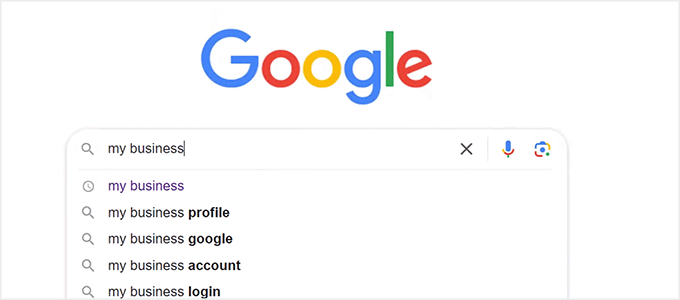
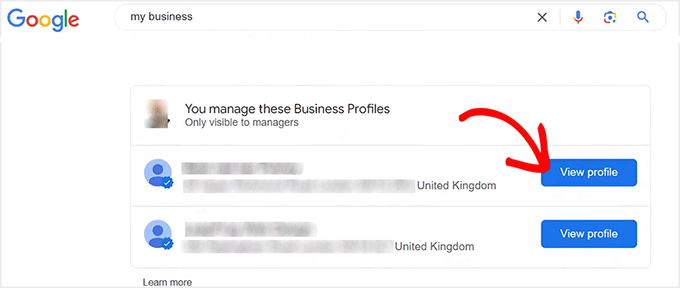
Sobald Sie das getan haben, sehen Sie Ihr Unternehmensprofil ganz oben in den Suchergebnissen.
Klicken Sie von hier aus auf die Schaltfläche 'Profil anzeigen'.
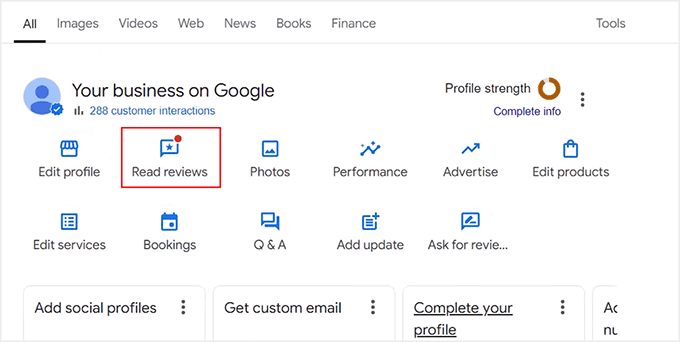
Dies öffnet einen Abschnitt mit dem Titel 'Ihr Unternehmen bei Google', in dem Sie Ihr Profil bearbeiten, Buchungen verwalten, einen Q&A-Bereich hinzufügen und Ihre Kundenbewertungen lesen können.
Klicken Sie einfach auf die Schaltfläche 'Bewertungen lesen', um das Bewertungsfenster zu öffnen.
Hier sehen Sie eine Liste aller Ihrer Kundenbewertungen.
Um eine bestimmte zu melden, klicken Sie einfach auf das Symbol „Bewertung melden“ auf der rechten Seite des Bildschirms.
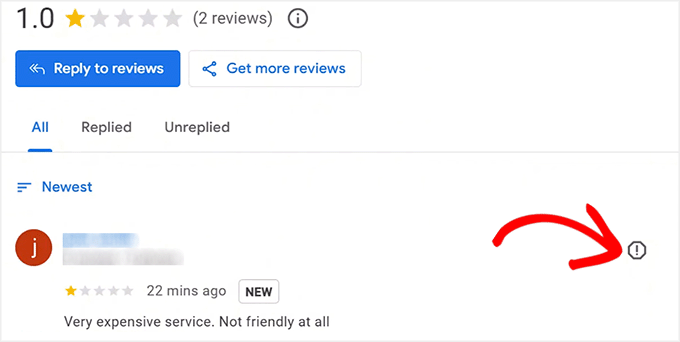
Google wird Sie dann fragen, warum Sie sie melden.
Wählen Sie unbedingt den relevantesten Grund aus – zum Beispiel Spam, irrelevante Inhalte, Interessenkonflikte, Obszönität oder Belästigung.
Die Auswahl der richtigen Kategorie erhöht die Chancen, dass Google die Bewertung entfernt. Sobald Sie den Grund ausgewählt haben, klicken Sie auf „Bericht senden“, um ihn abzusenden.
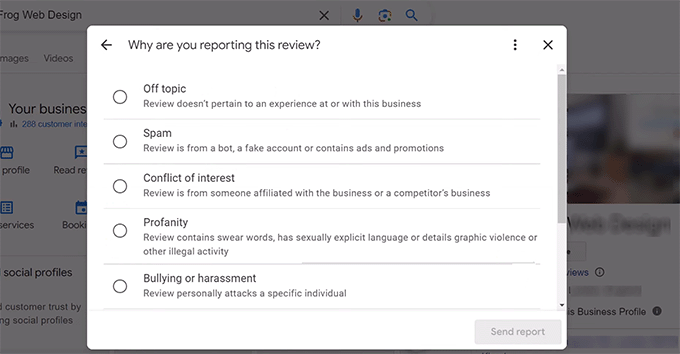
Das war's. Sie haben erfolgreich eine Bewertung an Google zur Überprüfung gemeldet.
Was passiert, nachdem Sie eine Bewertung gemeldet haben
Sobald Sie eine Bewertung gemeldet haben, sendet Ihnen Google eine E-Mail, die den Erhalt Ihres Berichts bestätigt.
In dieser E-Mail wird Google erwähnen, dass die Bewertung geprüft wird, um festzustellen, ob sie gegen ihre Inhaltsrichtlinien verstößt.
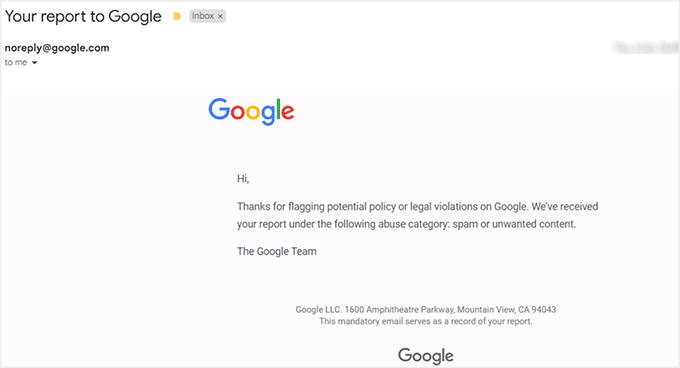
Von hier an ist es hauptsächlich ein Geduldsspiel. Der Überprüfungsprozess von Google kann je nach Umfang der bearbeiteten Berichte einige Tage bis einige Wochen dauern.
Während dieser Zeit prüft das Team, ob die Bewertung Spam, gefälschte Informationen, beleidigende Sprache oder andere Richtlinienverstöße enthält.
Sie können den Status Ihrer Meldung überprüfen, indem Sie Ihr Google Unternehmensprofil besuchen und den Abschnitt „Bewertungsverwaltung“ öffnen.
Dieser Bereich zeigt an, welche Bewertungen derzeit geprüft werden und welche bereits bearbeitet wurden.
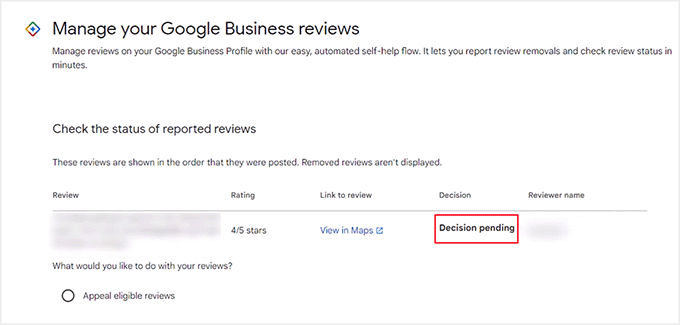
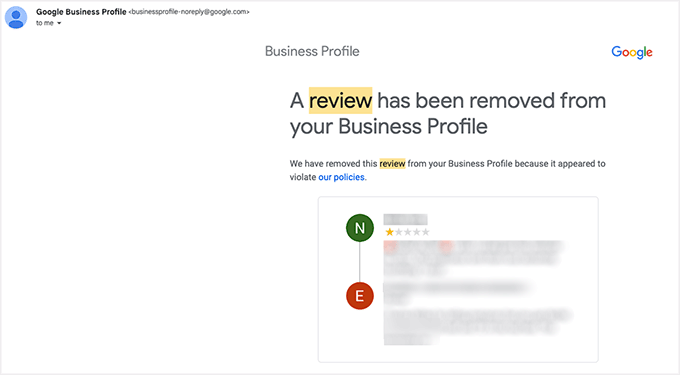
Wenn Google feststellt, dass die Bewertung gegen seine Richtlinien verstößt, wird sie automatisch entfernt, und Sie erhalten in der Regel eine weitere E-Mail, die die Maßnahme bestätigt.
Wenn Google jedoch feststellt, dass die Bewertung seine Richtlinien nicht verletzt, bleibt sie auf Ihrem Profil sichtbar.
⭐ Die echte Lösung: Kontrollieren Sie, welche Google-Bewertungen auf Ihrer Website angezeigt werden
Sie können negative Google-Bewertungen nicht immer löschen, aber Sie können kontrollieren, welche auf Ihrer Website angezeigt werden. Hier kommt Smash Balloon's Reviews Feed Pro ins Spiel.
Es ist das beste Google-Bewertungs-Plugin für WordPress, mit dem Sie Bewertungen von Google, Yelp und Facebook in einem schönen Feed auf Ihrer Unternehmenswebsite anzeigen können.
Mit seinen leistungsstarken Filteroptionen können Sie wählen, ob Sie nur positive Bewertungen oder bestimmte Sternebewertungen anzeigen möchten – so haben Sie die vollständige Kontrolle darüber, was Besucher auf Ihrer Website sehen.
Ich mag wirklich, wie einfach es zu bedienen ist. Sie verbinden einfach Ihr Google-Konto, passen das Layout an, und Ihre besten Bewertungen erscheinen automatisch auf Ihrer Website. Es ist eine großartige Möglichkeit, Ihr Markenimage zu schützen und gleichzeitig Vertrauen bei neuen Besuchern aufzubauen.
Wenn Sie weitere Informationen zu den Funktionen des Tools benötigen, werfen Sie einen Blick auf unsere vollständige Smash Balloon-Bewertung.
Schritt 1: Installieren und aktivieren Sie Smash Balloon Reviews Feed Pro
Zuerst müssen Sie das Plugin Smash Balloon Reviews Feed auf Ihrer WordPress-Website installieren und aktivieren.
Anleitungen finden Sie in unserem Tutorial zur Installation eines WordPress-Plugins.
📌Hinweis: Das Reviews Feed-Plugin verfügt über eine kostenlose Version, mit der Sie Google-Bewertungen auf Ihrer Website anzeigen können. Um jedoch erweiterte Funktionen wie die Filterung von Bewertungen und die plattformübergreifende Unterstützung freizuschalten, benötigen Sie den Pro-Plan.
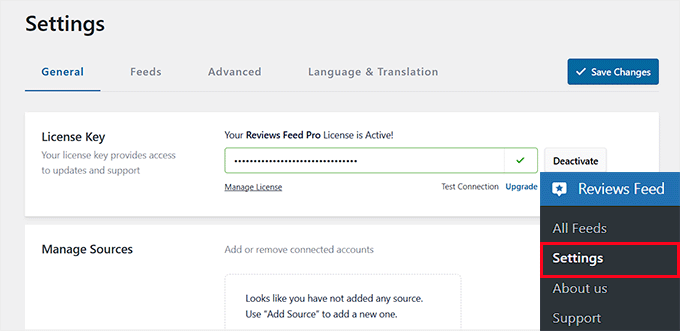
Sobald das Plugin aktiviert ist, gehen Sie zu Ihrem WordPress-Dashboard und navigieren Sie zu Reviews Feed » Einstellungen. Hier sehen Sie ein Feld, in das Sie Ihren Lizenzschlüssel eingeben können.
Diesen Schlüssel finden Sie in Ihrem Konto auf der Smash Balloon-Website. Kopieren Sie ihn einfach, fügen Sie ihn in das Feld ein und klicken Sie auf die Schaltfläche „Lizenz aktivieren“.
Schritt 2: Erstellen Sie einen Bewertungsfeed und wählen Sie Google als Ihre Quelle aus
Sobald Ihre Lizenz aktiviert ist, ist es an der Zeit, Ihren ersten Bewertungsfeed zu erstellen.
Gehen Sie von Ihrem WordPress-Dashboard zur Seite Reviews Feed » Alle Feeds und klicken Sie auf die Schaltfläche „+ Neu hinzufügen“.

Dies öffnet einen Einrichtungsbildschirm, auf dem Sie Ihre Bewertungsquelle auswählen können.
Wählen Sie einfach Google aus der Liste der verfügbaren Plattformen aus.
Smash Balloon unterstützt auch Yelp, Facebook und TripAdvisor-Bewertungen, aber in diesem Leitfaden konzentrieren wir uns auf die Verbindung Ihrer Google-Bewertungen.
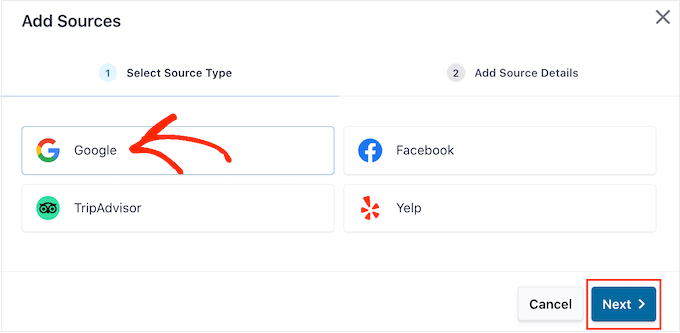
Klicken Sie danach auf „Weiter“.
Schritt 3: Fügen Sie Ihr Google Business Profile hinzu (mit API-Schlüssel und Place ID)
Smash Balloon wird Sie nun auffordern, Ihr Google Business Profile zu verknüpfen. Dies hilft dem Plugin zu wissen, welche Geschäftsbewertungen abgerufen werden sollen.
Dazu benötigen Sie zwei Dinge – Ihre Place ID und Ihren Google API-Schlüssel (optional).
Der Google API-Schlüssel hilft dem Plugin, Ihre Bewertungen automatisch und häufiger abzurufen und zu aktualisieren. Dies ist jedoch ein optionaler Schritt für fortgeschrittene Benutzer.
Ihre Bewertungen werden auch ohne API-Schlüssel angezeigt, aber die Aktualisierungen erfolgen möglicherweise seltener.
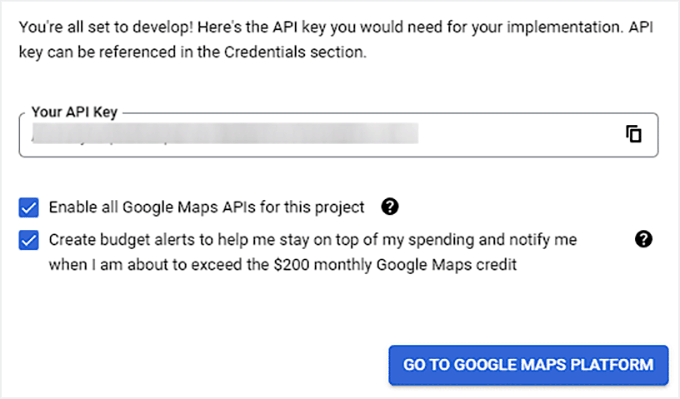
Wenn Sie einen hinzufügen möchten, können Sie ihn in der Google Cloud Console erstellen, indem Sie ein neues Projekt erstellen und die Places API aktivieren.
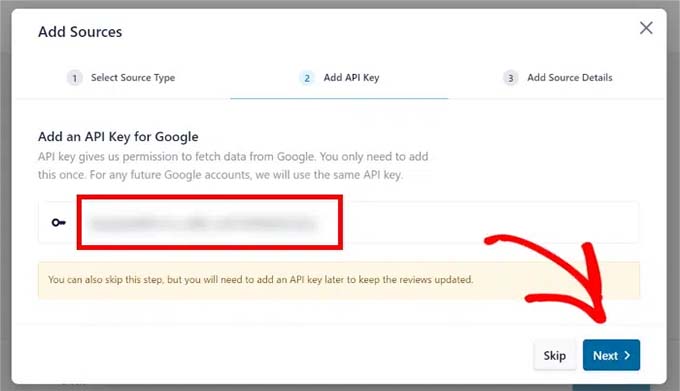
Kopieren Sie den Schlüssel, fügen Sie ihn in das Popup in Smash Balloon ein und klicken Sie auf „Weiter“, um fortzufahren.
Aber machen Sie sich keine Sorgen, wenn das zu kompliziert erscheint – das Plugin funktioniert auch ohne diese Einstellung perfekt.
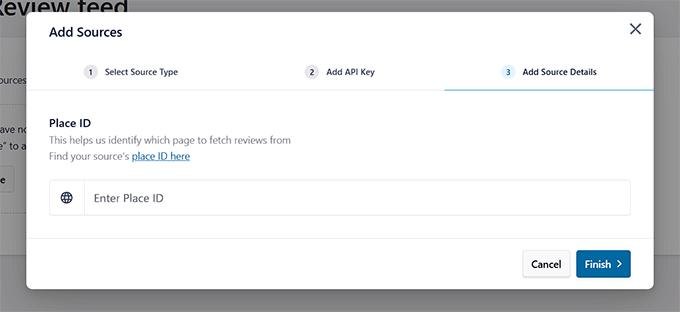
Als Nächstes benötigen Sie Ihre Google Place ID, die Smash Balloon genau mitteilt, welches Unternehmensprofil abgerufen werden soll.
Stellen Sie es sich wie eine eindeutige Straßenadresse für Ihr Unternehmen auf Google Maps vor.
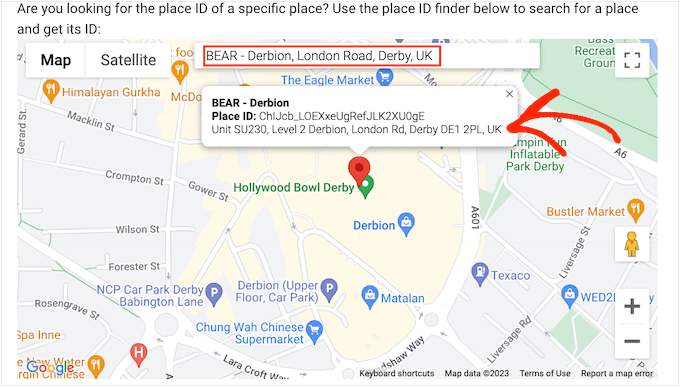
Gehen Sie dazu auf die Website Google Place ID Finder und scrollen Sie zum Abschnitt mit der Überschrift „Finden Sie die ID eines bestimmten Ortes“.
Geben Sie in die Suchleiste Ihren Unternehmensnamen und Ihre Adresse ein. Wenn es in der Dropdown-Liste erscheint, klicken Sie darauf.
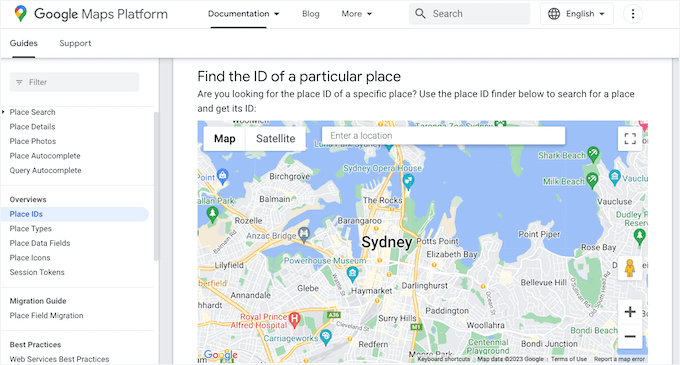
Ein kleines Popup-Fenster wird auf der Karte angezeigt und zeigt Ihre Place ID an.
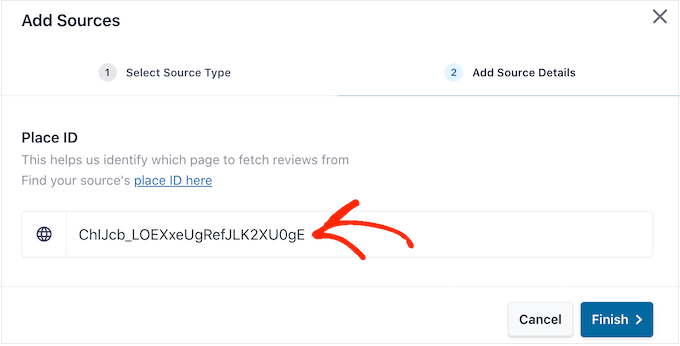
Kopieren Sie einfach diesen Code, gehen Sie zurück zu Ihrem WordPress-Dashboard und fügen Sie ihn in das Feld „Place ID“ in Smash Balloon ein.
Klicken Sie dann auf die Schaltfläche „Fertigstellen“.
An diesem Punkt ist Ihr Google Business Profile erfolgreich verknüpft und Smash Balloon beginnt automatisch, Ihre Bewertungen abzurufen.
Schritt 4: Passen Sie Ihre Google-Bewertungen an
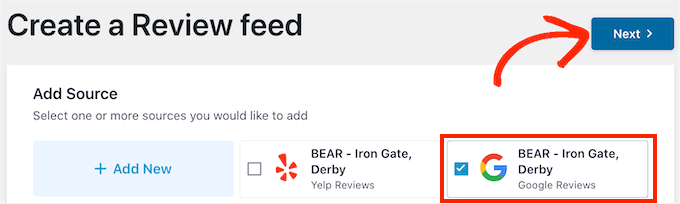
Sobald Ihr Google-Konto verbunden ist, fügt Smash Balloon Ihr Google Business Profile automatisch als Quelle hinzu.
Stellen Sie sicher, dass das Feld daneben aktiviert ist, und klicken Sie dann auf „Weiter“.
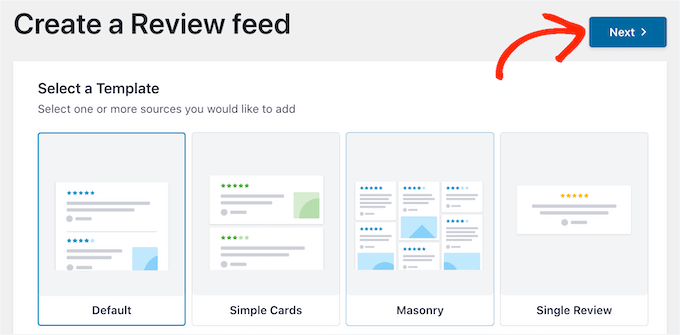
Jetzt können Sie ein Startdesign für Ihren Feed auswählen. Reviews Feed Pro bietet mehrere Vorlagen, darunter Karussells, Grids und einfache Listen.
Ich empfehle, ein Layout zu wählen, das zum Gesamtstil Ihrer Website passt – verwenden Sie zum Beispiel einen Karussell für eine dynamische Startseitenanzeige oder eine einfache Liste für einen sauberen, minimalistischen Look.
Nachdem Sie eine Vorlage ausgewählt haben, klicken Sie auf „Weiter“, um den visuellen Feed-Editor zu öffnen.
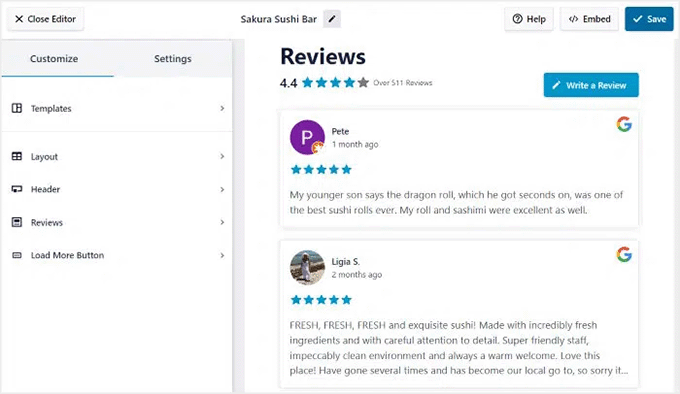
Sobald der Editor geöffnet ist, sehen Sie eine Live-Vorschau Ihres Bewertungs-Feeds auf der rechten Seite und alle Anpassungseinstellungen auf der linken Seite.
Diese visuelle Oberfläche macht es super einfach, Ihren Bewertungsbereich genau so zu gestalten, wie Sie ihn möchten, ganz ohne Code.
Sie können alles anpassen, einschließlich Layout, Header-Stil, Bewertungselemente und Button-Design, und Ihre Änderungen sofort in Echtzeit sehen.
Wenn Sie weitere Anpassungsoptionen erkunden möchten, empfehle ich Ihnen, unsere Schritt-für-Schritt-Anleitung zu lesen: So zeige ich Google-, Facebook- und Yelp-Bewertungen in WordPress an.
Dieses Tutorial behandelt fortgeschrittene Styling-Tipps und Designideen, die Ihnen helfen, einen Bewertungsbereich zu erstellen, der perfekt zum Look & Feel Ihrer Website passt.
Schritt 5: Filtern und steuern, welche Bewertungen angezeigt werden
Nachdem Sie das Aussehen Ihres Bewertungs-Feeds angepasst haben, besteht der nächste Schritt darin, zu steuern, welche Bewertungen tatsächlich auf Ihrer Website erscheinen.
Hier glänzt Smash Balloon wirklich – alle Filter- und Moderationstools sind direkt in den visuellen Editor integriert, sodass Sie nicht zwischen verschiedenen Einstellungsseiten wechseln müssen.
Smash Balloon bietet Ihnen drei Hauptwerkzeuge zur Verwaltung Ihrer Bewertungen:
- ⭐ Sternebewertungsfilter – Zeigen Sie Bewertungen mit bestimmten Bewertungen an.
- 🔍 Schlüsselwortfilter – Schließen Sie Bewertungen basierend auf bestimmten Wörtern ein oder aus.
- 🧩 Manuelle Moderation – Wählen Sie genau aus, welche Bewertungen angezeigt werden sollen.
Ich empfehle, all diese Optionen zu erkunden, bevor Sie Ihren Feed veröffentlichen – es ist der einfachste Weg, um sicherzustellen, dass nur die positivsten und relevantesten Bewertungen auf Ihrer Website erscheinen.
1. Nach Sternebewertungen filtern
Sie können mit dem Sternebewertungsfilter beginnen. Öffnen Sie im linken Menü den Tab 'Einstellungen' und klicken Sie auf 'Filter'.
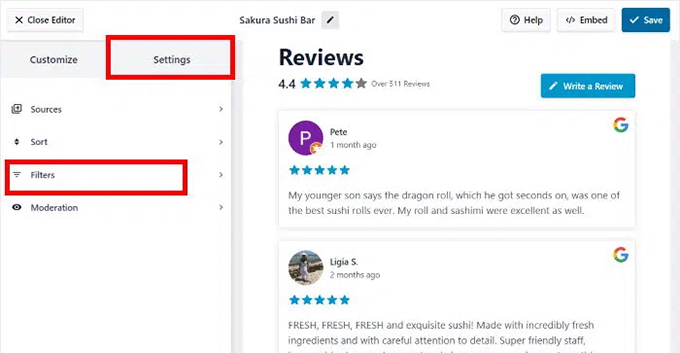
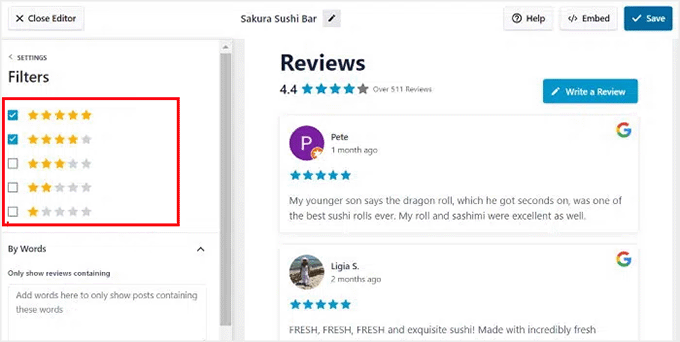
Hier sehen Sie Optionen, um nur Bewertungen mit bestimmten Sternebewertungen anzuzeigen. Wenn Sie beispielsweise möchten, dass Ihr Bewertungs-Feed zufriedene Kunden hervorhebt, können Sie nur 4- und 5-Sterne-Bewertungen anzeigen.
Dieser einfache Schritt hilft, einen positiven Eindruck zu hinterlassen und Ihre Website auf echtes, qualitativ hochwertiges Feedback zu konzentrieren.
2. Nach Schlüsselwörtern filtern
Als Nächstes können Sie den Schlüsselwortfilter verwenden, um die Dinge weiter zu verfeinern.
Scrollen Sie im selben Abschnitt nach unten, um zwei Felder zu finden – eines, das nur Rezensionen anzeigt, die bestimmte Wörter enthalten, und ein anderes, das Rezensionen ausblendet, die bestimmte Schlüsselwörter enthalten.
Dies ist hilfreich, wenn Sie Rezensionen hervorheben möchten, die Phrasen wie „tolle Erfahrung“, „sehr zu empfehlen“ oder „exzellenter Service“ erwähnen, während Sie Rezensionen ausschließen, die Wörter wie „Verzögerung“ oder „Problem“ verwenden.
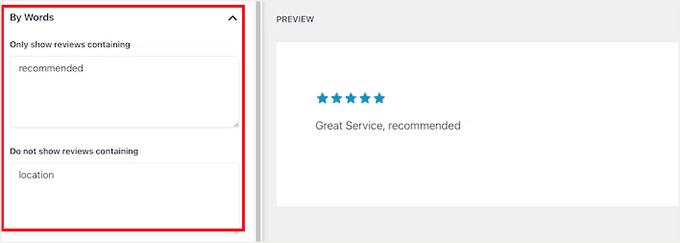
Ich empfehle, die Schlüsselwort- und Sternefilter zu kombinieren, da sie Ihnen eine feingranulare Kontrolle darüber geben, welche Rezensionen auf Ihrer Website angezeigt werden.
3. Rezensionen manuell moderieren
Wenn Sie noch mehr Kontrolle wünschen, können Sie die Funktion zur manuellen Moderation aktivieren. Öffnen Sie dazu im visuellen Editor den Tab „Einstellungen“ und wählen Sie „Moderation“.
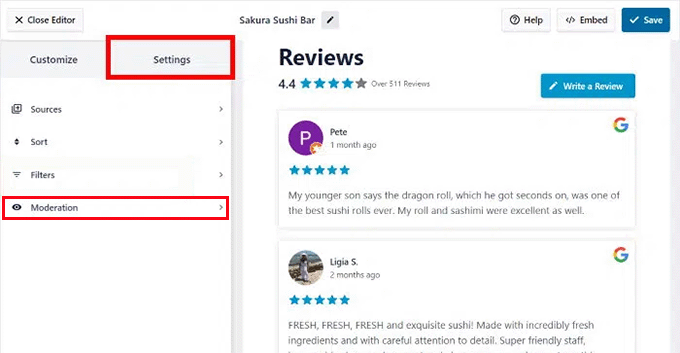
Dies führt Sie zu einem neuen Bildschirm, auf dem Sie den Schalter umlegen können, um die Moderation für Ihren Feed zu aktivieren. Sobald er eingeschaltet ist, können Sie manuell auswählen, welche Google-Rezensionen auf Ihrer Website angezeigt werden.
Hier können Sie zwei Modi verwenden:
- Zulassungsliste – Diese Option blendet standardmäßig alle Rezensionen aus und ermöglicht es Ihnen, manuell auszuwählen, welche angezeigt werden sollen. Dies ist großartig, wenn Sie jede Rezension persönlich genehmigen möchten, bevor sie veröffentlicht wird.
- Sperrliste – Diese Option zeigt automatisch alle Rezensionen an, ermöglicht es Ihnen jedoch, bestimmte Rezensionen auszublenden, die Ihren Standards nicht entsprechen. Ich schlage vor, dies zu verwenden, wenn Sie nur gelegentliche Rezensionen entfernen möchten, anstatt alles manuell zu filtern.
Sobald die Moderation aktiv ist, sehen Sie alle Ihre Rezensionen auf der rechten Seite des Editors in einer Live-Vorschau aufgelistet.
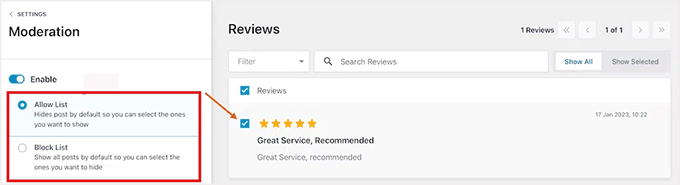
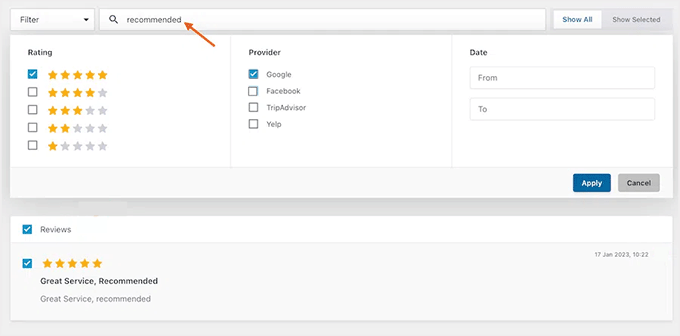
Von hier aus können Sie einfach auf Rezensionen klicken, um sie auszuwählen oder abzuwählen. Sie können auch nach Schlüsselwörtern, Sternebewertung oder Datum suchen oder filtern, um bestimmte Rezensionen schnell zu finden.
Sobald Sie die gewünschten Rezensionen ausgewählt haben, klicken Sie auf „Speichern“, und Ihr Feed wird sofort mit den ausgewählten Rezensionen aktualisiert.
Schritt 6: Integrieren Sie die gefilterten Google-Bewertungen auf Ihrer WordPress-Website
Sobald Sie mit dem Aussehen Ihrer Google-Bewertungen zufrieden sind, ist es an der Zeit, sie auf Ihrer Website anzuzeigen.
Die gute Nachricht ist, dass Smash Balloon die Integration Ihrer Bewertungen super einfach macht und Sie dies direkt aus dem WordPress-Blockeditor tun können.
Öffnen Sie einfach den Beitrag oder die Seite, auf der Sie Ihre Bewertungen anzeigen möchten, und klicken Sie auf die Schaltfläche „Block hinzufügen“ (+). Sobald sich das Blockmenü öffnet, suchen Sie den Block „Reviews Feed“ in der Liste und fügen Sie ihn hinzu.
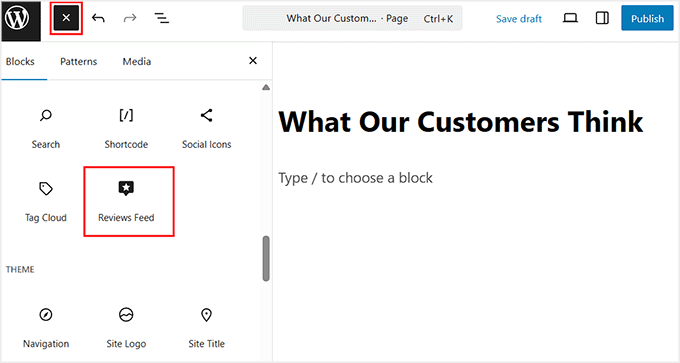
Sobald Sie dies tun, wird Ihr Google-Bewertungsfeed im Editor angezeigt – komplett mit Ihrem benutzerdefinierten Layout, Ihren Filtern und Ihrem Design.
Wenn Sie mit dem Ergebnis zufrieden sind, klicken Sie auf die Schaltfläche „Aktualisieren“ oder „Veröffentlichen“, um Ihre Einstellungen zu speichern.
Das war's! Ihre Google-Bewertungen werden nun live auf Ihrer Website angezeigt, damit jeder sie sehen kann.
Ich empfehle, Ihre Seite danach in einem neuen Tab zu öffnen, um sicherzustellen, dass alles genau so aussieht, wie Sie es möchten.
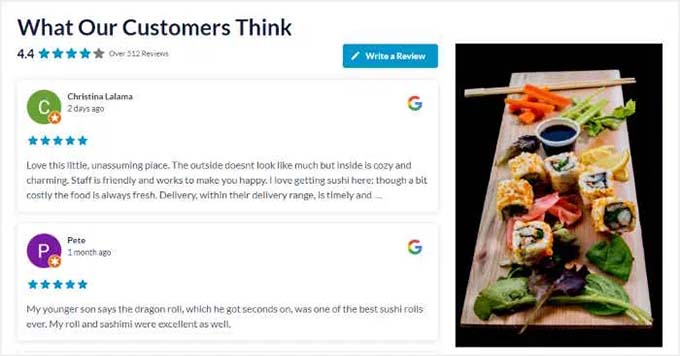
Sie sehen Ihren gefilterten und vollständig angepassten Bewertungsfeed, der für Ihre Besucher schön angezeigt wird.
Best Practices für die Verwaltung Ihrer Online-Reputation
Das Löschen von Bewertungen ist nicht immer möglich, aber die richtige Verwaltung Ihrer Online-Reputation kann einen großen Unterschied machen. Der Schlüssel ist, proaktiv und nicht reaktiv zu sein.
Anstatt in Panik zu geraten, wenn Sie eine schlechte Bewertung erhalten, empfehle ich Ihnen, sich darauf zu konzentrieren, einen stetigen Strom positiver Rückmeldungen aufzubauen, der die tatsächliche Kundenerfahrung Ihres Unternehmens widerspiegelt.
Hier sind einige Tipps.
1. Erhalten Sie mehr 5-Sterne-Bewertungen (auf ethische Weise)
Meiner Erfahrung nach ist der beste Weg, mit einigen schlechten Bewertungen umzugehen, konsequent mehr positive zu erhalten. Halten Sie Ihren Ansatz jedoch immer ethisch – kaufen oder fälschen Sie niemals Bewertungen, da dies gegen die Richtlinien von Google verstößt und Ihrer Reputation schaden kann.
Stattdessen können Sie die gleichen einfachen Tipps befolgen, die viele unserer Partnerunternehmen anwenden, um echte 5-Sterne-Bewertungen zu erhalten:
- Senden Sie eine freundliche E-Mail nach einem erfolgreichen Kauf oder einer Dienstleistung, in der Sie dem Kunden danken und einen direkten Link zum Google-Bewertungsformular einfügen.
- Hervorheben Sie Top-Bewertungen auf der Website und in sozialen Medien. Dies schafft nicht nur Glaubwürdigkeit, sondern inspiriert auch andere, ihre Erfahrungen zu teilen.
- Erinnern Sie treue Kunden sanft daran, dass ihr Feedback kleinen Unternehmen beim Wachstum hilft. Viele schätzen die Transparenz und nehmen sich ein paar Sekunden Zeit, um eine Bewertung abzugeben.
Dieser Ansatz hilft Ihnen nicht nur, die Kontrolle darüber zu behalten, was auf Ihrer Website erscheint, sondern ermutigt auch mehr Menschen, Bewertungen abzugeben, da dies schnell und bequem ist.
2. Professionell auf jede Bewertung antworten
Die Beantwortung von Bewertungen, ob sie nun glänzend oder kritisch sind, zeigt den Kunden, dass Ihnen ihre Erfahrung am Herzen liegt.
Ich habe bemerkt, dass die Art und Weise, wie Sie antworten, oft wichtiger ist als die Bewertung selbst. Eine durchdachte, professionelle Antwort kann eine schlechte Situation wenden oder einen positiven Eindruck verstärken.
Hier ist eine einfache Struktur, die Sie für verschiedene Situationen verwenden können:
Für negative Bewertungen:
Hi [Name], thanks for sharing your experience. I’m sorry to hear things didn’t go as expected. Please reach out at [email/contact info] so we can make things right.
Für positive Bewertungen:
Thank you so much, [Name]! We’re happy to hear you enjoyed your experience — your support means a lot.
Öffentliche Antworten wie diese helfen potenziellen Kunden zu sehen, dass Sie Feedback ernst nehmen und sich wirklich um Verbesserungen bemühen.
Diese Transparenz schafft auf natürliche Weise Vertrauen und führt im Laufe der Zeit zu mehr Konversionen.
3. Bewertungen direkt auf Ihrer Website sammeln
Eine weitere clevere Möglichkeit, mehr echte 5-Sterne-Bewertungen zu erhalten, ist das Sammeln von Feedback direkt auf Ihrer Website. Dafür empfehle ich WPForms, eines der besten Umfrage-Plugins, das verfügbar ist.
Mit WPForms können Sie mit dem Drag-and-Drop-Builder, vorgefertigten Vorlagen für Bewertungen und KI-gestützter Formularerstellung schnell Umfrageformulare erstellen.
Sie können auch das Design anpassen, um es an Ihr Branding anzupassen, sodass sich die Formulare wie ein natürlicher Teil Ihrer Website anfühlen.

Einige nützliche WPForms-Vorlagen sind:
- Kunden-Testimonial-Formular – Präsentieren Sie die Erfolgsgeschichten Ihrer Kunden.
- Formular zur Sammlung von Kunden-Testimonials – Sammeln Sie schriftliche Testimonials ganz einfach.
- Produktbewertungsformular – Sammeln Sie Feedback zu bestimmten Produkten.
Mein Favorit ist das „Video-Testimonial“-Formular, mit dem Kunden kurze, authentische Videos direkt auf ihren Computern oder Handys aufnehmen können.
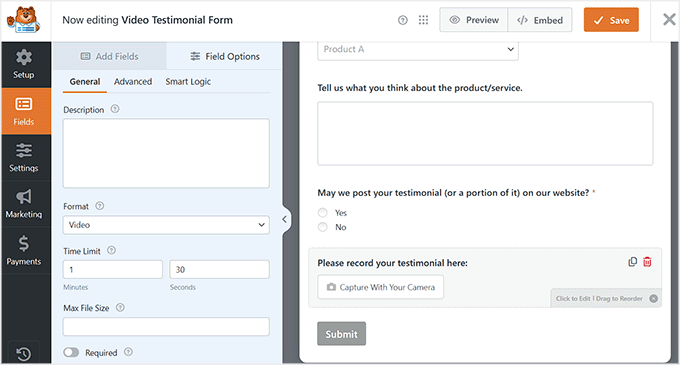
Diese Formulare können auf wichtigen Seiten wie der Checkout- oder Bestellbestätigungsseite angezeigt werden, um sofort nach einem Kauf Feedback zu erhalten.
Eine detaillierte Anleitung zum Entwerfen und Anpassen Ihrer eigenen Formulare finden Sie in unserem Tutorial zum Erstellen von Umfragen in WordPress.
Häufig gestellte Fragen zu Google-Bewertungen
Wenn Sie immer noch unsicher sind, was Sie mit Google-Bewertungen tun können und was nicht, sind Sie nicht allein. Dies sind einige der häufigsten Fragen, die Geschäftsinhaber mir gestellt haben:
Kann ich eine Google-Bewertung löschen, die ich geschrieben habe?
Ja, Sie können Ihre eigene Bewertung jederzeit entfernen. Melden Sie sich einfach bei Ihrem Google-Konto an und gehen Sie zum Abschnitt Google Maps » Ihre Beiträge » Bewertungen. Finden Sie hier die Bewertung, die Sie löschen möchten, klicken Sie auf das Drei-Punkte-Symbol und wählen Sie die Option „Löschen“.
Wie lange dauert es, bis Google eine Meldung prüft?
Der Überprüfungsprozess von Google kann von einigen Tagen bis zu einigen Wochen dauern. Wenn sie feststellen, dass die Bewertung gegen ihre Richtlinien verstößt, werden sie diese automatisch entfernen.
Wenn nicht, bleibt die Bewertung auf Ihrem Unternehmensprofil sichtbar.
Kann ich Google-Bewertungen komplett deaktivieren?
Nein, Google erlaubt es Unternehmen nicht, Bewertungen zu deaktivieren. Ein besserer Ansatz ist es, Ihre besten Bewertungen mit einem Plugin wie Smash Balloon Reviews Feed Pro auf Ihrer Website hervorzuheben.
Sie sollten sich auch darauf konzentrieren, mehr positives Feedback zu sammeln, um negative auszugleichen.
Ist es in Ordnung, Kunden für Google-Bewertungen zu bezahlen?
Nein – das Bezahlen oder Anbieten von Anreizen für Bewertungen verstößt gegen die Richtlinien von Google und kann dazu führen, dass Ihr Unternehmensprofil gesperrt wird. Es ist immer am besten, echtes Feedback von echten Kunden zu sammeln, die Ihre Produkte oder Dienstleistungen tatsächlich genutzt haben.
Ich hoffe, dieser Artikel hat Ihnen geholfen zu lernen, wie Sie Google-Bewertungen löschen und was Sie tun können, wenn Sie es nicht können. Möglicherweise möchten Sie auch unseren Leitfaden zum Einbetten einer YouTube-Playlist in WordPress und unser Tutorial zum Anzeigen aktueller Tweets auf Ihrer Website ansehen.
Wenn Ihnen dieser Artikel gefallen hat, abonnieren Sie bitte unseren YouTube-Kanal für WordPress-Video-Tutorials. Sie finden uns auch auf Twitter und Facebook.




Haben Sie eine Frage oder einen Vorschlag? Hinterlassen Sie bitte einen Kommentar, um die Diskussion zu beginnen.