


Ich habe einmal vier Stunden damit verbracht, einen einzigen Blogbeitrag zu recherchieren, bevor ich überhaupt ein Wort geschrieben habe. Dies ist eine häufige Falle für WordPress-Blogger, die Stunden damit verbringen, Wettbewerber zu analysieren, nur um auf der ersten Seite zu ranken.
Deshalb haben wir unsere Arbeitsabläufe bei WPBeginner auf KI-gestützte Briefings umgestellt. Wir verwenden Tools wie SEOBoost für Content-Gliederungen und AIOSEO für die Suchmaschinenoptimierung, was unseren Autoren hilft, sich auf die Expertenkenntnisse zu konzentrieren, die die Leser wünschen.
In diesem Leitfaden zeige ich Ihnen meine Strategie, wie Sie KI zur Erstellung von Content Briefs nutzen können, damit Sie Ihren Blog ausbauen können, ohne an Qualität zu verlieren.
Kurze Zusammenfassung
KI-gestützte Content Briefs beschleunigen die Erstellung von Inhalten bei WPBeginner. Was früher stundenlange manuelle Recherche erforderte, geschieht jetzt in wenigen Minuten, wodurch unsere Autoren mehr Zeit haben, sich auf die Einbringung von Erkenntnissen und persönlichen Erfahrungen zu konzentrieren, die den Lesern wirklich wichtig sind.
Sie können LowFruits verwenden, um Ranking-Möglichkeiten zu finden, SEOBoost, um Briefs zu erstellen, AIOSEO, um in WordPress zu schreiben, und Uncanny Automator, um alles zu automatisieren. Lassen Sie die KI die Recherche übernehmen, während Sie die Expertise liefern, die Ihre Inhalte lesenswert macht.
Warum KI-gestützte Content Briefs für Ihren WordPress-Blog erstellen?
Die Erstellung KI-gestützter Content Briefs spart Ihnen Zeit und hilft Ihnen, bessere Inhalte zu veröffentlichen, die tatsächlich ranken.
Anstatt stundenlang manuell Suchergebnisse zu analysieren, können KI-Tools in wenigen Minuten die Top 30 rankenden Seiten durchsuchen und Ihnen genau sagen, welche Themen Sie abdecken müssen.
Ich habe festgestellt, dass KI-gestützte Briefs etwas liefern, das bei der manuellen Recherche oft fehlt: datengesteuerte Einblicke darüber, was Ihre Konkurrenten richtig machen und wo sie Schwächen haben. Das bedeutet, dass Sie Inhalte erstellen können, die diese Lücken füllen und den Lesern etwas Neues bieten.
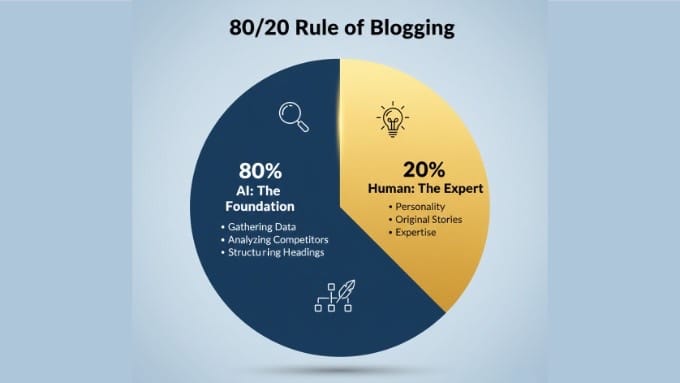
Ich betrachte dies als die '80/20-Regel des Bloggens'. Die KI übernimmt 80 % der repetitiven Arbeit, wie Datenerfassung, Konkurrenzanalyse und Strukturierung von Überschriften.
Das gibt Ihnen die Freiheit, sich ganz auf die 20 % zu konzentrieren, die tatsächlich ein Publikum aufbauen: Ihre Persönlichkeit, Geschichten und Ihr Fachwissen.
Hier ist, warum KI-gestützte Content-Briefings so gut funktionieren:
- Skalieren Sie Ihre Content-Produktion, ohne die Qualität zu opfern – KI übernimmt die repetitive Konkurrenzanalyse und gibt Ihnen Zeit, sich auf die Content-Strategie und die Erstellung einzigartiger Erkenntnisse zu konzentrieren, die nur Sie liefern können.
- Entdecken Sie Muster, die Menschen übersehen könnten – KI kann sofort 'Andere Fragen' (People Also Ask), verwandte Themen und Wettbewerbslücken auf Dutzenden von Top-rankenden Seiten identifizieren und Ihnen so ein vollständiges Bild davon vermitteln, was Suchanfragen wollen.
- Lassen Sie die KI das Gerüst bauen, damit Sie das Fachwissen hinzufügen können – KI-gestützte Briefings liefern die Struktur und SEO-Benchmarks, während Sie sich darauf konzentrieren, persönliche Erfahrungen, Originaldaten und die Expertenkenntnisse hinzuzufügen, die Ihren Content hervorheben.
Bei WPBeginner verwenden wir KI-gestützte Briefings, um die schwere Arbeit der SERP-Analyse zu erledigen. So stellen wir sicher, dass unsere Autoren alle SEO-Benchmarks erfüllen und gleichzeitig Raum für die einzigartigen Expertenkenntnisse bleibt, die unsere Community erwartet.
Das Ergebnis ist Content, der gut rankt und echten Mehrwert für die Leser bietet.
Profi-Tipp: Im Zeitalter der KI-Suche ist das Ranking bei Google nur die halbe Miete. Sie möchten auch die Quelle sein, die KI-Tools in ihren Antworten tatsächlich zitieren. Mehr zu dieser Strategie erfahren Sie in unserem Leitfaden, wie Sie Ihre WordPress-Inhalte von KI-Tools zitieren lassen.
Den richtigen KI-Brief-Workflow wählen
Bevor Sie beginnen, ist es wichtig zu verstehen, dass es nicht nur einen Weg gibt, einen Brief zu erstellen. Je nachdem, ob Sie den Beitrag selbst schreiben oder ein Team von Freiberuflern leiten, wählen Sie möglicherweise eine andere Methode.
Jeder Workflow, den ich Ihnen zeige, dient einem bestimmten Zweck in Ihrem Content-Erstellungsprozess. Einige helfen Ihnen, Ranking-Möglichkeiten zu finden, während andere die Zusammenarbeit mit Autoren optimieren oder Ihr gesamtes Briefing-System automatisieren.
Hier ist ein kurzer Überblick, der Ihnen bei der Auswahl des richtigen Ansatzes hilft:
| Wenn Sie… | Verwenden Sie diese Methode | Endergebnis |
|---|---|---|
| Schneller ranken, indem Sie einfache Keywords anvisieren | Methode 1: LowFruits | Eine Liste von Keyword-Clustern und „schwachen“ Wettbewerbern, die Sie anvisieren können. |
| An Autor auslagern | Methode 2: SEOBoost | Ein professionelles, teilbares URL- oder PDF-Briefing für einen Freelancer. |
| Schreiben Sie den Beitrag selbst | Methode 3: AIOSEO | Ein vorstrukturierter WordPress-Entwurf mit SEO-Benchmarks. |
| Automatisieren Sie einen Blog mit hohem Volumen | Methode 4: Automator | Ein System, das Briefings automatisch aus einem einfachen Formular erstellt. |
Ich empfehle, mit der Methode zu beginnen, die Ihrem aktuellen Workflow entspricht. Wenn Sie gerade erst mit Content-Briefings beginnen, bieten Ihnen Methode 2 (SEOBoost) oder Methode 3 (AIOSEO) den unmittelbarsten Mehrwert.
Methode 1: Verwendung von LowFruits für gezielte Keyword-Einblicke
LowFruits, das beste Keyword-Recherche-Tool für WordPress, hilft Ihnen, Keywords zu finden, für die Sie tatsächlich ranken können. Es funktioniert, indem es Suchergebnisse scannt, um 'Schwachstellen' zu finden, wie Foren oder Seiten mit geringer Autorität, die es auf die erste Seite geschafft haben.
Da diese Seiten leicht zu schlagen sind, sind sie die perfekte Gelegenheit für Sie, mit besserem Inhalt schnell zu ranken.
Bei WPBeginner verwenden wir LowFruits, um diese Content-Lücken zuerst zu identifizieren, und speisen diese Keyword-Cluster dann in unsere KI-Briefing-Tools ein.
Der Durchbruch kommt, wenn wir einen Blickwinkel oder Ansatz identifizieren, den keiner dieser Top-Ranking-Forum-Threads oder Konkurrenzartikel bisher abgedeckt hat. Dort machen unsere Experten-Einblicke den größten Unterschied.
Schritt 1: Finden Sie Ihre Schwachstellen-Keywords
Um loszulegen, gehen Sie zur LowFruits-Website und erstellen Sie Ihr Konto.
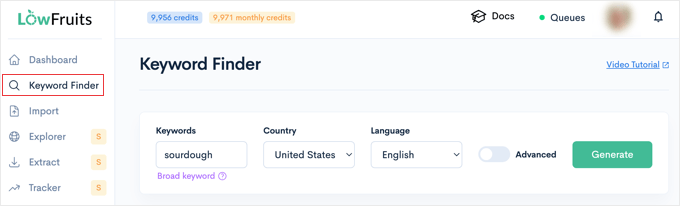
Sobald Sie sich im Dashboard befinden, können Sie einfach auf die Menüoption 'Keyword Finder' auf der linken Seite klicken. Auf dem nächsten Bildschirm geben Sie einfach Ihre Seed-Keywords in das Feld 'Keywords' ein.
Wenn Sie sich nicht sicher sind, mit welchen Keywords Sie beginnen sollen, lesen Sie unseren vollständigen Leitfaden zum Thema Keyword-Recherche für Ihren WordPress-Blog.
Sie können auch ein bestimmtes Land und eine Sprache auswählen, wenn Sie ein bestimmtes Publikum ansprechen. Sobald Sie bereit sind, klicken Sie auf die Schaltfläche „Generieren“, um den Bericht auszuführen.
Das Tool analysiert die Top-Suchergebnisse und hebt Seiten mit geringer Domain-Autorität, Forum-Threads oder nutzergenerierte Inhalte hervor, die ranken.
Suchen Sie nach Keywords mit mehreren „Schwachstellen“ (oft markiert mit einem grünen Fruchtsymbol) in den Top-10-Ergebnissen.
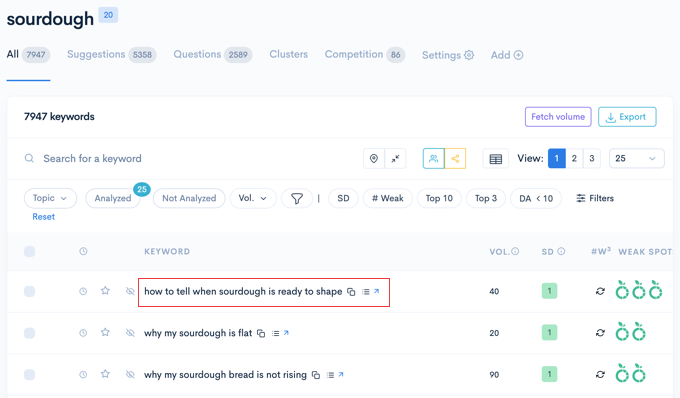
Diese Ergebnisse stammen normalerweise von Websites mit einer niedrigen Domain-Autorität (DA) unter 20. Betrachten Sie diese als „leicht erreichbare Ziele“.
Sie sind Ihre besten Chancen, da sie zeigen, dass Google Schwierigkeiten hat, qualitativ hochwertige Inhalte zu diesem Thema zu finden, was es Ihnen leicht macht, sie zu übertreffen.
Schritt 2: Keywords in Cluster gruppieren
Jetzt, da Sie eine Liste von Schwachstellen haben, müssen Sie diese gruppieren.
Oft bilden ein Hauptkeyword und seine Long-Tail-Varianten einen einzigen Cluster. Während Sie dies manuell tun können, verfügt LowFruits über eine Funktion, die dies für Sie erledigt.
Sie müssen oben in Ihrem Bericht auf die Registerkarte „Cluster“ klicken, um Ihre automatisch gruppierten Keywords anzuzeigen. Sie können zwischen „Semantisches Clustering“ (basierend auf ähnlichen Wörtern) und „SERP-Clustering“ (basierend auf ähnlichen Suchergebnissen) wechseln.
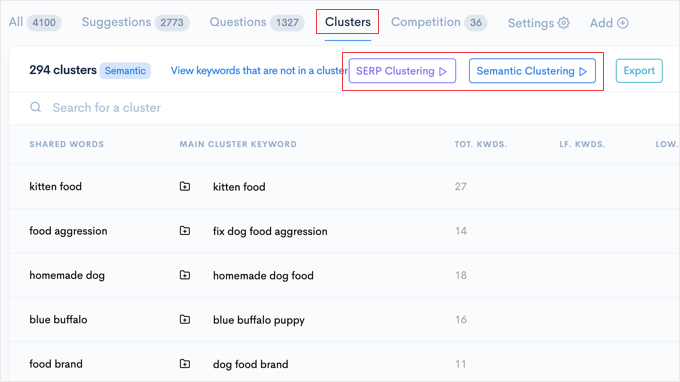
Ich empfehle dringend, hier SERP-Clustering zu verwenden. Meiner Erfahrung nach ist dies die genaueste Methode, um Keywords zu gruppieren, da sie sich darauf konzentriert, was Google tatsächlich rankt, anstatt nur ähnliche Wörter abzugleichen.
Dies erspart Ihnen den häufigen Fehler, zwei verschiedene Beiträge für Keywords zu schreiben, die Google als dasselbe Thema betrachtet.
Machen Sie sich keine Sorgen, wenn Sie Cluster sehen, die für Ihre Website nicht relevant sind. Sie können diese einfach ignorieren und auf den Namen der Cluster klicken, die für Ihre Content-Strategie am sinnvollsten sind.
Was ist der nächste Schritt?
LowFruits liefert Ihnen die Rohdaten und identifiziert Ihre Chancen. Sobald Sie einen Cluster verwandter Keywords mit schwacher Konkurrenz haben, können Sie mit Methode 2 fortfahren, um diese Daten in einen professionellen, detaillierten Brief umzuwandeln.
Methode 2: Erstellung von tiefgehenden Wettbewerbsbriefen mit SEOBoost

SEOBoost, das beste Tool zur Content-Optimierung für WordPress, bringt Ihre Keyword-Recherche auf die nächste Stufe, indem es umfassende Content-Briefs auf Basis tatsächlicher Wettbewerberdaten erstellt.
Anstatt zu raten, was Sie in Ihren Beitrag aufnehmen sollen, analysiert SEOBoost die Top 30 Ranking-Seiten und zeigt Ihnen genau, welche Themen, Überschriften und Fragen Sie behandeln müssen.
Ich empfehle SEOBoost, wenn Sie mit freiberuflichen Textern zusammenarbeiten oder detaillierte Briefs erstellen müssen, denen jemand anderes folgen wird. Das Tool generiert professionell aussehende Briefs, die Sie als Link oder PDF teilen können, was die Zusammenarbeit erleichtert.
Schritt 1: Erstellen Sie einen Themenbericht
Um loszulegen, besuchen Sie die SEOBoost-Website und erstellen Sie ein Konto. Sie können die kostenlose Testversion nutzen, um Ihre ersten Briefs zu generieren und zu sehen, wie das Tool funktioniert.
Sobald Sie sich im Dashboard befinden, klicken Sie oben auf dem Bildschirm auf den Tab 'Topic Reports'.
Geben Sie hier Ihr Ziel-Keyword ein. Wenn Sie Methode 1 gefolgt sind, verwenden Sie hier einfach das 'Main Keyword' aus Ihrem LowFruits-Cluster.
Stellen Sie sicher, dass Sie Ihre spezifische Sprache und Region (z. B. die Vereinigten Staaten) auswählen, und klicken Sie dann auf 'Create Report', um die Analyse zu starten.
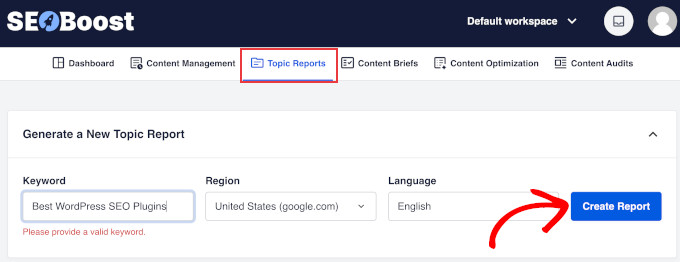
Das Tool wird einige Momente benötigen, um die Top 50 Suchergebnisse zu analysieren. Sobald der Status 'Abgeschlossen' anzeigt, klicken Sie einfach auf die Schaltfläche 'Bericht anzeigen', um die detaillierten Daten zu öffnen.
Schritt 2: Erstellen Sie Ihren Brief mit dem schwebenden Editor
Nun zu meinem Lieblingsteil: dem Brief-Ersteller. Klicken Sie im Bericht auf die Schaltfläche 'Neuen Brief erstellen' in der oberen rechten Ecke.
Dies öffnet einen schwebenden Editor auf Ihrem Bildschirm, was sehr hilfreich ist, da Sie Ihre Gliederung erstellen können, ohne ständig zwischen den Tabs wechseln zu müssen.
Jetzt können Sie Ihre Gliederung erstellen, ohne ein einziges Wort zu tippen. Während Sie die Wettbewerbsanalyse durchsuchen, klicken Sie einfach auf eine beliebige Überschrift oder einen Text, um ihn sofort in Ihren Brief einzufügen.
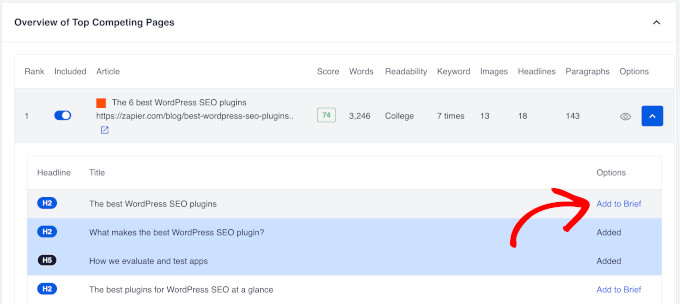
Dies ermöglicht es Ihnen, die besten Themen von verschiedenen Wettbewerbern auszuwählen, um in Sekundenschnelle eine überlegene Gliederung zu erstellen.
Profi-Tipp: Dies ist der perfekte Ort, um die 'Schwachstellen'-Keywords zu verwenden, die Sie in Methode 1 gefunden haben. Wenn SEOBoost eines Ihrer spezifischen Long-Tail-Keywords nicht automatisch vorschlägt, können Sie es manuell als Unterüberschrift (H2 oder H3) in den Brief einfügen. Dies stellt sicher, dass Ihr Autor diese spezifischen Lücken abdeckt, die Wettbewerber übersehen haben.
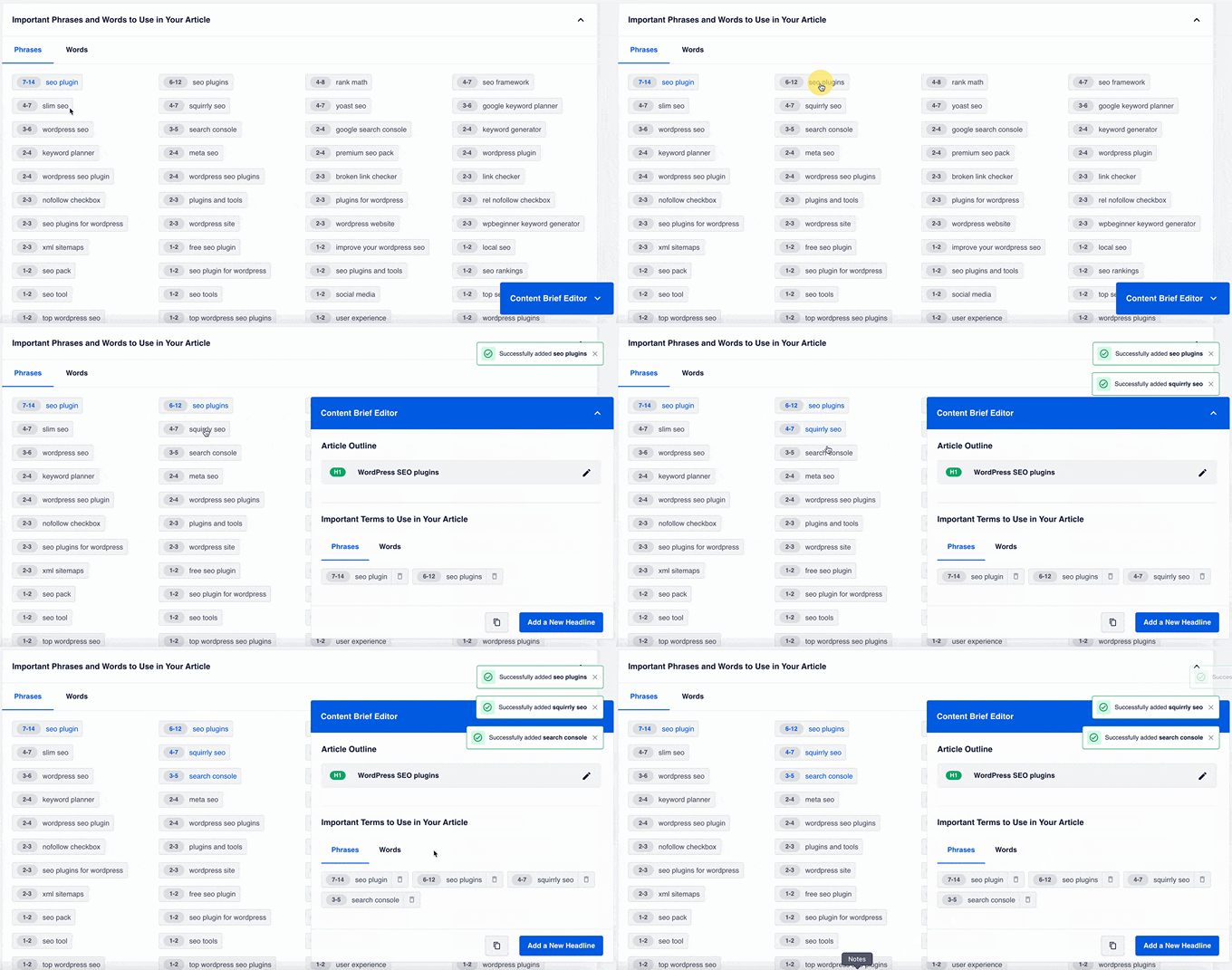
Sie können Ihre Gliederungshierarchie sogar per Drag-and-Drop organisieren. Ziehen Sie Elemente nach oben oder unten, um sie neu anzuordnen, oder ziehen Sie sie nach rechts, um eine Hauptüberschrift (H2) automatisch in eine Unterüberschrift (H3) zu ändern. Dies macht die Strukturierung Ihres Artikels unglaublich schnell.
Was ist der nächste Schritt?
Sobald Sie Ihre Gliederung erstellt haben, klicken Sie auf die Registerkarte 'Content Brief', um die endgültige Struktur zu überprüfen. Sie können Abschnitte per Drag-and-Drop verschieben, um den Fluss neu anzuordnen.
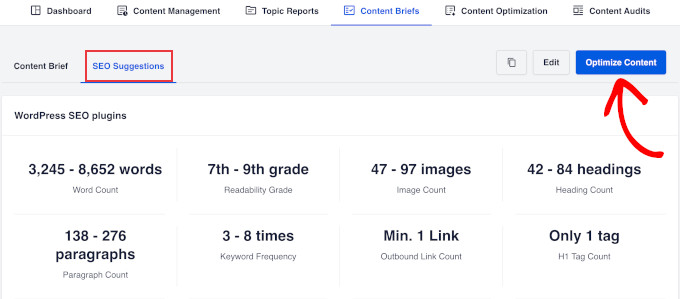
Unter der Registerkarte 'SEO-Vorschläge' befindet sich auch eine praktische Tabelle mit SEO-Empfehlungen , die Ihnen einen schnellen Überblick darüber gibt, was Ihr Artikel benötigt, um zu ranken.
Wenn Sie bereit sind, den Brief mit Ihrem Team zu teilen, haben Sie zwei Möglichkeiten.
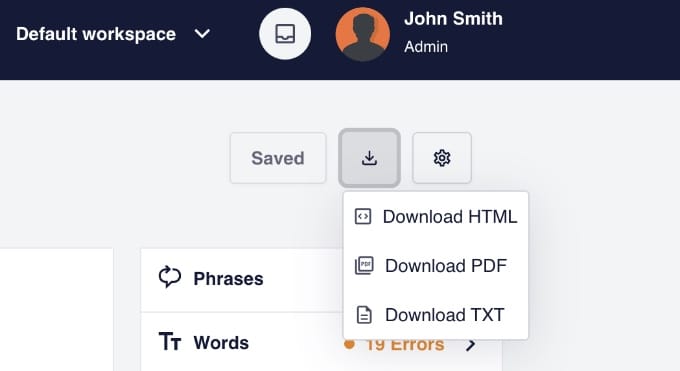
Zuerst können Sie auf die Schaltfläche „Herunterladen“ oben rechts klicken, um den Brief als HTML-, PDF- oder Textdatei zu speichern. Diesen können Sie per E-Mail oder auf andere Weise mit dem Autor teilen.
Alternativ, wenn Sie die Gliederung in Google Docs oder Trello einfügen möchten, klicken Sie auf das Symbol „Einstellungen“ (Zahnrad) neben der Schaltfläche „Herunterladen“. Wählen Sie im Dropdown-Menü „In die Zwischenablage kopieren“.
Oder wenn Sie den Beitrag lieber selbst schreiben möchten, klicken Sie einfach auf die Schaltfläche „Inhalt optimieren“, um direkt im Tool mit dem Schreiben zu beginnen.
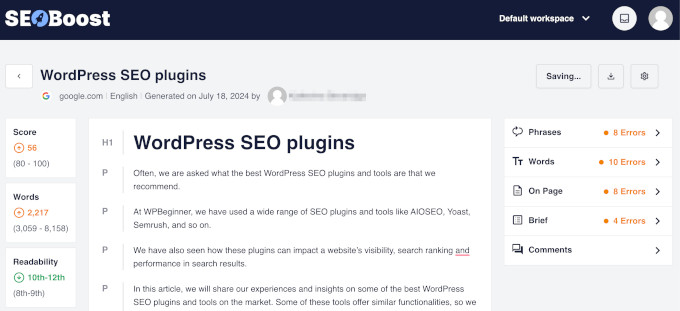
Der Editor gibt Ihnen Echtzeit-Feedback und eine „Themenbewertung“, damit Sie verstehen, ob Ihr Inhalt umfassend genug ist, um gegen die von Ihnen analysierten Wettbewerber zu ranken.
Methode 3: Den Brief in WordPress mit AIOSEO verfeinern
Wenn Sie ein Solo-Blogger sind oder Ihre eigenen Artikel lieber selbst schreiben, dann empfehle ich Ihnen diesen Workflow dringend.
Diese Methode bietet Ihnen das Beste aus beiden Welten: Sie zieht die tiefen Wettbewerbsdaten aus SEOBoost und zeigt sie direkt in Ihrem WordPress-Editor mit AIOSEO an.
Anstatt zwischen einem PDF-Briefing und Ihrem Editor, AIOSEO, dem besten SEO-Plugin für WordPress, hin- und herzuwechseln, fungiert es als 'Live-Briefing'. Es sitzt in Ihrer Seitenleiste wie ein persönlicher SEO-Coach und überprüft Schlüsselwörter und Themen, während Sie sie eingeben.
Hinweis: Um diese spezielle Integration nutzen zu können, benötigen Sie die Pro-Version von AIOSEO und ein Konto bei SEOBoost.
Schritt 1: Installieren und Verbinden des Schreibassistenten
Diese Methode verwendet die Funktion SEO Writing Assistant von AIOSEO. Um sie nutzen zu können, benötigen Sie die Pro-Version von AIOSEO.
Installieren und aktivieren Sie zuerst das Plugin. Weitere Details finden Sie in unserer Schritt-für-Schritt-Anleitung zur Installation eines WordPress-Plugins.
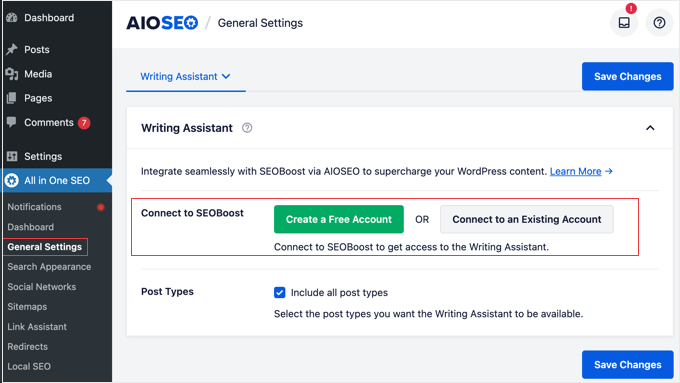
Sobald das Plugin aktiv ist, gehen Sie zu AIOSEO » Allgemeine Einstellungen und klicken Sie auf den Tab 'Schreibassistent'. Klicken Sie hier auf die Schaltfläche, um Ihr SEOBoost-Konto zu verbinden. Dies zieht die Wettbewerberdaten in Ihre WordPress-Website.
Schritt 2: Ziele festlegen (Das Briefing)
Erstellen Sie einen neuen Beitrag in WordPress.
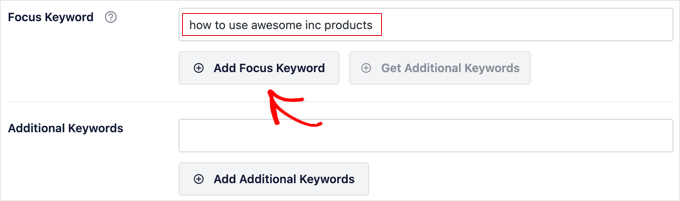
Um Ihr 'Live-Briefing' zu starten, scrollen Sie im Abschnitt 'AIOSEO-Einstellungen' unterhalb des Editors nach unten und geben Sie Ihr Zielkeyword in das Feld 'Fokus-Schlüsselphrase' ein.
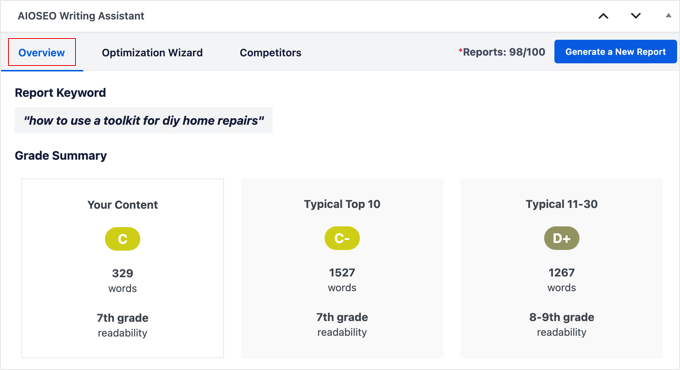
Klicken Sie anschließend im Abschnitt 'Seitenanalyse' in den AIOSEO-Einstellungen (oder in der Seitenleiste) auf den Tab 'Schreibassistent'.
Klicken Sie dann auf die Schaltfläche 'Neuen Bericht generieren'.
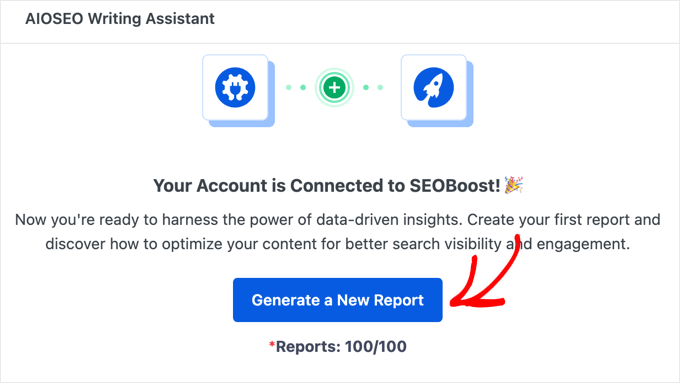
AIOSEO analysiert nun die Top-Ranking-Wettbewerber. Es füllt Ihre Seitenleiste mit einer Liste erforderlicher Begriffe, Lesbarkeitsbenchmarks und Zielen für die Inhaltslänge.
Dies legt effektiv die Anforderungen für Ihren Artikel fest, bevor Sie ein einziges Wort schreiben.
Schritt 3: Struktur automatisch generieren
Sie können KI auch verwenden, um sofort die Struktur Ihres Beitrags zu erstellen.
Suchen Sie im WordPress-Blockeditor unter dem Inhaltsbereich nach dem Abschnitt „AIOSEO-Einstellungen“ und klicken Sie auf die Registerkarte „KI-Inhalt“.
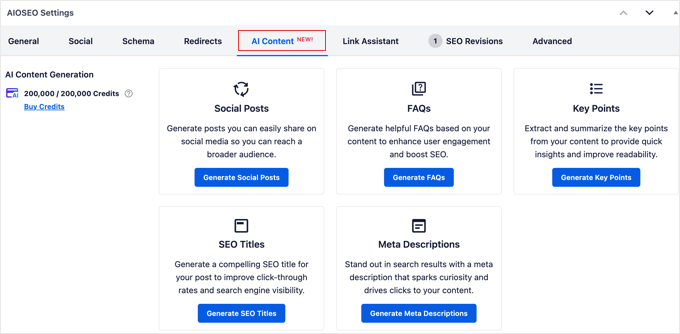
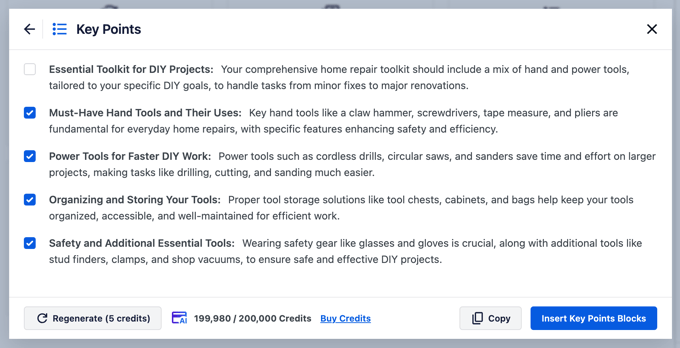
Hier können Sie optimierte Post-Titel und Meta-Beschreibungen automatisch generieren. Sie können die KI sogar verwenden, um eine Liste von FAQs oder „Schlüsselpunkten“ basierend auf Ihrem Keyword zu generieren.
Wenn Sie einen Vorschlag finden, der Ihnen gefällt, können Sie ihn oft mit einem einzigen Klick hinzufügen. Dies erstellt effektiv Ihre Gliederung und den FAQ-Bereich in Sekundenschnelle.
Was ist der nächste Schritt?
Da Sie sich bereits im Editor befinden, beginnen Sie einfach mit dem Schreiben.
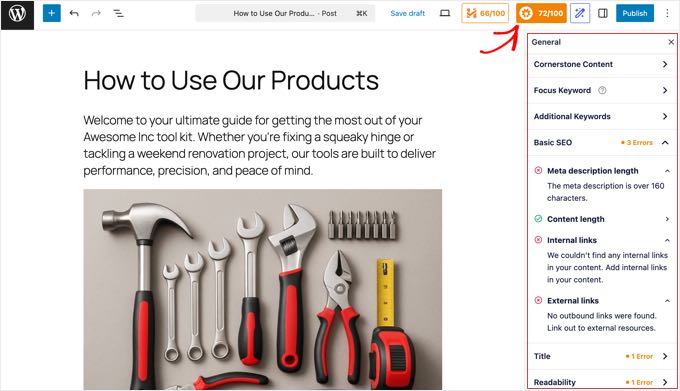
Während Sie tippen, beobachten Sie die TruSEO-Punktzahl in der oberen rechten Ecke. Sie aktualisiert sich in Echtzeit und fungiert als spielerische Checkliste, um sicherzustellen, dass Sie jeden Punkt in Ihrem Briefing erfüllen.
Für eine detaillierte Betrachtung dieser Funktionen sehen Sie sich unser vollständiges Tutorial an, wie Sie den SEO-Schreibassistenten in WordPress zur Verbesserung der SEO verwenden.
Methode 4: Automatisierung von Briefings mit Uncanny Automator
Während Tools wie LowFruits und SEOBoost hervorragend für detaillierte Recherchen geeignet sind, müssen Sie immer noch eine separate App öffnen, einen Bericht ausführen und Daten manuell in WordPress übertragen.
Wenn Sie einen Blog mit hohem Volumen oder ein Team von mehreren Autoren verwalten, benötigen Sie einen Workflow, der vollständig in Ihrem Dashboard verbleibt. Hier wird Automatisierung Ihr bester Freund.
Sie können Uncanny Automator, das beste Automatisierungs-Plugin für WordPress, verwenden, um Ihre WordPress-Site in eine selbstbetriebene „Brief Factory“ zu verwandeln. Anstatt jede Gliederung manuell zu erstellen, können Sie ein einfaches Rezept einrichten, das wie folgt funktioniert:
- Der Workflow: Sie erstellen einen Beitrag, fügen einen Titel hinzu und weisen einen Autor zu.
- Der Auslöser: Sie fügen ein einfaches Tag wie
generate-briefhinzu und speichern den Entwurf. - Das Ergebnis: Im Hintergrund sendet die Automatisierung Ihren Titel an OpenAI und fügt einen professionell strukturierten Content-Brief in weniger als 30 Sekunden direkt in Ihren Beitragseditor ein.
Diese Methode ist die beste Wahl für vielbeschäftigte Redakteure, die 10 Artikel in 10 Minuten zuweisen möchten, ohne WordPress jemals verlassen zu müssen.
Experten-Tipp: Während dieses Setup leistungsstark ist, empfehle ich, Ihr Rezept zuerst auf einer Staging-Seite zu testen. Wenn Ihre Eingabeaufforderung nicht perfekt formatiert ist, gibt die KI möglicherweise fehlerhaftes HTML zurück, das das Layout Ihres Beitrags beschädigt.
Schritt 1: OpenAI installieren und verbinden
Um diesen Workflow zu nutzen, installieren Sie das kostenlose Uncanny Automator Plugin. Dies bildet die Grundlage für Ihre Automatisierung. Wenn Sie Hilfe benötigen, lesen Sie unseren Leitfaden zur Installation eines WordPress-Plugins.
Als Nächstes müssen Sie Uncanny Automator Pro installieren und aktivieren. Dies ist ein Add-on-Plugin, das die OpenAI-Integration und andere erweiterte Funktionen freischaltet.
Sobald beide Plugins aktiv sind, gehen Sie zu Automator » Einstellungen und geben Sie Ihren Lizenzschlüssel ein, um die Pro-Funktionen zu aktivieren.

Jetzt können Sie Ihr OpenAI-Konto verbinden. Gehen Sie zu Automator » App-Integrationen und wählen Sie den Tab 'OpenAI'.
Sie müssen hier Ihren OpenAI Secret Key einfügen. Sie können einen generieren, indem Sie sich in Ihrem OpenAI Platform-Konto anmelden und auf 'Create new secret key' klicken.
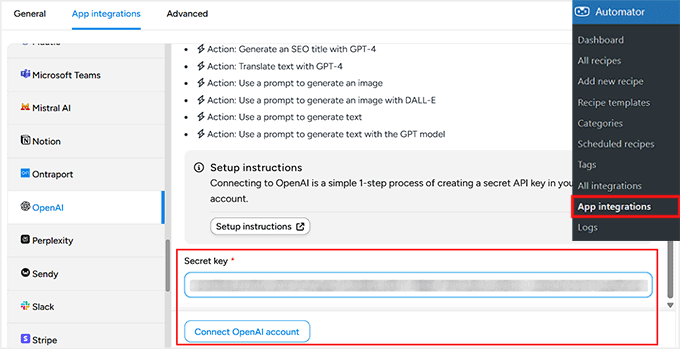
Wichtig: Ihr OpenAI API-Konto ist getrennt von einem ChatGPT Plus-Abonnement. Sie müssen über im Voraus bezahlte Guthaben in Ihren OpenAI-Abrechnungseinstellungen verfügen, damit die Automatisierung funktioniert.
Schritt 2: Erstellen Sie den Auslöser (Das Tag)
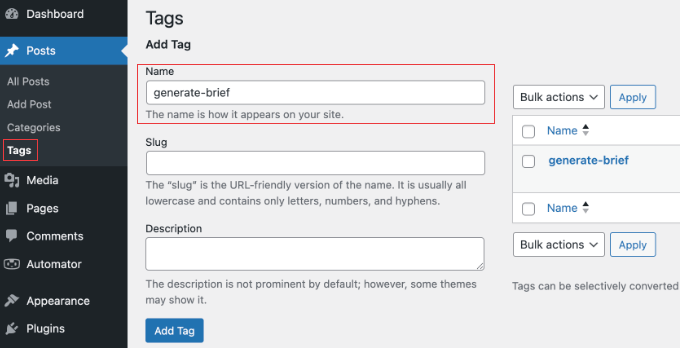
Bevor Sie mit dem Erstellen des Uncanny Automator-Rezepts beginnen, müssen Sie in Ihrem WordPress-Dashboard zu Beiträge » Schlagwörter navigieren und ein neues Schlagwort namens „generate-brief“ erstellen.
Sie müssen dies zuerst tun, sonst erscheint es nicht in der Automatisierungseinrichtung.
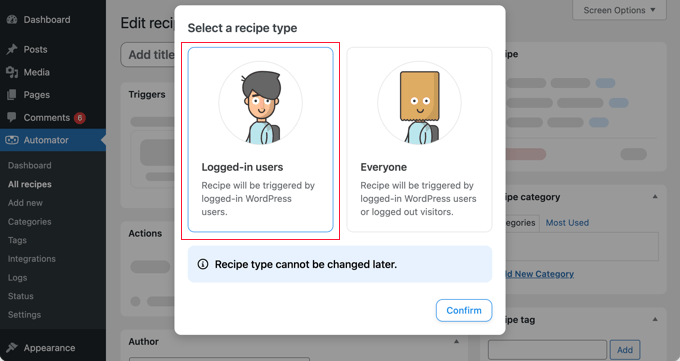
Gehen Sie als Nächstes zu Automator » Neu hinzufügen, um mit dem Erstellen Ihres Automatisierungsrezepts zu beginnen.
Sie müssen „Angemeldete Benutzer“ für den Rezeptyyp auswählen und dem Rezept dann einen Titel geben, z. B. „Content Brief generieren“.
Wählen Sie für den Auslöser „WordPress“.
Geben Sie nun „aktualisieren“ in die Suchleiste ein und wählen Sie den Auslöser „Ein Benutzer aktualisiert einen Beitrag mit einem Begriff in einer Taxonomie“.
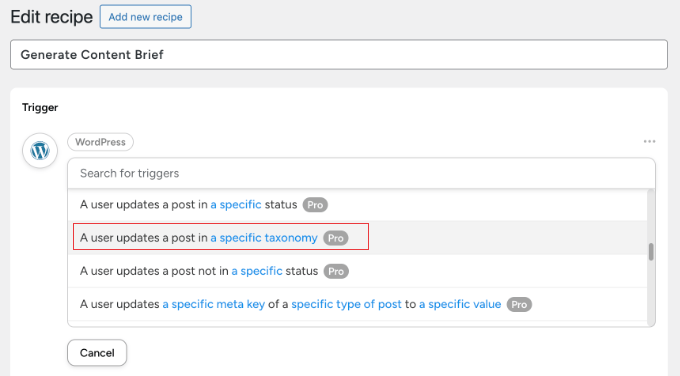
Als Nächstes müssen Sie die Felder in dieser genauen Reihenfolge ausfüllen. Dies ist wichtig, da die Dropdown-Menüs voneinander abhängen.
- Beitragstyp: Ändern Sie dies von „Jeder Beitragstyp“ zu „Beitrag“.
- Taxonomie: Wählen Sie „Beitragsschlagwort“.
- Begriff: Wählen Sie das zuvor erstellte Schlagwort „generate-brief“ aus.
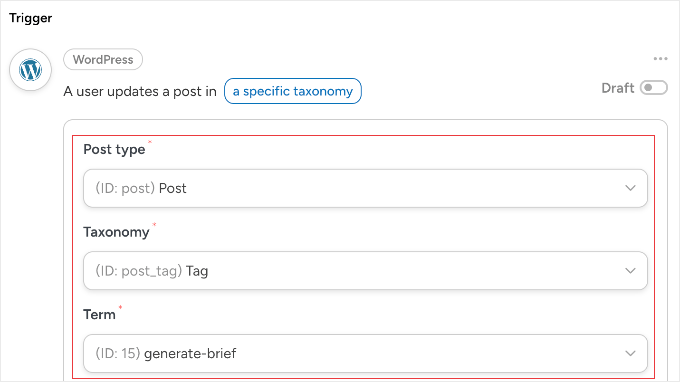
Stellen Sie sicher, dass Sie unten im Abschnitt „Auslöser“ auf die Schaltfläche „Speichern“ klicken. Diese Automatisierung wird nun nur ausgeführt, wenn Sie diesen spezifischen Tag zu einem Entwurf eines Blogbeitrags hinzufügen.
Schritt 3: Konfigurieren Sie die KI-Aktion
Jetzt ist es an der Zeit, Ihre KI-Aktion zu erstellen.
Klicken Sie einfach auf „Aktion hinzufügen“ und wählen Sie „OpenAI“. Wählen Sie die Aktion „Prompt verwenden, um Text zu generieren“.
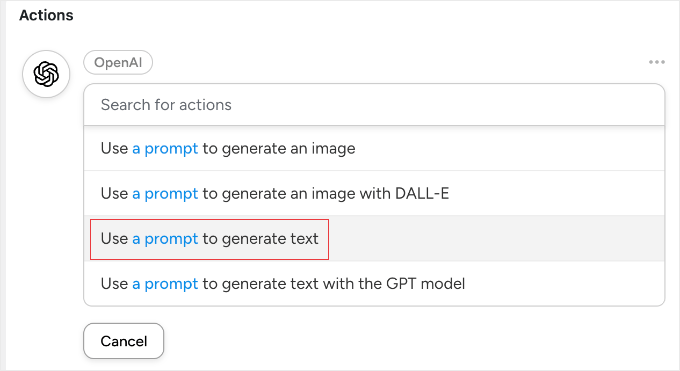
Fügen Sie im Prompt-Feld die folgende Anweisung ein:
Agieren Sie als Senior SEO-Stratege. Erstellen Sie ein detailliertes Content-Briefing für einen Blogbeitrag mit dem Titel: [Token: Post Title]. Geben Sie die Antwort im HTML-Format zurück.
Das Briefing muss Folgendes enthalten:
1. Eine optimierte H1 und Meta-Beschreibung.
2. Eine detaillierte H2/H3-Gliederung.
3. Einen speziellen Abschnitt für ‘Unique Expert Insights’, der diesen Inhalt von der Konkurrenz abhebt.
Dieser nächste Schritt ist unerlässlich. Sie müssen den fettgedruckten Text [Token: Post Title] ersetzen, indem Sie auf die Schaltfläche mit dem Sternchen (*) klicken. Suchen Sie dann im Abschnitt ‘Trigger’ und wählen Sie ‘Post Title’. Dadurch wird sichergestellt, dass die KI ein Briefing erstellt, das speziell auf Ihre Überschrift zugeschnitten ist.
Wählen Sie im Feld ‘Model’ das aktuellste verfügbare GPT-Modell aus der Liste aus. Vermeiden Sie ältere Legacy-Modelle (wie Babbage oder Davinci), da diese das HTML möglicherweise nicht korrekt formatieren.
Suchen Sie als Nächstes das Feld ‘Maximum Length’. Ändern Sie dies auf ‘1500’ Tokens, um sicherzustellen, dass Ihre Gliederung nicht mitten im Satz abgeschnitten wird.
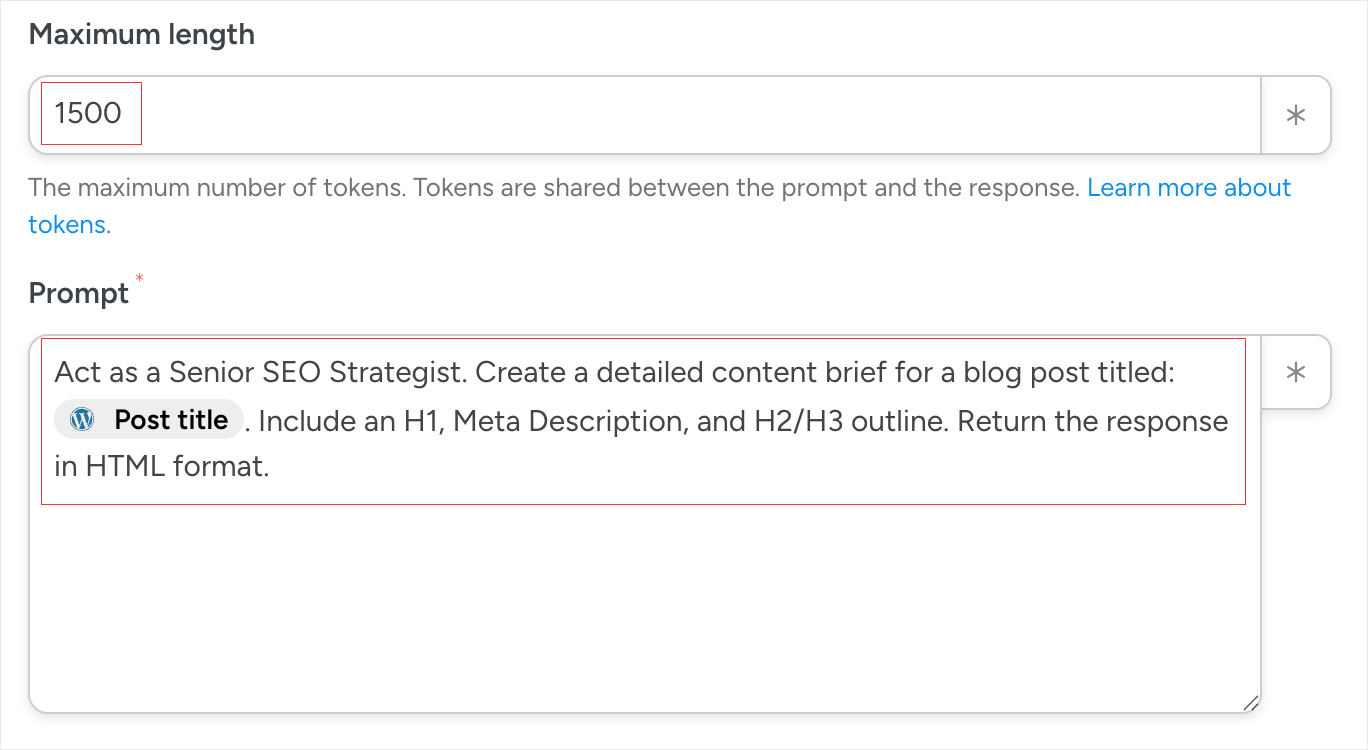
Wenn Ihre KI-generierten Briefings zu generisch erscheinen, versuchen Sie, Ihrem Prompt spezifischere Anweisungen hinzuzufügen. Sie können die KI beispielsweise anweisen, ‘drei einzigartige Perspektiven zu identifizieren, die in den Top 10 der Suchergebnisse nicht zu finden sind’ oder Ihre Zielgruppendemografie anzugeben.
Nun können Sie am Ende des Abschnitts ‘Action’ auf die Schaltfläche ‘Save’ klicken, um diesen Schritt abzuschließen.
Schritt 4: Beitragsinhalt aktualisieren
Klicken Sie dann erneut auf „Aktion hinzufügen“ und wählen Sie „WordPress“. Da wir die Zusammenfassung der KI in unseren bestehenden Entwurf einfügen möchten, wählen Sie die Aktion „Inhalt eines Beitrags aktualisieren“.
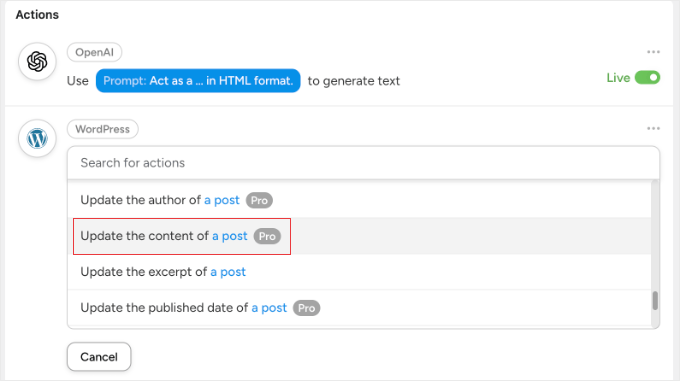
Dies weist Automator an, den von der KI geschriebenen Text direkt in Ihren Blogbeitrag einzufügen.
Warnung: Diese Aktion überschreibt den vorhandenen Beitragsinhalt. Stellen Sie sicher, dass Sie diese Automatisierung nur auf einem leeren Entwurf ausführen, sonst verlieren Sie bereits geschriebenen Text.
Konfigurieren Sie die Felder wie folgt:
- Beitrag: Damit dies für jeden Beitrag funktioniert, scrollen Sie zum Ende des Dropdown-Menüs und wählen Sie unter „Andere Optionen“ die Option „Token/benutzerdefinierten Wert verwenden“. Klicken Sie im erscheinenden Textfeld auf das Sternchen (*) und wählen Sie im Abschnitt „Trigger“ die Option „Beitrags-ID“ aus.
- Inhalt: Klicken Sie auf die Schaltfläche mit dem Sternchen (*). Wählen Sie im Abschnitt „OpenAI“ die Option „Antwort“. Dies ordnet die generierte KI-Zusammenfassung Ihrem Beitragsrumpf zu.
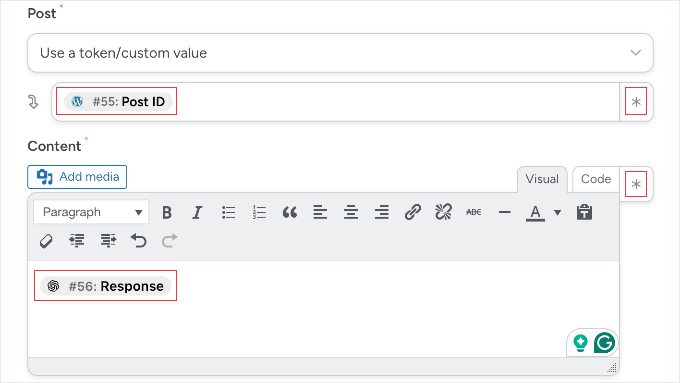
Stellen Sie sicher, dass Sie unten auf die Schaltfläche „Speichern“ klicken, um die neue Aktion zu speichern.
Schritt 5: Trigger-Tag automatisch bereinigen
Wenn Sie jetzt aufhören, wird die Automatisierung jedes Mal ausgeführt, wenn Sie Ihren Beitrag mit dem Tag „generate-brief“ speichern. Um dies zu verhindern, fügen wir eine letzte Aktion hinzu, um den Tag zu entfernen, sobald die Zusammenfassung geliefert wurde.
Sie müssen erneut auf „Aktion hinzufügen“ klicken. Stellen Sie sicher, dass Sie „WordPress“ auswählen und dann die Aktion „Taxonomiebegriff aus einem Beitrag eines Beitragstyps entfernen“ auswählen.
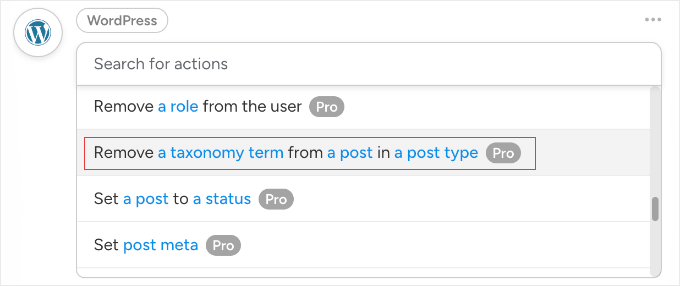
Konfigurieren Sie nun die Einstellungen wie folgt:
- Beitragstyp: Wählen Sie „Beitrag“.
- Beitrag: Wählen Sie „Token/benutzerdefinierten Wert verwenden“ und verwenden Sie die Schaltfläche mit dem Sternchen (*), um die „Beitrags-ID“ aus dem Trigger-Abschnitt auszuwählen.
- Taxonomie: Wählen Sie „Tag“.
- Begriff: Wählen Sie den Tag „generate-brief“ aus.
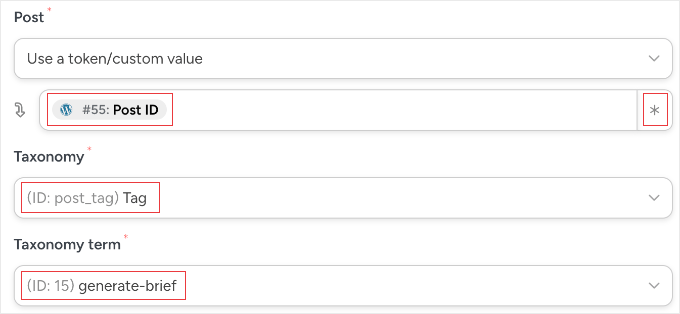
Zum Abschluss müssen Sie auf die Schaltfläche „Speichern“ klicken und Ihr Rezept auf „Live“ schalten.
Sobald die KI mit dem Schreiben Ihrer Zusammenfassung fertig ist, entfernt Automator den Tag, sodass das Rezept nur einmal pro Beitrag ausgeführt wird.
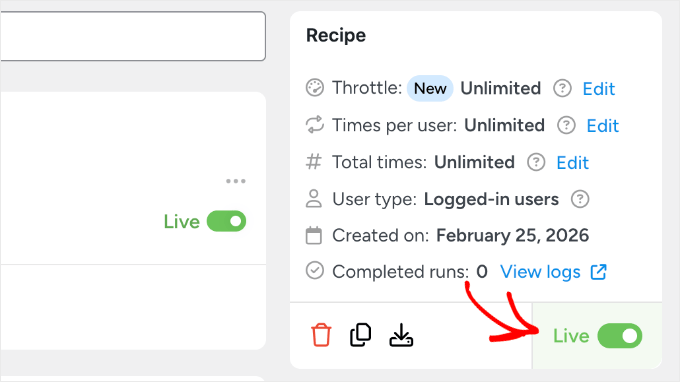
Profi-Tipp: Wir haben zwar einen Tag verwendet, um dieses Rezept auszulösen, aber Sie können den Automatisierungstrigger an den Workflow Ihres Teams anpassen. Hier sind einige andere beliebte Trigger, die Sie verwenden können:
- Die Kategorie-Methode: Verwenden Sie eine Kategorie namens „Benötigt Briefing“. Dies ist großartig, um Ihre Content-Pipeline in der Ansicht „Alle Beiträge“ zu visualisieren.
- Die Titel-Methode: Legen Sie den Trigger so fest, dass er ausgeführt wird, wenn ein Beitragstitel das Wort [Brief] enthält. Sie können dann eine abschließende Aktion hinzufügen, um den Beitragstitel zu aktualisieren und dieses Wort zu entfernen, sobald die KI fertig ist.
- Die Formular-Methode: Verwenden Sie WPForms, den besten Drag-and-Drop-Formularersteller für WordPress, um ein Formular „Artikelanfrage“ zu erstellen. Wenn Sie das Formular mit einem Titel und Notizen zur Zielgruppe absenden, kann Automator den Beitrag und das Briefing gleichzeitig erstellen.
- Die Custom Field-Methode: Wenn Sie Advanced Custom Fields (ACF) verwenden, können Sie das Rezept auslösen, wenn eine bestimmte Kontrollkästchenoption „AI-Inhalt generieren“ aktiviert wird.
So verwenden Sie Ihren AI-Briefgenerator
Jetzt, da Ihr Rezept live ist, ist die Verwendung in Ihrem täglichen Workflow einfach. Hier ist der genaue Prozess, den ein Redakteur befolgen würde:
- Neuen Beitrag erstellen: Gehen Sie zu Beiträge » Neu hinzufügen.
- Grundlagen festlegen: Geben Sie Ihre Zielüberschrift in das Feld Titel ein und wählen Sie den Autor aus, der den Beitrag verfassen wird.
- Die KI auslösen: Geben Sie im Feld „Tags“ in der Seitenleiste „generate-brief“ ein und drücken Sie die Eingabetaste.
- Speichern und Ausführen: Klicken Sie auf die Schaltfläche „Entwurf speichern“.
Im Hintergrund sendet Uncanny Automator den Titel an OpenAI, wartet auf die Antwort und fügt das Briefing in den Beitrag ein. Anschließend wird der Tag automatisch entfernt, damit das Rezept nicht erneut ausgeführt wird.
Sie müssen nichts kopieren und einfügen. Warten Sie einfach etwa 30 Sekunden, bis die Automatisierung abgeschlossen ist, und aktualisieren Sie dann Ihren Browser.
Wenn die Seite neu geladen wird, sehen Sie die vollständige, strukturierte Content-Briefing, die im Editor auf Sie wartet und bereit ist, damit Ihr Autor beginnen kann. Es fühlt sich an, als hätten Sie einen virtuellen Assistenten im Hintergrund, während Sie sich auf andere Aufgaben konzentrieren.
Best Practices für KI-gestützte Briefings
Das Erstellen von KI-gestützten Briefings ist nur der erste Schritt. Um die besten Ergebnisse zu erzielen, müssen Sie einige Best Practices befolgen, die sicherstellen, dass Ihre Inhalte gut ranken und den Lesern einen echten Mehrwert bieten.
Ich habe gelernt, dass der Unterschied zwischen einem Briefing, das großartige Inhalte hervorbringt, und einem, das floppt, oft auf diese kleinen, aber wichtigen Details zurückzuführen ist.
Verwenden Sie den umgekehrten Pyramidenansatz
Weisen Sie Ihre Autoren an, die direkte Antwort in den ersten 60 Wörtern des Artikels zu geben. Diese „umgekehrte Pyramidenstruktur“ ist wichtig, um Plätze in den KI-Übersichten von Google und Featured Snippets zu gewinnen.
Leser, die Ihre Inhalte überfliegen, sollten sofort verstehen, was sie lernen werden, ohne scrollen zu müssen. Das bedeutet, mit den wichtigsten Informationen zu beginnen und dann in späteren Abschnitten auf Details und Beispiele einzugehen.
Fügen Sie einen Abschnitt für Informationsgewinn hinzu
KI kann Wettbewerber analysieren und Themen vorschlagen, aber sie kann keine originellen Daten oder persönlichen Erfahrungen erstellen. Fügen Sie Ihrem Briefing manuell einen Abschnitt mit der Bezeichnung „Einzigartige Daten“ oder „Experteneinsichten“ hinzu, in dem der Autor etwas aufnehmen muss, das die Wettbewerber nicht haben.
Dies können Originalrecherchen, Fallstudien aus Ihrem eigenen Unternehmen, Screenshots aus Ihrer Erfahrung oder persönliche Anekdoten sein, die wichtige Punkte veranschaulichen. Informationsgewinn ist das, was Inhalte, die vorübergehend ranken, von Inhalten unterscheidet, die ihre Position langfristig halten.
Bei WPBeginner fügen wir unseren Briefings immer eine Notiz hinzu, die die Autoren daran erinnert, ihre persönlichen Erfahrungen mit den Tools oder Techniken hinzuzufügen, die sie behandeln. Das macht unsere Inhalte wertvoll, auch wenn KI-Tools ähnliche Gliederungen erstellen können.
KI-Vorschläge überprüfen und verfeinern
Veröffentlichen Sie niemals ein Briefing, ohne es vorher zu überprüfen. KI kann Überschriften vorschlagen, die gut klingen, aber keinen logischen Fluss erzeugen, oder Themen enthalten, die für Ihre spezifische Zielgruppe nicht relevant sind.
Verbringen Sie 10-15 Minuten damit, jedes KI-generierte Briefing zu bearbeiten, um sicherzustellen, dass es eine kohärente Geschichte erzählt. Entfernen Sie redundante Abschnitte, ordnen Sie Überschriften für bessere Lesbarkeit neu an und fügen Sie Hinweise hinzu, wo Beispiele oder Screenshots eingefügt werden sollen.
Weitere Strategien zur Optimierung Ihrer Inhalte für KI-gestützte Suchergebnisse finden Sie in unserem Leitfaden zur Optimierung von Inhalten für Google AI Overviews.
FAQ zu KI-gestützten Content-Briefings für WordPress
Die Nutzung künstlicher Intelligenz zur Optimierung Ihres redaktionellen Workflows führt oft zu technischen und strategischen Fragen. Dieser Abschnitt beantwortet, wie Sie Tools wie AIOSEO, LowFruits und SEOBoost am besten integrieren, um sicherzustellen, dass Ihre automatisierten Content-Briefings zu hochrangigen Ergebnissen führen.
1. Unterscheidet sich ein KI-gestütztes Content-Briefing von einer Standard-Blogpost-Gliederung?
Ja, ein KI-gestütztes Content-Briefing ist wesentlich umfassender als eine einfache Gliederung.
Während eine Standardgliederung nur Überschriften und Unterüberschriften auflistet, enthält ein KI-gestütztes Briefing Wettbewerbsdaten, Zielkeyword-Dichte, Suchintention-Analyse und spezifische „Andere Leute fragen“-Fragen, die Ihr Inhalt beantworten sollte.
2. Kann ich KI verwenden, um Briefings für bestehende Inhalte zu generieren, die aktualisiert werden müssen?
Absolut. Wenn Sie einen neuen Themenbericht in SEOBoost für Ihr bestehendes Zielkeyword ausführen, sehen Sie, wie sich die Suchintention seit der ersten Veröffentlichung des Beitrags verschoben hat.
Der daraus resultierende KI-Brief hebt neue Unterthemen oder SEO-Anforderungen hervor, die Ihr aktueller Inhalt nicht enthält, und ermöglicht es Ihnen, präzise zu aktualisieren.
3. Wird die Verwendung von KI zur Erstellung von Briefings viele API-Gebühren kosten?
Die Kosten sind im Allgemeinen sehr gering, da Sie nur für die spezifischen Daten bezahlen, die von der OpenAI API verarbeitet werden. Ein typischer Content-Brief verwendet nur wenige tausend Tokens, was nur wenige Cent pro Brief kostet.
4. Was soll ich tun, wenn sich der KI-generierte Brief generisch oder repetitiv anfühlt?
Wenn sich ein Brief generisch anfühlt, liegt das normalerweise daran, dass die anfängliche Eingabeaufforderung oder das Thema zu breit war. Füttern Sie Ihr KI-Tool mit spezifischeren Daten, wie z. B. einer einzigartigen Zielgruppe oder einem spezifischen „Information Gain“-Winkel, den Wettbewerber noch nicht abgedeckt haben.
5. Muss ich alle vier Tools verwenden, um einen effektiven KI-Content-Brief zu erstellen?
Obwohl Sie nicht alle vier benötigen, erfüllt jedes Tool einen bestimmten Zweck. LowFruits kümmert sich um die Keyword-Recherche, SEOBoost liefert Wettbewerbsdaten, AIOSEO integriert Briefings in Ihren WordPress-Editor und Uncanny Automator verbindet sie alle, um Zeit zu sparen.
Wenn Sie gerade erst anfangen, ist die Kombination aus AIOSEO und SEOBoost am wichtigsten.
6. Gilt die Verwendung von KI für Content-Briefings als Schummeln bei Google?
Nein, Google bestraft Sie nicht für die Verwendung von KI zur Planung oder Strukturierung Ihrer Inhalte. Googles Hauptziel ist es, qualitativ hochwertige, hilfreiche Inhalte zu belohnen, unabhängig davon, wie sie erstellt wurden. Die Verwendung von KI zur Erstellung eines Briefings stellt sicher, dass Ihre Inhalte vollständig sind, was Ihnen tatsächlich hilft, besser zu ranken.
Zusätzliche Ressourcen
Ich hoffe, dieser Artikel hat Ihnen geholfen zu lernen, wie Sie KI-gestützte Content-Briefings für Ihren Blog erstellen.
Möglicherweise möchten Sie auch einige zusätzliche Ressourcen zur Verbesserung Ihrer WordPress-Content-Strategie und Ihres SEO sehen:
- Automatisierung im Stil von Make.com in WordPress hinzufügen – Entdecken Sie weitere Möglichkeiten, Ihre WordPress-Workflows über reine Content-Briefings hinaus zu automatisieren.
- So erhalten Sie Zitate für Ihre WordPress-Inhalte von KI-Tools – Erfahren Sie, wie Sie Ihre Inhalte optimieren, damit KI-Chatbots und Suchtools Ihre WordPress-Website als vertrauenswürdige Quelle zitieren.
- Keyword-Recherche für Ihren WordPress-Blog – Dieser umfassende Leitfaden führt Sie durch die Suche nach den richtigen Keywords, auf die Sie abzielen sollten, bevor Sie Ihre Content Briefings erstellen.
- Verwenden Sie den SEO Writing Assistant in WordPress zur Verbesserung der SEO – Entdecken Sie, wie Sie die integrierten Schreibwerkzeuge von AIOSEO verwenden, um Ihre Inhalte während des Schreibens zu optimieren.
- Optimieren Sie Inhalte für Google AI Overviews – Verstehen Sie, wie Sie Ihre Inhalte strukturieren, damit sie in den KI-gestützten Suchergebnissen und Featured Snippets von Google erscheinen.
Wenn Ihnen dieser Artikel gefallen hat, abonnieren Sie bitte unseren YouTube-Kanal für WordPress-Video-Tutorials. Sie finden uns auch auf Twitter und Facebook.


Haben Sie eine Frage oder einen Vorschlag? Hinterlassen Sie bitte einen Kommentar, um die Diskussion zu beginnen.