


Sie sind wahrscheinlich mit dem Kategorie-Widget in WordPress vertraut. Kürzlich fragte uns einer unserer Leser, ob es möglich sei, auch die neuesten Beiträge in einem Dropdown anzuzeigen. In diesem Artikel zeigen wir Ihnen, wie Sie die neuesten Beiträge als Dropdown in WordPress anzeigen.

Warum und wer braucht aktuelle Beiträge im Dropdown?
WordPress verfügt über ein integriertes Widget für die letzten Beiträge, das Sie zu jeder Seitenleiste oder jedem Widget-Bereich hinzufügen können.
Dieses Widget zeigt einfach eine Liste der aktuellen Beiträge an, und Sie können die Anzahl der anzuzeigenden Beiträge auswählen. Wenn Sie jedoch mehr als 5-10 Beiträge anzeigen möchten, nimmt die Liste viel Platz in Ihrer Seitenleiste ein.
Einige WordPress-Benutzer benötigen möglicherweise eine kompakte Möglichkeit, aktuelle Beiträge anzuzeigen. In diesem Fall können Dropdown-Menüs oder aufklappbare Listen helfen, Platz zu sparen.
Schauen wir uns ein paar verschiedene Möglichkeiten an, aktuelle Beiträge als Dropdown-Menü in WordPress anzuzeigen.
WordPress-Beiträge als Dropdown-Menü anzeigen (Manueller Code)
Diese Methode verwendet die integrierte Funktion wp_get_recent_posts. Sie müssen lediglich den folgenden Code in die Datei functions.php Ihres Themes oder in ein websitespezifisches Plugin kopieren und einfügen.
function wpb_recentposts_dropdown() {
$string .= '<select id="rpdropdown">
			<option  value="" selected>Select a Post</option>';

$args = array( 'numberposts' => '5', 'post_status' => 'publish' );

$recent_posts = wp_get_recent_posts($args);
	foreach( $recent_posts as $recent ){
		$string .= '<option value="' . get_permalink($recent["ID"]) . '">' .   $recent["post_title"].'</option> ';
	}

$string .= '</select>
			<script type="text/javascript"> var urlmenu = document.getElementById( "rpdropdown" ); urlmenu.onchange = function() {
      		window.open( this.options[ this.selectedIndex ].value, "_self" );
 			};
			</script>';

return $string;
}
add_shortcode('rp_dropdown', 'wpb_recentposts_dropdown');
add_filter('widget_text','do_shortcode');
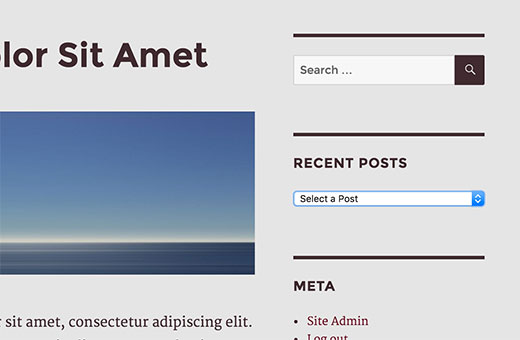
Jetzt können Sie den Shortcode [rp_dropdown] in Ihren WordPress-Beiträgen, Seiten und Text-Widgets verwenden. Er wird so aussehen:
Hinzufügen von einklappbaren aktuellen Beiträgen mit einem Plugin
Die obige Methode listet einfach Ihre aktuellen Beiträge in einem Dropdown-Formular auf. Eine weitere Möglichkeit, Platz zu sparen, ist das Hinzufügen einer einklappbaren Liste aktueller Beiträge, die sich erweitert, wenn Benutzer darauf klicken.
Als Erstes müssen Sie das Plugin Collapse-O-Matic installieren und aktivieren. Es funktioniert sofort, und es gibt keine Einstellungen, die Sie konfigurieren müssen.
Das Plugin ermöglicht es Ihnen einfach, alles in einem aufklappbaren Menü mit einem Shortcode anzuzeigen.
Bevor wir dieses Plugin verwenden, benötigen wir eine Möglichkeit, die letzten Beiträge einfach überall anzuzeigen. Fügen Sie diesen Code einfach zur Datei functions.php Ihres Themes oder zu einem websitespezifischen Plugin hinzu.
function wpb_recentposts() {

$string .= '<ul>';
$args = array( 'numberposts' => '5', 'post_status' => 'publish' );
$recent_posts = wp_get_recent_posts($args);
	foreach( $recent_posts as $recent ){
		$string .= '<li><a href="' . get_permalink($recent["ID"]) . '">' .   $recent["post_title"].'</a></li> ';
	}
$string .= '</ul>';
return $string;
}
add_shortcode('recentposts', 'wpb_recentposts');
add_filter('widget_text','do_shortcode');
Dieser Code ermöglicht es Ihnen einfach, eine Liste der letzten Beiträge mit dem Shortcode [recentposts] anzuzeigen.
Jetzt fügen wir unseren Shortcode in den Collapse-O-Matic-Shortcode ein, um eine aufklappbare Liste aktueller Beiträge zu erstellen.
Fügen Sie einfach den Shortcode wie folgt hinzu:
[expand title="Aktuelle Beiträge"][recentposts][/expand]
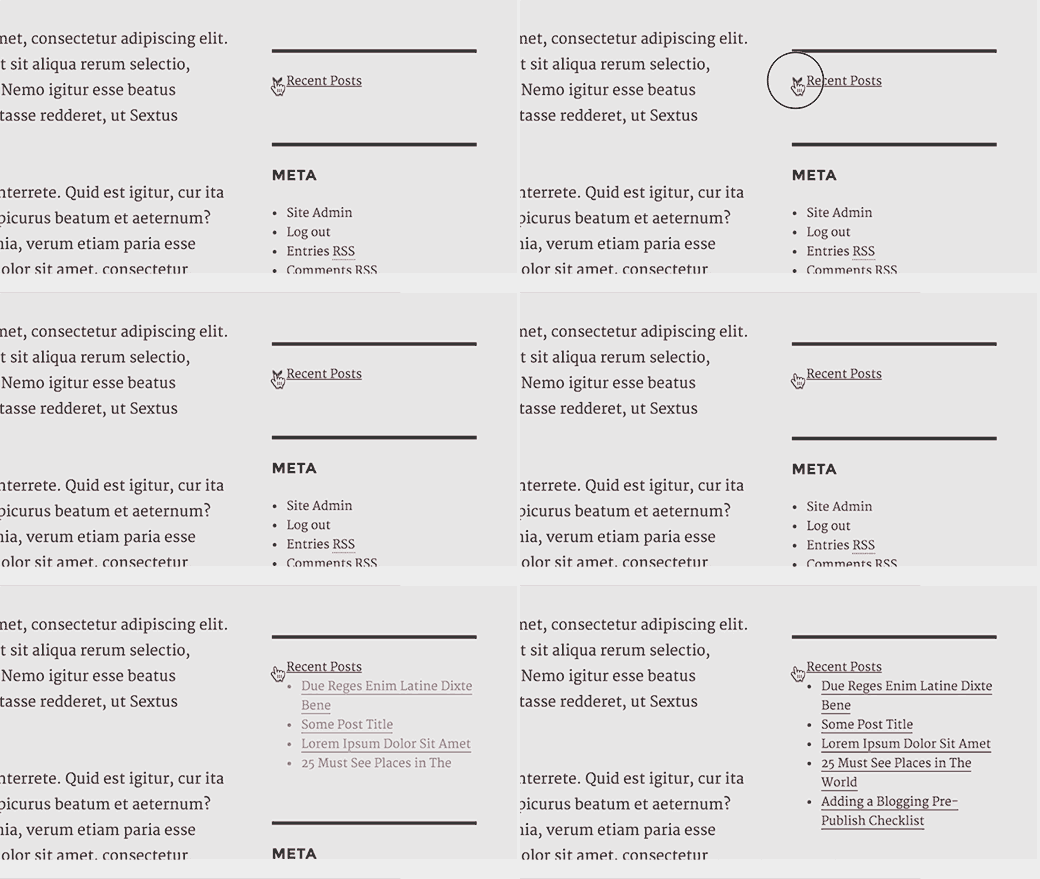
Sie können diesen Shortcode in einem Text-Widget, Beiträgen oder Seiten auf Ihrer WordPress-Website hinzufügen. So sah es auf unserer Testseite aus.
Das ist alles. Wir hoffen, dieser Artikel hat Ihnen geholfen, die letzten Beiträge als Dropdown in WordPress anzuzeigen. Möglicherweise möchten Sie auch diese 6 Tipps zur Erstellung eines überzeugenden Redaktionskalenders in WordPress sehen.
Wenn Ihnen dieser Artikel gefallen hat, abonnieren Sie bitte unseren YouTube-Kanal für WordPress-Video-Tutorials. Sie finden uns auch auf Twitter und Facebook.


Mauro Vicariotto
Sehr geehrte Autorin, sehr geehrter Autor,
es gibt einen Tippfehler in Zeile 2 Ihrer Funktion wpb_recentposts_dropdown():
es sollte heißen " $string = … " statt " $string .= … "
WPBeginner Support
.= und = haben leicht unterschiedliche Verwendungszwecke. In diesem Anwendungsfall ist es kein Tippfehler.
Admin
Yvonne Manders
Ich habe einen Fehler gemacht und ihn behoben.
WPBeginner Support
Glad you were able to solve the issue
Admin
Yvonne Manders
Hallo,
Ich habe den collapse-o-mattic installiert und den Code in die functions.php-Datei eingefügt.
Danach habe ich den Shortcode [expand title=”Recent Posts”][recentposts][/expand] in ein Text-Widget eingefügt, aber es ist nichts passiert.
Fehlt mir etwas?
Mit freundlichen Grüßen, Yvonne
WPBeginner Support
Sie sollten den Shortcode im Texteditor anstelle des visuellen Editors platzieren, um sicherzustellen, dass keine Formatierungen den Shortcode daran hindern, zu funktionieren.
Admin
Erika
Zeile 3 hat einen Fehler. Der schließende Options-Tag hat sein schließendes „/“ vergessen. Dies erzeugt eine leere Option im Menü.
WPBeginner Support
Thank you for letting us know, the code should be fixed now
Admin
Amjad
Hallo. Ich habe den obigen Code verwendet, um alle meine Beiträge in einem Dropdown anzuzeigen, aber er ist nicht sortiert. Ich habe hier zwei Fragen:
1. Wie kann ich Beiträge nach Titel sortieren?
2. Wie kann ich Beiträge einer bestimmten Kategorie in einem Dropdown anzeigen, anstatt alle Beiträge anzuzeigen?
WPBeginner Support
Für das, was Sie anscheinend möchten, sollten Sie sich unsere andere Anleitung hier ansehen: https://www.wpbeginner.com/plugins/how-to-let-users-filter-posts-and-pages-in-wordpress/
Admin
Rolando
Guter Artikel! Wie kann man ihn nach einer bestimmten Kategorie und nicht nur nach allen Ihren Kategorien erstellen? Kann er auch alphabetisch sortiert werden?
Farai Mugaviri
Vielen Dank für die großartige Hilfe. Ich möchte auch Kategorien in einer Dropdown-Liste anzeigen, wenn Sie mir dabei helfen können... Aber was ist, wenn ich mein Wordpress aktualisiere, ist das überhaupt möglich? Ich habe irgendwo gelesen, dass sie über Herausforderungen bei der Aktualisierung von Wordpress und das Risiko des Datenverlusts aufgrund von Hardcoding der PHP-Funktionen gesprochen haben.
Robert
Tolles Werkzeug, danke dafür!
Ist es möglich, die Ausgabe der Beiträge in der Liste alphabetisch zu sortieren?
Vielen Dank im Voraus für Ihre Antwort!
Mit freundlichen Grüßen,
Robert
Andre
Ist es möglich, das Beitrags-Dropdown mit einer Schaltfläche zum Absenden anzuzeigen?
‘function wpb_recentposts_dropdown() { $string .= ‘ Select your School’;
$args = array( ‘numberposts’ => ‘5’, ‘post_status’ => ‘publish’ );
$recent_posts = wp_get_recent_posts($args);
foreach( $recent_posts as $recent ){
$string .= ” . $recent[“post_title”].’ ‘;
}
$string .= ‘
JETZT SCHULE FINDEN
var urlmenu = document.getElementById( “submitschool” ); urlmenu.onclick = function() {
window.open( this.options[ this.selectedIndex ].value, “_self” );
};
‘;
return $string;
}
add_shortcode(‘rp_dropdown’, ‘wpb_recentposts_dropdown’);
add_filter(‘widget_text’,’do_shortcode’);’
Emily Johns
Sehr ordentliche Sachen!! Tolle Lektüre und leicht verständlich.
NG SHAIKH
Es ist ein ausgezeichneter Artikel. Anfänger wie ich können durch solche Artikel die Macht von WordPress und seinen Plugins verstehen.
Ich wäre dankbar, wenn einige Artikel geschrieben würden, um eine Nachricht auf einer bestimmten Seite und nicht auf allen Beiträgen und Seiten anzuzeigen.
Es wird auch Anfängern helfen, wenn ein paar Artikel geschrieben werden, um ein Formular für Benutzereingaben anzuzeigen, das in der Datenbank gespeichert werden kann
Julie S
Ich mag das Dropdown-Menü mit den letzten Beiträgen sehr. Wie kann ich die Breite dieses Dropdown-Menüs steuern? Es ist standardmäßig zu lang für meine Seitenleiste.
WPBeginner Support
Versuchen Sie, die Breite mit CSS anzupassen:
select#rp_dropdown { width:200px; }1-click Use in WordPress
Admin