


Möchten Sie wissen, was Ihre Leser wirklich über Ihre Website denken? Eine Umfrage ermöglicht es Ihnen, sie direkt zu fragen, egal ob Sie Feedback zu Ihren Inhalten, Ideen für neue Funktionen oder Möglichkeiten zur Verbesserung ihrer Erfahrungen suchen.
Wir führen seit über einem Jahrzehnt Umfragen auf WPBeginner durch. In dieser Anleitung zeigen wir Ihnen, wie Sie Ihre eigene Umfrage Schritt für Schritt erstellen und die Antworten in klare, visuelle Berichte umwandeln.
So erstellen Sie eine Umfrage mit WPForms
WordPress-Umfrage-Plugins machen es einfach, jede Art von Umfrage auf Ihrer Website zu erstellen. Wir verwenden WPForms auf WPBeginner, daher zeigen wir Ihnen, wie Sie eine Umfrage mit WPForms erstellen.
WPForms wird von über 5 Millionen Websites genutzt und generiert automatisch schöne interaktive Berichte wie Balkendiagramme, Tortendiagramme und mehr, sobald Sie Umfrageantworten erhalten.
Zuerst müssen Sie WPForms Pro installieren und aktivieren, da das Surveys and Polls Addon nur mit dem Pro-Plan verfügbar ist. Sehen Sie sich unsere Anleitung zum Installieren eines WordPress-Plugins an, wenn Sie neu hier sind.
Sobald Sie das Plugin aktiviert und den Lizenzschlüssel überprüft haben, ist es an der Zeit, das Surveys and Polls Addon zu aktivieren.
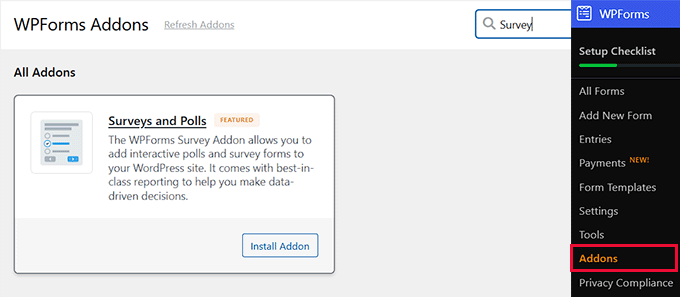
Gehen Sie einfach zu WPForms » Addons, suchen Sie nach Surveys and Polls und klicken Sie auf „Addon installieren“.
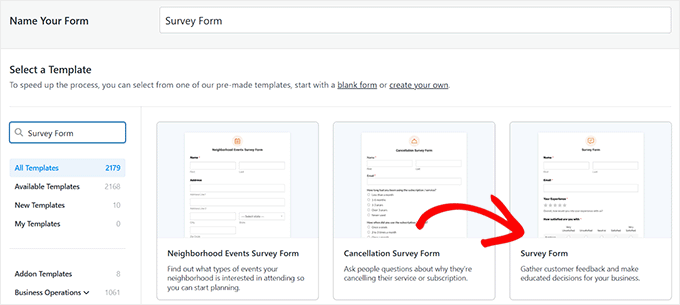
Als Nächstes können Sie ein Umfrageformular erstellen. Gehen Sie einfach zu WPForms » Neues Formular. Suchen Sie nach „Umfrage“ und wählen Sie die Vorlage „Survey Form“ aus.
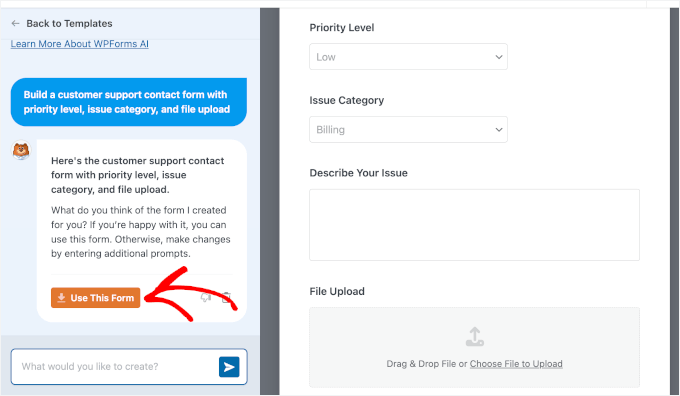
Alternativ können Sie auch die gewünschte Umfrage beschreiben und WPForms AI sie für Sie erstellen lassen, indem Sie stattdessen die Vorlage „Mit KI generieren“ wählen.
Wenn Sie die Vorlage auswählen, werden Sie von WPForms aufgefordert, das Addon „WPForms AI“ zu installieren, falls Sie das Addon noch nicht aktiviert haben. Sobald das Formular erstellt ist, können Sie auf „Dieses Formular verwenden“ klicken.
In beiden Fällen bietet WPForms mehrere Formularfelder, die speziell für Umfragen entwickelt wurden.
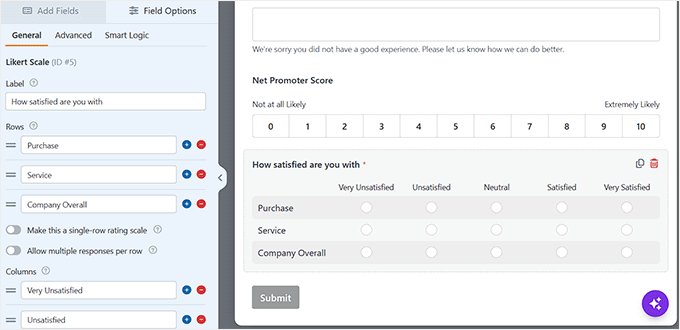
Zum Beispiel ermöglicht das Net Promoter Score (NPS)-Feld den Befragten, Ihr Unternehmen von 0 bis 10 zu bewerten und berechnet automatisch Ihren NPS.
Es ist nützlich, um zu messen, wie wahrscheinlich es ist, dass Kunden Ihr Unternehmen weiterempfehlen, und um diese Stimmung im Laufe der Zeit zu verfolgen.
Das Likert-Skala-Feld misst die Zustimmung oder Zufriedenheit über mehrere Aussagen hinweg mit Auswahlmöglichkeiten wie „Stimme überhaupt nicht zu“ und „Stimme voll und ganz zu“.
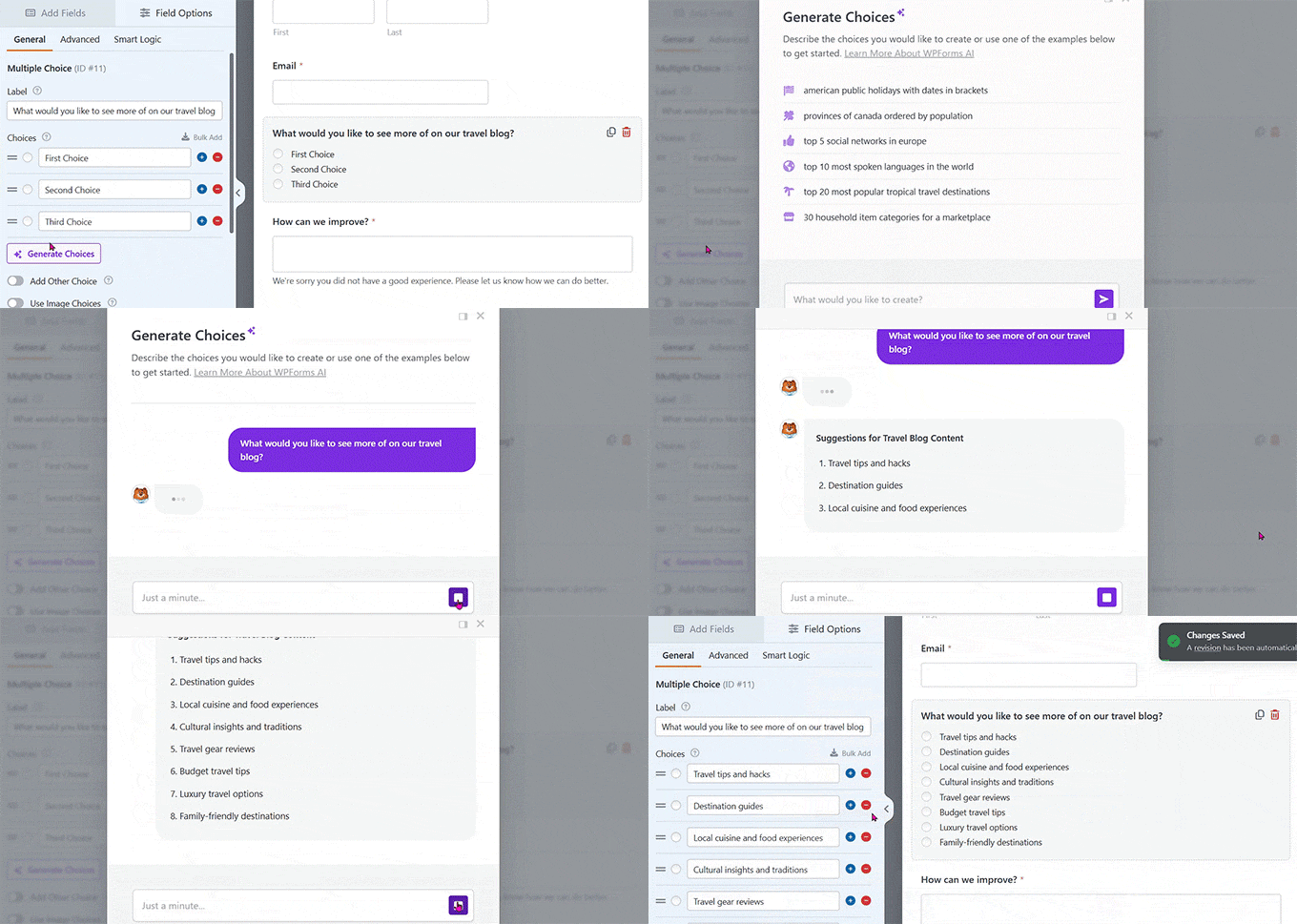
Sie können auch die Option „Antwortoptionen generieren“ verwenden, um mit KI Antwortoptionen für Multiple-Choice- und Dropdown-Felder zu generieren. Beschreiben Sie einfach die benötigten Optionen.
Nicht jede Frage ist für jeden Befragten relevant, und das Anzeigen unnötiger Fragen kann dazu führen, dass Ihre Umfrage länger und weniger relevant erscheint.
Sie können bedingte Logik verwenden, um verschiedene Fragen basierend auf den Antworten eines Befragten anzuzeigen, sodass niemand bei einer Frage hängen bleibt, die für ihn nicht zutrifft.
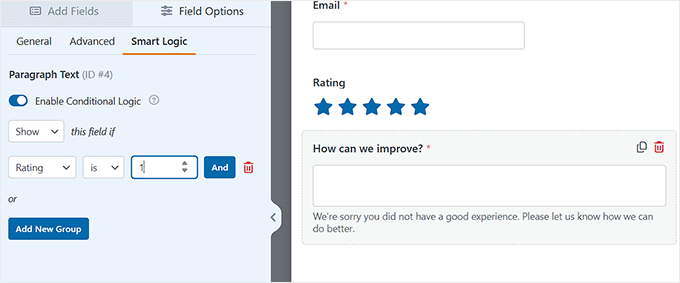
Klicken Sie auf das Feld, für das Sie bedingte Logik aktivieren möchten. Dadurch werden die Feldoptionen auf der rechten Seite geöffnet. Gehen Sie zu den „Smart Logic“-Einstellungen, aktivieren Sie die bedingte Logik und legen Sie Ihre Regel fest.
Sie könnten zum Beispiel eine Frage „Wie können wir uns verbessern?“ nur dann anzeigen, wenn jemand Ihrem Service eine niedrige Bewertung gibt.
Bevor Sie fortfahren, sehen Sie sich die Umfrage in der Vorschau an und testen Sie sie selbst, damit Sie alle fehlerhaften Fragen oder Logiken erkennen, bevor die tatsächlichen Antworten eingehen.
Veröffentlichen Sie Ihre Umfrage
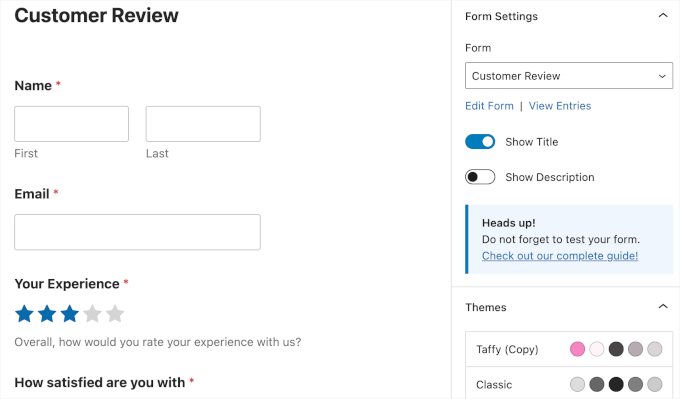
Wenn Sie eine kurze Umfrage mit einer Frage haben, können Sie diese direkt auf einer Seite oder in einem Beitrag einbetten. Fügen Sie den WPForms-Block hinzu und wählen Sie Ihre Umfrage aus dem Dropdown-Menü aus.
Für eine längere Umfrage können Sie mit WPForms eine eigenständige Seite erstellen, sodass Sie einen direkten Link in einer E-Mail, einem Newsletter oder einem Social-Media-Beitrag teilen können.
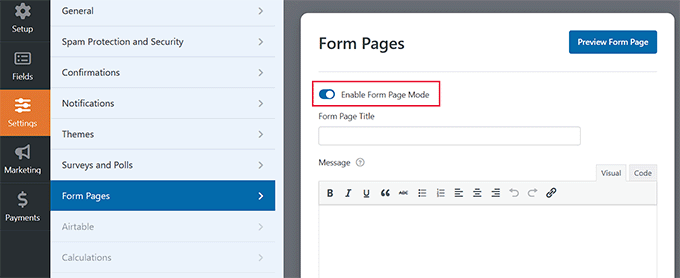
Um dies zu aktivieren, gehen Sie zu Einstellungen » Formularseiten. WPForms fordert Sie auf, das Add-on zu installieren, falls es noch nicht aktiv ist. Aktivieren Sie dann den Umschalter „Formularseitenmodus aktivieren“.
Legen Sie einen Titel und eine Nachricht fest und wählen Sie das Erscheinungsbild der Seite aus. WPForms generiert die Permalink der Seite automatisch und Sie können sie vor der Veröffentlichung in der Vorschau anzeigen.
Wenn Sie die Umfrage an Personen senden, deren Informationen Sie bereits haben, können Sie bestimmte Formularfelder automatisch mit Daten füllen, die Sie bereits über sie wissen.
Wenn Sie beispielsweise eine Umfrage über Ihren Newsletter versenden, können Sie Felder wie Name oder E-Mail-Adresse vorab ausfüllen, damit die Personen diese nicht erneut eingeben müssen.
Für die vollständige Einrichtung sehen Sie sich unseren Leitfaden zur Verwendung der dynamischen Feldübernahme in WordPress an.
Wenn alles richtig aussieht, klicken Sie im Formular-Builder auf „Speichern“, um Ihre Umfrageseite zu veröffentlichen.
Profi-Tipp: Wenn ein einfaches Umfrageformular nicht das ist, was Sie sich vorstellen, bietet WPForms Konversationsformulare, die eine Frage nach der anderen in einem Chat-ähnlichen Layout anzeigen. Sehen Sie sich unseren Leitfaden zu Konversationsformularen für Details an.
Umfrageberichte anzeigen
Sobald die Antworten eingehen, gehen Sie zu WPForms » Alle Formulare und klicken Sie auf „Umfrageergebnisse“.
WPForms wandelt Ihre Antworten in visuelle Berichte um, darunter Balkendiagramme, Kreisdiagramme und Wortwolken für offene Textantworten. Es berechnet auch Ihren NPS-Score und aktualisiert ihn live.
Sie können die Ergebnisse filtern und dann eine einzelne Frage oder die gesamte Umfrage als JPG, PDF oder druckfertige Datei exportieren. Wenn Sie die Rohantworten wünschen, können Sie stattdessen Einträge von der Eintragsseite als CSV exportieren.
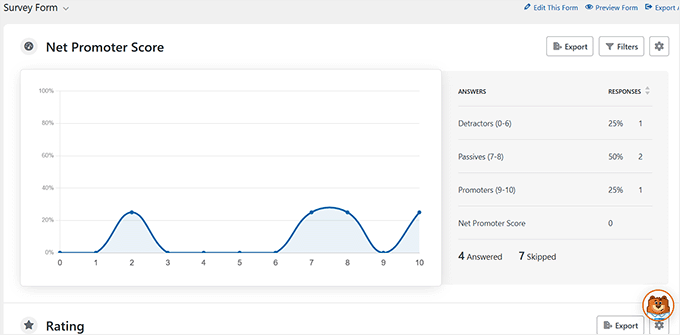
Umfrageergebnisse enthalten nur abgeschlossene Einreichungen. Um zu sehen, wo Personen abbrechen, bevor sie einreichen, gehen Sie zu WPForms » Alle Formulare und klicken Sie auf „Analysen“.
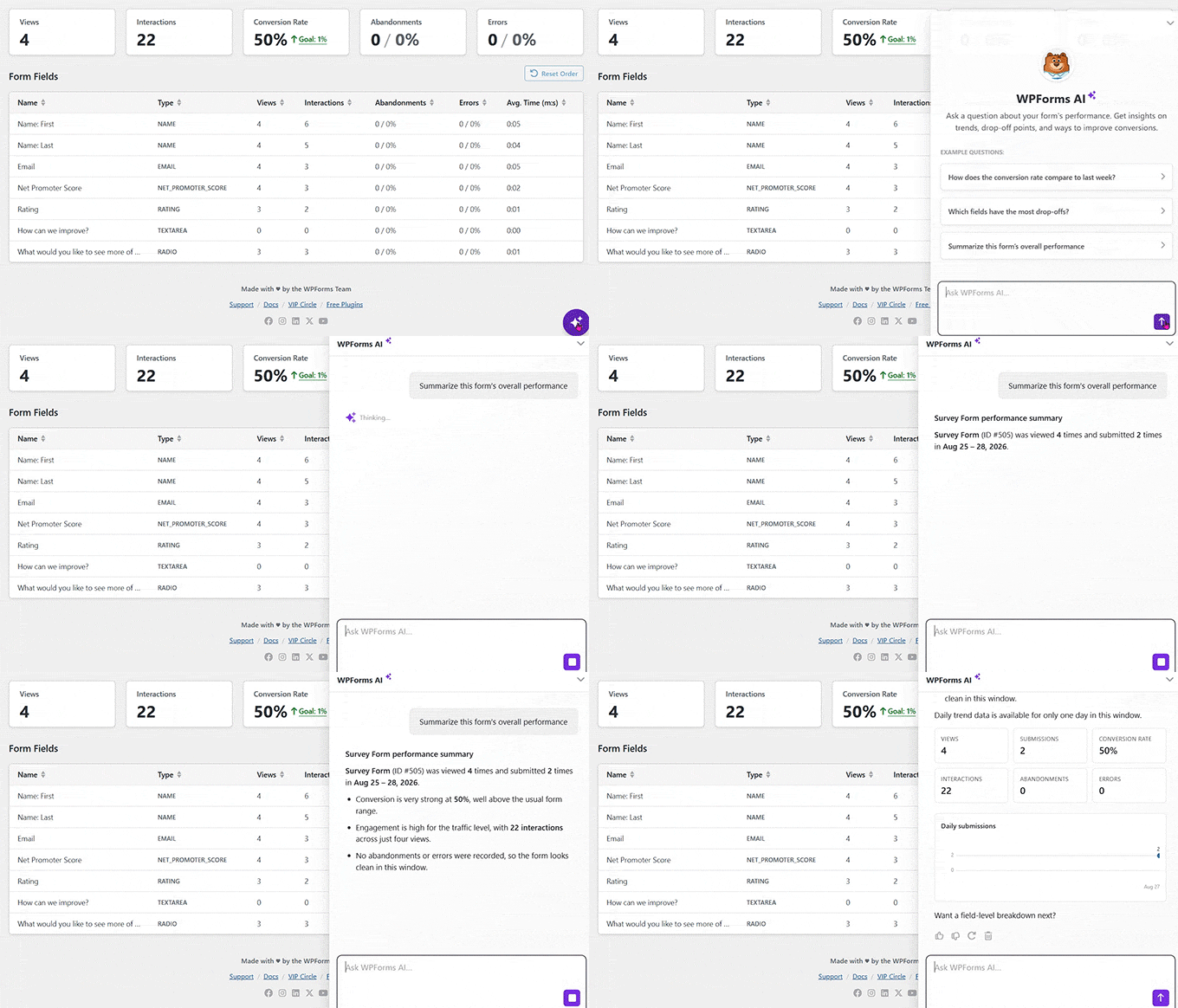
WPForms Analytics verfolgt jedes Feld einzeln und zeigt an, wie lange Befragte für jede Frage brauchen und wo genau sie die Umfrage abbrechen.
Auf der Analytics-Seite können Sie WPForms AI auch Fragen zu Ihren Ergebnissen in einfacher Sprache stellen.
Analytics speichert jedoch nicht, was die Leute eingegeben haben, bevor sie die Seite verlassen haben.
Wenn Sie viele Abbrüche sehen, kann das Form Abandonment Addon teilweise Umfragedaten erfassen, wie z. B. den Namen oder die E-Mail-Adresse eines Befragten, damit Sie nachfassen können.
Weitere Details finden Sie in unserem Leitfaden zum Verfolgen und Reduzieren von Formularabbrüchen in WordPress.
Bonus: Schnelles Feedback mit UserFeedback sammeln
Ein vollständiges Umfrageformular eignet sich gut für detailliertes Feedback, aber manchmal möchten Sie eine schnelle Reaktion von jemandem, der sich bereits auf der Seite befindet.
Dafür empfehlen wir das UserFeedback Plugin. Es ist kostenlos für den Anfang und zeigt eine kleine Popup- oder Slide-in-Umfrage an, während Besucher Ihre Website durchsuchen.
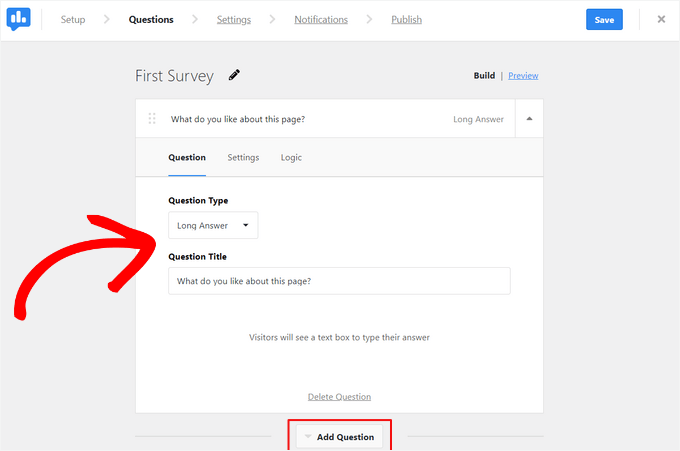
UserFeedback enthält Vorlagen für häufige Fragen, z. B. was jemanden vom Kauf abgehalten hat oder wie eine Seite verbessert werden kann, zusammen mit Bewertungs-, NPS- und Kurzantwortfeldern.
Sie können diese Popups auf bestimmte Seiten oder Geräte ausrichten oder sie auslösen, wenn jemand die Seite verlassen möchte. So stellen Sie die richtige Frage zum richtigen Zeitpunkt, anstatt zu raten.
Antworten werden in Echtzeit auf Ihrem Dashboard angezeigt, und der Pro-Plan kann sogar eine KI-Zusammenfassung des Kundenfeedbacks generieren.
Die vollständige Anleitung finden Sie in unserem vollständigen UserFeedback-Testbericht.
FAQs: Erstellen von Umfrageformularen in WordPress
Hat WordPress einen Formularersteller?
Obwohl WordPress keinen nativen Formularersteller hat, machen Plugins wie WPForms, Formidable Forms und Gravity Forms es einfach, alle Arten von Formularen zu erstellen, einschließlich Umfragen.
Kann ChatGPT Umfragen und Quiz erstellen?
ChatGPT kann Ihnen helfen, Umfragefragen und Quizideen zu schreiben, aber es kann sie nicht veröffentlichen. Sie benötigen immer noch ein WordPress-Plugin wie WPForms, um die Umfrage auf Ihrer Website zu erstellen und zu veröffentlichen.
Was ist das größte Problem bei der Erstellung von Umfragen in WordPress?
Die größte Herausforderung besteht darin, genügend Antworten zu erhalten. Verwenden Sie ein benutzerfreundliches Plugin und halten Sie Ihre Umfragen kurz, um mehr Menschen zur Teilnahme zu ermutigen.
Wir hoffen, dieser Artikel hat Ihnen geholfen zu lernen, wie Sie Umfrageformulare in WordPress erstellen. Möglicherweise möchten Sie auch unseren Fehlerbehebungsleitfaden für WordPress-Formulare und unsere Top-Auswahl für die besten WordPress-Umfrage-Plugins sehen.
Wenn Ihnen dieser Artikel gefallen hat, abonnieren Sie bitte unseren YouTube-Kanal für WordPress-Video-Tutorials. Sie finden uns auch auf Twitter und Facebook.




Moinuddin Waheed
Benutzerfeedback liefert echte Einblicke darüber, was die Nutzer von unserem Website-Geschäft und unseren Dienstleistungen erwarten.
Dies ist ein sehr effektives Werkzeug, um ihre Standpunkte zu erfahren und die Inhalte entsprechend zu optimieren.
Ich verwende wpforms und es hat ein Add-on für Benutzerfeedback.
Ich habe es verwendet, um Formulare für Benutzerfeedback zu erstellen, um Einblicke in verschiedene Themen zu erhalten.
Mrteesurez
Definitiv kann das Feedback der Nutzer genutzt werden, um die Website für eine bessere Benutzererfahrung zu optimieren, zu organisieren und anzupassen.
Einige Nutzer schlagen vielleicht sogar neue Funktionen oder Beiträge vor, die hilfreich sind, um eine fundierte Entscheidung zu treffen.
Jiří Vaněk
Danke für den Artikel. Ich benutze zum Beispiel ein Statistik-Plugin als eine Form der Online-Umfrage. Ich kann sehen, welcher Artikel welche Leserschaft und Besucherzahlen hat. Ich kann Artikel nach Beliebtheit sortieren, was mir sofortiges Feedback darüber gibt, was ankommt und was nicht. Eine Online-Umfrage ist ein großartiges Werkzeug, auch wenn Sie zum Beispiel nicht sicher sind, worüber Sie schreiben sollen. Sie können Ihre Leser fragen, was sie auf dem Blog sehen möchten, indem Sie eine der oben genannten Methoden verwenden, und sobald Sie Themenvorschläge durch Feedback erhalten, können Sie mit dem Schreiben beginnen. Das ist auch für die Kreativität eine großartige Sache.
Mrteesurez
Vielen Dank für Ihre Ergänzung und Ihre Empfehlung. Die von Ihnen genannten Anwendungsfälle sind alle gut, um das Beste aus dem Formular herauszuholen. Außerdem gefällt mir die Idee eines Statistik-Plugins, um jede Benutzerbewegung zu verfolgen.
Moinuddin Waheed
Danke Jiri für das Teilen deiner Erfahrungen mit der Nutzung von Statistiken, um herauszufinden, was funktioniert und was nicht.
Auch die Themen vom Publikum selbst zu erfahren, ist ein guter Ansatz für die Content-Erstellung, denn man kennt bereits das Rezept und muss es nur noch besser machen.
Ich werde diese Methode nutzen, um Feedback vom Publikum zu Themen und Kursen für mein Coaching-Institut zu erhalten.
Moses
Kann ein Link zur Umfrage in anderen sozialen Netzwerken geteilt werden?
WPBeginner-Support
Wenn Sie möchten, können Sie einen Link zur Website teilen.
Administrator
Mary Doherty
Ist es möglich, eine Umfrage auf der Website zu haben, die nur über einen Link zugänglich ist, der an bestimmte Personen gesendet wird? Ich möchte nicht, dass Leute, die auf die Website kommen, die Umfrage machen, sondern nur bestimmte Kunden.
Ruth T
Ist es möglich, mit diesem Tool private Umfragen zu erstellen? D.h. eine Seite, die einen Login oder ein Passwort zum Zugriff benötigt? Dies würde die Erfassung von Informationen von einer ausgewählten Gruppe ermöglichen, die dorthin geleitet wurde? Danke!
Trey
Wie verhindern Sie, dass Leute Umfragen immer wieder ausfüllen, die aber Konten auf der Website haben?
Das scheint bei allen Umfragen der schwierige Teil zu sein.
WPBeginner-Support
Hallo Trey,
Es gibt derzeit keine einfache Möglichkeit, dies zu tun. Wir haben es jedoch als Feature-Anfrage.
Administrator