


Als Team, das jeden Monat Dutzende von WordPress-Artikeln veröffentlicht, wissen wir aus erster Hand, wie leicht man Rechtschreib- und Grammatikfehler übersehen kann. Selbst nach mehrmaligem Lesen eines Beitrags können sich diese heimtückischen Tippfehler irgendwie in die veröffentlichte Version einschleichen.
Unsere Erfahrung zeigt, dass Formatierungsprobleme viel mehr Zeit für die Behebung benötigen, wenn Sie Inhalte in einem anderen Tool schreiben und sie dann in WordPress einfügen.
Nach jahrelangen Tests zahlreicher Lösungen haben wir festgestellt, dass die Verwendung dedizierter Grammatikprüfwerkzeuge direkt in WordPress der effizienteste Ansatz ist.
In diesem Leitfaden zeigen wir Ihnen, wie Sie Grammatik- und Rechtschreibfehler in WordPress überprüfen können, ohne den Beitragseditor zu verlassen.
Fügen Sie einen Grammatik- und Rechtschreibprüfer zu WordPress hinzu
Es gibt viele WordPress-Plugins und Online-Tools, die Ihnen helfen, Ihre Texte zu verbessern. Wir haben alle beliebten Grammatikprüfungs-Lösungen ausprobiert und uns schließlich für Grammarly als beste Option für unser Team entschieden.
Grammarly ist ein KI-gestützter Schreibassistent, der Ihnen hilft, Grammatik- und Rechtschreibfehler in Ihren Texten zu vermeiden.
Es prüft automatisch Rechtschreibung und Grammatik während des Schreibens und hebt Fehler hervor, damit Sie sie auf Ihrer WordPress-Website korrigieren können.
Es ist ein kostenloses Tool mit einem kostenpflichtigen Upgrade für mehr Funktionen. Mit seiner kostenlosen Version können Sie kritische Grammatik-, Satzzeichen- und Rechtschreibfehler beheben.
Das Premium-Tool verfügt über erweiterte Funktionen für Grammatik, Satzbau und Stil, um Ihre Texte zu verbessern. Die Premium-Version verfügt außerdem über eine Plagiatprüfung, die über 16 Milliarden Webseiten überprüft.
Installieren Sie die Grammarly-Erweiterung in Ihrem Webbrowser
Der einfachste Weg, Grammarly mit WordPress zu verwenden, ist die Installation der Browser-Erweiterung. Es gibt eine kostenlose Browser-Erweiterung für alle gängigen Webbrowser.
Das Beste an der Verwendung der Grammarly-Browsererweiterung ist, dass sie auf allen Websites funktioniert. Sie erhalten sofortige Korrekturlesung für Ihre E-Mails, Social-Media-Beiträge, Google Docs, Slack und mehr.
Sie können die Erweiterung installieren, indem Sie die offizielle Grammarly-Website besuchen und Ihr kostenloses Konto erstellen.
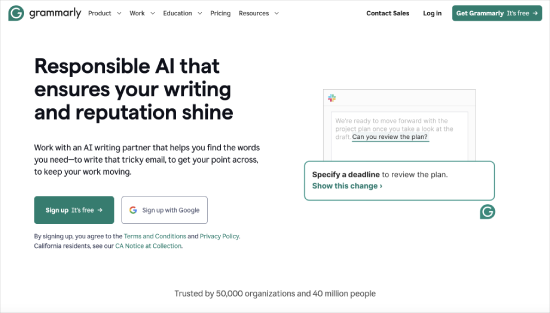
Anschließend haben Sie die Möglichkeit, die Grammarly-App oder Browser-Erweiterungen herunterzuladen und zu installieren.
Sobald Sie die Grammarly-Browsererweiterung installiert haben, sehen Sie sie in der Erweiterungsleiste Ihres Browsers. Ein Klick darauf zeigt Ihnen die Einstellungen.
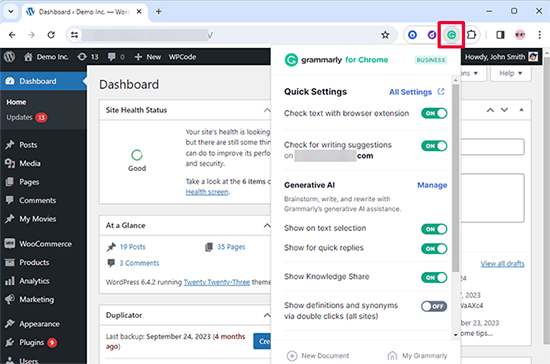
Mit dem kostenlosen Grammarly-Plan können Sie kritische Grammatik-, grundlegende Zeichensetzungs- und Rechtschreibfehler beheben. Der Premium-Plan, Grammarly Pro, bietet erweiterte Grammatikprüfungen, Stilvorschläge und andere Premium-Funktionen.
📝 Wenn Sie ein Upgrade auf Grammarly Pro in Betracht ziehen, können Sie mit ihrem exklusiven Code einen Sonderrabatt von 60 % erhalten.
Beide Versionen verfügen über eine integrierte generative KI-Schreibassistenz.
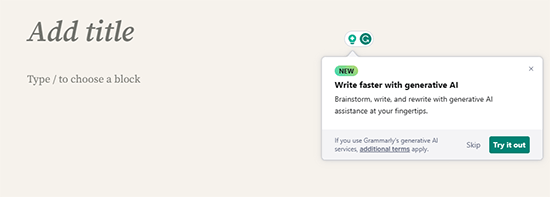
Es ermöglicht Ihnen, den Ton Ihrer Artikel festzulegen und hilfreiche Hinweise auf dem Bildschirm zu verwenden, um sie zu verbessern.
Es bietet Ihnen auch 100 kostenlose Prompts, die Sie genauso verwenden können wie ChatGPT-Prompts.
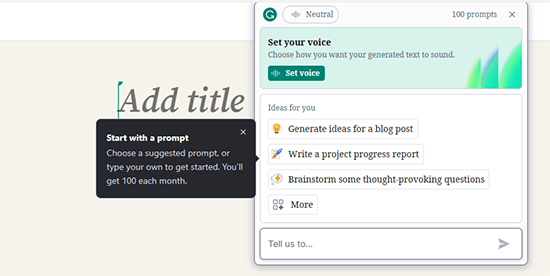
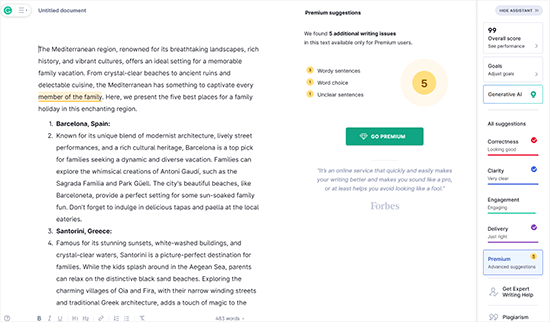
Grammarly ermöglicht es Ihnen auch, im Grammarly-Editor zu schreiben.
Dieser intuitive Editor verfügt über eine Grammatik- und Rechtschreibprüfung. Sie können den Ton des Artikels festlegen, eine Schreibbewertung anzeigen und KI-gestützte Vorschläge auf dem Bildschirm sehen.
Grammatik- und Rechtschreibfehler in WordPress überprüfen
Jetzt, da Sie die Grammarly-Erweiterung erfolgreich zu Ihrem Browser hinzugefügt haben, erhalten Sie Schreibvorschläge im WordPress-Beitragseditor.
Es funktioniert sowohl mit dem neuen Gutenberg-Blockeditor als auch mit dem alten klassischen Editor.
Öffnen Sie einfach den WordPress-Beitragseditor und beginnen Sie mit dem Schreiben. Grammarly beginnt mit der Korrektur in Echtzeit und benachrichtigt Sie über Rechtschreib- und Grammatikfehler.

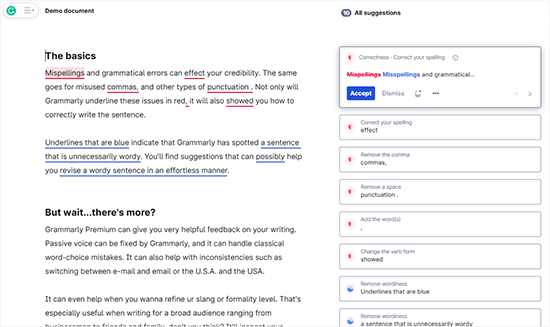
Wie im obigen Screenshot gezeigt, sehen Sie eine rote Unterstreichung für kritische Schreibfehler.
Klicken Sie einfach auf das unterstrichene Wort, um die vorgeschlagene Korrektur anzuzeigen.
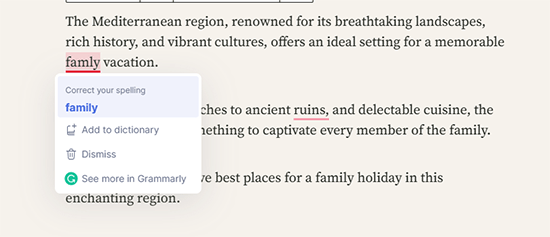
Wenn Sie den Vorschlag annehmen möchten, klicken Sie auf das vorgeschlagene Wort oder die vorgeschlagene Phrase in Blau.
Wenn Sie Ihren Satz so belassen möchten, wie er ist, klicken Sie auf "Ablehnen" neben dem Löschsymbol. Dadurch wird der Grammarly-Vorschlag entfernt.
Unten sehen Sie die Option „Mehr in Grammarly anzeigen“. Wenn Sie darauf klicken, öffnet sich ein neues Grammarly-Pop-up, in dem Sie weitere Details sehen können.
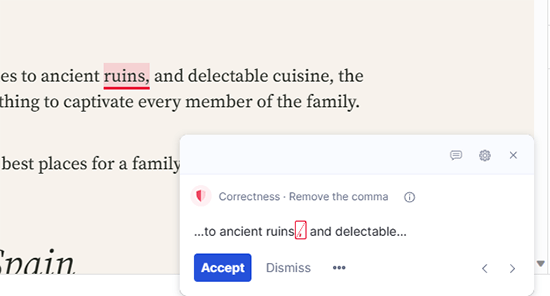
Wie im obigen Screenshot gezeigt, können Sie Ihre kritischen Schreibprobleme rot unterstrichen und die fortgeschrittenen Probleme blau hervorgehoben sehen.
Nachdem Sie Ihren Blogbeitrag Korrektur gelesen haben, können Sie nun Ihre Änderungen speichern.
Andere Möglichkeiten, Grammarly zu nutzen
Die Grammarly-Browsererweiterung erleichtert die Korrektur von Grammatik-, Rechtschreib- und anderen Schreibfehlern im WordPress-Editor. Es gibt jedoch auch ein paar verschiedene Möglichkeiten, Grammarly zu verwenden.
Wir werden sie hier kurz erläutern.
1. Grammarly als Webanwendung verwenden
Grammarly bietet eine einfache Webanwendung, die Sie in Ihrem Webbrowser öffnen können. Es bietet Ihnen eine Plattform, auf der Sie ein Dokument eingeben oder hochladen können.
Öffnen Sie einfach Grammarly.com in Ihrem Browser und melden Sie sich bei Ihrem Konto an. Sie gelangen zum Dashboard Ihres Grammarly-Kontos. Sie können ein neues Dokument erstellen oder eines von Ihrem Computer hochladen.
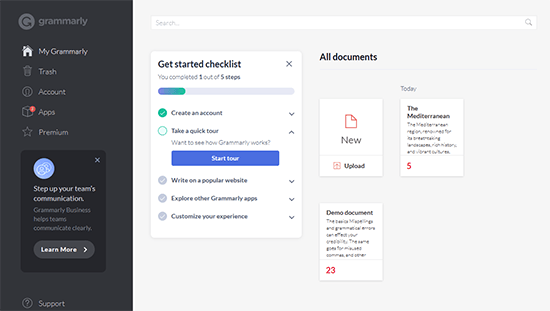
Mit dem Grammarly Cloud-Editor können Sie schreiben und Korrektur lesen, genau wie mit der Browser-Erweiterung.
Sobald Sie mit der Bearbeitung fertig sind, können Sie den Artikel kopieren und in Ihren WordPress-Beitragseditor einfügen.
⚠️ Wenn Sie Text von Grammarly nach WordPress kopieren, kann es zu Formatierungsproblemen kommen. Um dies zu beheben, fügen Sie den Text als reinen Text ein oder bereinigen Sie den Code, bevor Sie ihn veröffentlichen. Lesen Sie unseren Leitfaden zum Kopieren und Einfügen in WordPress, um mehr zu erfahren.
2. Grammarly als mobile und Desktop-App verwenden
Grammarly ist auch als Desktop-App für macOS und Windows verfügbar. Dies ermöglicht es Ihnen, Grammarly überall auf Ihrem Computer zu verwenden, einschließlich in Microsoft Office, E-Mail-Clients und Instant-Messaging-Apps.
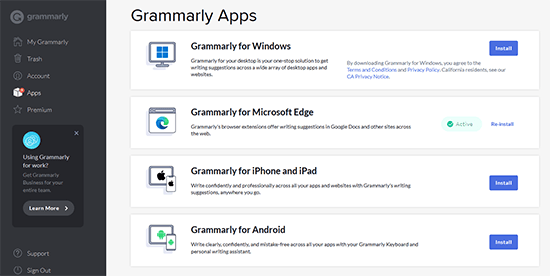
Heutzutage findet ein Großteil der Kommunikation auf Mobilgeräten statt. Indem Sie Grammarly auf Ihrem iPhone, iPad oder Android-Telefon installieren, können Sie unterwegs die gleichen Grammatik- und Rechtschreibprüfungsfunktionen nutzen.
Zusätzliche Ressourcen zum Schreiben
Wir hoffen, dieser Artikel hat Ihnen geholfen, WordPress-Beiträge auf Rechtschreib- und Grammatikfehler zu überprüfen. Bevor Sie gehen, sollten Sie sich unbedingt diese zusätzlichen Ressourcen ansehen:
- Die besten Content-Marketing-Tools und Plugins für WordPress (Expertenauswahl)
- Wie man einen großartigen Blogbeitrag schreibt (Struktur + Beispiele)
- Die besten Plagiatprüfungs-Tools für Ihre Website (im Vergleich)
Wenn Ihnen dieser Artikel gefallen hat, abonnieren Sie bitte unseren YouTube-Kanal für WordPress-Video-Tutorials. Sie finden uns auch auf Twitter und Facebook.


Dennis Muthomi
Die Grammarly-Browsererweiterung scheint eine ausgezeichnete Lösung für die Echtzeit-Korrektur zu sein, ohne den Schreibfluss zu unterbrechen.
Ein zusätzlicher Tipp, den ich gerne weitergeben möchte, ist die Bedeutung der Korrekturlesung auf kontextspezifische Fehler, die KI-Tools möglicherweise übersehen. Zum Beispiel könnten Fachbegriffe oder Markennamen falsch gekennzeichnet werden. Um dem entgegenzuwirken, habe ich es als hilfreich empfunden, ein benutzerdefiniertes Wörterbuch in Grammarly für die Nische meiner Website zu pflegen.
Dayo Olobayo
Ich benutze Grammarly schon seit einiger Zeit, aber ich kannte das TinyMCE Spellcheck Plugin nicht. Ich werde es auf jeden Fall ausprobieren. Ich hatte in der Vergangenheit Probleme damit, dass Grammarly nicht richtig funktionierte, aber ich hoffe, dieses Plugin wird zuverlässiger sein. Danke für den Vorschlag.
Ahmed elsayed
Kann ich alle Vorschläge auf der WordPress-Seite auf einmal mit einem Klick annehmen, um sie für den gesamten Beitrag zu speichern, anstatt sie Wort für Wort zu bearbeiten?
WPBeginner Support
Im Moment nicht, wenn Sie diese Funktion wünschen, könnten Sie sie ihrem Support empfehlen.
Admin
George
Danke. Ich hatte Grammarly total vergessen!
WPBeginner Support
You’re welcome
Admin
Cindi Dean Wafstet
Grammerly hat bei mir super funktioniert und dann plötzlich verschwunden. Ich habe sogar auf ein kostenpflichtiges Konto aufgerüstet, in der Hoffnung, dass das funktioniert, aber es ist immer noch nicht in meinem Wordpress-Konto vorhanden. Was mache ich falsch und wie behebe ich es?
WPBeginner Support
Wir empfehlen Ihnen, sich an den Grammarly-Support zu wenden, der Ihnen weiterhelfen kann.
Admin
Cindi Dean Wafstet
Danke… es funktioniert jetzt. Es scheint, als ob es nur eine Verzögerung gab.
Jesseca
Ich habe lange damit gekämpft und *endlich* die Antwort gefunden.
Grammarly funktioniert nur auf WordPress, WENN Sie über die wp-admin-Oberfläche darauf zugreifen. Gehen Sie zur Hauptseite Ihrer Website und fügen Sie „/wp-admin/“ hinzu und greifen Sie dann auf den Beitrag oder die Seite zu, die Sie mit Grammarly Korrektur lesen möchten.
Es ist definitiv mühsam, aber es funktioniert. Mehr oder weniger.
George
Es ist gut zu wissen, dass Grammarly für Sie mit Gutenberg funktioniert, aber für mich tut es das nicht. Ich habe mein WP gerade erst auf V5 aktualisiert.
Verwenden Sie FFox oder Chrome für die WP-Bearbeitung?
In Chrome tut es für mich nichts, aber bevor ich auf Gutenberg aktualisiert habe, funktionierte es großartig…
Jeder Vorschlag wäre willkommen.
Danke
WPBeginner Support
Wir haben beide Browser verwendet. Möglicherweise möchten Sie sicherstellen, dass Grammarly auf dem neuesten Stand ist und für Ihren Admin-Bereich nicht deaktiviert ist, da dies häufige Gründe dafür sind, dass es Ihnen keine Fehler anzeigt.
Admin
Luong Nguyen
Ich kann kein Englisch, möchte aber einen Blog auf Englisch erstellen, ist es also in Ordnung, ihn zu benutzen?
WPBeginner Support
Das wäre eine persönliche Entscheidung, welche Sprache Sie für Ihre Website verwenden.
Admin
Anastasios Lefas
Toller Artikel mit detaillierter Erklärung der Verwendung und leicht verständlichen Anweisungen. Danke fürs Teilen.
WPBeginner Support
Thank you, glad you like our article
Admin
Vladimír Juroško
Danke für den tollen Beitrag. Ich benutze dafür Grammarly.
WPBeginner Support
You’re welcome, glad you’re using Grammarly
Admin
Andrea Pilotti
Ich suche nach einer italienischen Grammatikprüfung
WPBeginner Support
We do not have a recommended grammar checker for other languages at the moment but we will keep an eye out
Admin
Jeremy
Es ist eine gute Erweiterung, aber da ich Webdesign mache, habe ich gesehen, dass sie das Speichern von Beiträgen oder Seiten in Wordpress fehlerhaft machen kann, was das Hauptproblem ist, wenn sie beim Bearbeiten oder Erstellen von Beiträgen oder Seiten verwendet wird.
WPBeginner Support
Thanks for sharing your experience with it, while we didn’t run into that issue we will keep an eye out
Admin
Brett Strydom
Das TinyMCE Spell Checker Plugin wurde aufgegeben. Wirklich schade. Ich hätte es sofort benutzt.
Daniel
Hallo
Erstens war AtD eines meiner Lieblings-Add-ons – ursprünglich von einer talentierten weiblichen Entwicklerin erstellt, soweit ich mich erinnere. Es scheint jedoch ein Problem zu geben, wenn es eine Aktualisierung eines Beitrags prüft (nicht die anfängliche Prüfung): Es beeinträchtigt die Formatierung, z. B. werden Bilder falsch ausgerichtet. Am Ende deaktiviere ich die Option „Bei Änderung prüfen“, da sie wirklich lästig wurde. Die Version vor Jetpack hatte dieses Problem auch, als ich sie das letzte Mal auf diese Weise verwendet habe. Wissen Sie, ob dieses Problem behoben wurde.
WPBeginner Support
Daniel, wir konnten das von Ihnen beschriebene Problem mit diesem Fork des Plugins nicht sehen.
Admin
Kathleen Fee
Vielen Dank für Ihre großzügige Freizeit, um uns Anfängern zu helfen! Sollte dieses Plugin Rechtschreibvorschläge machen oder nur Rechtschreibfehler anzeigen? Nochmals vielen Dank!
WPBeginner Support
Es werden auch Vorschläge angezeigt.
Admin
gkrish
netter und nützlicher Artikel
Aditya Shirodkar
Ich werde tinycme auf jeden Fall sofort ausprobieren :)… Danke!
Jerry Zurek
Wir verwenden WordPress für eine Zeitung und haben daher viele Benutzer. Muss jeder Benutzer dies für sich selbst aktivieren oder gibt es einen universellen Schalter?
WPBeginner Support
Es wird jedem Benutzer im Beitragseditor zur Verfügung stehen. Benutzer können jedoch festlegen, wie sie möchten, dass die Schaltfläche Inhalte für sie Korrektur liest.
Admin
Krish Murali Eswar
Wir verwenden Grammarly. Wir haben Tinycme ausprobiert, waren aber mit den Ergebnissen nicht zufrieden.
Boby Kurniawan
Great info thanks, now i can learn to post with english