


Verwenden Sie Periscope? Kürzlich fragte einer unserer Leser, ob es eine einfache Möglichkeit gäbe, den Periscope-Status in WordPress anzuzeigen. In diesem Artikel zeigen wir Ihnen, wie Sie den Periscope-On-Air-Button in WordPress hinzufügen.
Was ist Periscope?
Periscope ist eine neue soziale Plattform, die es Ihnen ermöglicht, Live-Videos direkt von Ihrem Handy aus zu übertragen, damit die ganze Welt sie sehen kann.

Betrachten Sie Periscope als eine Videoversion von Twitter, nur dass Sie kein 140-Zeichen-Limit haben.
Das ist einer der vielen Gründe, warum Twitter Periscope übernommen und die Einbettungsfunktion in sein offizielles WordPress-Plugin aufgenommen hat.
Hinzufügen des Periscope On Air-Buttons in WordPress
Als Erstes müssen Sie das Twitter-Plugin für WordPress installieren und aktivieren.
Da Twitter Periscope übernommen hat, ist dies das offizielle Periscope WordPress-Plugin.
Wir werden es verwenden, um die Periscope On Air-Schaltfläche hinzuzufügen, aber es ermöglicht Ihnen auch, Twitter-Karten, Tweet- und Follow-Schaltflächen zu Ihrer WordPress-Website hinzuzufügen.
Nach der Aktivierung gehen Sie einfach zur Seite Darstellung » Widgets. Dort finden Sie das Periscope On Air-Widget in der Liste der verfügbaren Widgets.
Jetzt müssen Sie nur noch das Widget zu einer Seitenleiste hinzufügen.
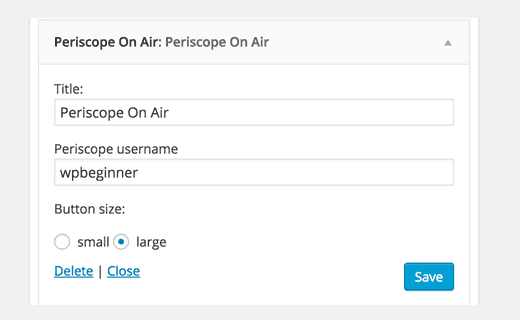
Sie werden aufgefordert, einen Titel für das Widget anzugeben und Ihren Periscope-Benutzernamen einzugeben. Als Nächstes müssen Sie eine Schaltflächengröße auswählen und auf die Schaltfläche "Änderungen speichern" klicken, um Ihre Widget-Einstellungen zu speichern.
Sie können nun Ihre Website besuchen, um den Periscope On Air-Button in Aktion zu sehen. Der Button ändert seine Farbe, wenn Sie auf Periscope live gehen.
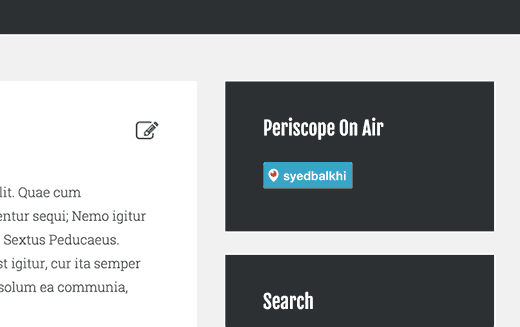
Periscope On Air-Schaltfläche zu WordPress-Beiträgen oder -Seiten hinzufügen
Dieses Plugin ermöglicht es Ihnen auch, ganz einfach einen Periscope On Air-Button in jeden WordPress-Beitrag oder jede Seite einzufügen. Geben Sie einfach die vollständige Periscope-Profil-URL ein und das Plugin wandelt sie in einen Button um.
https://www.periscope.tv/syedbalkhi
Wenn Sie die Button-Größe ändern möchten, können Sie auch den Shortcode wie folgt verwenden:
[periscope_on_air username=”syedbalkhi” size=”large”]
Ersetzen Sie den Benutzernamen durch Ihren eigenen Benutzernamen und wählen Sie eine Button-Größe (groß oder klein). Vorschau Ihres Beitrags oder Ihrer Seite, um ihn in Aktion zu sehen.
Periscope ist eine relativ neue Plattform, daher hoffen wir, dass bald weitere Funktionen in diesem Plugin verfügbar sein werden.
Wir hoffen, dieser Artikel hat Ihnen geholfen, eine Periscope On Air-Schaltfläche zu Ihrer WordPress-Website hinzuzufügen. Möglicherweise möchten Sie auch unsere Liste mit 10 der gefragtesten Twitter-Hacks und Plugins für WordPress sehen.
Wenn Ihnen dieser Artikel gefallen hat, abonnieren Sie bitte unseren YouTube-Kanal für WordPress-Video-Tutorials. Sie finden uns auch auf Twitter und Facebook.




jean-luc/cajl
Warum
[periscope_on_air username=”cajl_jbmm” size=”large”] funktioniert nicht?
aber vielen Dank für Ihre To-Do-Liste
Paul Okeke
Ihr seid die Besten. Ich werde diese Funktion auf meinem Blog implementieren. Wunderbarer Artikel.
Andre Page
Thank you so much! I had a client ask me about adding a periscope button, so this was right on time
Ihr seid die Besten!!!
Adrienne
Danke, werde das auf jeden Fall ausprobieren. Ich werde Periscope für meine soziale Reichweite nutzen.