


Bei WPBeginner erstellen wir viele Tutorials, bei denen Sie Code in die <header>- oder <footer>-Bereiche Ihrer WordPress-Website einfügen müssen. Für viele Benutzer kann dies einschüchternd wirken, insbesondere da WordPress keine integrierte Möglichkeit bietet, Code in diese Bereiche einzufügen.
Das Hinzufügen von Code zu Ihrem Header und Footer ist jedoch unerlässlich für die Integration beliebter Dienste wie Google Analytics, Google Search Console, Facebook Pixel und mehr. Möglicherweise müssen Sie auch benutzerdefiniertes CSS oder JavaScript als Teil anderer WordPress-Anleitungen hinzufügen.
Die gute Nachricht? Sie müssen Ihre Theme-Dateien nicht direkt bearbeiten oder sich Sorgen machen, Ihre Website zu beschädigen. Mit dem kostenlosen WPCode-Plugin können selbst Anfänger sicher und einfach Code-Schnipsel zu ihrem Header oder Footer hinzufügen.
In dieser Anleitung führen wir Sie Schritt für Schritt durch das Hinzufügen von Header- und Footer-Code in WordPress.
Der beste Weg, um Code für Kopf- und Fußzeilen in WordPress hinzuzufügen
Wenn Sie WordPress-Header- und Footer-Code hinzufügen möchten, gibt es drei mögliche Lösungen:
- Manuell, durch Bearbeiten der header.php- und footer.php-Dateien Ihres Themes
- Mit der integrierten Header- und Footer-Code-Funktion Ihres Themes
- Verwendung eines WordPress-Plugins für Header und Footer
Die erste Option ist nicht anfängerfreundlich, da Sie Header- und Footer-Code hinzufügen müssen, indem Sie die Dateien header.php und footer.php direkt manuell bearbeiten.
Ein weiterer Nachteil dieser Methode ist, dass Ihr Code entfernt wird, wenn Sie ein Update für Ihr Theme installieren.
Die zweite Option ist die Verwendung der integrierten Funktion Ihres Themes. Einige WordPress-Themes wie Elegant Themes bieten eine integrierte Option zum schnellen Hinzufügen von Code und Skripten zu Ihrem WordPress-Header und -Footer.
Wenn Sie ein Theme mit einer integrierten Funktion verwenden, scheint dies eine sichere und einfache Lösung zu sein. Wenn Sie jedoch Ihr Theme wechseln, gehen alle Code-Snippets, die zu Ihrer Website hinzugefügt wurden, verloren. Dies beinhaltet die Website-Verifizierung in der Google Search Console, Website-Analysen über Google Analytics und so weiter.
Deshalb empfehlen wir den Benutzern immer, die dritte Option zu verwenden, ein Header- und Footer-Plugin. Diese Option ist mit Abstand die einfachste und sicherste Methode, um Header- und Footer-Code in WordPress hinzuzufügen.
Nach vielen Anfragen von Lesern hat unser Team das WPCode-Plugin entwickelt.

WPCode (früher Insert Headers and Footers genannt) ist ein 100 % kostenloses Code-Snippet-Plugin. Sie können es verwenden, um einfach Code in den Header und Footer in WordPress einzufügen.
Hier sind einige Vorteile der Verwendung des WPCode-Plugins:
1. 🚀 Einfach, schnell und organisiert: Damit können Sie ganz einfach und schnell Code zum Header und Footer Ihrer Website hinzufügen. Außerdem hält es Sie organisiert, indem es Ihnen ermöglicht, alle Ihre Footer- und Header-Codes an einem Ort zu speichern.
2. ✅ Verhindert Fehler: Die intelligente Code-Snippet-Validierung hilft, Fehler zu vermeiden, die auftreten können, wenn Sie Ihre Theme-Dateien manuell bearbeiten.
3. 😌 Aktualisieren oder wechseln Sie Ihr Theme ohne Sorge: Das Plugin speichert Ihren Header- und Footer-Code an einem separaten Ort, sodass Sie Ihr Theme aktualisieren oder wechseln können, ohne sich Sorgen machen zu müssen, dass der Code gelöscht wird.
Neben Header- und Footer-Skripten können Sie WPCode auch verwenden, um benutzerdefinierte PHP-, JavaScript-, CSS-, HTML- und Text-Code-Snippets einfach einzufügen, ohne Ihre Theme-Dateien bearbeiten zu müssen.
Außerdem verfügt WPCode über eine integrierte Snippet-Bibliothek, in der Sie die nützlichsten WordPress-Code-Snippets finden können. Dies ermöglicht es Ihnen, WordPress-Funktionen, die Sie nicht möchten, wie automatische Updates, REST API, XML-RPC, Kommentare und mehr, schnell zu entfernen.
Hinweis: Das kostenlose WPCode-Plugin bietet alles, was Sie benötigen, um Header- und Footer-Code in WordPress hinzuzufügen. Wenn Sie jedoch erweiterte Funktionen wie eine private Cloud-Snippet-Bibliothek, Conversion-Pixel, geplante Snippets und mehr wünschen, können Sie auf WPCode Pro upgraden.
Weitere Details finden Sie in unserer Anleitung zum einfachen Hinzufügen von benutzerdefiniertem Code in WordPress.
Mit diesen Worten wollen wir uns ansehen, wie Sie mit dem WPCode-Plugin ganz einfach Header- und Footer-Code in WordPress hinzufügen können.
Code zu Header und Footer in WordPress hinzufügen
Das erste, was Sie tun m\u00fcssen, ist die Installation und Aktivierung des \u00a0
Sobald das Plugin aktiviert ist, gehen Sie in Ihrem WordPress-Admin-Panel zu Code Snippets » Header & Footer. Danach sehen Sie ein Feld 'Header', in das Sie Ihren Code einfügen können.
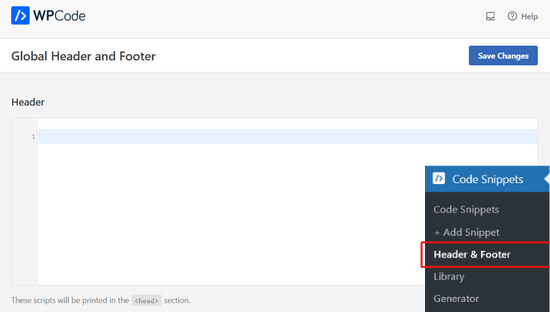
Wenn Sie nach unten scrollen, sehen Sie auch ein Feld 'Body' und ein Feld 'Footer'.
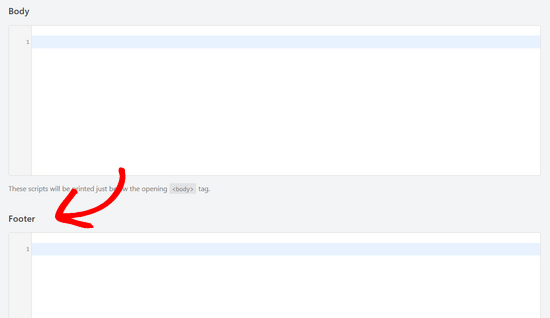
Fügen Sie den Code einfach in eines der drei Felder ein. Wenn Sie fertig sind, vergessen Sie nicht, auf die Schaltfläche „Änderungen speichern“ zu klicken, um Ihre Einstellungen zu speichern.
Das Plugin lädt den Code nun automatisch an den entsprechenden Stellen auf Ihrer WordPress-Website.
Sie können jederzeit jeden Code bearbeiten und entfernen, den Sie nicht behalten möchten.
Sie müssen das Plugin jederzeit installiert und aktiviert lassen. Wenn Sie das Plugin deaktivieren, werden keine benutzerdefinierten Codes mehr zu Ihrer Website hinzugefügt.
Wenn Sie das Plugin versehentlich deaktivieren, wird der Code weiterhin sicher in Ihrer WordPress-Datenbank gespeichert. Sie können das Plugin einfach neu installieren oder reaktivieren, und der Code wird wieder angezeigt.
Hinweis: Möglicherweise müssen Sie Ihren WordPress-Cache leeren, nachdem Sie Änderungen gespeichert haben, damit der Code korrekt auf dem Frontend Ihrer Website angezeigt wird.
Wir haben festgestellt, dass der Hauptgrund, warum viele Anfänger das WPCode-Plugin verwenden, darin besteht, Google Analytics zu ihrer Website hinzuzufügen. Dafür empfehlen wir die Verwendung des kostenlosen MonsterInsights-Plugins.
MonsterInsights ist das beste Google Analytics-Plugin für WordPress. Es hilft Ihnen, Google Analytics-Tracking mit nur wenigen Klicks richtig einzurichten und zeigt Ihnen hilfreiche Statistiken direkt in Ihrem WordPress-Dashboard an.
Schritt-für-Schritt-Anleitungen finden Sie in dieser Anleitung zur Installation von Google Analytics in WordPress.
Video-Tutorial
Wenn Sie keine schriftlichen Anweisungen befolgen möchten, können Sie sich unser Video-Tutorial ansehen, wie Sie Header- und Footer-Code in WordPress hinzufügen:
Wir hoffen, dieser Artikel hat Ihnen geholfen zu lernen, wie Sie ganz einfach Header- und Footer-Code in WordPress hinzufügen können. Vielleicht möchten Sie auch unseren Leitfaden lesen, wie Sie Code auf Ihrer WordPress-Site anzeigen, oder unsere Expertenauswahl der besten WordPress-Entwicklungstools.
Wenn Ihnen dieser Artikel gefallen hat, abonnieren Sie bitte unseren YouTube-Kanal für WordPress-Video-Tutorials. Sie finden uns auch auf Twitter und Facebook.




Dennis Muthomi
Dieser Leitfaden ist großartig! Ich verwalte Websites für mehrere Kunden und bin so froh, dass Sie die Verwendung des WPCode-Plugins hervorgehoben haben, anstatt Themes direkt zu bearbeiten. Vertrauen Sie mir – ich habe diese Lektion auf die harte Tour gelernt! Einmal gab es ein Theme-Update, das die Tracking-Codes für drei meiner Kunden gelöscht hat. Überhaupt nicht lustig.
Etwas, das mir unzählige Kopfschmerzen erspart hat, ist eine einfache Tabelle, in der ich alle Header- und Footer-Codes für jede Kundenwebsite verfolge. Sie zeigt, was jeder Code tut und wo er verwendet wird. Das war bei Theme-Änderungen super hilfreich und ich muss nie mehr raten, was auf welcher Website läuft.
Moinuddin Waheed
Seitdem ich wpcode auf meiner Website verwende, hat es viele Probleme mit der functions.php-Datei reduziert.
Ich erinnere mich, dass ich 2017 mit dem Code herumgespielt habe und es war schrecklich.
wpcode macht es nicht nur einfach, Code-Snippets einzufügen, sondern hilft auch bei der einfachen Wartung.
Außerdem gibt es die Möglichkeit, viele Plugins für kleine Funktionalitäten zu vermeiden.
Mrteesurez
Danke für diese Anleitung.
Obwohl das Hinzufügen von Code zum Header und Footer früher ein großes Problem für mich war, da ich Angst hatte, den benutzerdefinierten Code beim Aktualisieren meines Themes zu verlieren, habe ich dafür ein Child-Theme erstellt, aber das war irgendwie technisch.
Jetzt benutze ich WPcode, um den Code hinzuzufügen und andere benutzerdefinierte Codes einfach zu implementieren. Es ist sogar schneller, da es in WPcode selbst einige vorgefertigte benutzerdefinierte Codes gibt. Das Plugin ist sehr nützlich, danke.
WPBeginner Support
Schön zu hören, dass Sie das Plugin hilfreich fanden!
Admin
Jiří Vaněk
Ich benutze das WpCode-Plugin seit mehreren Jahren und es ist wirklich großartig. Besonders für Anfänger, die Angst haben, Codes in die Website einzufügen. Dieses Plugin ist fast ein Muss auf jeder Website. Es kann wirklich viel Arbeit sparen und hier auf wpbeginner gibt es viele fertige Lösungen.
Pierre-Yves
Hallo
Ich habe das WPCode-Plugin installiert und Code in das Header-Feld im Tab „Globaler Header und Footer“ eingefügt. Dieser Code zeigt ein Popup an.
Die Website ist eine Multisite und WPCode ist im gesamten Netzwerk aktiviert.
Das Popup wird gut auf der Startseite meiner Website angezeigt, aber nicht auf anderen Seiten, auf denen Personen nach einer Google-Suche landen können.
Was muss ich tun, damit das Popup auf jeder Seite angezeigt wird?
Danke
WPBeginner Support
Nur um sicherzugehen, hat Ihr Theme einen Stil für Ihre anderen Seiten, der einen anderen Header verwendet oder den Header entfernt?
Admin
Viney Bhatia
Gibt es eine Möglichkeit, den Header- oder Footer-Code für einige Beiträge/Seiten auszublenden?
WPBeginner Support
Im Moment nicht mit dem Plugin.
Admin
Aamir Nadeem
Wie viele Codes können wir in einem einzigen Header- oder Footer-Bereich hinzufügen? Ich meine, kann ich zwei oder drei Codes in einem einzigen Header-Bereich verwenden, wie Facebook-Code, Google-Code usw.
WPBeginner Support
Solange der Code richtig hinzugefügt wird und Sie keinen Code innerhalb anderer Codeblöcke platzieren, können Sie so viele hinzufügen, wie Sie möchten.
Admin
FRANK Pirrone
Hallo, ich habe den Code hinzugefügt und auf Speichern geklickt. Nichts ist passiert. Gibt es einen Veröffentlichen-Button, den ich drücken muss?
WPBeginner Support
Das hängt vom hinzugefügten Code ab, da nicht jeder Code eine sichtbare Komponente hat. Sie können auch versuchen, den Cache Ihrer Website zu leeren, da dies ein weiterer häufiger Grund dafür ist, dass keine Änderung auf einer Website sichtbar ist.
Admin
Jamie Turner
Hallo – schnelle Frage. Ich habe das Plugin installiert. Gibt es eine Möglichkeit auszuwählen, auf welchen Seiten der Header und Footer angezeigt werden soll? Alles, was ich sehe, ist eine globale Installation ohne die Möglichkeit, Seiten auszuwählen. Danke!
WPBeginner Support
Derzeit ist das Plugin zum Hinzufügen von Code zum Header Ihrer Website und nicht zum Anzeigen/Ausblenden Ihres Headers. Die Vorlagen Ihres Themes würden entscheiden, wo Ihr Header und Footer auf Ihrer Website angezeigt werden.
Admin
Pierre Patenaude
Ich habe das Plugin installiert (und es wird in der Plugin-Liste als aktiviert angezeigt), aber es erscheint nicht im Menü „Einstellungen“. Habe ich einen Schritt übersehen? Könnten Sie eine Lösung anbieten?
Danke
WPBeginner Support
Nein, die Option sollte verfügbar sein, sobald das Plugin aktiv ist, solange Sie Zugriff auf die Bearbeitung der Website-Einstellungen haben. Sie sollten sicherstellen, dass Sie Administrator der Website sind, und wenn sie immer noch nicht sichtbar ist, sollten Sie versuchen, Ihre anderen Plugins zu deaktivieren, um zu sehen, ob es möglicherweise einen Konflikt mit einem dieser Plugins gibt.
Admin
Ashleigh White
Hallo! Ich habe eine Frage! Ich versuche, den globalen Website-Tag und den Telefon-Snippet-Code auf jeder Seite hinzuzufügen, damit ich meine Google-Anrufe verfolgen kann. Ich habe das Plugin „Header und Footer“, kann ich es einfach hier einfügen und bin fertig? Oder spielt es eine Rolle, wo ich es einfüge (Header vs. Body. Footer)? Vielen Dank!
WPBeginner Support
Für den Anzeigen-Code wird empfohlen, den Code im Header zu platzieren. Weitere Informationen finden Sie in unserem Artikel unten:
https://www.wpbeginner.com/beginners-guide/how-to-add-google-adsense-to-your-wordpress-site/
Admin
Deborah Dakota
So nah dran, das zu sein, was gebraucht wird! Aber Google empfiehlt dringend, für jede Seite unterschiedliche Metadaten zu verwenden. „Identische oder ähnliche Beschreibungen auf jeder Seite einer Website sind nicht hilfreich, wenn einzelne Seiten in den Web-Ergebnissen erscheinen. In diesen Fällen zeigen wir den Boilerplate-Text seltener an. Erstellen Sie, wo immer möglich, Beschreibungen, die die spezifische Seite genau beschreiben.“ Bitte erwägen Sie, Ihr Plugin entsprechend zu aktualisieren.
WPBeginner Support
Our plugin is not for metadata, it is mainly for code to add things like Google Analytics tracking or for verification codes. If you want a plugin for adding metadata to individual posts, we would recommend taking a look at All in One SEO as that will give you far better control over your metadata
Admin
Robert Zou
Ich habe eine Frage. Wie entfernt man Code, den man mit dem Plugin „Insert Headers and Footers“ hinzugefügt hat? Wenn ich den Theme-Editor öffne, kann ich den Code, den ich mit diesem Plugin hinzugefügt habe, nicht finden.
WPBeginner Support
Mit dem Plugin hinzugefügter Code würde entfernt, wenn er aus den Plugin-Einstellungen entfernt oder das Plugin deinstalliert wird.
Admin
James
Hallo, hey, ich habe das obige Plugin zu meiner Website hinzugefügt und den Code in den Header-Bereich eingefügt. Dann habe ich es mit Ihrer Website getestet und es wurde erfolgreich gespeichert.
Aber ich sehe den Bot nicht, wenn ich zur Live-Seite gehe. Können Sie mir sagen, was ich falsch mache? Danke.
WPBeginner Support
Das hängt vom spezifischen Code ab, den Sie hinzufügen. Wir empfehlen Ihnen, sich an den Support für den Code zu wenden, um zu prüfen, ob Sie ihn richtig hinzugefügt haben, da nicht jeder Code dazu bestimmt ist, etwas Sichtbares zu haben.
Admin
Emmanuel
Ich wollte die Farbe meiner Adressleiste mit diesem Plugin ändern, aber jedes Mal, wenn ich es einfüge, erhalte ich eine Fehlermeldung.
Ist mein Code in Ordnung?
WPBeginner Support
Das hängt vom spezifischen Code und davon ab, wo der Code hinzugefügt werden soll. Sie sollten sich an denjenigen wenden, von dem Sie den Code erhalten haben, um zu erfahren, wo er platziert werden soll.
Admin
Elizabeth
Ich habe ein Theme gekauft, aber es erlaubt mir nicht, eine Button-Aktion im Header oder im Menü hinzuzufügen. Glauben Sie, dass dieses Plugin mir helfen könnte???
WPBeginner Support
Dieses Plugin dient zum Hinzufügen von Code wie Skripten in den Header, nicht zum Hinzufügen von Schaltflächen. Für eine einfache Möglichkeit, Ihr Design anzupassen, sollten Sie sich Page Builder ansehen, wie die in unserem Artikel unten:
https://www.wpbeginner.com/beginners-guide/best-drag-and-drop-page-builders-for-wordpress/
Admin
Ahmed
Wie kann ich den Code so hoch wie möglich im Header einfügen? Ich muss den Code zuerst von wenigen Zeilen im Header platzieren. Wie kann ich die Position des Codes steuern?
Danke
WPBeginner Support
Wenn Sie einen sehr spezifischen Speicherort für den Code benötigen, sollten Sie den Code manuell zu Ihren Dateien hinzufügen.
Admin
William
NUTZLOS für ein Theme, das überhaupt keine Header hat, wie z. B. WordPress 2021. Nutzlos.
Es wurde angedeutet, dass dieses Plugin das tun würde. Es. Tut. Nicht. Alles, was es tut, ist, eine RIESIGE Version des von Ihnen gewählten Bildes ÜBER Ihrem Menü und dem Namen der Website einzufügen.
WPBeginner Support
Das Theme 2021 hat zwar einen Header, aber das Plugin „Insert Headers and Footers“ dient zum Einfügen von Code wie Google Analytics, nicht zum Hinzufügen von Fotos zum Header Ihrer Website. Wir würden die Verwendung dieses Plugins zum Hinzufügen eines Header-Bildes nicht empfehlen, da dies zu den Fehlern führen würde, auf die Sie stoßen.
Admin
Muhammad Shoaib
Hallo,
Ich habe bereits das Plugin „Insert Footer and Header“ installiert. Wenn ich es von der Website entfernen möchte, wird der eingefügte Code dann auch aus dem Header-Bereich entfernt oder bleibt er ohne das Plugin gespeichert?
Bitte klären Sie mich auf.
WPBeginner Support
Wenn Sie das Plugin entfernen, sollte der hinzugefügte Code ebenfalls entfernt werden.
Admin
Kirsten
Google Analytics sagt mir, ich soll sofort nach dem Tag einen Global Site Tag-Code hinzufügen. Macht dieses Plugin das? Ansonsten habe ich keine Ahnung, wie ich diesen Code auf *jede* Seite meiner Website bekomme!
WPBeginner Support
Ja, das Plugin fügt es allen Ihren Seiten mit einem Header hinzu.
Admin
Lisa Masquelier
Vielen Dank für diese einfachen Anweisungen und das Plugin. Ich konnte nicht verstehen, warum meine Website immer wieder von Pinterest gelöscht wurde!
WPBeginner Support
Wir freuen uns, dass unser Leitfaden hilfreich war!
Admin
Kamlesh
Sind die Header und Footer in jedem Blogbeitrag unterschiedlich? Ist das Plugin für jeden Beitrag?
WPBeginner Support
Code, der mit dem Plugin hinzugefügt wird, wird auf jedem Beitrag und jeder Seite angezeigt und nicht individuelle Codes für einzelne Beiträge und Seiten.
Admin
Denise
Wenn ich Code vor dem schließenden Tag einfügen muss, in welches Feld soll ich den Code einfügen?
WPBeginner Support
You would place that code into the footer section
Admin
Redentor mariano
Vielen Dank für das Plugin, das Sie geteilt haben.
Ich werde es auf meiner Website ausprobieren.
WPBeginner Support
We hope our plugin helps you add code to your header
Admin
Ana
Danke! Sehr hilfreich!
WPBeginner Support
You’re welcome
Admin
Trang
Hallo,
Ich kann den Abschnitt "Insert Headers" unter dem Editor meines Beitrags nicht finden? Wie kann ich also die Funktion aktivieren, die es mir ermöglicht, unterschiedlichen Code für bestimmte Beiträge einzufügen?
WPBeginner Support
Unser Plugin ist derzeit für die gesamte Website und nicht für einzelne Beiträge oder Seiten.
Admin
Emory
Wie installiere ich unterschiedlichen Code für jeden Seitentyp, anstatt den gesamten Code auf jeder Seite einzufügen?
WPBeginner Support
Sie müssten das manuell hinzufügen, wenn wir richtig verstehen, was Sie möchten.
Admin
Ali
Ist das Plugin „Header und Footer einfügen“ mit der WordPress-Version 5.5.1 kompatibel?
WPBeginner Support
Ja, wir werden prüfen, ob wir die getestete Version so bald wie möglich aktualisieren können
Admin
Brian Small
Ich erhalte die folgende Fehlermeldung, wenn ich von diesem Plugin auf SPEICHERN klicke:
Eine potenziell unsichere Operation wurde in Ihrer Anfrage an diese Website erkannt
WPBeginner Support
Sie sollten prüfen, ob Sie Sicherheitspugins auf Ihrer Website aktiv haben oder ob Ihr Hoster eines eingerichtet hat. Sie sollten auch sicherstellen, dass Sie den Code, den Sie hinzufügen möchten, korrekt kopiert haben.
Admin
DAVE
Bei Ihrer Demonstration ist nichts oben angezeigt worden.
Dies sind die Anweisungen vom Code-Generator, den ich verwende;
Fügen Sie den kopierten Code am Ende Ihrer HTML-Seite kurz vor dem schließenden Tag ein
Ich habe den Code getestet und er funktioniert nicht. „Mache ich etwas anders? “
WPBeginner Support
Wir empfehlen Ihnen zunächst, sich an den Support des Anbieters zu wenden, der den Code generiert hat, um sicherzustellen, dass es nichts Spezifisches am Code gibt, das auf Ihrer Seite eingerichtet werden muss, damit er korrekt funktioniert.
Admin
DAVE
Ja, danke, gute Idee.
James
Hallo. Ich muss den Header-Code nur für eine bestimmte Gruppe von Seiten bearbeiten. Ich habe das benötigte Skript derzeit in die Datei header.php eingefügt, aber dies wendet den Code global auf alle Seiten an.
Gibt es eine Möglichkeit, das Skript nur auf eine bestimmte Gruppe von Seiten anzuwenden?
WPBeginner Support
Sofern ich keine gegenteilige Information erhalte, haben wir derzeit keine empfohlene Methode für seitenspezifischen Code.
Admin
Susan
Vielen Dank!!!
Diese Dinge machen mir Angst, weil ich denke, ich werde meine Website für immer ruinieren!!
So einfach erklärt, ich werde definitiv abonnieren.
Ich muss jeden Tag daran arbeiten.
WPBeginner Support
Glad our guides have been helpful
Admin
Marc
Wenn mein Theme keine benutzerdefinierten Header-Bilder zulässt, wird dieses Plugin mir dann benutzerdefinierte Header-Bilder ermöglichen? Ich bin verloren, wie das geht. Wir haben ein altes Theme mit benutzerdefinierter Header-Funktion.
WPBeginner Support
Dieses Plugin ist derzeit nicht dafür gedacht. Für die Anpassung des Designs Ihres Themes sollten Sie sich Page-Builder-Plugins ansehen, wie die in unserem Artikel unten:
https://www.wpbeginner.com/beginners-guide/best-drag-and-drop-page-builders-for-wordpress/
Admin
Mark
Könnte ich einen relativen Pfad verwenden? Damit ich die Website ohne Änderung des Headers auf einen anderen Host verschieben kann? Wenn ja, wo ist der Ursprung?
Ich habe versucht, einige Beispiele einzufügen, aber Sucuri hat den Beitrag als bösartig blockiert. Ich schätze, es mag keine Pfade sehen.
WPBeginner Support
Das hängt vom Code ab, aber Sie sollten relative Pfade verwenden können, wenn Sie möchten.
Admin
Alexandra
Jaaaaaaay! Ich bin so aufgeregt. Ich hatte so große Schwierigkeiten, mein Mailchimp-Popup zum Laufen zu bringen, aber dieses Plugin hat die Arbeit ganz einfach erledigt!
WPBeginner Support
Glad our recommendation could help
Admin
Steve
Hallo, ich habe das Headers and Footers Plugin installiert und Code für den Footer hinzugefügt. Der Text, den ich anzeigen lassen möchte, befindet sich ganz unten, unter der Bento-Copyright-Zeile. Gibt es eine Möglichkeit, meinen Footer am oberen Rand der Footer-Anzeige erscheinen zu lassen? Danke
WPBeginner Support
Für Footer-Anpassungen sollten Sie sich an den Support Ihres Themes wenden, um zu erfahren, ob es empfohlene Optionen gibt, die Sie verwenden können.
Admin
Subrat
Ich habe den Google Analytics-Code bereits im Header-Bereich mit dem Insert Header and Footer-Plugin eingefügt. Wie kann ich dort erneut den AdSense-Code hinzufügen?
WPBeginner Support
Sie würden den neuen Code unter dem Analytics-Code hinzufügen
Admin
rooch
Wie wäre es, die functions.php-Datei im Child-Theme zu verwenden, um Header- und Footer-Snippets hinzuzufügen?
WPBeginner Support
Das wäre etwas, das Sie tun könnten, aber nicht alle Anfänger wollen oder verstehen, wie man ein Child-Theme erstellt. Deshalb empfehlen wir diese Methode.
Admin
Ruhul
Die Aktivierung dieses Plugins löst den automatischen Massenversand von E-Mails von meinem Hosting-Server aus. Dies funktioniert wie Spam. Daher muss ich es von meiner Website löschen.
WPBeginner Support
Dieses Plugin hat nichts dergleichen, wir empfehlen Ihnen, Ihre Website zu scannen, um sicherzustellen, dass Sie keinen bösartigen Code auf Ihrer Website haben
Admin
Tom
Ich habe dieses Plugin zu meiner Website hinzugefügt, aber nichts wurde angezeigt, als ich auf das Plugin geklickt habe? Ich verwende eine alte Version von WP, bin mir aber nicht sicher, ob dies der Grund ist.
WPBeginner Support
Sie sollten den Abschnitt des Plugins unter Einstellungen>Header und Footer einfügen finden
Admin
Fazil Ibrahim Moihammed
Hallo Team,
Wurde der FB Pixel Basiscode in diesem Plugin in den Header-Tag kopiert und eingefügt.
Wird er automatisch auf jeder Seite der Website angewendet? Bitte antworten Sie!
WPBeginner Support
Ja, das Plugin fügt den Code jeder Seite hinzu
Admin
Anchal
Wie kann ich mit diesem Plugin einen Code im Body-Bereich (nicht im Header/Footer-Bereich) einfügen?
Ich möchte bestimmten Code im Body-Bereich einfügen, um Render-Blocking zu vermeiden.
WPBeginner Support
Das Plugin sollte derzeit ein drittes Eingabefeld haben, in das Sie Code einfügen können, der im Body Ihrer Website erscheinen soll.
Admin
firatba
Vielen Dank! Es hilft mir beim Hinzufügen des Codes für unser On-Site-Nachrichtensystem.
WPBeginner Support
You’re welcome, glad it was helpful
Admin
ANA LUIZA
Sehr hilfreich! <3 Danke!
WPBeginner Support
You’re welcome
Admin
Noya
Hi,
My site was built by a web developer who already included all sorts of code snippets in the section of my site.
If I add new snippets of code using this plugin, will it overwrite the code that’s already there or just add the new code to the existing code?
I don’t want to make a mess of my site…
Thanks!
WPBeginner Support
Wenn Sie Code mit diesem Plugin hinzufügen, wird er zu Ihrer Website hinzugefügt, er ersetzt keinen Code
Admin
Arsalaan
Nette Erklärung!
WPBeginner Support
Thank you
Admin
Wendy
Hallo! Ich habe versucht, das Plugin zu meiner Website hinzuzufügen, aber man braucht eine Unternehmensseite, um Plugins hinzuzufügen? Kann ich den Code ohne Plugin hinzufügen?
WPBeginner Support
Es sieht so aus, als ob Ihre Website auf WordPress.com läuft. In diesem Fall sind Sie auf das beschränkt, was WordPress.com erlaubt. Unsere Anleitungen sind für WordPress.org-Websites. Einen Vergleich zwischen den beiden finden Sie hier:
https://www.wpbeginner.com/beginners-guide/self-hosted-wordpress-org-vs-free-wordpress-com-infograph/
Admin
anudeep
Hallo
Zuerst habe ich das Header- und Footer-Plugin installiert und dann meinen Google Analytics-Code eingefügt. Aber mein Problem ist, dass der Code, sobald ich ihn eingefügt habe und meine Website ansehe, deaktiviert angezeigt wird? Wie kann ich das lösen?
WPBeginner Support
Wenn der Code nicht zu Ihrem Header hinzugefügt wird, sollten Sie jegliches Caching auf Ihrer Website löschen, da dies die häufigste Ursache für dieses Problem ist.
Admin