


Wir betreiben seit Jahren einen Blog mit mehreren Autoren, und eine der Herausforderungen, denen wir uns gestellt haben, ist die Menge an Inhalten, die zur Veröffentlichung anstehen. Obwohl es großartig ist, einen stetigen Strom von Beiträgen zu haben, kann dies manchmal unseren redaktionellen Prozess überfordern und es schwierig machen, eine gleichbleibende Qualität aufrechtzuerhalten.
Für einige Blogs möchten Sie vielleicht in Erwägung ziehen, die Anzahl der Beiträge zu begrenzen, die jeder Autor pro Tag oder Woche einreichen kann. Dies kann helfen, den Inhaltsfluss Ihrer Website zu verwalten und Ihren redaktionellen Workflow zu verbessern, insbesondere wenn Sie eine große Anzahl von Mitwirkenden haben.
In diesem Artikel zeigen wir Ihnen, wie Sie ein Beitrags-Erstellungslimit für Benutzer auf Ihrer WordPress-Website hinzufügen.
Wer muss die Beitragsanzahl in WordPress begrenzen?
Wenn Sie einen Blog mit mehreren Autoren verwalten, möchten Sie möglicherweise einschränken, wie viele Blogs jeder Autor pro Tag, pro Woche oder sogar pro Monat einreichen kann. Dies kann Ihnen helfen, die Inhalte Ihrer Website zu verwalten und den redaktionellen Workflow zu verbessern.
Sie könnten sogar ein Limit für die Beitrags-Erstellung zu einer WordPress-Mitgliederseite hinzufügen. Wenn Mitglieder Inhalte veröffentlichen können, kann die Festlegung eines Limits dazu beitragen, Spam zu bekämpfen und die Benutzererfahrung zu verbessern.
Ebenso, wenn Sie ein Verzeichnis von Einträgen haben, wie z. B. eine Immobilien-Website, kann ein Beitrags-Limit verhindern, dass ein einzelnes Unternehmen Ihr Verzeichnis mit Inhalten überflutet.
Das gesagt, schauen wir uns an, wie Sie ein Beitrags-Erstellungslimit für WordPress-Benutzer hinzufügen.
Wie man Beiträge von Benutzern in WordPress limitiert
Der einfachste Weg, Benutzer daran zu hindern, die Anzahl der Veröffentlichungen zu überschreiten, ist die Verwendung von User Post Limit. Dieses kostenlose WordPress-Plugin ermöglicht es Ihnen, Beitrags-Erstellungs-Limits für verschiedene Benutzerrollen festzulegen, von Autoren, Mitwirkenden, Abonnenten und mehr.
Zuerst müssen Sie das User Post Limit-Plugin auf Ihrer Website installieren und aktivieren. Weitere Details finden Sie in unserer Anleitung, wie Sie ein WordPress-Plugin installieren.
Nach der Aktivierung gehen Sie einfach zu Einstellungen » Benutzerbeitragslimit in Ihrem WordPress-Dashboard. Dort sehen Sie Optionen, um Beitragsgrenzen basierend auf verschiedenen Benutzerrollen festzulegen.
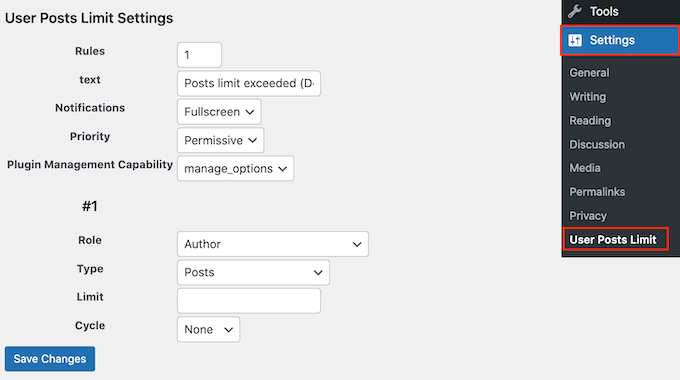
Standardmäßig zeigt das Plugin die Meldung „Beitragslimit überschritten“ an, wenn ein Benutzer sein Beitragslimit erreicht hat. Sie können diese Meldung ändern, indem Sie in das Feld „Text“ eingeben.
Es gibt erweiterte Optionen, die Sie ändern können, aber die Standardeinstellungen funktionieren gut für die meisten WordPress-Blogs.
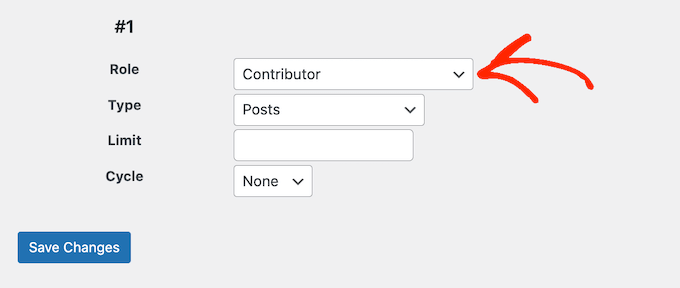
Öffnen Sie als Nächstes das Dropdown-Menü „Rolle“ und wählen Sie die Benutzerrolle aus, für die Sie ein Limit festlegen möchten. Dies kann Mitwirkender, Autor, Redakteur usw. sein.
Die angezeigten Optionen können je nach den Rollen und Berechtigungen, die Sie auf Ihrer WordPress-Website erstellt haben, variieren. Wenn Sie beispielsweise WooCommerce verwenden, sehen Sie möglicherweise die Rolle „Shop-Manager“.
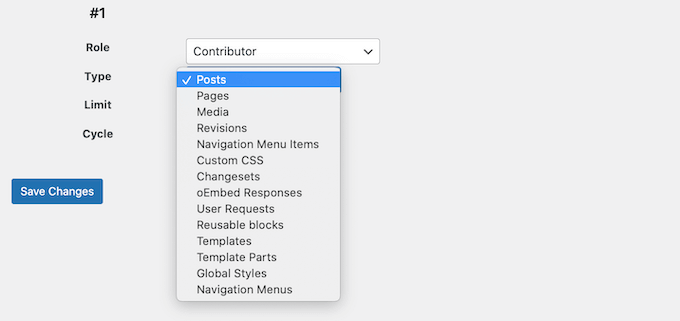
Nachdem Sie die Benutzerrolle ausgewählt haben, wählen Sie im Dropdown-Menü „Typ“ die Art des Inhalts aus, die Sie begrenzen möchten.
Sie sehen viele verschiedene Optionen wie Beiträge, Seiten, Medien, Navigationsmenüs, benutzerdefiniertes CSS, benutzerdefinierte Beitragstypen und mehr.
Wenn das erledigt ist, öffnen Sie das Dropdown-Menü „Zyklus“ und wählen Sie den Zeitraum aus, den Sie für Ihre Regel verwenden möchten, z. B. Tage, Jahre, Monate oder Wochen.
Geben Sie danach eine Zahl in das Feld „Limit“ ein. Im folgenden Bild begrenzen wir beispielsweise Benutzer mit der Rolle „Autor“ auf 5 Beiträge pro Tag.
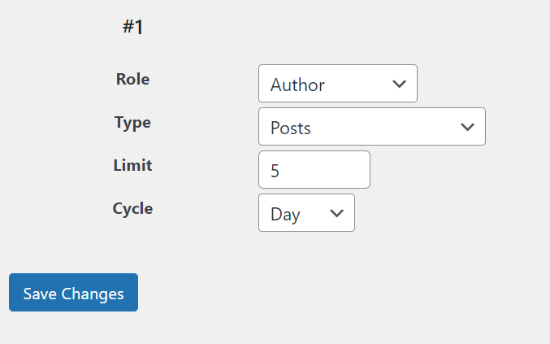
Wenn Sie mit der Einrichtung der Regel zufrieden sind, klicken Sie auf „Änderungen speichern“.
Möglicherweise möchten Sie neue Beitrags-Limits für verschiedene Benutzerrollen hinzufügen. Sie könnten beispielsweise ein Beitrags-Limit für Gastautoren festlegen und dann ein höheres Beitrags-Limit für Redakteure erstellen.
Ändern Sie dazu einfach die Zahl neben 'Regeln' auf 2 oder höher.
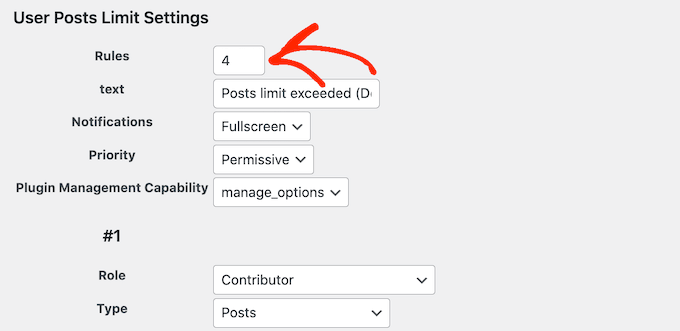
Klicken Sie dann auf „Änderungen speichern“.
Das Plugin erstellt nun weitere Regeln, die Sie anpassen können.
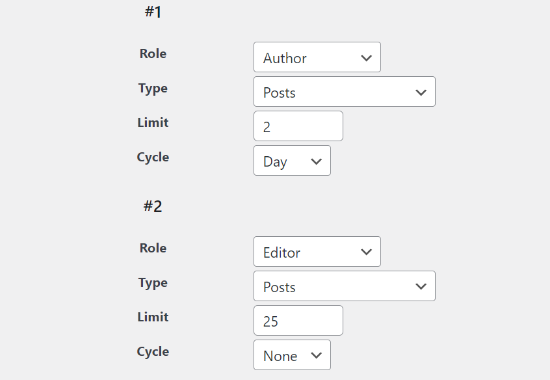
Wenn Sie fertig sind, vergessen Sie nicht, auf 'Änderungen speichern' zu klicken.
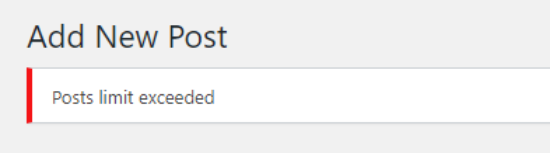
Wenn ein Benutzer nun einen neuen Beitrag erstellt, aber das festgelegte Limit überschreitet, erhält er eine Benachrichtigung.
Bonustipp: Optimieren Sie Ihren redaktionellen Workflow mit diesen leistungsstarken Tools
Die Verwaltung eines WordPress-Blogs mit mehreren Autoren kann schwierig sein. Glücklicherweise gibt es viele Möglichkeiten, Ihren redaktionellen Workflow zu optimieren und Ihre Inhalte auf Kurs zu halten.
Hier sind einige hilfreiche Ressourcen von WPBeginner, die Ihren Workflow auf die nächste Stufe heben können:
- Autoren auf ihre eigenen Beiträge im WordPress-Admin beschränken – Diese Anleitung hilft Ihnen sicherzustellen, dass jeder Autor nur seine zugewiesenen Beiträge bearbeitet und veröffentlicht, wodurch Verwirrung reduziert und die Organisation aufrechterhalten wird.
- Mehrere Autoren (Co-Autoren) für Beiträge in WordPress hinzufügen – Erfahren Sie, wie Sie allen Mitwirkenden eines einzelnen Beitrags die gebührende Anerkennung zukommen lassen, um die Zusammenarbeit und die Anerkennung für Teamleistungen zu verbessern.
- Eine SEO-Redakteursrolle in WordPress hinzufügen – Entdecken Sie, wie Sie eine spezielle Rolle für die Verwaltung von SEO-Aufgaben erstellen, die eine bessere Optimierung ermöglicht, ohne vollen administrativen Zugriff zu gewähren.
- Verhindern, dass Autoren Beiträge in WordPress löschen – Dieses Tutorial zeigt Ihnen, wie Sie Ihre Inhalte besser kontrollieren können, indem Sie die Fähigkeit von Autoren, Beiträge zu löschen, einschränken und so den historischen Wert und SEO-Wert Ihrer Website erhalten.
Durch die Implementierung dieser Strategien und die Erkundung der verlinkten Anleitungen können Sie einen reibungslosen und effizienten Redaktions-Workflow erstellen, der Ihren Content-Erstellungsprozess organisiert und produktiv hält.
Wir hoffen, dieser Artikel hat Ihnen geholfen, ein Beitragerstellungs-Limit für WordPress-Benutzer auf Ihrer Website einzurichten. Möglicherweise möchten Sie auch unseren Leitfaden zum Ändern des Autors eines Beitrags in WordPress und unsere Expertenauswahl der besten Benutzerverwaltungs-Plugins für WordPress prüfen.
Wenn Ihnen dieser Artikel gefallen hat, abonnieren Sie bitte unseren YouTube-Kanal für WordPress-Video-Tutorials. Sie finden uns auch auf Twitter und Facebook.


Fatima
Wie viele Blogbeiträge sollten pro Woche für guten Traffic auf einem Blog veröffentlicht werden?
WPBeginner Support
Es gibt keine feste Zahl dafür, es hängt davon ab, was nachhaltig ist, Ihr Publikum und was für Ihre Website funktioniert.
Admin
Nicole Austin
Wenn das Beitragslimit 5 ist und wir die Seite „Neuen Beitrag hinzufügen“ mehr als fünfmal öffnen, können wir das Limit überschreiten. In dieser Situation kann dieser Code oder dieses Plugin nicht funktionieren.
Craig
Hallo,
Gibt es eine Möglichkeit, dies dauerhaft pro Benutzer in einer bestimmten Rolle einzustellen?
Zum Beispiel kann Benutzer a in der Rolle 'Mitarbeiter' bis zu 5 Beiträge veröffentlichen und Benutzer b kann jeweils bis zu 5 usw.
Danke
yasin
Hallo, es funktioniert nicht für die Anbieterrolle. Wie kann ich das mit Code in einer PHP-Funktion machen.
Oder gibt es ein anderes Plugin. Weil es schon lange nicht mehr aktualisiert wurde.
Danke
Rick
Hallo,
danke für die Info, dieses Plugin funktioniert hervorragend mit Beiträgen, die im Backend veröffentlicht wurden, aber ich verstehe nicht, wie es mit Beiträgen funktioniert, die im Frontend veröffentlicht wurden.
Ich hoffe, Sie können mir helfen.
danke
rick
Condless
Hallo Rick,
Es sollte auch beim Veröffentlichen von Beiträgen im Frontend funktionieren, zusätzlich können Sie den Shortcode upl_hide verwenden.
vanikkaruppu
So richten Sie einen Frage- und Antwort-Blog ein
WPBeginner Support
Sehen Sie sich unser Tutorial an, wie Sie eine Frage-und-Antwort-Seite mit WordPress erstellen.
Admin
Krystian
Hallo,
Wie entferne ich das Attribut „external nofollow“ von Kommentar-Links? Ich weiß, dass ich es aus wp-includes/comment-template.php entfernen kann, aber nach dem Update wird die WordPress-Datei ersetzt. Wie mache ich das mit functions.php?
Mit freundlichen Grüßen
WPBeginner Support
Sehen Sie hier, wie Sie nofollow von WordPress-Kommentaren entfernen
Admin
Blair2004
Schöner Beitrag,
es wäre nützlich zu zeigen, wie viele Beiträge bisher veröffentlicht wurden... dies wäre hilfreich für Besitzer von Blogs mit mehreren Autoren, um die erforderliche Mindestanzahl an Beiträgen pro Autor zu kontrollieren.
Condless
Hallo Blair,
Sie können die Anzahl der Beiträge mit dem Shortcode anzeigen:
[upl_limits]
Aanchal Gupta
Es ist eine schöne Sache, Anfängern auf dieser Website auf freundliche Weise Wissen über WordPress zu vermitteln. Benutzer und Entwickler können einen guten Überblick darüber bekommen, was WordPress ist und wie es für die Veröffentlichung von Beiträgen funktioniert und auch für die Erstellung dynamischer, attraktiver Websites, die mehr Besucher anziehen.
.weiter so WPBEGINNER !!!!!!!!!
jitendra kumar dwivedi
Guter Artikel und er ist ein hilfreicher Artikel, um das Limit für die Erstellung von Beiträgen für eine bestimmte Rolle festzulegen.