


Der frustrierendste Teil der Führung eines WooCommerce-Shops ist, wenn ein Kunde ein Produkt in seinen Warenkorb legt und im letzten Moment verschwindet. Sie haben die harte Arbeit geleistet, sie auf Ihre Website zu locken, aber Sie verpassen den Verkauf.
Wenn Käufer Ihre Produkte in einem offenen Tab liegen lassen, werden sie oft abgelenkt und vergessen, warum sie sie ursprünglich wollten. Dies führt zu einer hohen Warenkorbabbruchrate, bei der Geld auf dem Tisch liegen bleibt.
Ich empfehle, dies zu lösen, indem Sie einen „Warenkorb reserviert“-Timer hinzufügen. Dieses einfache Tool gibt Käufern einen sanften Anstoß, indem es sie wissen lässt, dass ihre Artikel für eine begrenzte Zeit sicher sind.
In diesem Leitfaden zeige ich Ihnen, wie Sie einen Warenkorb-Timer verwenden, um Abbrüche in WooCommerce zu reduzieren.
Kurze Zusammenfassung: Um einen Warenkorb-Timer zu WooCommerce hinzuzufügen, aktivieren Sie das Modul „Warenkorb reserviert Timer“ im Merchant Pro Plugin. Sie können dann eine Timer-Dauer festlegen und eine „Ablaufaktion“ wählen, wie z. B. das Leeren des Warenkorbs, um Ihren Lagerbestand in Bewegung zu halten und Ihre Kunden fokussiert zu halten.
Hier sind die Themen, die ich in diesem Tutorial behandeln werde:
- Warum einen Warenkorb reserviert Timer in WooCommerce verwenden?
- Schritt 1: Installieren und Aktivieren des Merchant Plugins
- Schritt 2: Wechseln zum klassischen WooCommerce-Warenkorb
- Schritt 3: Aktivieren des Warenkorb reserviert Timer Moduls
- Schritt 4: Konfigurieren Ihrer Reservierungsregeln
- Schritt 5: Gestalten des Timers passend zu Ihrer Marke
- Schritt 6: Testen des Merchant-Erlebnisses
- Bonusmethoden zur Reduzierung von Warenkorbabbrüchen in WooCommerce
- Häufig gestellte Fragen zu WooCommerce Warenkorb Timern
- Zusätzliche Ressourcen für WooCommerce-Shops
Warum einen Warenkorb reserviert Timer in WooCommerce verwenden?
Ich dachte früher, dass das Erzeugen von Dringlichkeit nur ein aufdringlicher Marketingtrick sei. Als ich jedoch anfing, mit Leuten zu sprechen, die auf WooCommerce verkaufen, erkannte ich, dass es tatsächlich eine äußerst effektive Methode ist, um Käuferzögern zu überwinden und den Verkauf aufgrund kleiner Ablenkungen zu stoppen.
Wenn ein Käufer einen speziellen Countdown-Timer sieht, erzeugt dies ein Gefühl der Dringlichkeit, das ihn ermutigt, seine Kreditkarte zu zücken und den Kauf sofort abzuschließen.
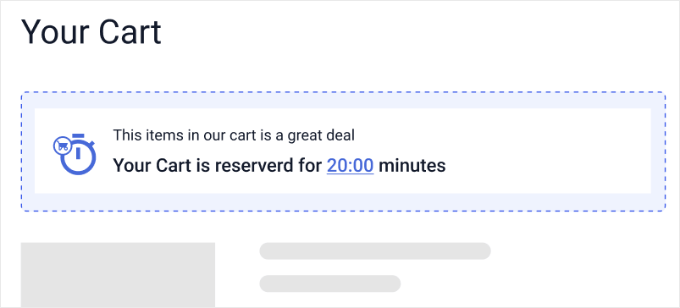
Das Hinzufügen eines Reservierungs-Timers hilft auf verschiedene Weise:
- Reduziert „Tab-Parking“: Dies ist eine häufige Angewohnheit, bei der Benutzer Ihren Warenkorb wie ein temporäres Lesezeichen behandeln, während sie Preise auf anderen Websites vergleichen. Ein Timer ermutigt sie, die Transaktion jetzt abzuschließen, anstatt diesen Tab auf unbestimmte Zeit offen zu lassen.
- Erzwingt echte Knappheit: Indem der Warenkorb automatisch geleert wird, wenn der Timer abläuft, beweisen Sie Ihren Käufern, dass das Zeitlimit real ist. Sie müssen jetzt eine Kaufentscheidung treffen, anstatt den Warenkorb als permanentes Lesezeichen zu verwenden.
- Baut professionelles Vertrauen auf: Dies spiegelt das High-End-Checkout-Erlebnis wider, das von Fluggesellschaften und Ticketagenturen verwendet wird.
- Erhöht Konversionen: Der Timer übernimmt das „Anstupsen“ automatisch für Sie, was zu mehr Verkäufen führen kann, auch wenn Sie nicht aktiv an Ihrem Online-Shop arbeiten.
Anstatt verlorene Verkäufe manuell nachzujagen, automatisiert diese kleine Änderung Ihren Checkout-Prozess. Hier erfahren Sie, wie Sie ihn auf Ihrer Website einrichten.
Schritt 1: Installieren und aktivieren Sie das Merchant Plugin
Bevor wir beginnen, stellen Sie sicher, dass Sie das WooCommerce-Plugin bereits auf Ihrer Website installiert und aktiviert haben, da Merchant es für die Funktion des Warenkorb-Timers benötigt.
Ich habe mich speziell für das Merchant Toolkit entschieden, da es ein All-in-One-Tool für das WooCommerce-Wachstum ist. Es bietet Dutzende von Modulen zur Verbesserung der Funktionalität eines Online-Shops, was viel schneller ist, als mehrere verschiedene Plugins für jede kleine Funktion zu installieren.

Da Merchant Pro als fortschrittliche Erweiterung des kostenlosen Kern-Plugins fungiert, müssen Sie tatsächlich zwei Plugins installieren, damit dies funktioniert. Merchant Pro fügt die zusätzliche Warenkorb-Reservierungs-Timer-Funktion hinzu, die Sie für dieses Tutorial benötigen.
Zuerst müssen Sie das kostenlose Merchant-Plugin direkt aus dem WordPress-Plugin-Repository installieren und aktivieren. Da 'merchant' ein gängiges Wort ist, finden Sie es am einfachsten, indem Sie 'aThemes Merchant' in die Suchleiste eingeben.
Als Nächstes müssen Sie das Merchant Pro-Plugin aus Ihrem Konto herunterladen und auf Ihrer WordPress-Site installieren und aktivieren.
Wenn Sie dies noch nicht getan haben, zeigt Ihnen unsere Anleitung zum Installieren eines WordPress-Plugins genau, wie Sie nach kostenlosen Plugins suchen und Premium-Zip-Dateien hochladen.
Nach der Aktivierung müssen Sie Ihren Lizenzschlüssel eingeben, um die Premium-Module freizuschalten. Gehen Sie einfach zu Merchant » Einstellungen in Ihrem WordPress-Dashboard und suchen Sie nach dem Feld 'Lizenz'.
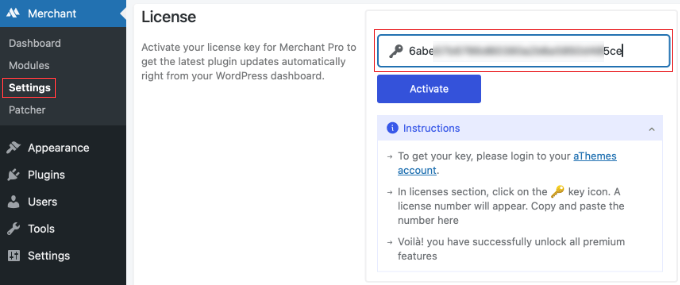
Diesen Schlüssel finden Sie in Ihrer Kauf-Willkommens-E-Mail. Alternativ können Sie sich in Ihr aThemes-Konto einloggen, zum Lizenzbereich gehen und auf das Schlüsselsymbol (🔑) klicken, um Ihre eindeutige Nummer anzuzeigen und zu kopieren.
Fügen Sie diesen Schlüssel einfach in das Einstellungsfeld auf Ihrer Website ein und klicken Sie auf die Schaltfläche 'Aktivieren', und Sie sind bereit, zögerliche Kunden zu konvertieren.
Schritt 2: Wechseln zum klassischen WooCommerce-Warenkorb
Wenn Sie WooCommerce kürzlich installiert haben, verwendet Ihr Shop wahrscheinlich standardmäßig den neuen WooCommerce-Warenkorb-Block. Der Merchant-Timer benötigt jedoch das klassische Warenkorb-Layout, um korrekt angezeigt zu werden.
Bevor Sie das Modul 'Warenkorb-Reservierungs-Timer' aktivieren, müssen Sie den Block auf Ihrer Warenkorb-Seite schnell austauschen. Keine Sorge, das dauert nur ein paar Sekunden.
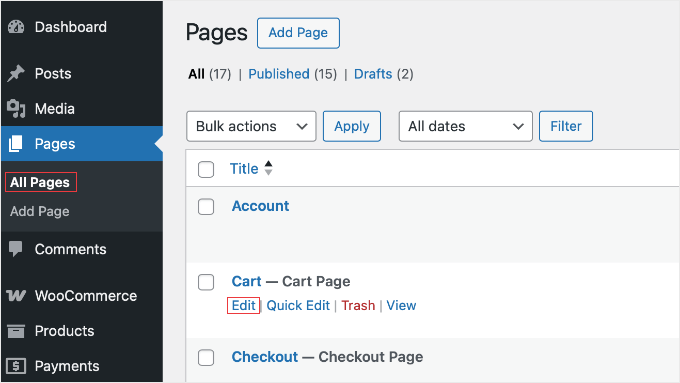
Gehen Sie zuerst zu Seiten » Alle Seiten in Ihrem WordPress-Dashboard. Fahren Sie von hier aus mit der Maus über Ihre 'Warenkorb'-Seite und klicken Sie auf den Link 'Bearbeiten'.
Sobald Sie sich im WordPress-Inhaltseditor befinden, müssen Sie den Standard-Warenkorb löschen. Da der WooCommerce-Warenkorb aus vielen gesperrten inneren Blöcken (wie 'Warenkorb-Artikel') besteht, ist der einfachste Weg, das Ganze zu entfernen, die Listenansicht zu verwenden.
Klicken Sie einfach oben links auf dem Editor-Bildschirm auf das Symbol für die Dokumentenübersicht (es sieht aus wie drei gestaffelte Linien). Dadurch wird eine Liste aller Blöcke auf Ihrer Seite geöffnet.
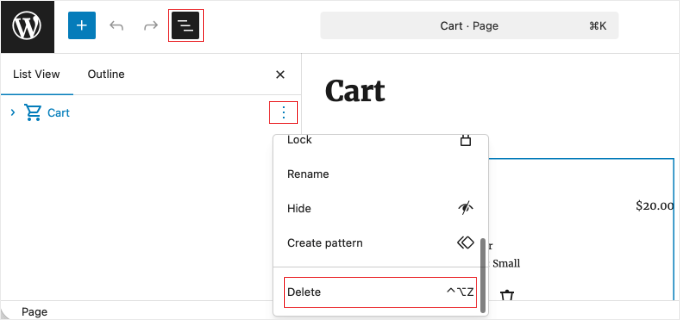
Finden Sie den Hauptblock 'Warenkorb' in dieser Liste, klicken Sie auf das Drei-Punkte-Menü daneben und wählen Sie 'Löschen', um den gesamten Block von Ihrer Seite zu entfernen.
Keine Sorge, dies entfernt nur das visuelle Layout. Es werden keine Ihrer WooCommerce-Produkte oder -Daten gelöscht.
Klicken Sie als Nächstes auf das Symbol „+“ des Block-Inserters, um Ihrer Seite einen neuen Block hinzuzufügen. Suchen Sie nach dem Block „Klassischer Warenkorb“ und klicken Sie darauf, um ihn zu Ihrem Layout hinzuzufügen.
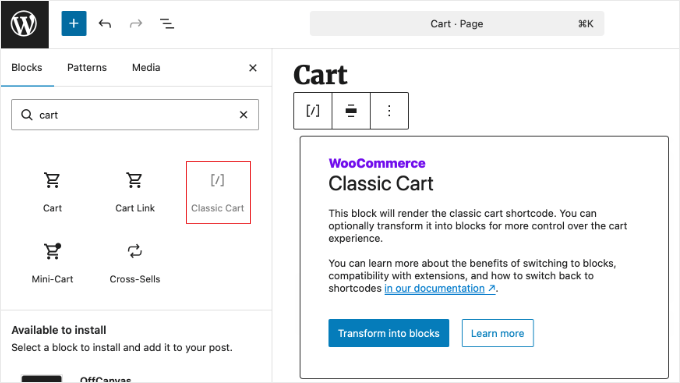
Dies ist ein integrierter WooCommerce-Fallback-Block, der genau wie der alte Shortcode funktioniert. Sobald er auf Ihrer Seite ist, klicken Sie oben rechts auf dem Bildschirm auf die Schaltfläche „Aktualisieren“, um Ihre neue Warenkorbseite zu speichern.
Schritt 3: Aktivieren des Warenkorb reserviert Timer Moduls
Jetzt, da Ihr Warenkorb bereit ist, ist es an der Zeit, den Timer einzuschalten. Gehen Sie in der WordPress-Admin-Seitenleiste zu Händler » Module.
Auf diesem Bildschirm wird eine Liste aller im Plugin enthaltenen Conversion-Tools angezeigt, übersichtlich nach Kategorien sortiert. Sie sollten nach unten scrollen, bis Sie den Abschnitt „Warenkorbabbrüche reduzieren“ finden.
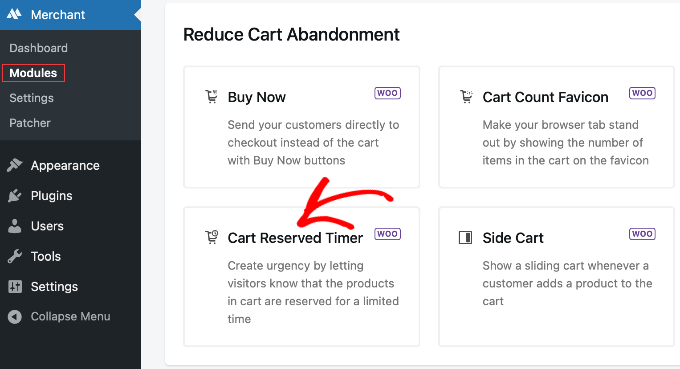
Hier sehen Sie den „Warenkorb-Reservierungs-Timer“. Klicken Sie einfach auf das Modul, um dessen spezifische Einstellungsseite zu öffnen.
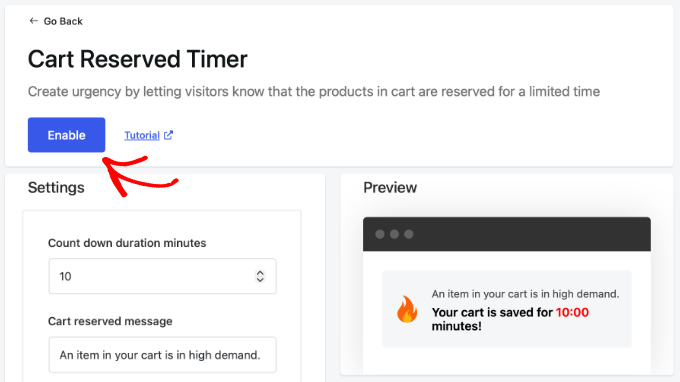
Ganz oben auf dem Bildschirm sehen Sie einen Schalter. Klicken Sie auf die Schaltfläche „Aktivieren“, um die Funktion für Ihr Geschäft einzuschalten.
Schritt 4: Konfigurieren Ihrer Reservierungsregeln
Nachdem das Modul aktiviert ist, können Sie die Regeln für die Funktionsweise Ihres Countdowns festlegen. Sie werden feststellen, dass auf der rechten Seite des Bildschirms ein praktischer Vorschaufensterbereich angezeigt wird, der sich in Echtzeit aktualisiert, während Sie Änderungen vornehmen.
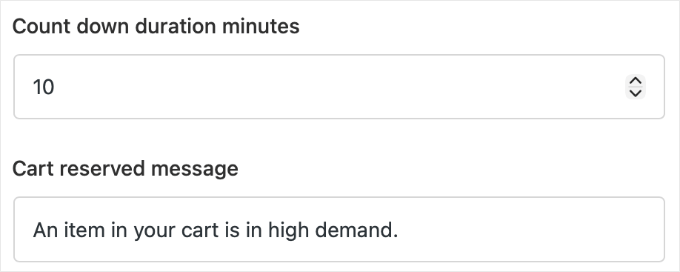
Geben Sie zuerst Ihre Zahl in das Feld „Minuten Countdown-Dauer“ ein.
Ich habe festgestellt, dass 10 Minuten der empfohlene Sweet Spot sind. Dies gibt einem Kunden genügend Zeit, seine Brieftasche zu finden, ohne das Gefühl sanfter Dringlichkeit zu verlieren.
Experten-Tipp: Wenn Sie einen Blitzverkauf mit sehr begrenztem Lagerbestand durchführen, empfehle ich, den Timer auf 5 Minuten zu verkürzen. Dieser höhere Druck funktioniert besser, wenn Artikel tatsächlich ausverkauft sein könnten, während ein Kunde stöbert.
Personalisieren Sie als Nächstes Ihre „Nachricht zur Warenkorbreservierung“. Ich schlage vor, eine freundliche Überschrift wie „Beeilen Sie sich! Wir halten diese Artikel für Sie bereit!“ zu verwenden, damit sich der Kunde wertgeschätzt fühlt.
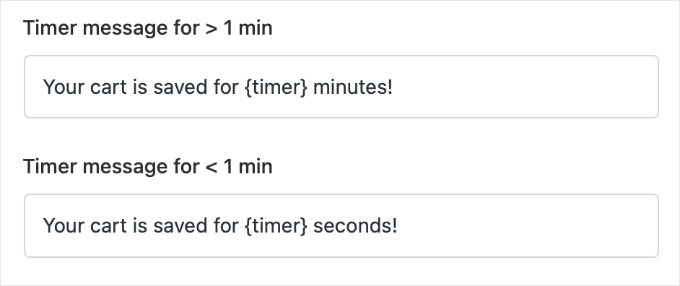
Anschließend haben Sie zwei Felder, um die tickende Uhr anzupassen: „Nachricht für Timer > 1 Min.“ und „Nachricht für Timer < 1 Min.“. Dies ermöglicht es Ihnen, die Dringlichkeit des Textes zu erhöhen, wenn die Uhr abläuft (z. B. Ändern von „Minuten verbleibend“ in „Sekunden verbleibend!“).
Stellen Sie sicher, dass Sie die Zeit-Rendering-Tags in diesen Feldern belassen, damit die Live-Uhr korrekt angezeigt wird.
Suchen Sie schließlich nach dem Dropdown-Menü „Was tun, nachdem der Timer abgelaufen ist?“. Dies teilt dem Plugin mit, was zu tun ist, wenn die Uhr Null erreicht.
Wenn Sie beliebte Artikel verkaufen, die sich schnell verkaufen, bevorzuge ich die Option „Warenkorb leeren“. Dies stellt sicher, dass der Warenkorb des Käufers geleert wird, wenn er weggeht, was ihn ermutigt, den Kauf innerhalb des Zeitlimits abzuschließen, anstatt den Warenkorb als temporäres Lesezeichen zu verwenden.
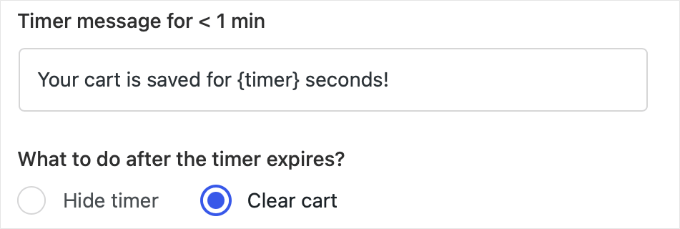
Wenn der Käufer versucht, nach Ablauf des Timers zur Kasse zu gehen, ist sein Warenkorb leer und er muss die Artikel erneut hinzufügen.
Schritt 5: Gestalten des Timers passend zu Ihrer Marke
Sie möchten, dass der Timer wie ein natürlicher Teil Ihres Shops aussieht und nicht wie ein klobiges Add-on. Merchant macht dies einfach, indem es Ihnen integrierte Design-Tools zur Verfügung stellt.
Sie können damit beginnen, ein visuelles Signal aus der Einstellung „Symbol auswählen“ auszuwählen. Die Verwendung einer einfachen Uhr funktioniert oft am besten.
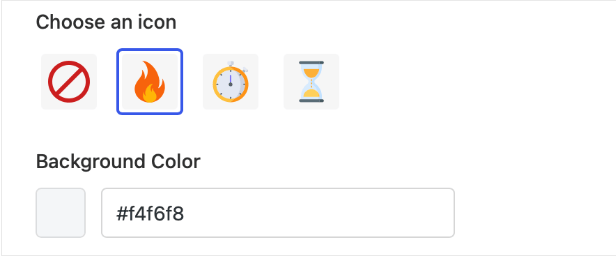
Ich empfehle, die „Hintergrundfarbe“ anzupassen, damit sie sich vom Rest Ihrer Seite abhebt und trotzdem gut zum Design Ihres WordPress-Themes passt.
Ich habe festgestellt, dass die Verwendung einer kontrastreichen Farbe, wie z. B. eines sanften Rot oder Orange, die Aufmerksamkeit des Käufers leicht erregte und die Klicks auf die Schaltfläche „Zur Kasse gehen“ erheblich steigerte.
Sie können den Vorschaufenster auf der rechten Seite beobachten, um genau zu sehen, wie Ihre Farbauswahl aussieht.
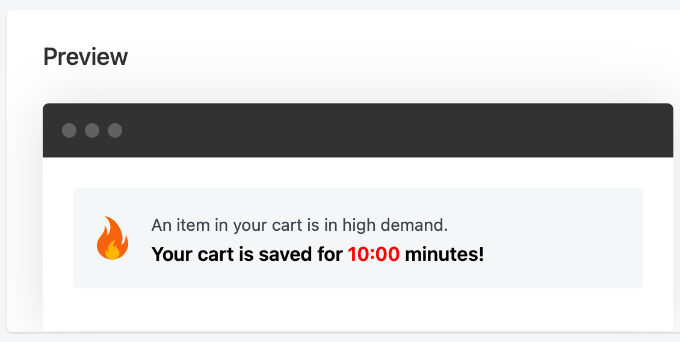
Diese einfache visuelle Änderung stellt sicher, dass die Nachricht die Aufmerksamkeit des Kunden auf sich zieht, ohne wie Spam auszusehen. Wenn Sie mit dem Design zufrieden sind, klicken Sie oben auf der Seite auf die Schaltfläche „Speichern“, um Ihre Einstellungen zu sichern.
Schritt 6: Testen des Merchant-Erlebnisses
Bevor Sie die Arbeit als erledigt betrachten, müssen Sie genau sehen, was Ihre Käufer sehen. Sie sollten Ihre Website in einem „Inkognito“-Browserfenster öffnen und einige Artikel in Ihren Warenkorb legen.
Sie sollten den Timer sofort auf Ihrer Warenkorbseite sehen. Dies stellt sicher, dass der Anstoß zur Dringlichkeit für den Kunden sofort sichtbar ist, wenn er seine Artikel überprüft.
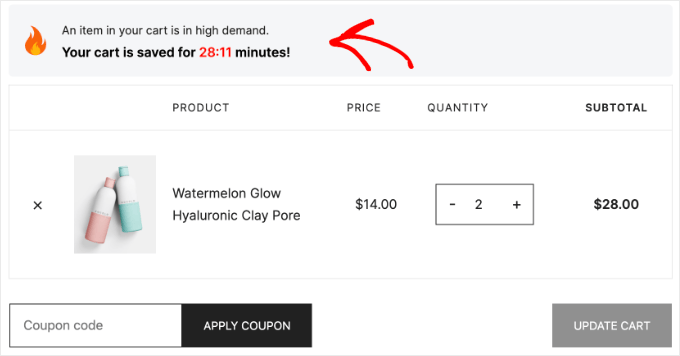
Überprüfen Sie abschließend Ihr Geschäft auf einem physischen Smartphone. Stellen Sie sicher, dass die Timerleiste gut sichtbar ist und keine wichtigen Schaltflächen wie „Bestellung aufgeben“ oder „Zur Kasse gehen“ verdeckt.
Das Testen auf einem echten Telefon ist der einzige Weg, um sicherzustellen, dass Ihr Layout für die Millionen von Menschen, die auf Mobilgeräten einkaufen, einfach zu bedienen ist. Sobald Sie bestätigt haben, dass es großartig aussieht, ist Ihr neues automatisiertes Wiederherstellungssystem live.
Bonusmethoden zur Reduzierung von Warenkorbabbrüchen in WooCommerce
Das Hinzufügen eines Reservierungs-Timers ist ein guter Anfang, aber es ist nur ein Teil eines vollständigen Wiederherstellungsplans. Um Ihren Umsatz wirklich zu steigern, sollten Sie nach anderen Möglichkeiten suchen, Kunden abzufangen, bevor sie verschwinden.
Hier sind einige weitere effektive Methoden, um verlorene Verkäufe wieder hereinzuholen:
- Exit-Intent Popups: Verwenden Sie ein Tool wie OptinMonster, um zu erkennen, wann ein Benutzer die Seite verlassen möchte, und bieten Sie einen Rabatt an, damit er bleibt.
- Wiederherstellungs-E-Mails: Erinnern Sie Benutzer mit automatisierten E-Mails an ihre vergessenen Artikel.
- Push-Benachrichtigungen: Verwenden Sie ein Tool wie PushEngage, um eine Browser-Benachrichtigung zu senden, die zögerliche Käufer zurück in Ihren Shop lockt.
- Gast-Checkout: Ermöglichen Sie Kunden, Produkte zu kaufen, ohne ein neues Konto erstellen zu müssen.
- Sichtbare Warenkorb-Symbole: Stellen Sie sicher, dass Ihr Einkaufswagen auf jeder Seite auffällig ist, damit Benutzer ihre Artikel nicht vergessen.
Sie können alle bewährten Strategien, die ich zur Steigerung meiner Shops verwende, in meinem Leitfaden zu Wiederherstellung von WooCommerce-Warenkorbabbrüchen sehen.
Häufig gestellte Fragen zu WooCommerce Warenkorb Timern
Wenn Sie immer noch Bedenken haben, finden Sie hier Antworten auf einige der häufigsten Fragen, die ich zu WooCommerce-Warenkorb-Timern erhalte.
1. Was ist ein Warenkorb-Reservierungs-Timer in WooCommerce?
Ein Warenkorb-Reservierungs-Timer ist ein Conversion-Optimierungstool für WooCommerce-Shops. Er zeigt den Käufern eine Live-Countdown-Uhr an, die ihnen mitteilt, dass ihre Artikel vorübergehend gespeichert sind.
Dies erzeugt ein psychologisches Gefühl der Dringlichkeit, das hilft, die Warenkorbabbrüche zu reduzieren und den Gesamtumsatz zu steigern.
2. Funktioniert ein WooCommerce-Warenkorb-Timer auf Mobilgeräten?
Ja, der Merchant Warenkorb-Reservierungs-Timer ist vollständig responsiv.
Das Countdown-Layout passt sich automatisch an, um perfekt auf Smartphones und Tablets zu passen, ohne die WooCommerce-Checkout-Schaltflächen zu blockieren.
3. Verlangsamt ein Reservierungs-Timer eine WordPress-Website?
Nein, das Merchant-Plugin ist auf Leistung ausgelegt. Es lädt nur das notwendige Timer-Skript auf Ihren spezifischen WooCommerce-Warenkorb- und Checkout-Seiten, sodass der Rest Ihrer WordPress-Website für normale Besuche schnell bleibt.
4. Können Shop-Besitzer den Warenkorb-Timer für bestimmte WooCommerce-Produkte ausblenden?
Derzeit gilt das Merchant Cart Reserved Timer-Modul global für den gesamten WooCommerce-Shop. Dies stellt sicher, dass Sie allen Käufern auf Ihrer Website ein konsistentes und vorhersehbares Checkout-Erlebnis bieten.
5. Was passiert mit dem WooCommerce-Inventar, wenn der Timer abläuft?
Nichts passiert mit Ihrem tatsächlichen Inventar, da WooCommerce standardmäßig keinen Lagerbestand hält oder reserviert, wenn ein Artikel einfach im Warenkorb liegt.
Wenn Sie jedoch die Aktion 'Warenkorb leeren' im Merchant-Plugin ausgewählt haben, werden die Artikel automatisch aus dem Warenkorb des Käufers entfernt, wenn die Uhr Null erreicht.
Dies erzwingt die Frist und bedeutet, dass der Kunde die Artikel erneut hinzufügen muss, wenn er sie immer noch kaufen möchte.
6. Wird der Timer zurückgesetzt, wenn ein Kunde einen weiteren Artikel zu seinem Warenkorb hinzufügt?
Ja, der Timer startet jedes Mal neu, wenn ein neues Produkt zum Warenkorb hinzugefügt wird. Dies gibt Ihrem Käufer genügend Zeit, Ihren Shop weiter zu durchsuchen, ohne dass die Uhr abläuft, während er sich weitere Artikel ansieht.
Zusätzliche Ressourcen für WooCommerce-Shops
Ich hoffe, dieses Tutorial hat Ihnen geholfen, einen Warenkorb-Reservierungs-Timer zu Ihrem WooCommerce-Shop hinzuzufügen.
Nachdem Sie dieses automatisierte Wiederherstellungssystem eingerichtet haben, finden Sie hier einige weitere hilfreiche Anleitungen zur weiteren Verbesserung Ihres Online-Shops:
- So holen Sie abgebrochene Warenkorb-Verkäufe in WooCommerce zurück – Ein tiefer Einblick in die besten Tools zur Warenkorb-Wiederherstellung.
- Die besten WooCommerce Sliding Side Cart Plugins – Sehen Sie, wie Sie Ihren Warenkorb für Käufer zugänglicher machen.
- So erstellen Sie eine benutzerdefinierte WooCommerce-Checkout-Seite – Erfahren Sie, wie Sie Reibungsverluste in Ihrem letzten Checkout-Schritt beseitigen.
- Die besten WooCommerce Upsell- und Cross-Sell-Plugins – Entdecken Sie, wie Sie Ihren durchschnittlichen Bestellwert erhöhen.
Wenn Ihnen dieser Artikel gefallen hat, abonnieren Sie bitte unseren YouTube-Kanal für WordPress-Video-Tutorials. Sie finden uns auch auf Twitter und Facebook.




Haben Sie eine Frage oder einen Vorschlag? Hinterlassen Sie bitte einen Kommentar, um die Diskussion zu beginnen.