


.htaccess ist eine Konfigurationsdatei, die vom Apache-Webserver verwendet wird. Es ist eine versteckte Datei im Stammordner Ihrer Website, die Regeln dafür enthält, wie der Webserver funktionieren soll.
WordPress speichert einige seiner Einstellungen automatisch in .htaccess, und fortgeschrittene Benutzer können die Datei manuell bearbeiten, um ihre Website zu konfigurieren und Probleme zu lösen.
Andere Webserver verwenden die .htaccess-Datei nicht. Wenn Ihr WordPress-Hosting-Anbieter beispielsweise Nginx oder Microsoft Windows Server verwendet, hat Ihre Website keine .htaccess-Datei.
Wie WordPress die .htaccess-Datei verwendet
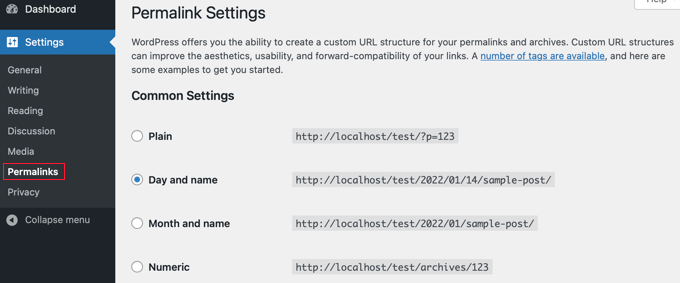
WordPress speichert einige seiner Einstellungen automatisch in der .htaccess-Datei. Zum Beispiel verwendet es .htaccess, wenn es URLs umschreibt, um sie für Menschen und Suchmaschinen besser lesbar zu machen.
Wenn Sie zu Einstellungen » Permalinks navigieren und die URL-Struktur für Ihren Blog auswählen, schreibt WordPress automatisch Ihre .htaccess-Datei neu, um die von Ihnen gewählte URL-Struktur zu verarbeiten.
Außerdem ändern Plugins wie W3 Total Cache Ihre .htaccess-Datei, um die Caching- und Optimierungstools zu konfigurieren, die Teil des Plugins sind.
So konfigurieren Sie die .htaccess-Datei manuell
Das manuelle Bearbeiten der .htaccess-Datei ist riskant, da sie bei fehlerhafter Konfiguration zu schwerwiegenden Serverfehlern führen kann. Wir empfehlen Ihnen, eine Kopie Ihrer .htaccess-Datei als Backup auf Ihren Computer herunterzuladen. Sie können diese Datei verwenden, falls etwas schief geht.
Manchmal kann WordPress nicht in die .htaccess-Datei schreiben und bittet Sie, dies manuell zu tun. Achten Sie darauf, nur den genauen Inhalt zu kopieren, den Ihnen WordPress gibt.
Sie können auch unseren Leitfaden zu den nützlichsten .htaccess-Tricks für WordPress lesen, in dem wir Code-Snippets teilen, mit denen Sie Ihre Website anpassen können. Wir zeigen Ihnen, wie Sie Ihren WordPress-Adminbereich mit einem Passwort schützen, Weiterleitungen einrichten, verdächtige IP-Adressen blockieren und vieles mehr.
Darüber hinaus finden Sie, wenn Sie bei WPBeginner nach .htaccess suchen, Dutzende von Artikeln, die Ihnen zeigen, wie Sie .htaccess bearbeiten, um Ihre Website zu verbessern und spezifische Probleme zu lösen.
So greifen Sie auf die .htaccess-Datei zu
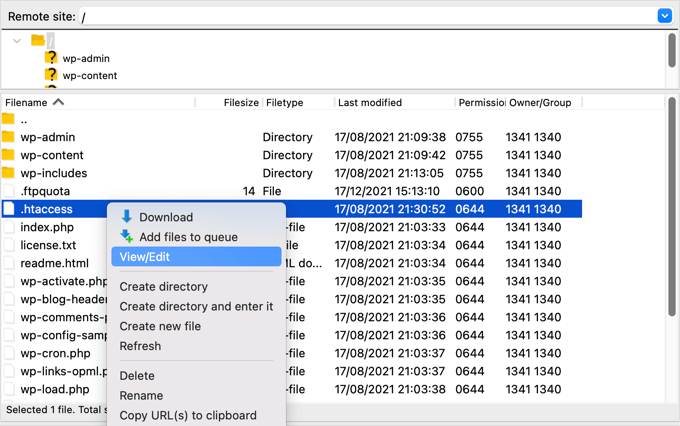
Um auf die .htaccess-Datei zuzugreifen, benötigen Sie einen FTP-Client wie FileZilla oder die Dateimanager-Option in Ihrem WordPress-Hosting-Kontrollpanel.
Wenn Sie noch nie FTP verwendet haben, sollten Sie sich unseren Leitfaden ansehen, wie Sie FTP verwenden, um Dateien auf WordPress hochzuladen.
Tipp: Das Plugin All in One SEO verfügt auch über ein Tool zur Bearbeitung von .htaccess.
Sie sollten .htaccess im Stammverzeichnis Ihrer WordPress-Site finden. Ihr FTP-Client zeigt die Datei jedoch möglicherweise nicht sofort an, da Dateinamen, die mit einem Punkt beginnen, vom Server als versteckt betrachtet werden.
Wenn Sie diese versteckten Dateien nicht sehen können, müssen Sie die Option „Versteckte Dateien anzeigen“ in Ihrem FTP-Client aktivieren. Wenn Sie Ihre .htaccess-Datei immer noch nicht finden können, lesen Sie unseren Leitfaden zum Auffinden der .htaccess-Datei in WordPress.
Wir hoffen, dieser Artikel hat Ihnen geholfen, mehr über .htaccess in WordPress zu erfahren. Sie möchten vielleicht auch unsere zusätzliche Leseliste unten für verwandte Artikel über nützliche WordPress-Tipps, Tricks und Ideen sehen.
Wenn Ihnen dieser Artikel gefallen hat, abonnieren Sie bitte unseren YouTube-Kanal für WordPress-Video-Tutorials. Sie finden uns auch auf Twitter und Facebook.
Zusätzliche Lektüre
- So deaktivieren Sie die PHP-Ausführung in bestimmten WordPress-Verzeichnissen
- Warum Sie die .htaccess-Datei auf Ihrer WordPress-Site nicht finden können
- FTP
- Apache
- 12 nützlichste .htaccess-Tricks für WordPress
- So schützen Sie Ihr WordPress-Admin-Verzeichnis (wp-admin) mit einem Passwort
- So verwenden Sie FTP, um Dateien für Anfänger nach WordPress hochzuladen


