


Wir glauben, dass jeder Website-Besitzer wissen sollte, wie man eine WordPress-Website stresstests. Es ist eines der hilfreichsten Dinge, die Sie für Ihre Online-Präsenz tun können.
Dieser Test dient dazu, Vertrauen in die Fähigkeit Ihrer Website aufzubauen, Erfolg zu bewältigen.
Die Kenntnis der Kapazität Ihrer Website hilft Ihnen bei der Planung für die Zukunft. Sie können Ihr Geschäft zuversichtlich bewerben, da Sie wissen, dass Ihre Website solide und zuverlässig ist.
Der Prozess ist viel einfacher, als es klingt. Unser Ansatz ist darauf ausgelegt, Ihnen klare Antworten ohne technische Probleme zu geben. Wir führen Sie durch jede Phase und stellen sicher, dass Sie die Kontrolle behalten und auf alles vorbereitet sind.
Was ist ein WordPress-Stresstest?
Ein WordPress-Stresstest ermöglicht es Ihnen zu sehen, wie Ihre Website bei hohem Traffic funktioniert. Er hilft Ihnen, sich auf Traffic-Spitzen vorzubereiten und zu sehen, wie Ihre Website die Last bewältigt.
Normalerweise wird die Menge des Traffics, die eine Website verkraften kann, von Ihrem WordPress-Hosting-Plan bestimmt. Stresstests helfen jedoch dabei, diese Grenzen zu finden und Probleme aufzudecken, die aufgrund von hohem Traffic auftreten können.
Beispielsweise kann ein plötzlicher Traffic-Anstieg dazu führen, dass Ihre Website abstürzt und alle Serverressourcen verbraucht werden. Ebenso können Sie sehen, welche WordPress-Plugins, Themes, Code-Schnipsel und Bilder unter extremen Bedingungen fehlerhaft funktionieren.
Mit Stresstests können Sie problemlos Probleme beheben oder eine falsch konfigurierte Einstellung korrigieren. Infolgedessen bieten Sie eine bessere Benutzererfahrung und sind auf Situationen mit hohem Traffic vorbereitet.
Lassen Sie uns nun sehen, wie man eine WordPress-Website stresst.
Stresstest einer WordPress-Website
Wenn es darum geht, die Leistung Ihrer WordPress-Website zu messen, finden Sie viele Speed-Test-Tools wie PageSpeed Insights, Pingdom oder GTmetrix.
Während diese Tools helfen herauszufinden, wie schnell Ihre Website geladen wird, sagen sie Ihnen nicht, wie eine Website unter hohem Traffic performen wird.
Um eine WordPress-Website zu belasten, werden wir für dieses Tutorial Loader.io verwenden. Es ist ein kostenloses Tool, das Hochverkehrssituationen simuliert und eine Reihe von Tests durchführt.
Melden Sie sich für ein kostenloses Loader.io-Konto an
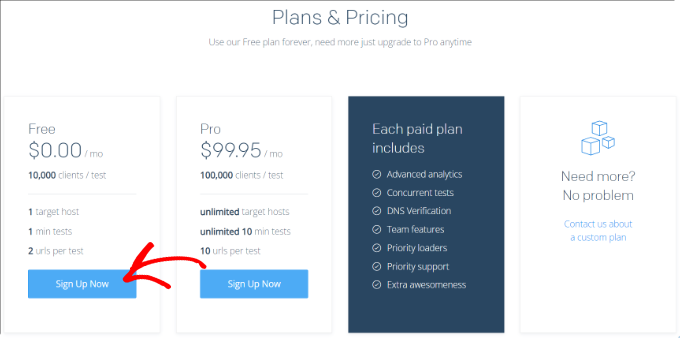
Zuerst müssen Sie die Loader.io-Website besuchen und ein kostenloses Konto erstellen. Klicken Sie einfach auf die Schaltfläche „Jetzt registrieren“, um loszulegen.

Danach sehen Sie verschiedene Preispläne, die von dem Tool angeboten werden.
Wählen Sie den kostenlosen Preisplan aus.
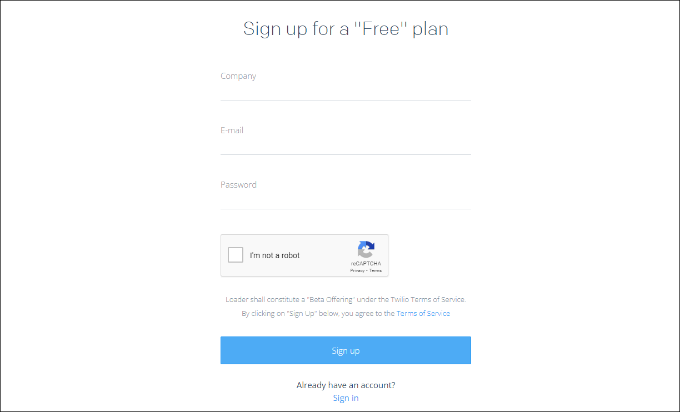
Als Nächstes können Sie Details eingeben, um sich für ein neues Konto anzumelden.
Loader.io fragt nach einem Firmennamen, einer E-Mail-Adresse und einem Passwort. Sobald Sie diese Details eingegeben haben, aktivieren Sie einfach das Kontrollkästchen reCaptcha und klicken Sie auf die Schaltfläche „Registrieren“.
Sie erhalten auch eine Bestätigungs-E-Mail. Überprüfen Sie einfach Ihren Posteingang und klicken Sie auf den Link in der E-Mail, um Ihr Konto zu verifizieren.
Hinzufügen eines neuen Hosts zu Loader.io
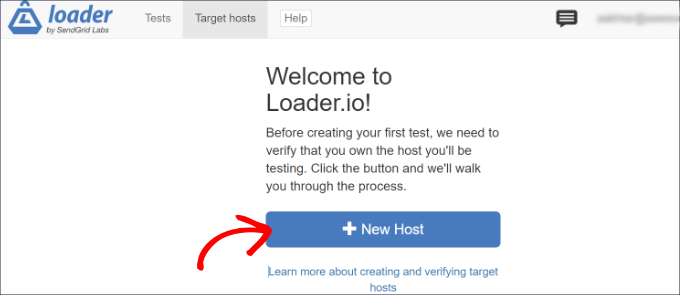
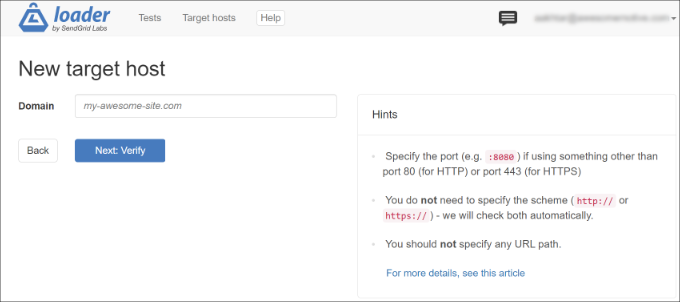
Danach können Sie einen Zielhost einrichten, indem Sie auf die Schaltfläche „+ Neuer Host“ klicken.
Als Nächstes müssen Sie Ihren Domainnamen eingeben.
Sobald das erledigt ist, klicken Sie einfach auf die Schaltfläche „Weiter: Verifizieren“.
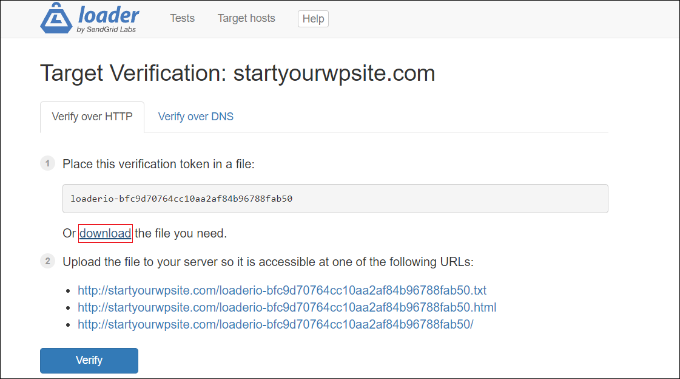
Als Nächstes müssen Sie Ihre Domain verifizieren. Sie können dies tun, indem Sie über HTTP oder DNS verifizieren.
Für dieses Tutorial verwenden wir die Option „Über HTTP verifizieren“ und laden die Verifizierungsdatei herunter. Klicken Sie auf den Link „Herunterladen“ und speichern Sie die Datei auf Ihrem Computer.
Nach dem Herunterladen der Datei müssen Sie sie in den Stammordner Ihrer Website hochladen. Dieser wird normalerweise als public_html-Ordner bezeichnet.
Um die Datei hochzuladen, können Sie einen FTP-Client verwenden. Weitere Details finden Sie in unserem Leitfaden zur Verwendung von FTP zum Hochladen von Dateien in WordPress.
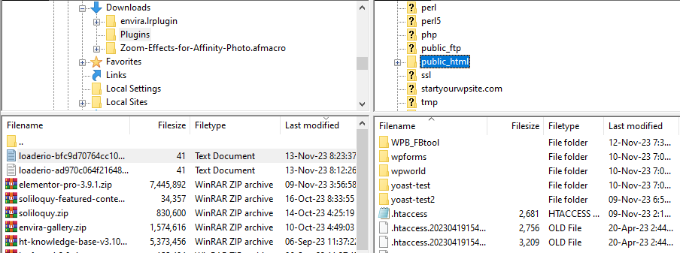
Nach dem Hochladen der Datei können Sie zur Loader.io-Website zurückkehren und auf die Schaltfläche „Überprüfen“ klicken.
Nach der Verifizierung sollten Sie eine Erfolgsmeldung sehen.
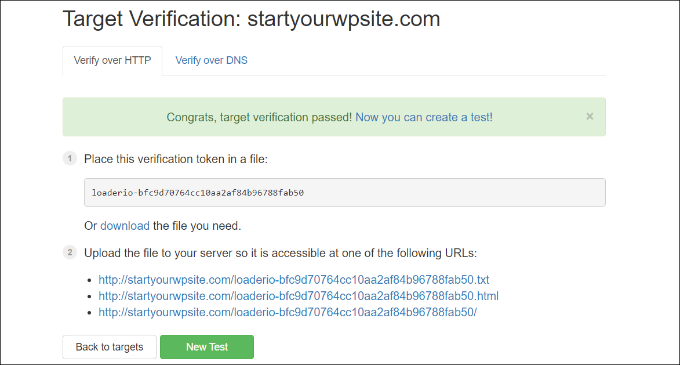
Als Nächstes müssen Sie auf die Schaltfläche „Neuer Test“ klicken und einen Stresstest für Ihre Website einrichten.
Konfigurieren Ihrer Stresstest-Einstellungen
Auf dem nächsten Bildschirm können Sie die Einstellungen für Ihren Stresstest ändern. Sie können damit beginnen, Ihrem Test einen Namen zu geben.
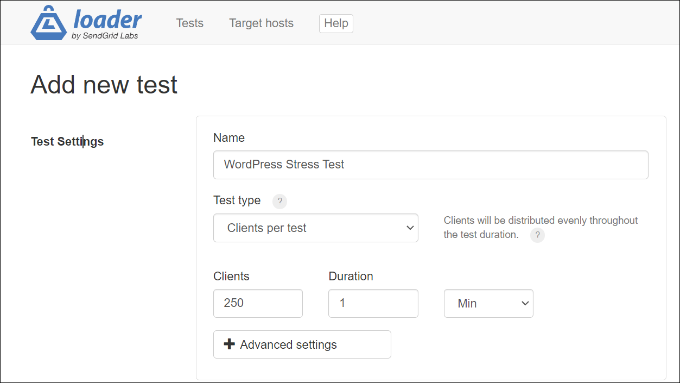
Danach müssen Sie den Testtyp auswählen. Loader.io bietet 3 Testtypen, darunter:
- Clients pro Test – Hier können Sie testen, wie Ihre Website funktioniert, wenn eine bestimmte Anzahl von Besuchern Ihre Website für einen bestimmten Zeitraum besucht. Sie können die Anzahl der Clients und die Dauer festlegen.
- Clients pro Sekunde – Dieses Szenario testet Ihre Website auf eine bestimmte Anzahl von Client-Anfragen pro Sekunde.
- Client-Last aufrechterhalten – Bei dieser Testart wird während der gesamten Testdauer eine konstante Client-Anzahl aufrechterhalten. Sie stresst Ihre Website, wenn eine konstante Last für eine bestimmte Zeit besteht.
Wir empfehlen, mehrere Tests mit jeder dieser Arten durchzuführen. Dies hilft, Probleme aufzudecken, auf die Ihre Website in verschiedenen Szenarien stoßen könnte.
Wenn Sie nach unten scrollen, sehen Sie die Einstellungen für Client-Anfragen. Für allgemeine Tests empfehlen wir die Standardeinstellungen, und Sie müssen nichts ändern.
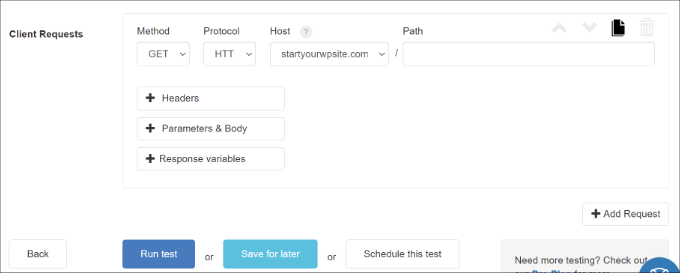
Jetzt sind Sie bereit, Ihre WordPress-Website einem Stresstest zu unterziehen. Klicken Sie auf die Schaltfläche „Test ausführen“.
Analysieren Sie Ihre Stresstestergebnisse
Loader.io führt den Stresstest für Ihre Website durch und kompiliert die Ergebnisse. Sie können diese dann analysieren, um zu sehen, wie Ihre Website unter hohem Traffic abschneidet.
Sie können zum Beispiel mit der durchschnittlichen Antwortzeit beginnen. Je niedriger die Antwortzeit, desto schneller ist die Ladezeit Ihrer Website.
In unseren Tests betrug die durchschnittliche Antwortzeit 590 Millisekunden oder 0,59 Sekunden, als 250 Clients die Website 1 Minute lang besuchten.
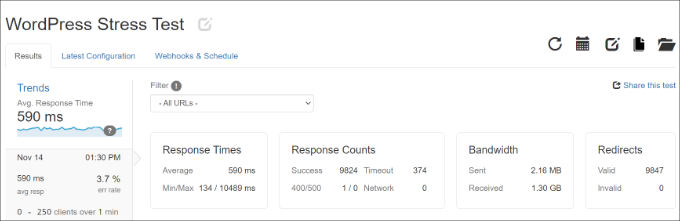
Dies sind ziemlich gute Ergebnisse und zeigen, dass die Website unter hoher Last nicht wesentlich langsamer wurde.
Die maximal aufgezeichnete Antwortzeit betrug jedoch 10489 ms oder 10,489 Sekunden. Sie können nun die folgende Grafik betrachten, um zu sehen, wann die Antwortzeit im Vergleich zur Anzahl der Clients ansteigt.
Zum Beispiel zeigten unsere Tests einen Anstieg, als die Anzahl der Clients 150 überschritt, und die maximale Antwortzeit wurde beobachtet, als die Anzahl der Clients fast 200 erreichte.
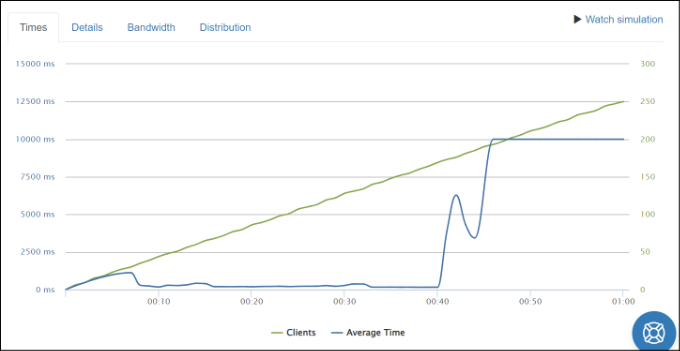
Mit diesen Erkenntnissen haben Sie eine grobe Vorstellung davon, wie Ihre Website abschneidet, wenn eine bestimmte Anzahl von Personen sie besucht.
Sie können diesen Schritt nun wiederholen und mehrere Tests mit verschiedenen Szenarien durchführen. Versuchen Sie zum Beispiel, die Anzahl der Clients zu erhöhen, die Dauer zu testen und verschiedene Testarten zu verwenden.
Tipps zur Verbesserung der Antwortzeit & Steigerung der Leistung
Wenn WordPress-Lasttests unter hohem Traffic eine langsame Leistung zeigen, können Sie verschiedene Dinge versuchen, um Ihre Website zu beschleunigen.
Hier sind einige Tipps zur Verbesserung der Reaktionszeit und zur Bewältigung hoher Traffic-Lasten:
1. Aktualisieren Sie Ihren WordPress-Hosting-Tarif – Wenn Sie einen Hosting-Tarif nutzen, der die Anzahl der monatlichen Besucher begrenzt, sollten Sie ein Upgrade auf einen höheren Hosting-Tarif in Erwägung ziehen. Auf diese Weise erhalten Sie mehr Serverressourcen und Ihre Website kann zusätzlichen Traffic bei Spitzen bewältigen. Sie können auch unseren detaillierten Vergleich der schnellsten WordPress-Hosting-Dienste einsehen, um mehr zu erfahren.
2. Verwenden Sie ein Caching-Plugin – Ein Caching-Plugin reduziert die Belastung des Servers Ihrer Website und hilft, die Leistung zu verbessern. Es liefert den Benutzern eine statische Version der Website, anstatt den gesamten Prozess der Anforderung einer Webseite durchlaufen zu müssen. Dadurch lädt Ihre Website schneller und Sie bieten ein besseres Benutzererlebnis.
3. Richten Sie ein Content Delivery Network (CDN) ein – Ein CDN ist ein Netzwerk von Servern, die zwischengespeicherte statische Inhalte basierend auf dem Standort des Benutzers an diesen ausliefern. Es hilft, die Last auf Ihrem Website-Server zu reduzieren und die Antwortzeit zu verbessern.
4. Optimieren Sie Ihre Bilder und Videos – Unoptimierte Bilder können zu Leistungsproblemen auf Ihrer Website führen und die Serverlast erhöhen. Zunächst können Sie große Bilddateien komprimieren, um die Antwortzeit zu verkürzen. Wenn Sie Videos auf Ihrer Website hosten, sollten Sie sie auf YouTube oder Vimeo hochladen und in Ihren Inhalten einbetten.
5. Entfernen Sie ungenutzte Plugins und Themes – Wenn Sie WordPress-Plugins und Themes haben, die nicht verwendet werden oder ressourcenintensiv sind, sollten Sie diese entfernen. Sie können Ihre WordPress-Website verlangsamen, indem sie ungenutzte Skripte laden und viele Serverressourcen verbrauchen.
6. Engagieren Sie einen WordPress-Support-Service – Sie können auch WordPress-Experten beauftragen, Ihre Website für Geschwindigkeit zu optimieren. Sie werden Stresstests durchführen und verschiedene Elemente auf Ihrer Website überprüfen, um die Seitenladezeit zu verbessern. Empfehlungen finden Sie in unserer Auswahl der besten WordPress-Support-Agenturen.
Für weitere Tipps zur Verbesserung der Leistung Ihrer Website lesen Sie bitte unseren Leitfaden zum Steigern der WordPress-Geschwindigkeit und -Leistung.
FAQs zu Stresstests einer WordPress-Website
Wir verstehen, dass Sie möglicherweise noch einige Fragen zu diesem Prozess haben. Um Ihnen noch mehr Sicherheit zu geben, haben wir einige der häufigsten Fragen beantwortet, die wir zum Stresstesten einer WordPress-Website hören.
1. Was ist der Unterschied zwischen einem Stresstest und einem Geschwindigkeitstest?
Ein Website-Geschwindigkeitstest misst, wie schnell eine Seite für einen einzelnen Besucher unter normalen Bedingungen geladen wird. Ein Stresstest ist anders, da er simuliert, was passiert, wenn viele Besucher gleichzeitig auf Ihre Website zugreifen. Er soll zeigen, wie Ihre Website unter dem Druck von hohem Traffic funktioniert und Ihnen hilft, sich auf erfolgreiche Marketingkampagnen oder virale Beiträge vorzubereiten.
2. Wird ein Stresstest meine Live-Website zum Absturz bringen?
Es besteht eine geringe Chance, dass ein intensiver Test Ihre Website verlangsamen oder vorübergehend nicht verfügbar machen könnte. Deshalb empfehlen wir, Tests außerhalb der Spitzenzeiten Ihrer Website durchzuführen, wenn der Traffic am niedrigsten ist. Der Vorteil ist, dass Sie den Grenzwert Ihrer Website auf kontrollierte Weise ermitteln und so Probleme beheben können, bevor sie echte Besucher beeinträchtigen.
3. Wie viele Benutzer soll ich testen?
Ein guter Ausgangspunkt ist die Überprüfung Ihrer Website-Analysen, um Ihren aktuellen Spitzenverkehr zu ermitteln. Versuchen Sie für Ihren ersten Test, 2- bis 3-mal diese Anzahl von Benutzern zu simulieren. Wenn beispielsweise Ihre geschäftigste Stunde normalerweise 50 Benutzer gleichzeitig auf Ihrer Website hat, könnten Sie mit 100-150 Clients testen. Sie können dann weitere Tests durchführen und die Anzahl schrittweise erhöhen, um die Grenzen Ihrer Website zu ermitteln.
4. Wie oft sollte ich meine Website auf Belastung testen?
Sie müssen nicht jeden Tag einen Stresstest durchführen. Am besten machen Sie ihn vor einem wichtigen Ereignis, wie einem Produktstart, einem großen Verkauf oder wenn Sie erwarten, dass ein Inhalt viral gehen könnte. Es ist auch eine gute Idee, nach größeren Änderungen an Ihrer Website zu testen, wie z. B. dem Wechsel Ihres Hosting-Plans, dem Ändern von Themes oder dem Hinzufügen eines wichtigen neuen Plugins.
5. Was soll ich tun, wenn meine Website bei einem Stresstest schlecht abschneidet?
Ein schlechtes Ergebnis ist tatsächlich sehr nützliche Information, da es Ihnen einen klaren Aktionsplan gibt. Es zeigt Ihnen genau, wo Sie Verbesserungen vornehmen können, um mehr Erfolg zu erzielen. Wir haben im obigen Abschnitt mehrere Tipps gegeben, darunter das Upgrade Ihres Hostings, die Verwendung eines Caching-Plugins, die Einrichtung eines CDN und die Optimierung Ihrer Bilder.
Wir hoffen, dieser Artikel hat Ihnen geholfen zu lernen, wie Sie eine WordPress-Website auf Stress testen. Möglicherweise möchten Sie auch unseren Leitfaden lesen, wie Sie Ihre WordPress-Website für ein ereignis mit hohem Traffic vorbereiten, und unsere Expertenauswahl der schnellsten WordPress-Hosting-Anbieter.
Wenn Ihnen dieser Artikel gefallen hat, abonnieren Sie bitte unseren YouTube-Kanal für WordPress-Video-Tutorials. Sie finden uns auch auf Twitter und Facebook.




Oyatogun Oluwaseun Samuel
Wow! Das ist mir noch nie in den Sinn gekommen – meine Websites einem Stresstest zu unterziehen. Ich habe mich oft auf die vom Hosting-Anbieter zugewiesene Bandbreite verlassen, um sie im Internet verfügbar zu machen. Vielen Dank für das Teilen. Es ist gut zu wissen, dass es Orte im Web gibt, an die man gehen kann, um seine Websites einem Stresstest zu unterziehen. Das werde ich von nun an tun, Ihnen sei Dank. Ich schätze diese Perspektive wirklich.
Ishmal Majid
Die Verwendung des Caching-Plugins und die Einrichtung von CDN sind wirklich erstaunliche Ideen, um die Leistung von Websites auch bei hohem Datenverkehr aufrechtzuerhalten. Dieser Artikel ist meiner Meinung nach ein guter.
Mrteesurez
Ich habe das gerade entdeckt und sage whaaooo!.
Dieser Beitrag ist sehr hilfreich. Einige Hosting-Unternehmen heben die Beschreibungen jedes Plans nur mehrdeutig hervor.
Jetzt kann ich meine WordPress-Website einem Stresstest unterziehen. Danke.
Aber meine Frage ist, kann dieser Test keine Echtzeit-Auswirkungen auf die Serverkapazität haben??
Sendet es echten Traffic oder ist es nur Einbildung.
WPBeginner Support
Der Test kann Ihre Website beeinträchtigen, weshalb Sie vorsichtig sein sollten, nicht eine große Anzahl von Verbindungen während der Spitzenzeiten Ihrer Website zu testen.
Admin
Mrteesurez
Danke für deine Antwort.
Ich möchte nur bestätigen, damit ich die Anzahl der Anfragen, die ich während des Tests verwenden werde, begrenzen oder reduzieren kann, um einen Website-Absturz oder Hosting-Probleme zu vermeiden.
Jiří Vaněk
In diesem Fall, wenn es um Shared Webhosting geht, wäre ich sehr vorsichtig und würde einen solchen Test im Voraus mit dem Anbieter vereinbaren. Wenn Sie den Test ohne deren Wissen durchführen, könnten sie ihn als DDOS-Angriff interpretieren und Ihre Website abschalten. Daher wäre ich bei solchen Aktionen sehr vorsichtig und würde sicherstellen, dass ich mich vorher mit dem Serveranbieter abstimme.
Ralph
Wow, es stellt sich heraus, dass meine Website nicht wirklich für große Leseranstürme bereit ist! Ich bin froh, dass Sie nicht nur ein Tutorial zum Testen, sondern auch Tipps zur Verbesserung gepostet haben!
WPBeginner Support
Glad we could share these recommendations
Admin
A Owadud Bhuiyan
Dieser Artikel ist sehr nützlich.
Aber ich habe Bedenken hinsichtlich der Sicherheit meiner Website. Haben Sie Blogs, die helfen, meine Website zu schützen, oder was soll ich tun, wenn meine Website gehackt wird?
Erweitert Danke.
WPBeginner Support
Aus Sicherheitsgründen empfehlen wir Ihnen, sich unseren Artikel unten anzusehen!
https://www.wpbeginner.com/wordpress-security/
Admin
A Owadud Bhuiyan
Danke für das Teilen des Links. Ich werde mir das jetzt ansehen.
Moinuddin Waheed
Tolle Einblicke, wie wir unsere Traffic-Last auf unserer Website zukunftssicher machen können. Die meisten von uns, die einen Blog oder eine Website starten, neigen dazu, einen Shared-Hosting-Plan zu kaufen und unsere Website dort aus mehreren Gründen zu hosten. Erschwinglichkeit ist einer der dringendsten Gründe für Neulinge wie mich.
Wie viel Traffic kann ein Shared-Hosting-Plan bewältigen, ohne dass wir etwas tun, um den Traffic-Aspekt zu bewältigen?
WPBeginner Support
Das hängt von Ihrem spezifischen Hosting-Anbieter ab. Wenn Sie sich an den Support Ihres Hosting-Anbieters wenden, können diese Ihnen mitteilen, ob Sie eine andere Methode als einen Stresstest wünschen.
Admin
Jiří Vaněk
Es ist auch eine gute Praxis, vor dem eigentlichen Test mit Ihrem Webhosting-Support zu sprechen. Der Beginn des Testprozesses könnte den Shared Server überlasten und zu einem Absturz führen. Seien Sie sich dessen bewusst. Was die Preise angeht, so haben wir in der Tschechischen Republik virtuelle Server mit 8 GB RAM und 4 Kernen, die für einen Linux-Server etwa 13 Euro pro Monat kosten. Dieses Preisangebot ist also ziemlich gut. Zusätzlich können Benutzer ein Rechenzentrum basierend auf ihrem Standort wählen, um zu vermeiden, dass sich der Server an einem weit entfernten Ort befindet.
Moinuddin Waheed
Vielen Dank für Ihre freundlichen Vorschläge bezüglich der Benachrichtigung des Hosting-Dienstleisters über den Test.
Dies stellt sicher, dass sie die Website nicht wegen DDOs-Angriffen abschalten.
Für kleinere Websites, die einen monatlichen Traffic von 25.000 bewältigen müssen, was Shared Hosts im Allgemeinen bieten, ist dies ausreichend.
Es ist jedoch immer ratsam, ein Upgrade durchzuführen, sobald die Website skaliert.
Tomy Saputra
Dieser Artikel ist sehr nützlich und hat mir sehr geholfen.
WPBeginner Support
Happy to hear
Admin
Karim Twin
Dies ist ein großartiger Leitfaden für WordPress-Sites, die von Anfänger-Bloggern betrieben werden. Es stimmt, dass eine Traffic-Spitze Ihre Website lahmlegen kann, wenn sie nicht gut für einen überraschenden Anstieg des Traffics optimiert ist. Ich finde diesen Blogbeitrag ehrlich gesagt nützlich und hilfreich.
Vielen Dank an das Redaktionsteam für die Bereitstellung dieses kostenlosen Leitfadens.
WPBeginner Support
Glad you found our guide helpful
Admin
Jiří Vaněk
Danke für den Tipp. Ich betreibe meine Website auf meinem eigenen Cloud-Server. Für eine Website habe ich 4 virtuelle CPUs und 8 GB RAM. Ich wollte schon seit einiger Zeit testen, wie viel Traffic oder Last der Server aushält. Dies könnte ein interessanter Test für einiges an Leistungsfeedback sein.
WPBeginner Support
Glad we could share a helpful way to test
Admin
Ahmed Omar
Website-Stresstest, es sieht aus wie ein Herz-Stresstest.
Besonders bei Feiertagsangeboten müssen Sie der Leistung Ihrer Website vertrauen.
Danke für diesen nützlichen Beitrag
WPBeginner Support
You’re welcome, its a good idea to do this before having a holiday offer live ideally
Admin