


Nach der Erstellung einer Website benötigt jeder Geschäftsinhaber als Erstes eine professionelle E-Mail-Adresse mit seinem Geschäftsnamen darin.
Eine professionelle E-Mail-Adresse hilft Ihnen, Vertrauen bei der Zusammenarbeit mit anderen Unternehmen und Kunden zu gewinnen. Google Workspace (früher bekannt als G Suite) ist eine Produktivitätssuite, mit der Sie Gmail mit Ihrer eigenen professionellen E-Mail-Adresse nutzen können.
Im Laufe der Jahre haben wir vielen WordPress-Benutzern geholfen, eine professionelle E-Mail-Adresse für ihre Websites einzurichten. Viele Benutzer denken, dass der Prozess kompliziert sein könnte, aber er ist eigentlich ziemlich einfach.
In diesem Artikel zeigen wir Ihnen, wie Sie mit Gmail und Workspace eine professionelle E-Mail-Adresse mit eigenem Branding einrichten. Wir führen Sie Schritt für Schritt durch den gesamten Prozess.
Was ist eine professionelle E-Mail-Adresse?
Eine professionelle E-Mail-Adresse ist eine, die Ihren Firmennamen enthält. Zum Beispiel ist john@myphotostudio.com eine professionelle E-Mail-Adresse.
E-Mail-Konten bei kostenlosen E-Mail-Diensten wie john.photographer@gmail.com sind für Unternehmen nicht so gut, da sie nicht professionell aussehen. Ihre Kunden und andere Unternehmen werden eine professionelle E-Mail-Adresse als vertrauenswürdiger empfinden.
Für eine professionelle E-Mail-Adresse benötigen Sie einen Domainnamen und eine Website. Wir haben Schritt-für-Schritt-Anleitungen, wie Sie einen Domainnamen auswählen und schnell eine Website erstellen.
Wenn Sie bereits einen Domainnamen und eine Website haben, können Sie Ihre eigene professionelle E-Mail-Adresse einrichten.
Warum Google Workspace für eine professionelle E-Mail-Adresse mit eigenem Branding verwenden?
Sie fragen sich vielleicht, warum Google Workspace verwenden, wenn die meisten WordPress-Hosting-Unternehmen unbegrenzte E-Mail-Konten mit Ihrem eigenen Domainnamen anbieten?
E-Mail ist eines der wichtigsten Kommunikationsmittel für Geschäftsinhaber. Wenn Sie eine wichtige E-Mail verpassen, kann dies Ihrem Unternehmen schaden.
Viele Webhosting-E-Mail-Server sind unzuverlässig, restriktiv, isoliert und weniger sicher. Sie werden nicht einmal wissen, ob die von Ihnen gesendete E-Mail tatsächlich zugestellt wurde.
Hier kommen Google Workspace und Gmail ins Spiel.
Gmail ist der Branchenführer im E-Mail-Bereich mit über 1,8 Milliarden aktiven Nutzern. Google Workspace ist Googles Suite von Produktivitäts-Apps für Geschäftsinhaber, die Gmail umfasst und von über 6 Millionen Unternehmen genutzt wird.
Google Workspace funktioniert mit Ihrem eigenen Domainnamen, wodurch Sie Gmail verwenden können, um Ihre professionelle Marken-E-Mail-Adresse zu erstellen.
Hier sind einige der Vorteile der Verwendung von Workspace und Gmail für eine professionelle E-Mail-Adresse:
- Professionelle geschäftliche E-Mail-Adresse auf deiner eigenen Domain
- Gmaills Felsen-feste Sicherheit und Spam-Filter
- 30 GB bis unbegrenzter Speicherplatz
- Verwalten Sie E-Mails auch offline mit der Gmail-App auf Mobilgeräten
- Funktioniert überall: Web, Mobil, Tablet, was auch immer
- Funktioniert hervorragend mit Outlook und kann sogar alte Outlook-Konten synchronisieren
- Jeder Benutzer kann bis zu 30 E-Mail-Aliase haben
- Verwenden Sie Google Kalender und Google Meet für Chat-, Video- und Sprachanrufe mit Ihrer eigenen geschäftlichen E-Mail-Adresse
- Keine Werbung und professioneller Support rund um die Uhr, wann immer Sie Hilfe benötigen
- Funktioniert nahtlos mit Ihrer WordPress-Website
- Das Wichtigste: hohe Zustellbarkeit, keine Verzögerungen und kein Spam-Ordner
Jetzt, da Sie wissen, warum die Verwendung von Google Workspace für professionelle E-Mails wichtig ist, schauen wir uns an, wie Sie eine professionelle E-Mail-Adresse mit Ihrem eigenen Branding einrichten.
Hinweis der Redaktion: Wir verwenden Google Workspace für alle unsere professionellen E-Mail-Adressen und können ehrlich sagen, dass es das Beste ist.
Einrichten einer professionellen E-Mail-Adresse mit Gmail (Workspace)
Zuerst müssen Sie sich für ein Google Workspace-Konto anmelden.
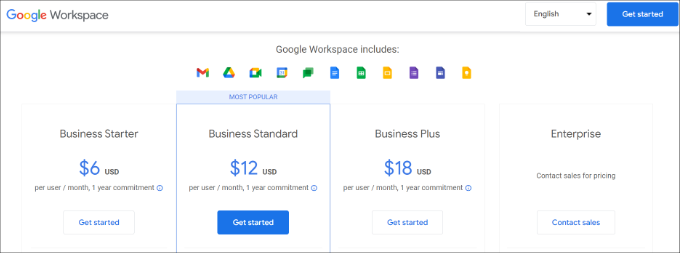
Es beginnt bei 6 $/Monat pro Benutzer, jährlich abgerechnet. Google bietet auch eine kostenlose 14-tägige Testversion an, mit der Sie alles ausprobieren können, bevor Sie sich entscheiden.
Im Grunde erhalten Sie alle leistungsstarken Funktionen, die Sie von Gmail, Drive, Kalender und mehr gewohnt sind, aber jetzt sind sie für Ihr Unternehmen.
Besuchen Sie einfach die Google Workspace-Website und klicken Sie auf die Schaltfläche „Los geht’s“ für den Plan, den Sie verwenden möchten.
Als Nächstes müssen Sie Ihren Firmennamen eingeben, die Anzahl der Mitarbeiter auswählen und das Land angeben, in dem Sie sich befinden.
Sie können die Option „Nur Sie“ für ein Benutzerkonto wählen oder die Anzahl der Mitarbeiter auswählen.
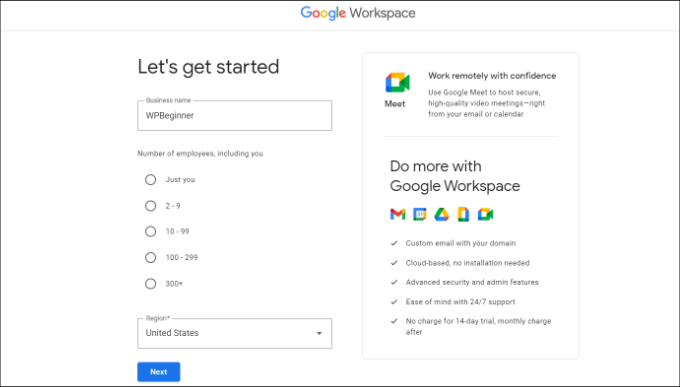
Sobald Sie fertig sind, klicken Sie auf die Schaltfläche „Weiter“, um fortzufahren.
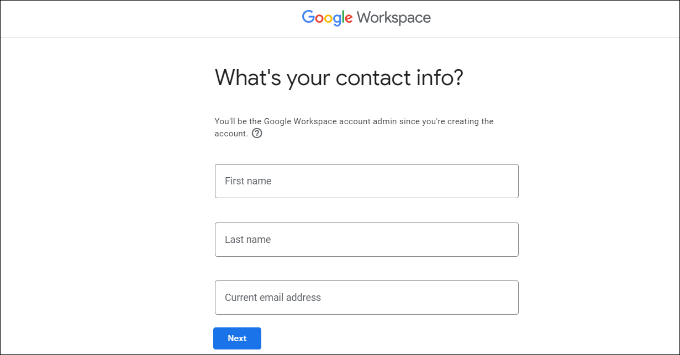
Im nächsten Schritt werden Sie aufgefordert, Ihre persönlichen Kontaktdaten, einschließlich Ihres Namens und Ihrer E-Mail-Adresse, einzugeben.
Danach wirst du aufgefordert, einen Domainnamen auszuwählen. Wenn du bereits einen Domainnamen hast, klicke auf die Option „Ja, ich habe einen, den ich verwenden kann“.
Andernfalls müssen Sie auf „Nein, ich brauche eine“ klicken, um einen Domainnamen zu registrieren.
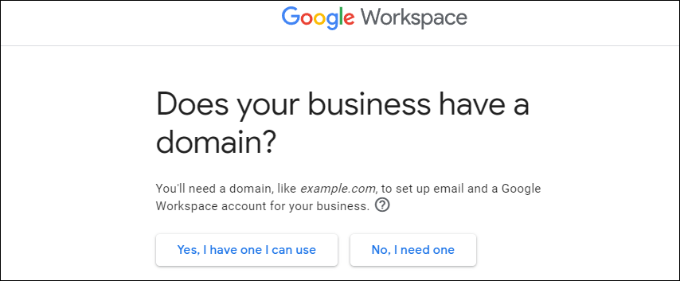
Für dieses Tutorial verwenden wir die Option „Ja, ich habe eine, die ich verwenden kann“.
Es ist wichtig zu beachten, dass Ihnen die Registrierung eines neuen Domainnamens separat in Rechnung gestellt wird.
Profi-Tipp: Hier erfahren Sie, wie Sie kostenlos einen Domainnamen registrieren.
Geben Sie als Nächstes Ihren Domainnamen ein und klicken Sie auf die Schaltfläche „Weiter“.
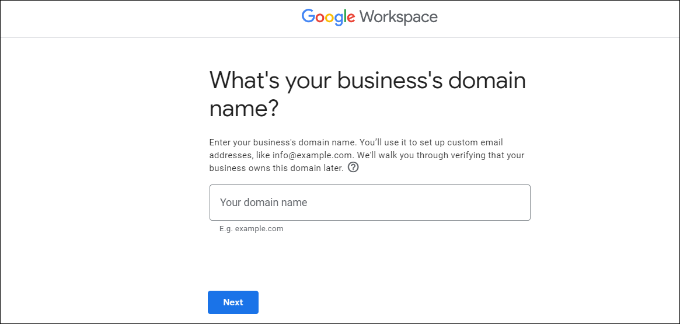
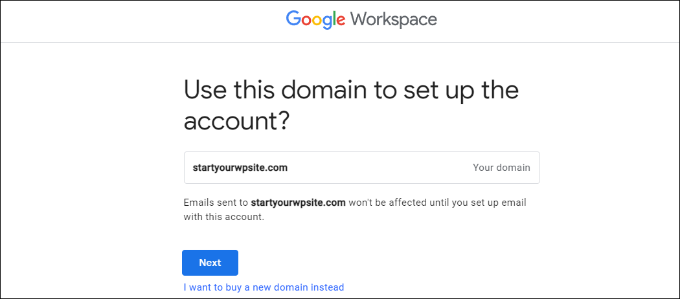
Danach wird Google Ihren Domainnamen bestätigen.
Klicken Sie einfach auf die Schaltfläche „Weiter“.
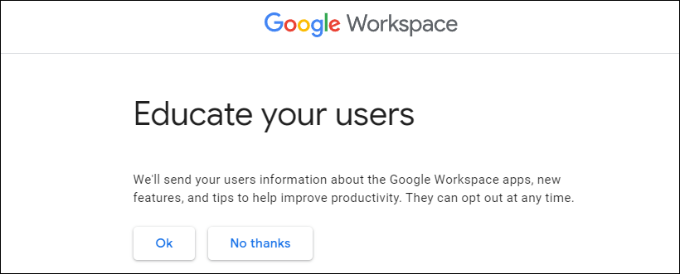
Auf dem nächsten Bildschirm fragt Google Sie, ob Sie über hilfreiche Tipps, Sonderangebote und mehr auf dem Laufenden bleiben möchten.
Sie können auf die Schaltfläche „Ok“ oder „Nein danke“ klicken, um fortzufahren.
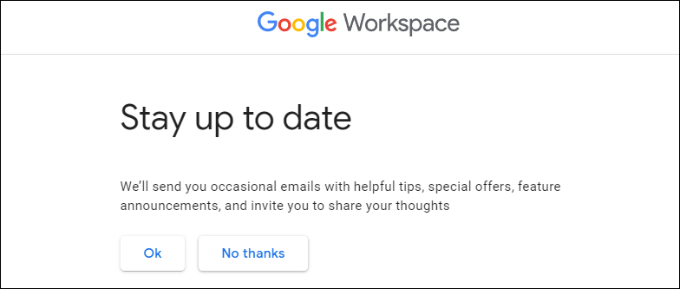
Danach können Sie den Benutzern auch Informationen über Google Workspace und seine Funktionen senden.
Wenn Sie diese Option wählen möchten, klicken Sie auf die Schaltfläche „OK“.
Im nächsten Schritt werden Sie aufgefordert, Ihr Google Workspace-Benutzerkonto zu erstellen, indem Sie einen Benutzernamen und ein Passwort eingeben.
Dieser Benutzername wird auch Ihre erste professionelle E-Mail-Adresse sein. Sie müssen also einen geeigneten und professionellen Benutzernamen wählen.
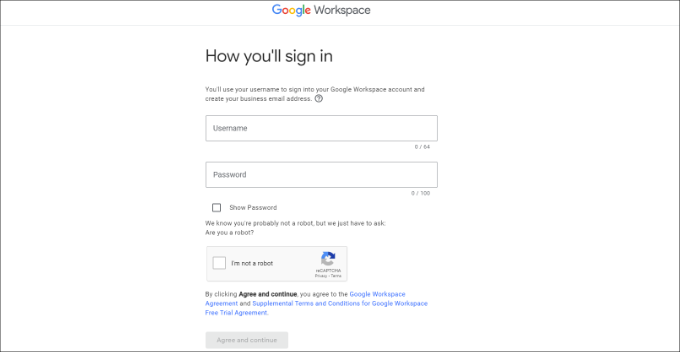
Nachdem Sie die Details eingegeben haben, müssen Sie das reCAPTCHA-Feld ankreuzen und auf die Schaltfläche „Zustimmen und fortfahren“ klicken.
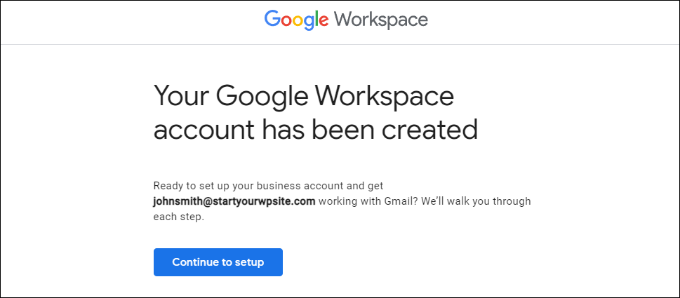
Sie haben nun erfolgreich Ihr Workspace-Konto erstellt. Sie können nun auf die Schaltfläche „Weiter zur Einrichtung“ klicken.
Auf dem nächsten Bildschirm wirst du aufgefordert, dich bei deinem neu erstellten Konto anzumelden.
Nach der Anmeldung müssen Sie den Google-Diensten zustimmen. Klicken Sie einfach auf die Schaltfläche „Ich verstehe“, um fortzufahren.
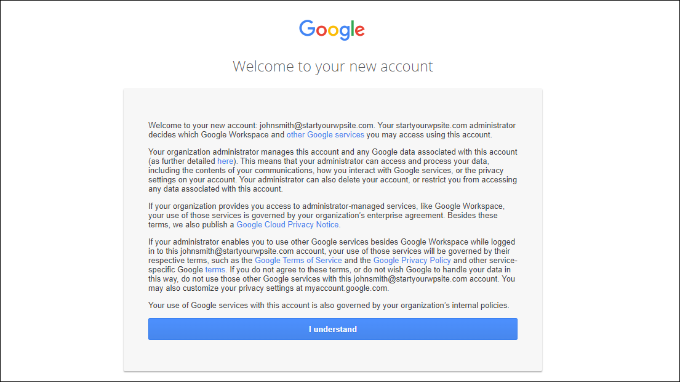
Sie können nun den Anweisungen auf dem Bildschirm folgen, um die Einrichtung abzuschließen.
Sobald dies geschehen ist, sehen Sie die Admin-Konsole.
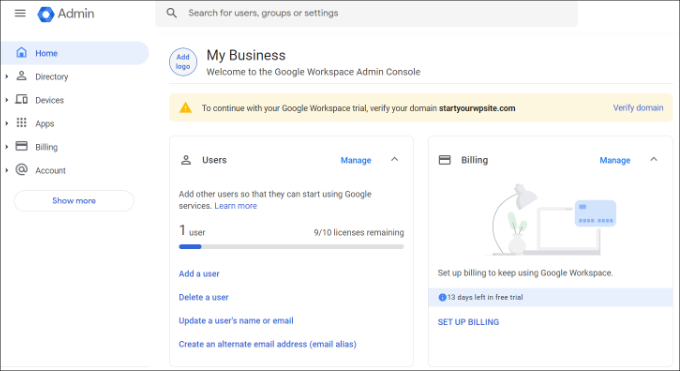
Der nächste Schritt ist die Überprüfung Ihrer Domain.
Verifizierung Ihrer Domain in Google Workspace
Wenn Sie Ihren Domainnamen woanders registriert haben, werden Sie nun aufgefordert, den Besitz davon zu verifizieren.
Klicken Sie im Admin-Dashboard von Google Workspace einfach auf die Option „Domain bestätigen“.
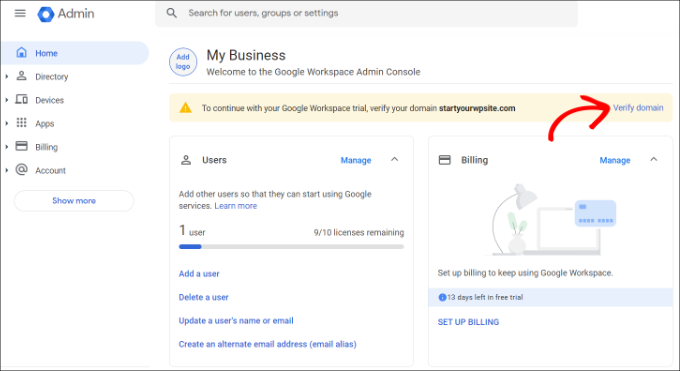
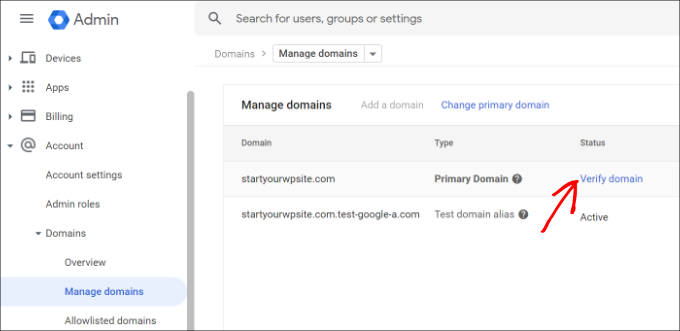
Alternativ können Sie auch über das Menü auf der linken Seite zu Konto » Domains » Domains verwalten gehen.
Klicken Sie von hier aus einfach auf die Option „Domain überprüfen“.
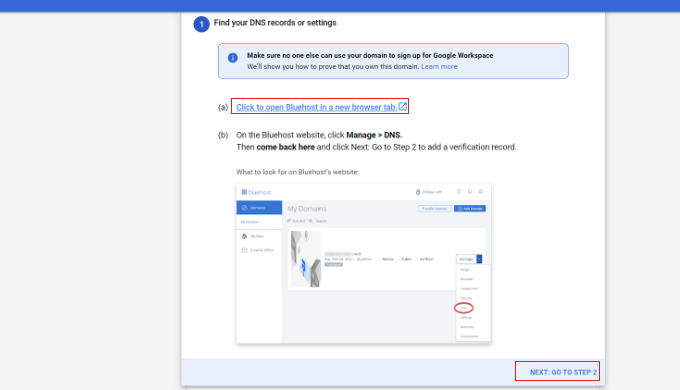
Auf dem nächsten Bildschirm werden Sie aufgefordert, die DNS-Einträge oder Einstellungen Ihres Domain-Hosts zu finden.
Für dieses Tutorial verwenden wir Bluehost. Google erkennt Ihren Domain-Host jedoch automatisch.
Sie können auf den Link klicken, um die Hosting-Einstellungen zu öffnen, und dann unten auf die Option „Weiter: Zu Schritt 2“ klicken.
Als Nächstes müssen Sie sich bei Ihrem Hosting-Anbieter anmelden.
In Bluehost können Sie im linken Bereich zu Domains navigieren und dann nach unten zur Option „Erweiterte Tools“ scrollen.

Dies erweitert die Tools und zeigt die Nameserver und DNS-Einträge an.
Klicken Sie danach einfach auf den Link „Verwalten“ vor „Erweiterte DNS-Einträge“.

Von hier aus finden Sie die DNS-Einträge Ihrer Website.
Klicken Sie auf die Schaltfläche „+ Datensatz hinzufügen“.
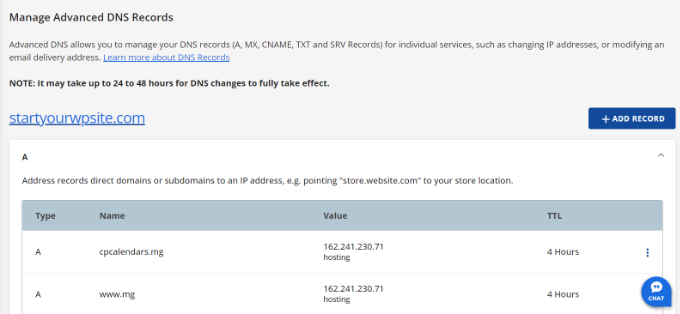
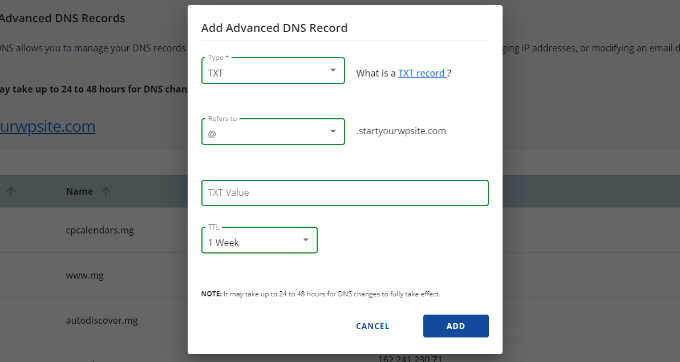
Danach müssen Sie die TXT-Details eingeben.
Hier sind die Details, die Sie eingeben müssen:
- Host-Eintrag: @
- TXT-Wert: Google-Website-Verifizierungscode
- TTL: 4 Stunden (min)
Die Details zum TXT-Eintrag finden Sie in den Google Workspace-Einstellungen.
Wechseln Sie einfach zu dem Fenster oder Tab, in dem die Einstellungen geöffnet sind, und Sie sehen alle Details unter dem Schritt „Verifizierungseintrag hinzufügen“.
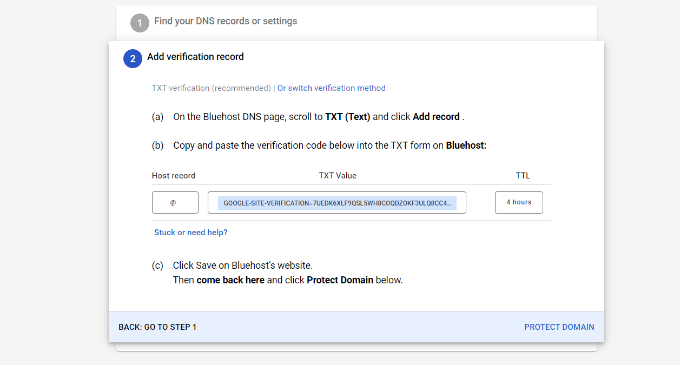
Vergessen Sie nicht, auf die Schaltfläche „Speichern“ zu klicken, wenn Sie fertig sind.
Nachdem du den TXT-Eintrag in Bluehost gespeichert hast, klicke einfach auf die Option „Domain schützen“.
Die Überprüfung der Details dauert einige Sekunden. Sobald dies geschehen ist, sehen Sie eine Meldung, dass Ihre Domain geschützt ist.
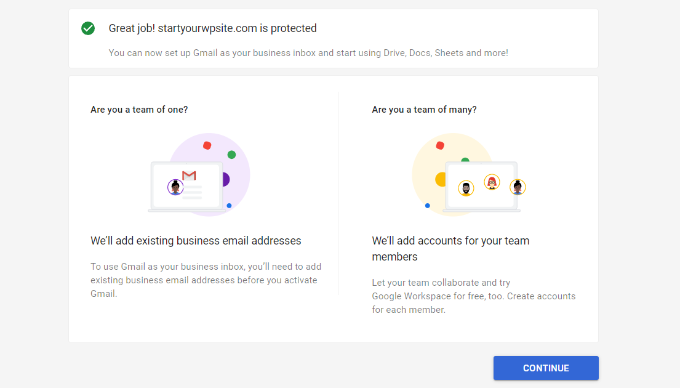
Klicken Sie auf die Schaltfläche „Weiter“.
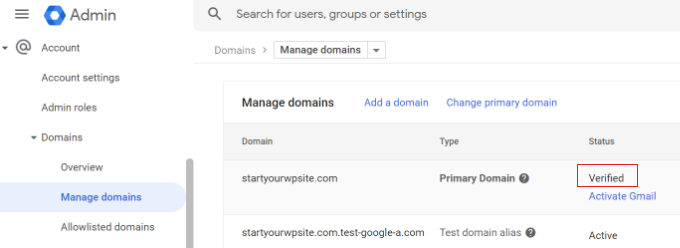
Sie werden zu den Einstellungen „Domains verwalten“ in der Admin-Konsole von Google Workspace weitergeleitet. Sie sollten sehen, dass sich der Status Ihrer Domain zu „Verifiziert“ ändert.
Verwenden Ihres professionellen E-Mail-Kontos mit Workspace und Gmail
Ihr E-Mail-Konto funktioniert wie jedes andere Gmail-Konto. Sie können darauf zugreifen, indem Sie Gmail besuchen und sich mit Ihrer E-Mail-Adresse, z. B. john@ihredomain.com, anmelden.
Sie können Ihr Google Workspace-Konto auch verwalten, indem Sie die Admin-Konsole besuchen.
Klicken Sie im Abschnitt „Nutzer“ einfach auf „Verwalten“. Hier können Sie neue Nutzer zu Ihrem Domainnamen hinzufügen/entfernen.
Jeder Ihrer Benutzer hat mindestens 30 GB Speicherplatz oder den in Ihrem Preisplan definierten Speicherplatz, zusammen mit allen gleichen Funktionen. Sie haben jedoch keinen Zugriff auf die Admin-Konsole. Sie können diese Benutzer auch jederzeit entfernen.
Fehlerbehebung bei der Einrichtung von Google Workspace-Domains
Ihr Webhost verwendet möglicherweise kein Dashboard wie das, das wir in den obigen Screenshots gezeigt haben.
Google Workspace verfügt über detaillierte Dokumentationen für viele der beliebten Webhosting- und Domainregistrierungsdienste. Besuchen Sie einfach die Seite Gmail für Google Workspace aktivieren und suchen Sie dann Ihren Domain-Registrar oder Webhost aus der Liste.
Wenn Sie Ihren Dienstanbieter nicht in der Liste finden, können Sie ihn direkt bitten, Ihnen bei der Einrichtung von Google Workspace für Ihren Domainnamen zu helfen.
Wir hoffen, dieser Artikel hat Ihnen geholfen, eine professionelle E-Mail-Adresse mit Workspace und Gmail einzurichten. Möglicherweise möchten Sie auch unsere Liste der besten E-Mail-Verifizierungstools zur Bereinigung Ihrer E-Mail-Liste und wie Sie einen E-Mail-Newsletter richtig erstellen sehen.
Wenn Ihnen dieser Artikel gefallen hat, abonnieren Sie bitte unseren YouTube-Kanal für WordPress-Video-Tutorials. Sie finden uns auch auf Twitter und Facebook.


Oyatogun Oluwaseun Samuel
Der Wert, den Ihre benutzerdefinierte Google-Gmail-Adresse für Ihr Unternehmen bringt, kann nicht quantifiziert werden. Sie ist ein Muss für jedes seriöse Unternehmen.
WPBeginner Support
It is certainly helpful for brand recognition
Admin
THANKGOD JONATHAN
Ich habe Probleme mit meiner Wordpress-Seite, die keine E-Mails richtig versendet.
Dieser Artikel ist wirklich hilfreich. Ich werde versuchen, Google Workspace zu verwenden und es selbst auszuprobieren.
vielen Dank nochmals
WPBeginner Support
Bei Problemen mit nicht gesendeten E-Mails empfehlen wir Ihnen, unseren Artikel unten zu lesen:
https://www.wpbeginner.com/wp-tutorials/how-to-fix-wordpress-not-sending-email-issue/
Admin
Ralph
Ich denke, E-Mails auf unserer eigenen persönlichen Domain zu haben, ist entscheidend für ein professionelles Auftreten. Es ist spottbillig, aber es sieht wirklich viel besser aus.
Ich schlage auch vor, viele E-Mail-Konten auf Ihrer eigenen Domain für verschiedene Zwecke zu haben. Eines informell für den täglichen Gebrauch, eines professionell mit Ihrem vollständigen Namen und ein oder zwei für zusätzliche Dinge im Zusammenhang mit unserem Geschäft wie Newsletter und Konten oder Abonnements. Es hilft wirklich, all diese Dinge zu trennen, und ich persönlich bevorzuge das gegenüber Ordnern und ähnlicher Organisation.
Moinuddin Waheed
Eine professionelle E-Mail-Adresse erhöht den Markenwert im Bewusstsein der Besucher. Ich habe keine professionelle E-Mail verwendet, weil ich dachte, wir könnten keine E-Mails von professionellen E-Mail-Adressen an unser Gmail-Konto empfangen.
Wenn wir G Suite nicht kaufen und unsere Domain-E-Mail zu Gmail hinzufügen möchten, damit wir E-Mails direkt in unserem Gmail-Konto empfangen können, gibt es eine Möglichkeit, dies zu tun?
WPBeginner Support
Sie könnten versuchen zu prüfen, ob die Funktion „E-Mails von einem anderen Konto abrufen“ von Gmail mit der E-Mail Ihrer Domain für das funktioniert, was Sie vorhaben.
Admin
John
Wenn Sie die MX-Einträge über Gsuite konfiguriert und zu Ihrem Webhost-DNS-Editor hinzugefügt haben, müssen Sie dann Gsuite auch über ein Plugin wie WP Mail SMTP auf Ihrer eigentlichen Website konfigurieren?
WPBeginner Support
Wenn Sie Ihre E-Mails auf Ihrer WordPress-Website senden möchten, empfehlen wir die Verwendung eines SMTP-Plugins.
Admin
Mhlengy
Danke für deine Hilfe
WPBeginner Support
You’re welcome
Admin
Alex
Ich bin etwas verwirrt (ich bin nicht technisch versiert). Sie sagen „Richten Sie eine professionelle E-Mail-Adresse mit Gmail und G Suite ein“. Ich habe ein Gmail-Konto, sehe aber nur Anleitungen für G Suite. Muss ich also davon ausgehen, dass dies nur mit G Suite und NICHT mit einem Gmail-Konto möglich ist?
WPBeginner Support
Richtig, Sie würden G Suite verwenden, um ein Gmail-Konto für Ihre E-Mail-Adresse mit Ihrem Markennamen zu haben.
Admin
Michael Shaw
Gmail und G-Suit sind beide für Unternehmen effektiv. Aber wenn es um Geschäfte geht, ist die E-Mail-ID sehr wichtig. Daher ist die Verwendung einer professionellen E-Mail-ID, die für Personen in geschäftlichen Angelegenheiten vertrauenswürdiger ist, da diese ID einen Geschäftsnamen enthält.
WPBeginner Support
Correct, and G Suite allows you to create an email address with your business name
Admin
Brendan Ryan
Ich nutze G-Suite für mein Domain-Mail-Routing genau auf diese Weise. Ich habe es vor ein paar Jahren eingerichtet, als ich ein professionelleres Erscheinungsbild anstrebte, aber hauptsächlich um die Zustellbarkeit zu erhöhen. Weniger Warnungen an Empfänger über „Server konnte nicht verifizieren, dass Ihr-domain.com der tatsächliche Absender war“
Ich habe ein G-Suite-Konto, bei dem ich der einzige Benutzer bin. Aber es erlaubt Ihnen, alle anderen Domains hinzuzufügen, die Sie zufällig besitzen. Wenn Sie dies tun, können Sie für jede dieser zusätzlichen Domains MX-Einträge einrichten und Google leitet dann die E-Mails weiter. An diesem Punkt fügen Sie die zusätzlichen Domains als Teil der primären G-Suite-Domain-Organisation hinzu. Ich habe Google-weitergeleitete E-Mail-Adressen für jeden dieser dot coms und Google verifiziert die sichere Schicht. Und ja, ich benutze auch das WP MAIL SMTP-Plugin auf jeder dieser Websites. All das und 30 GB Speicherplatz auf Drive für 5 AU$ pro Monat. Ich bin dabei, die Einsätze zu erhöhen und auf die nächste Stufe zu gehen für 10 $ pro Monat, was mir zusätzliche Funktionen, aber hauptsächlich den 1 TB – unbegrenzten Speicherplatz auf Drive bietet.
WPBeginner Support
Thanks for sharing your reasons for using G-suite for your domain for others looking
Admin
kamlesh
Wie viele E-Mails können mit G Suite Basic gesendet werden? Können wir es für E-Mail-Marketing an eine große Kundenbasis nutzen?
WPBeginner Support
Anstatt G Suite zu verwenden, empfehlen wir einige der hier aufgeführten Dienste für E-Mail-Marketing: https://www.wpbeginner.com/showcase/best-email-marketing-services/
Admin
Lesley P.
Gibt es Orte, die Geschäftse-Mails für sagen wir 16 verschiedene Dotcom-Geschäftsdomains anbieten, die ich bereits besitze? Wer wären diese, wenn ja, bitte? Haben einige dieser kostenpflichtigen Dienste monatliche Abrechnungsoptionen oder handelt es sich ausschließlich um jährliche Abonnementabrechnungen? Ich wäre wirklich interessiert, wenn jemand kostenlose Seiten kennen würde, die Ihnen eine geschäftliche E-Mail-Dotcom für Ihre aktuellen Domainnamen ermöglichen. Nochmals, ich benötige etwa 16 verschiedene E-Mail-Dotcoms und lebe von einem festen Einkommen und suche nach dem niedrigsten Preis oder zumindest einer niedrigen monatlichen Gebühr, anstatt das ganze Jahr im Voraus bezahlen zu müssen. Vielen Dank!
WPBeginner Support
Sie sollten sich bei Ihrem Hosting-/Domainanbieter erkundigen, ob dieser etwas Ähnliches anbietet, mit dem Sie E-Mails weiterleiten können, ohne sich um die Abrechnung kümmern zu müssen.
Admin
Ramzi ElAchkar
Seien Sie vorsichtig bei der Nutzung von Google für Ihr Unternehmen. Jemand hat unser Konto gehackt und Google hat uns wegen „Verstoßes gegen die Google-Richtlinien“ gesperrt….
Wir können auf keine unserer E-Mails oder auf Verläufe oder Kommunikationen unseres Unternehmens zugreifen. Alles, was wir aufgebaut haben, ist zerstört. ES GIBT NICHT EINMAL EINE E-MAIL-ADRESSE BEI GOOGLE, UM KONTAKT AUFzunehmen… das schlechteste Unternehmen, mit dem wir je zu tun hatten. Vorsicht… das kann Ihnen passieren!
WPBeginner Support
Wenn Sie immer noch Probleme mit Ihrer Google-E-Mail haben, besuchen Sie deren Supportseite mit den Kontaktinformationen hier: https://gsuite.google.com/support/
Admin
Trystan
„Scrollen Sie nach unten und Sie finden die MX-Einträge. Dort gibt es einen oder mehrere Einträge. Sie müssen alle löschen.“
Ich habe das getan und jetzt ist meine Website für 24-48 Stunden nicht erreichbar, bis die DNS-Einträge im Web verbreitet sind. Dies löscht Zeiger darauf, wo Ihre Domain gehostet wird!
Derek
Das stimmt nicht. MS-Einträge wirken sich nur auf Ihre E-Mail aus und während der Zeit, die für die Verbreitung benötigt wird, gilt immer noch der ursprüngliche Wert. Ihre E-Mail kann also bis zu 2 Tage lang weiterhin dorthin gehen, wo sie zuvor hingegangen ist. (Fast alle modernen Systeme aktualisieren sich in wenigen Stunden.)
Gmail Supportnummer
Vielen Dank für diese Informationen, ich schätze den Artikel und habe beschlossen, Google Apps for Work auszuprobieren, da ich viele Probleme mit dem aktuellen E-Mail-Dienst hatte, den ich derzeit für meine geschäftlichen E-Mails und auch für die geschäftlichen E-Mails meiner Kunden sowie für deren Website-Dienstanbieter nutze.
Sanjib
Vielen Dank für dieses Tutorial. Dies war ein sehr hilfreicher Beitrag und hat mir bei der Einrichtung von E-Mails für meine neue Website geholfen.
Faris Naqib
Danke für das Tutorial. Ihr Artikel ist sehr hilfreich für Anfänger wie mich.
Rohit
Danke an das WPBeginner-Team!
Das war ein sehr hilfreicher Beitrag und hat mir beim Einrichten der E-Mail für meine neue Website geholfen.
Nick D
Versucht und gescheitert, keine leichte Aufgabe für die meisten technisch nicht versierten Kleinunternehmer wie mich. Ich habe aufgegeben.
WPBeginner Support
Hallo Nick,
We are sorry that you didn’t find the tutorial helpful. Please let us know where you are stuck and we’ll try to help.
Admin
zhou yanjun
Ich habe eine Domain, aber keine WordPress-Website. Kann ich die geschäftliche E-Mail-Adresse einrichten?
Danke
WPBeginner Support
Hallo zhou yanjun,
Ja, das können Sie. Sie müssen die DNS-Einstellungen Ihrer Domain anpassen.
Admin
Joe Tittiger
Wir brauchen wirklich KOSTENLOSE Optionen. Dieser Artikel ging nicht einmal darauf ein, wie man mein nicht funktionierendes PHP-E-Mail repariert, oder auf kostenlose Optionen.
Sie sollten auch angeben, dass sie am Anfang kosten. Bevor ich eine Stunde meiner Zeit verschwende. Ich liebe die bezahlten Dienste, ich kann sie mir nur nicht leisten
John
siehe die obige Antwort
Cory
Ich habe mein Gmail-Konto seit 2011. Damals habe ich mich nicht für (Google Apps, damals) G Suite angemeldet. Kann ich rückwirkend in den Genuss einer kostenlosen geschäftlichen E-Mail-Domain kommen, da ich vor der Preiserhöhung im Jahr 2012 ein Gmail-Konto hatte, um ein Upgrade durchzuführen?
WPBeginner Support
Hallo Cory,
Nein, wir glauben nicht, dass das funktionieren würde. Sie können sich trotzdem in den G Suite-Supportforen nach weiteren Informationen erkundigen.
Admin
oliver nakyejwe
Wie kann ich meine E-Mail-Adresse beibehalten
Ragnhild Margreth Nordlund
Warum versteckst du dich eigentlich? Warum machst du es so schwer, dich zu kontaktieren?
Und, warum bekomme ich meine E-Mails nicht? Und warum bekomme ich so viele "Fehler" (mislykket)?
Warum schicken Sie mir Fehlermeldungen, wenn ich an korrekte E-Mail-Adressen sende?
Ich habe Sie satt.
Vielleicht ist es an der Zeit, mir ein anderes E-Mail-Unternehmen zu suchen?
Mit freundlichen Grüßen
Ragnhild Margreth Nordlund
WPBeginner Support
Hallo Ragnhild,
Wenn Sie von Google Apps for Work (auch bekannt als G Suite) sprechen, dann bieten sie einen 24/7-E-Mail- und Telefonsupport.
Admin
Tom B.
Würde Google Apps for Work die gleichen Dienste anbieten, wie in Ihrem Blogbeitrag „Die 7 besten E-Mail-Marketing-Dienste für Kleinunternehmen (2016)“ mit Constant Contact, AWeber oder MailChimp usw. beschrieben?
Redaktion
No google apps for work does not offer email newsletter service. It does give you a professional email address that you can use in combination with an email marketing service, so your emails look more professional
Admin
Yvette
Hallo, danke für diese detaillierte Anleitung; das Einzige, (vielleicht bin ich einfach langsam/ein Dummkopf; ich habe den gesamten Artikel gelesen), aber ich bin mir hier nicht sicher: Wenn ich mich für Business-E-Mail mit GSuite/Google Apps anmelde und auf eine an die Business-E-Mail gesendete E-Mail antworte, sieht der Kunde die Business-E-Mail, richtig?
Sehen Sie, ich bin neu in diesem Geschäft, eine eigene Website zu besitzen. Ich habe eine Subdomain.wordpress.com-Website (ich plane, bald auf meine eigene Domain aufzurüsten) und ich weiß, dass das aufgerüstete WP Business-E-Mails anbietet, aber wenn ich die Infos. auf der WP-Website lese, steht nirgends, dass der Kunde die Business-E-Mail sieht, wenn ich auf eine Nachricht eines Kunden antworte; es sieht so aus, als ob der Kunde meine eigene/nicht-geschäftliche E-Mail sieht.
Z.B. Nehmen wir an, mein Unternehmen ist wpbeginner und ich habe auf den Business-Plan von WP aufgerüstet und die E-Mail ausgewählt: hello (at) wpbeginner, um E-Mails an meine tatsächliche/nicht-geschäftliche E-Mail weiterzuleiten: justanexample (a) gmail.
Wenn ein Kunde auf die Schaltfläche „Kontakt“ auf meiner Website klickt und/oder eine E-Mail an hello (at) wpbeginner sendet, wird der Kunde beim Antworten an hello (at) wpbeginner oder an prettylady (a) gmail gesendet? Das verstehe ich nicht.
Ich habe dieselbe Frage für Google Apps.
Ich möchte sicherstellen, dass ich das Richtige tue; wenn der Kunde meine Nicht-Geschäfts-E-Mail-Adresse sieht, wenn ich antworte, dann macht eine WP-Geschäfts-E-Mail keinen Sinn.
Aber bei Google Apps sieht der Kunde meine *geschäftliche* E-Mail, wenn ich antworte, richtig?
Danke für die Klarstellung.
WPBeginner Support
Kunden sehen Ihre Geschäftsadresse, wenn Sie ihnen antworten.
Admin
Eriab Nsereko
Klären Sie bitte. Soll ich support@example.com oder eriab@example.com oder beides verwenden??
WPBeginner Support
Hallo Eriab,
Das ist Ihnen völlig überlassen. Sie können eines oder beides verwenden.
Suz
Es wird nichts über WhoIs-Datenschutz erwähnt. Ist diese Option automatisch oder kostenpflichtig?
Gil
Sie können Domain Whois Privacy bei Ihrem Registrar erwerben.
Debra Ferris
Wenn ich auf die Seite „Google Cloud-Konto eröffnen“ gelange, werde ich zu meiner Haupt-Google-Anmeldeseite weitergeleitet. Ich gebe Passwörter für das Konto ein, es geht zurück zu „GC-Konto eröffnen“. Ich gebe das gerade erstellte Passwort für das Konto ein, es funktioniert immer noch nicht.
Ich reiße mir in Texas die Haare aus.
Können Sie mir Ratschläge geben?
Debbe
Dhiraj
Ich habe eine 30-tägige Testversion erworben.
Wenn ich jetzt versuche, die Abrechnung vorzunehmen, wird mir automatisch Folgendes angezeigt:
(WIE SIE BEZAHLEN:
Automatische Zahlungen: Bezahlen Sie, nachdem Ihre Anzeigen geschaltet wurden. Ihre Anzeigen beginnen in der Regel fast sofort nach der Übermittlung Ihrer Abrechnungsdaten mit der Schaltung. Sie zahlen erst, nachdem Kosten angefallen sind, über eine automatische Abbuchung, wenn Sie Ihre Abrechnungsgrenze erreichen oder 30 Tage nach Ihrer letzten automatischen Zahlung, je nachdem, was zuerst eintritt. Mehr erfahren
Manuelle Zahlungen: Bezahlen Sie, bevor Ihre Anzeigen geschaltet werden. Ihre Anzeigen werden normalerweise geschaltet, nachdem wir Ihre erste Zahlung bearbeitet haben. Wir ziehen Kosten von Ihrem Prepaid-Guthaben ab, jedes Mal, wenn Ihr Konto Kosten verursacht. Wenn Ihr Konto keine Guthaben mehr hat, werden Ihre Anzeigen nicht mehr geschaltet, bis Sie eine weitere Zahlung leisten. Mehr erfahren)
Ich möchte jetzt nur eine professionelle E-Mail kaufen, nicht dieses Ad-Service-Konto. Was soll ich tun?
WPBeginner Support
Kontaktieren Sie den Google-Kundensupport über Ihr Konto-Dashboard.
Admin
Gil
Ich glaube, Sie wurden auf die AdWords-Seite weitergeleitet. Was die Apps-Zahlung oder E-Mail-Zahlung betrifft, so kostet die Basisversion etwa 3 US-Dollar pro Benutzer, und die Zahlung kann automatisch erfolgen, wenn Sie eine Karte hinterlegen. Sie können auch einen Betrag von mindestens 10 US-Dollar einzahlen.
usman zahoor
Ich erstelle ein E-Mail-Konto
Sammy
Was ist mit dem Hinzufügen von Adressen in einer Gruppe in Outlook?
Wie kann dies unter dieser Einrichtung erreicht werden?
Liz
Hallo, danke für das Tutorial! Ich bin jedoch auf ein Problem gestoßen: Bei der Überprüfung Ihrer Domain. Sobald ich auf die Schaltfläche klicke, um dies zu tun, erscheint ein kleines graues Popup mit der Meldung „Serverfehler“. Was bedeutet das?
Keine Erklärung. Ich kann nicht darauf klicken, um weitere Details zu erhalten. Wenn ich auf den aufgeführten Link „Hilfe-Center“ unter den Google-Einrichtungsschritten klicke, erhalte ich einen 403-Fehler.
Liegt es daran, dass Bluehost uns nur erlaubt, die minimale TTL auf 14400 einzustellen, und Google sie auf 3600 haben möchte?
Können Sie bitte helfen…
WPBeginner Support
Ihre Domain ist möglicherweise nicht richtig eingerichtet. Bitte kontaktieren Sie den BlueHost-Support, sie können Ihnen bei der Fehlerbehebung helfen.
Admin
Tatiana
Doch 6 Tage habe ich versucht, es zu tun, aber immer noch erfolglos. Mein neues Konto existiert nicht((
Bheema
Schöner Artikel, habe eine Frage, irgendwo habe ich gelesen, dass Google kostenlose Benutzerkonten wie
usw. mit dem Hauptkonto bereitstellen wird, ist das richtig? und welche generischen Konten wird es als kostenlose Benutzerkonten bereitstellen?
Mahevash
Hallo. Ich möchte eine kostenlose benutzerdefinierte E-Mail-Adresse für meine Website verwenden. Wie gehe ich dabei vor? Ich benutze Bluehost.
Hozaifa
Wenn ich 5 E-Mails auf meiner Domain verwende, die von 5 anderen Personen genutzt wird, ist es dann notwendig, dass ich alle E-Mails zu Google Work Email mitnehme.
Wenn ja, muss ich dann für alle Konten separat bezahlen.
kann ich nur eine E-Mail nehmen und der Rest wird normal auf Outlook verwendet oder mit einem kostenlosen Google-Konto integriert.
subha
Ich wusste nichts von der Google App. Ich schätze, gute Dinge kommen nicht mit kostenlosen Optionen. Ich bin glücklich, meine professionelle E-Mail zu verwenden, die von meinem Hosting bereitgestellt wird. Vielleicht werde ich in Zukunft die Google App nutzen.
Chuck
Hallo – ich schätze den Artikel und habe beschlossen, Google Apps for Work auszuprobieren, da ich viele Probleme mit dem aktuellen E-Mail-Dienst habe, den ich derzeit für meine geschäftlichen E-Mails sowie für die geschäftlichen E-Mails meiner Kunden und deren Website-Dienstleister nutze.
Zu Ihrer Information: Das einzige Problem, das ich zu diesem Zeitpunkt habe, ist, dass der in diesem Artikel angegebene Gutscheincode nur für einen Benutzer gültig war (was ich schätze, war nach dem Prinzip „Wer zuerst kommt, mahlt zuerst“). Ich habe Google kontaktiert, die das Angebot von 20 % Rabatt nicht anerkannt haben.
Christine Tabor
Ausgezeichnet Schritt für Schritt... Ich werde das auf jeden Fall speichern...
Also, um das zu bestätigen… wenn ich die einzige Person bin, die auf die E-Mail zugreift… dann fallen für andere Aliase, die ich einrichte, z. B. info@, sales@ usw., keine zusätzlichen Kosten als für einen weiteren Benutzer an… richtig?
Wie schwierig ist die Synchronisierung mit Outlook… besonders wenn man möchte, dass Updates global sind… und Outlook verwendet Ordner und Google Apps/Gmail nicht… gibt es Probleme?
Endlich… Ich baue gerade meine nächste Website auf einer Subdomain.domain.com auf… könnte ich die E-Mail einrichten oder sollte ich warten, bis ich die Website migriert und die Suchmaschine usw. aktiviert habe?
Christine
WPBeginner Support
Christine, ja, das ist korrekt, Aliase verursachen keine Gebühren als separate Benutzer. Für Outlook können Sie das Google Apps Sync-Tool für Microsoft Outlook verwenden. Sie können Ihr Google Apps-Konto auch als IMAP- oder POP-Konto zu Ihrer Outlook-Mail hinzufügen. Wenn Sie Zugriff auf die DNS-Einträge der Domain haben, können Sie es einrichten.
Admin
Mark
Tolle Anleitung wie immer! Ihr macht wirklich die schwere Arbeit und es ist alles sehr hilfreich. Danke!
Jay Castillo
Wie immer, danke für das tolle Tutorial. Ich wollte das schon immer tun, um unsere eigene Domain für E-Mails zu nutzen, hatte aber nie Zeit für Recherchen. Jetzt muss ich nicht mehr recherchieren, Sie haben die Informationen, die ich brauche, hier für neue E-Mail-Adressen, danke!
Ich habe nur eine Frage: Was passiert mit meinen alten/bestehenden E-Mail-Adressen, die meine Domain verwenden? Wie migriere ich sie?
WPBeginner Support
Wenn Sie die einzige Person sind, die diese E-Mail-Adressen verwendet, können Sie sie als E-Mail-Aliase hinzufügen. Wenn andere Benutzer diese E-Mail-Adressen verwenden, müssen Sie sie als Benutzer in der Google Apps Admin-Konsole hinzufügen.
Admin
Jay Castillo
Verstanden, danke!
Reich
Vielen Dank für dieses Tutorial. Müssen Aliase, die ich hinzufüge, @yourdomain.com sein oder können sie völlig anders sein? Ich habe ein paar verschiedene Websites und möchte nicht für jede ein separates Google Apps for Work-Konto (& Gebühr) haben. Nochmals vielen Dank!
Katherine
Sie haben die Unterstützung für mehrere Domains zu Google Apps hinzugefügt, aber es gibt VIELE Einschränkungen und Probleme damit verbunden.
And what really sucks is those of us with legacy accounts can’t add multiple domains. So much for the early adoption bonus.
Kim
Ich habe ein Google Apps Work-Konto (example.com) erstellt und habe 5 Benutzer… einer ist mein Sohn shane@example.com … er hat ein YouTube-Geschäft und benutzt seit einigen Jahren ein kostenloses Gmail-Konto für dieses Geschäft username@gmail.com … Ich dachte, ich könnte username@gmail.com einfach als Sende- und Empfangskonto hinzufügen, damit Shane in seinem shane@example.com-E-Mail-Konto angemeldet bleiben und ALLE E-Mails von shane@example.com und username@gmail.com sehen kann …. das scheint eine SEHR häufige Anforderung zu sein, aber ich kann es nicht zum Laufen bringen!! Ironischerweise habe ich kein Problem damit, ein NICHT-Gmail-Konto als Sende- und Empfangskonto hinzuzufügen. Weiß JEMAND, wie man das mit einem Google Apps Work-Konto einrichtet und ein kostenloses Gmail-Konto hinzufügt?
WPBeginner Support
Anstatt die Felder „Von“ und „Antworten an“ zu ändern, können Sie auch eine Weiterleitung einrichten. Öffnen Sie das Google Apps-E-Mail-Konto und gehen Sie zu Einstellungen -> Weiterleitung und fügen Sie die Gmail-Adresse hinzu. Ähnlich können Sie auf einem kostenlosen Gmail-Konto eine Weiterleitung einrichten, um alle E-Mails an das Google Apps-Konto weiterzuleiten.
Aziz
Toller Leitfaden und viele Informationen, ich frage mich nur, ob Sie mir einen kostenlosen empfehlen können, bis ich mir einen von Google leisten kann, danke, sagte er
subha
Ich stimme zu
Radu
Ja, vielen Dank für den Artikel… Allerdings wurde meiner Meinung nach ein sehr wichtiger Aspekt ausgelassen.
Einrichten des MX-Eintrags im tatsächlichen Domain-Handler. Dies ist ein entscheidendes Puzzleteil, auf diese Weise haben Sie die vollständige Kontrolle über die E-Mail und es gibt keine Verbindung zum Webhost.
Der Weg dorthin besteht darin, die Domain vorübergehend zu parken, damit Sie den DNS-Manager darin aufrufen können:
1. Park-Domain – d.h. bei GoDaddy einfach die Standard-NS-Einträge oder "Auf Standard zurücksetzen" eingeben
2. Gehen Sie zum DNS-Zonen-Editor und tragen Sie den Host zu Ihrer Webhost-IP ein
3. Und fügen Sie nun die Mail-Exchanger-Informationen hinzu
Also ist Ihre E-Mail-Adresse bei Google Apps auf diese Weise zu 100 % unabhängig.
Oder ist das nicht der richtige Weg, um das zu tun? Bitte bestätigen Sie.
WPBeginner Support
Ja, das ist richtig und wir haben es im obigen Artikel erwähnt. Sie müssen vorhandene MX-Einträge aus Ihrer Domain löschen und Google MX-Einträge hinzufügen.
Admin
Mike Rosekrans
Ich nutze Google Apps für meine geschäftliche E-Mail und es funktioniert einwandfrei.