


Microsoft Outlook ist eine ausgezeichnete Wahl für Unternehmen jeder Größe. Wenn Sie jedoch einen kostenlosen Plan verwenden, sind Sie auf die Standard-E-Mail-Domain beschränkt. Das bedeutet, dass am Ende Ihrer E-Mail-Adresse ‚@outlook.com‘ steht.
Die Beibehaltung der Standard-E-Mail-Domain ist nicht ideal, da sie bei Ihrem Publikum keinen guten Eindruck hinterlässt. Dies liegt daran, dass eine generische E-Mail-Adresse keine starke Markenidentität unterstützt und nicht sehr professionell aussieht.
Glücklicherweise erlaubt der Microsoft 365 Business Premium-Plan die Verwendung Ihres Domainnamens zur Erstellung einer Geschäfts-E-Mail-Adresse über Outlook. Dies erzeugt ein professionelleres Erscheinungsbild beim Versenden von E-Mails. Außerdem bietet der Premium-Plan leistungsstarke Funktionen wie Spam-Schutz und bessere Sicherheit.
In diesem Artikel zeigen wir Ihnen, wie Sie mit Outlook eine benutzerdefinierte E-Mail-Adresse mit eigenem Branding einrichten.

Was ist eine professionelle E-Mail-Adresse mit Markenbranding?
Eine professionelle E-Mail enthält Ihren Geschäftsnamen. Zum Beispiel ist ‚support@ihredomain.com‘ eine professionelle E-Mail-Adresse. Im Gegensatz dazu ist ‚ihredomain@yahoo.com‘ keine professionelle E-Mail-Adresse.
Es gibt viele Möglichkeiten, eine professionelle E-Mail-Adresse zu erstellen. Sie können den integrierten Mailserver verwenden, der bei den meisten WordPress-Hosting-Unternehmen mitgeliefert wird.
Dies funktioniert für die meisten Einsteiger-Websites mit knappem Budget. Es fehlen jedoch mehrere kritische Funktionen wie besserer Spam- und Virenschutz, erweiterte Sicherheit, einfache Kontenverwaltung und mehr.
Wenn Sie die oben genannten leistungsstarken Funktionen wünschen, benötigen Sie einen professionellen Business-E-Mail-Dienst, der mit Ihrem bestehenden Geschäftsnamen oder Domainnamen funktioniert.
Was ist Outlook.com?
Outlook ist ein E-Mail-Dienst von Microsoft. Sie können ein kostenloses Konto 'IhrName@outlook.com' erstellen, um den Dienst zu nutzen.
Wenn Sie jedoch eine professionell gebrandete E-Mail-Adresse mit Outlook.com erstellen möchten, müssen Sie sich für ein Microsoft 365 Business Premium-Konto anmelden.
Es ist ein kostenpflichtiger Dienst ab 6,00 $ pro Benutzer/Monat. Er beinhaltet 1 TB OneDrive-Speicher und die neuesten Versionen von Outlook, Word, Excel und PowerPoint für Ihren PC oder Mac.
Bei WPBeginner verwenden und empfehlen wir Workspace oder G Suite von Google für geschäftliche E-Mail-Adressen, da diese kostengünstiger sind. Wir bevorzugen auch Google Cloud, da unser Team mit Gmail und anderen Google Apps vertraut ist.
Weitere Details finden Sie in unserem Vergleich von G Suite vs. Office 365, um zu erfahren, wie es im Vergleich zu Outlook.com abschneidet.
Dennoch werfen wir einen Blick darauf, wie Sie eine benutzerdefinierte E-Mail-Adresse mit Outlook.com erstellen können.
Anmeldung für Outlook Premium mit Microsoft 365
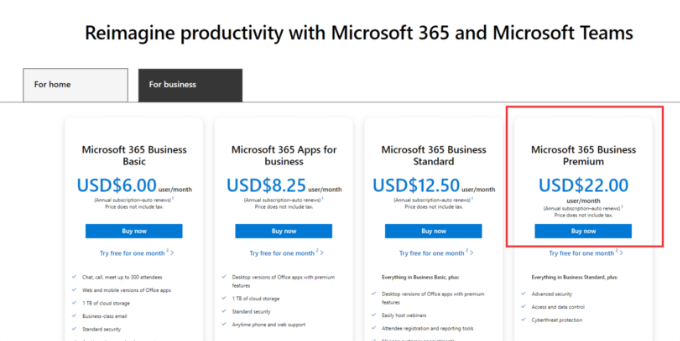
Zuerst müssen Sie die Microsoft 365-Website besuchen und das Abonnement „Microsoft 365 Business Premium“ abschließen.
Dies ist das einzige Abonnement, das die Unterstützung für benutzerdefinierte Domains beinhaltet. Klicken Sie zum Starten einfach auf die Schaltfläche „Jetzt kaufen“.
Im nächsten Schritt müssen Sie Ihre E-Mail-Adresse eingeben. Dies kann Ihre bestehende Arbeits- oder Schul-E-Mail sein.
Sobald Sie die E-Mail eingegeben haben, klicken Sie auf die Schaltfläche „Weiter“.
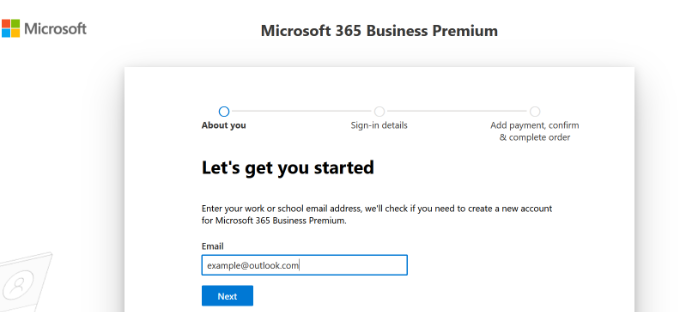
Anschließend wird geprüft, ob die Adresse bereits mit einem Microsoft-Konto verknüpft ist oder ob Sie ein neues erstellen müssen.
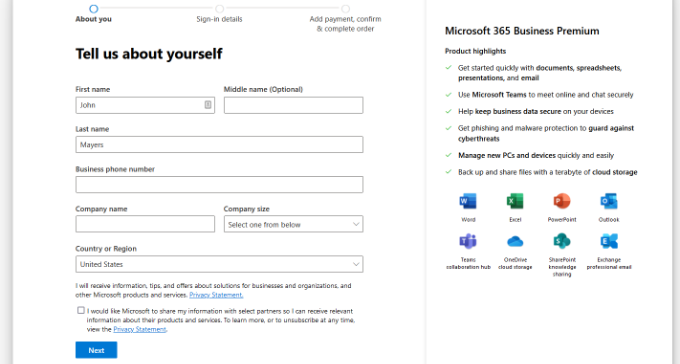
Als Nächstes werden Sie aufgefordert, persönliche Informationen anzugeben, wie Ihren Namen, Ihre geschäftliche Telefonnummer, den Firmennamen, die Firmengröße und das Land.
Nachdem Sie diese Details eingegeben haben, klicken Sie auf die Schaltfläche „Weiter“.
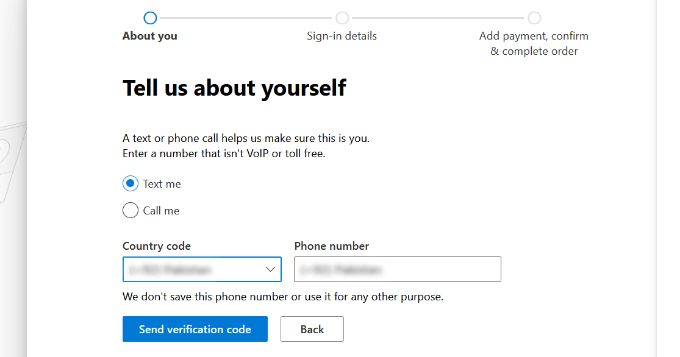
Auf dem nächsten Bildschirm müssen Sie Ihre Geschäftstelefonnummer verifizieren.
Sie können wählen, ob Sie eine Textnachricht oder einen Anruf erhalten möchten, um den Verifizierungscode zu erhalten.
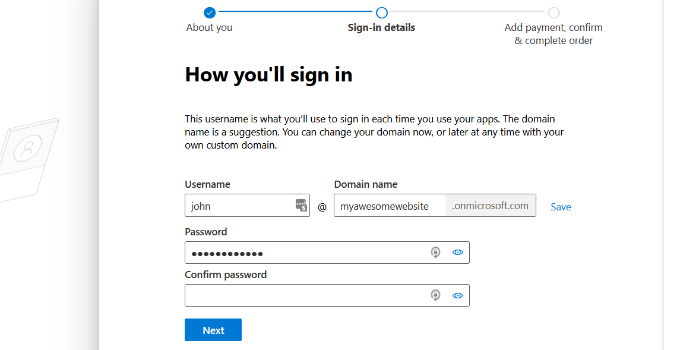
Nach der Verifizierung werden Sie aufgefordert, ein Passwort und einen Domainnamen einzugeben.
Sie können auf die Schaltfläche „Weiter“ klicken, wenn Sie fertig sind.
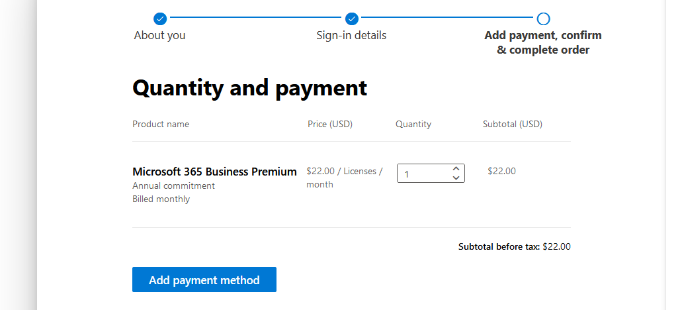
Von hier aus müssen Sie die Anzahl der gewünschten Microsoft 365 Business Premium-Konten auswählen.
Klicken Sie danach auf „Zahlungsmethode hinzufügen“, um fortzufahren.
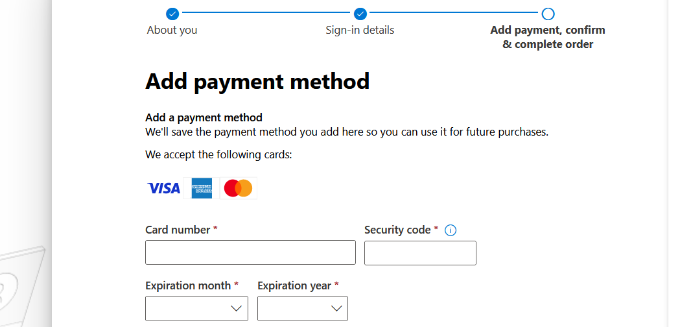
Microsoft wird Sie nun bitten, eine Zahlungsmethode auszuwählen, z. B. eine Kreditkarte.
Geben Sie nun die Zahlungsinformationen ein, um den Anmeldevorgang abzuschließen.
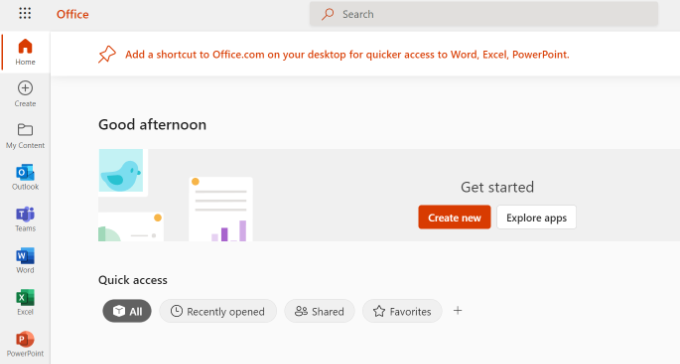
Danach gelangen Sie zum Office 365 Dashboard.
Outlook-E-Mail mit benutzerdefinierter Domain einrichten
Im Dashboard sehen Sie verschiedene Tools und Apps, die Microsoft unter der Office 365-Suite anbietet.
Die linke Seitenleiste ist gefüllt mit Verknüpfungen zu den verschiedenen Diensten und Apps, auf die Sie mit Ihrem Abonnement Zugriff haben.
Klicken Sie als Nächstes in der Seitenleiste auf die Option „Apps“.
Unter Apps erscheinen nun weitere Tools. Wählen Sie die Option „Admin“.
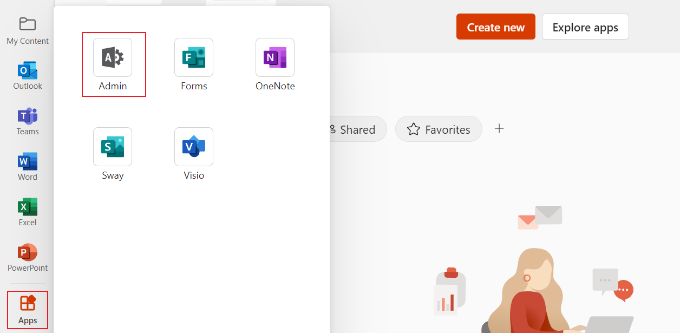
Als Nächstes sehen Sie oben auf der Seite das 'Microsoft 365 Admin Center'.
Von hier aus können Sie die Option „E-Mail mit benutzerdefinierter Domain einrichten“ auswählen.
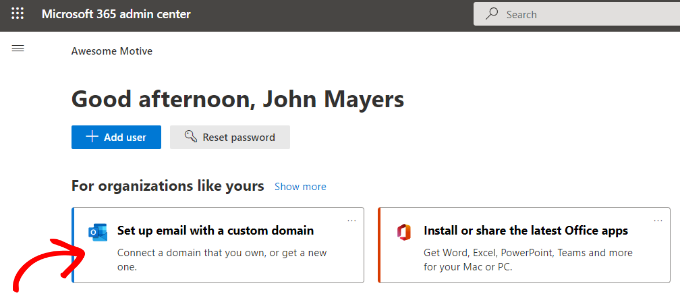
Danach öffnet sich ein Popup-Fenster, in dem Sie gefragt werden, ob Sie eine vorhandene Domain verwenden oder eine neue kaufen möchten.
Klicken Sie einfach auf die Schaltfläche „Eine Domain verwenden, die Sie bereits besitzen“.

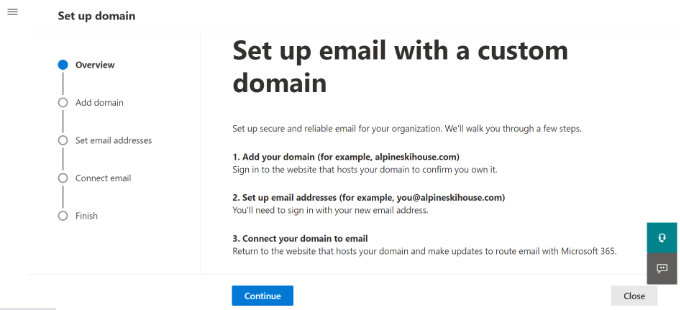
Danach öffnet sich ein Einrichtungsassistent, der Ihnen hilft, eine benutzerdefinierte Domain mit Outlook zu konfigurieren.
Der erste Schritt gibt Ihnen einen Überblick über die zu befolgenden Schritte. Klicken Sie auf die Schaltfläche „Weiter“ unten.
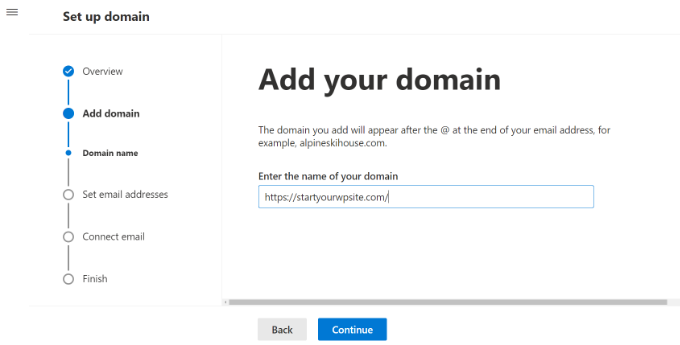
Auf dem nächsten Bildschirm werden Sie aufgefordert, den Domainnamen einzugeben, den Sie einrichten möchten.
Nachdem Sie den Domainnamen eingegeben haben, klicken Sie auf die Schaltfläche 'Weiter'.
Microsoft sucht nun nach Ihrem Domainnamen.
Danach werden Sie aufgefordert, den Besitz zu verifizieren, indem Sie Informationen zu den DNS-Einstellungen Ihrer Domain hinzufügen.
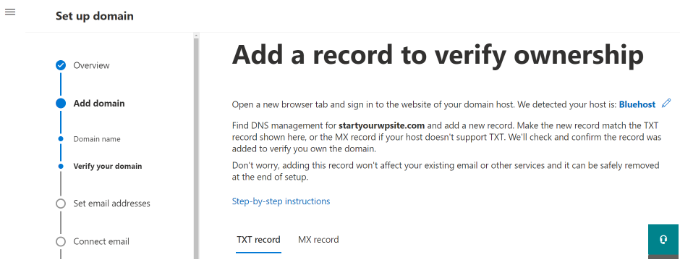
Dazu müssen Sie einen neuen Tab oder ein neues Fenster im Browser öffnen und zur Einstellungsseite Ihrer Domain navigieren. Abhängig von Ihrem Domain-Registrar befindet sich diese Seite in Ihrem Konto. Sie müssen die Option DNS-Einstellungen finden.
Wenn Ihre Domain von Ihrem WordPress-Hosting-Unternehmen registriert wurde, finden Sie die Domain-Einstellungen in Ihrem cPanel-Dashboard unter „Zone Editor“ oder „DNS Zone Editor“.
Hinweis: Wenn Sie ein SiteGround-Benutzer sind, haben Sie kein cPanel. Sie finden dies im Abschnitt Domain Ihres Site Tools-Dashboards.
Für dieses Tutorial verwenden wir das Bluehost-Dashboard. Um zu beginnen, können Sie im Menü auf der linken Seite zu Domains navigieren. Suchen Sie dann Ihre Website und klicken Sie auf die Schaltfläche „Einstellungen“.

Von hier aus können Sie in den Domain-Einstellungen nach unten scrollen.
Klicken Sie auf die Option „Erweiterte Tools“.

Hier zeigt Bluehost die Nameserver für Ihre Domain und andere Einträge an.
Um DNS-Einträge zu verwalten, können Sie auf die Schaltfläche 'Verwalten' neben 'Erweiterte DNS-Einträge' klicken.

Bluehost zeigt dann eine Warnmeldung an.
Sie können auf die Schaltfläche „Weiter“ klicken, um fortzufahren.

Als Nächstes sehen Sie verschiedene Arten von DNS-Einträgen.
Klicken Sie einfach auf die Schaltfläche „+ Datensatz hinzufügen“.

Ein neues Popup-Fenster wird nun angezeigt, um den Eintrag hinzuzufügen.
Klicken Sie als Nächstes auf das Dropdown-Menü und wählen Sie 'TXT' als Typ aus.
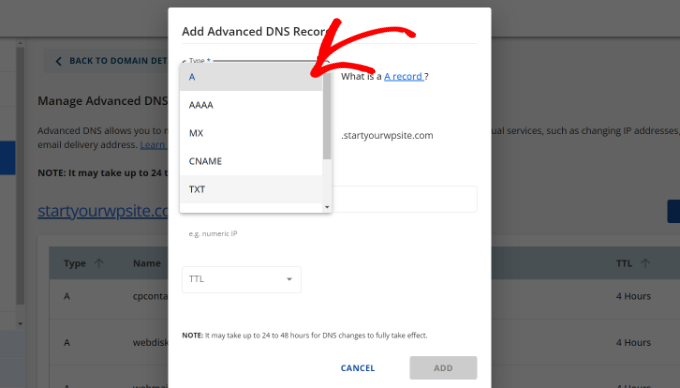
Von hier aus müssen Sie die TXT-Details eingeben. Dazu gehören der Host-Eintrag, der TXT-Wert und die TTL-Zeit.
Sie finden diese Informationen ganz einfach im Tab Microsoft Office 365.
Sobald Sie die Details hinzugefügt haben, klicken Sie auf die Schaltfläche 'Hinzufügen'.
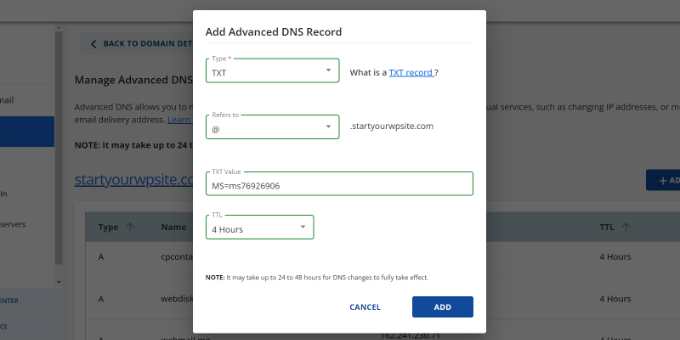
Stellen Sie beim Hinzufügen eines DNS-Eintrags sicher, dass die von Ihnen eingegebenen Informationen mit den von Office 365 angezeigten Informationen übereinstimmen.
Als Nächstes müssen Sie zum Microsoft Office 365 Admin Center zurückkehren und auf die Schaltfläche Überprüfen klicken.
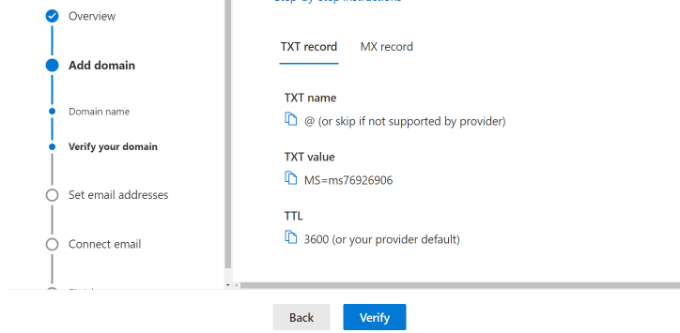
Office 365 prüft nun die DNS-Einträge, um zu verifizieren, dass Ihnen der Domainname gehört. Die DNS-Verifizierung kann 5-10 Minuten dauern, da Ihre DNS-Einstellungen manchmal nicht sofort aktualisiert werden.
Nach der Verifizierung werden Sie aufgefordert, Ihre neue gebrandete E-Mail-Adresse einzurichten. Sobald dies geschehen ist, klicken Sie einfach auf die Schaltfläche „Aktualisieren und abmelden“.
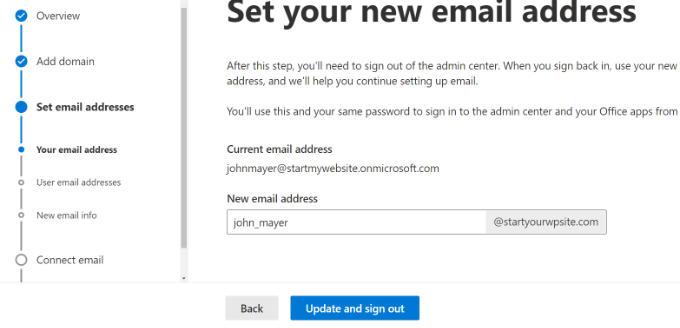
Als Nächstes müssen Sie sich erneut mit der neuen, gebrandeten E-Mail-Adresse anmelden, die Sie gerade hinzugefügt haben.
Nach der Anmeldung sehen Sie weitere Einträge, die Sie zu Ihrer Domain hinzufügen und mit Outlook-E-Mail verbinden können.
Der E-Mail-Austausch benötigt drei DNS-Einträge, darunter einen MX-Eintrag, einen CNAME-Eintrag und einen TXT-Eintrag.
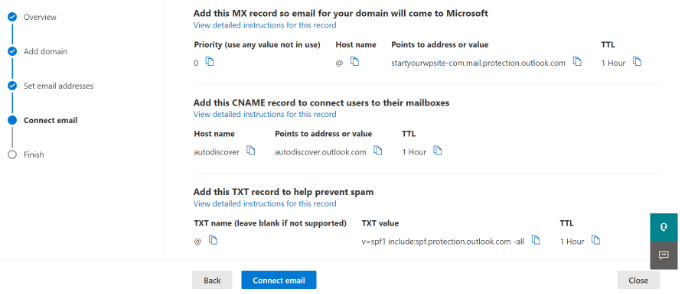
Sie müssen erneut zur DNS-Einstellungenseite Ihrer Domain navigieren und diese Einträge einzeln hinzufügen.
Zuerst gibt es einen MX-Eintrag, der Anweisungen enthält, wohin E-Mail-Nachrichten zugestellt werden sollen.
Gehen Sie in Bluehost zu den DNS-Einstellungen Ihrer Website und klicken Sie auf die Schaltfläche „+ Datensatz hinzufügen“, um einen neuen MX-Datensatz hinzuzufügen.
Als Nächstes sehen Sie ein Popup mit den Datensatz-Einstellungen.
Klicken Sie zuerst auf das Dropdown-Menü oben und wählen Sie die Option „MX“.
Wenn Ihre Website bereits einen MX-Eintrag hatte, wird dieser durch diesen ersetzt. Dies stellt sicher, dass Sie die Mailserver von Outlook verwenden können, um E-Mails von Ihrer benutzerdefinierten Domain-E-Mail-Adresse zu senden und zu empfangen.
Danach haben Sie einen TXT-Eintrag, der verhindert, dass jemand Ihre E-Mail fälscht, um Spam zu versenden.
Schließlich haben Sie einen CNAME-Eintrag, der es Software wie Outlook ermöglicht, den E-Mail-Dienst zu finden und sich damit zu verbinden.
Fügen Sie einfach einen neuen CNAME-Eintrag in Bluehost hinzu und geben Sie die Details vom Microsoft-Dashboard ein.
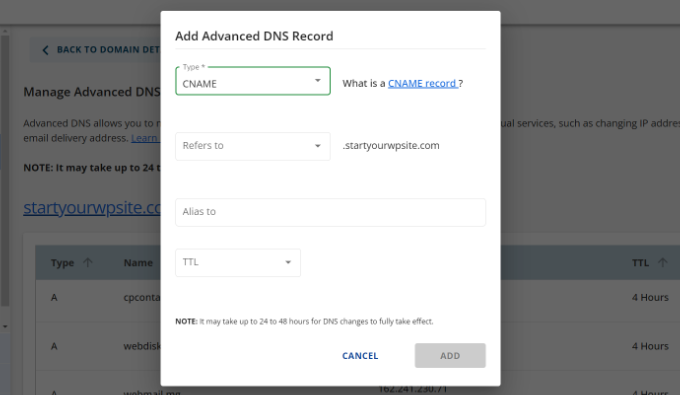
Sobald Sie alle DNS-Einträge eingegeben haben, können Sie zum Microsoft Office 365-Tab zurückkehren und auf die Schaltfläche 'E-Mail verbinden' klicken.
Office 365 überprüft nun Ihre Domain-DNS-Einstellungen. Beachten Sie, dass die Verifizierung von TXT-Einträgen 24 bis 48 Stunden dauern kann.
Sobald alles überprüft wurde, erreichen Sie das Ende der Einrichtung.
Im letzten Schritt sehen Sie eine Zusammenfassung Ihrer Konfiguration. Schließen Sie den Einrichtungsassistenten.
Das war's! Sie haben Ihren Domainnamen erfolgreich für die Verwendung mit Outlook eingerichtet.
Hinzufügen einer benutzerdefinierten gebrandeten E-Mail-Adresse in Outlook
Sie sind nun bereit, benutzerdefinierte Domain-E-Mail-Adressen mit Outlook zu erstellen.
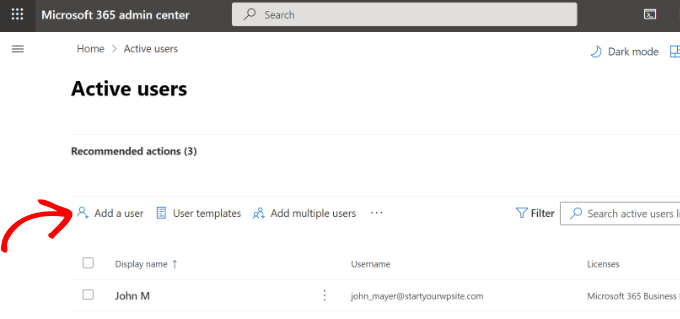
Gehen Sie in Ihrem Office 365-Dashboard zu Benutzer » Aktive Benutzer.
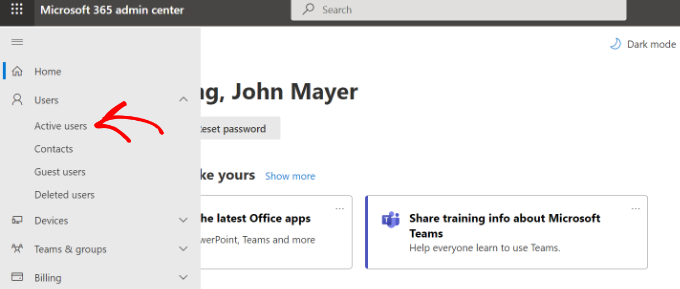
Als Nächstes sehen Sie eine Liste Ihrer aktiven Benutzer.
Klicken Sie auf die Option „Benutzer hinzufügen“.
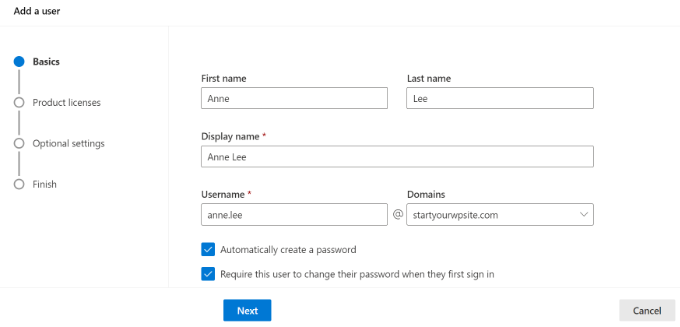
Auf dem nächsten Bildschirm müssen Sie die persönlichen Daten des Benutzers eingeben und dann eine E-Mail-Adresse auswählen.
Nachdem Sie die Details eingegeben haben, klicken Sie einfach auf die Schaltfläche 'Weiter'.
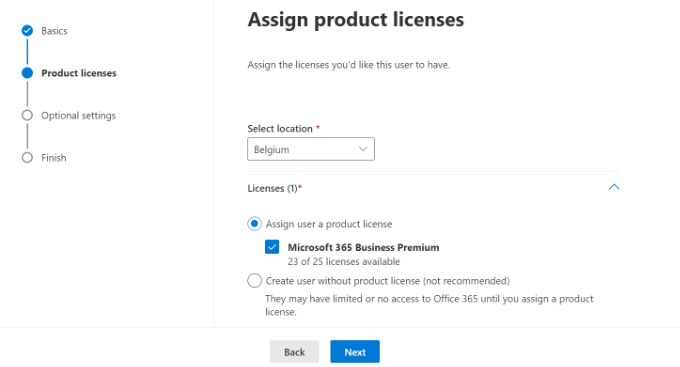
Dann müssen Sie einen geografischen Standort für Ihren Benutzer auswählen und eine Produktlizenz zuweisen.
Im Microsoft 365 Business Premium-Plan können Sie bis zu 25 Lizenzen zuweisen. Wenn Sie fertig sind, klicken Sie einfach auf die Schaltfläche „Weiter“.
Microsoft bietet auch zusätzliche Einstellungen für neue Benutzerprofile.
Sie können beispielsweise eine Benutzerrolle auswählen und Zugriff auf das Admin Center gewähren. Es gibt auch die Möglichkeit, Profilinformationen wie Jobtitel, Abteilung, Büro usw. hinzuzufügen.
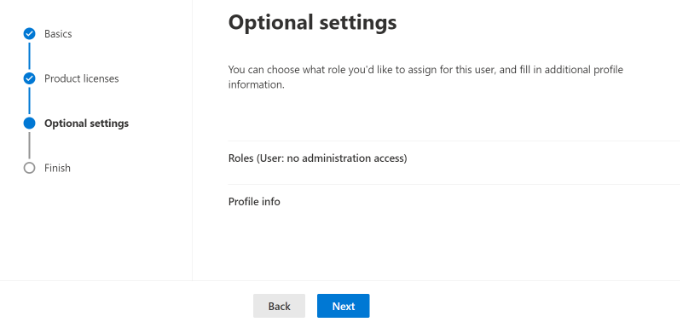
Dies sind optionale Einstellungen, und Sie können sie auch leer lassen. Wenn Sie fertig sind, klicken Sie einfach auf die Schaltfläche „Weiter“.
Zuletzt sehen Sie eine Zusammenfassung des neuen Benutzers, den Sie gerade hinzugefügt haben. Sie können die Details überprüfen, notwendige Änderungen vornehmen und dann auf die Schaltfläche „Hinzufügen abschließen“ klicken.
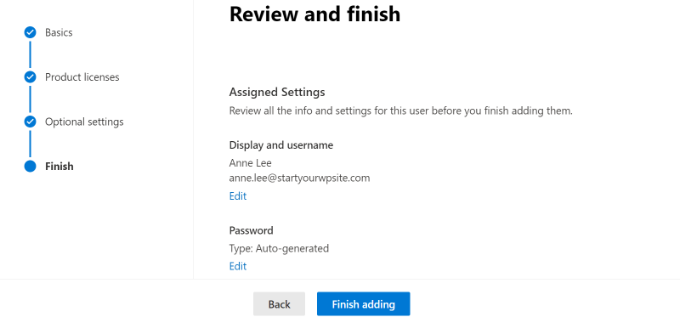
An diesem Punkt haben Sie erfolgreich einen neuen Benutzer hinzugefügt und eine gebrandete E-Mail-Adresse in Outlook erstellt.
Sie können sich jetzt mit der E-Mail-Adresse und dem Passwort anmelden, die Sie im vorherigen Schritt erstellt haben, um Ihre neue, professionell gebrandete E-Mail mit Outlook zu nutzen.
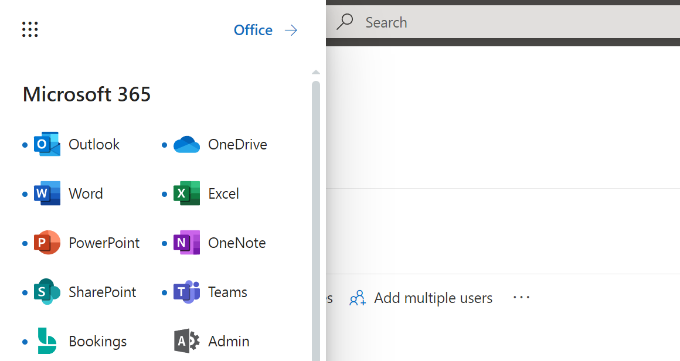
Sie können Office 365-Apps auch auf Ihrem Mac und PC installieren, einschließlich Outlook. Dies ermöglicht Ihnen die Verwendung Ihrer Microsoft Outlook-Geschäfts-E-Mail-Adresse mit Ihrem Markennamen und Offline-Zugriff über die Outlook-App.
Wir hoffen, dieser Artikel hat Ihnen geholfen zu lernen, wie Sie eine professionelle gebrandete E-Mail-Adresse mit Outlook einrichten. Möglicherweise möchten Sie auch unseren Artikel über die besten SMTP-Anbieter mit hoher E-Mail-Zustellbarkeit und unseren Leitfaden für Anfänger zur WordPress-E-Mail-Automatisierung lesen.
Wenn Ihnen dieser Artikel gefallen hat, abonnieren Sie bitte unseren YouTube-Kanal für WordPress-Video-Tutorials. Sie finden uns auch auf Twitter und Facebook.




Dennis Muthomi
THanks instructions for adding DNS records, as this can be a tricky process for many users.
One tip I’d add is to create email aliases for different departments (e.g., support@, sales@) to make your business appear larger and more organized.
Wanted to share that
Yunus Rahman
Ich habe endlich meine alte generische E-Mail-Adresse aufgegeben und auf eine polierte, geschäftsfertige umgerüstet. WPBeginner, Ihre Tutorials helfen mir immer, meine Online-Präsenz zu verbessern. Ihr seid die Besten.
shayne
Mir ist aufgefallen, dass einige der E-Mails, die ich erhalten habe, von contact@domainname .com oder support@domainname . com stammen. Wie kann ich sie erstellen, verwenden und versenden, genau wie diese? Oder haben sie einfach contact oder support als Namen ihrer E-Mail angegeben, wie myname@mydomainname .com? Haben sie einfach contact oder support bei „myname“ eingetragen?
WPBeginner Support
Sie können den Benutzernamen so festlegen, wie die E-Mail lauten soll, wie wir im Abschnitt „Hinzufügen einer benutzerdefinierten E-Mail-Adresse mit eigenem Branding in Outlook.com“ zeigen, oder es gibt Tools, mit denen mehrere Benutzer E-Mails von derselben E-Mail-Adresse beantworten können.
Admin
Andrew
Ich habe eine professionelle gebrandete E-Mail-Adresse, die von Gmail gehostet wird. Ich möchte sie zu Outlook wechseln lassen. Ist das möglich?
Ich möchte nicht, dass meine E-Mails für längere Zeit unterbrochen werden, und ich möchte meine Historie, wenn möglich, beibehalten.
Irgendwelche Ratschläge?
WPBeginner Support
Sobald Sie die DNS-Einstellungen für Ihre Domain ändern, wird diese von Gmail auf Outlook umgestellt. Die Hauptausfallzeit kann durch aktives Caching entstehen, das Sie jedoch löschen können.
Admin
Jack
Vielen Dank für die Anleitung. Es funktioniert.
WPBeginner Support
You’re welcome, glad our guide was helpful
Admin
Olivia
Gsuite berechnet tatsächlich 12 US-Dollar pro Monat für Geschäftskonten und bietet unbegrenzten Speicherplatz. Ich habe es. Nur zur Klarstellung des Preises, falls Sie nach dem Budget suchen.
WPBeginner Support
Thanks for letting us know about that section needing to be updated
Admin
kelli stark
Ich benötige einen Catch-all-Alias, um sicherzustellen, dass ich alle E-Mail-Adressen erhalte. Wie richte ich das mit Live Domains ein?
Refentse
Hallo, ich habe bereits eine Domain gekauft. Ist es möglich, diese Domain zu verwenden, um eine E-Mail mit Outlook einzurichten, oder muss ich eine weitere kaufen?
Esther
Um meine frühere Frage zu ergänzen: Ich möchte meinen eigenen Domainnamen haben. Können Sie mir helfen, ihn zu erstellen und mit meiner Website zu verknüpfen?
Esther
Esther
Hallo, ich möchte eine geschäftliche E-Mail-Adresse erstellen. Können Sie mir bitte Ratschläge geben?
Danach möchte ich eine Webseite/Website für das Unternehmen erstellen.
Bitte um Rat. Vielen Dank.
Esther
WPBeginner Support
Hallo Esther,
Bitte werfen Sie einen Blick auf unseren Leitfaden, wie Sie eine professionelle E-Mail-Adresse mit Google Apps und Gmail einrichten können.
Admin
Atira Laila
Wie viel kostet es?
sumit
Ich möchte eine geschäftliche E-Mail-ID erstellen, bitte helfen Sie mir
Jan Oniszczuk
Muss ich für eine geschäftliche E-Mail-Adresse bezahlen?
Ich arbeite seit über einem Jahr nicht mehr. Es fällt mir schwer, überhaupt Geld zu verdienen..
Ich bin über achtundsechzig und habe nur dann eine Chance, einen Vertrag zu bekommen, wenn ich meine Firmen-E-Mail-Adresse habe.
Ich habe kein zusätzliches Geld, um für E-Mails zu bezahlen.
Ich habe nur Geld für die Miete, nicht einmal für das Essen..
Bitte haben Sie Verständnis für mich.
Jan.
WPBeginner Support
Sie können auch eine Geschäfts-E-Mail-Adresse mit Gmail erhalten. Sie bieten einen Monat kostenlose Testversion an, die Sie nutzen können.
Admin
Kasun Wijekantha
Was ist die maximale E-Mail-Kapazität, die wir über diesen Dienst senden können?
John
Hallo, ist das kostenlos?
Abhijeet Waibhaw
Ich habe bereits meinen eigenen Domainnamen und möchte eine E-Mail-ID für meine Organisation erstellen, benötige technischen Support
WPBeginner-Mitarbeiter
Ja, das können Sie, aber sowohl Outlook als auch Gmail verlangen jetzt eine geringe Gebühr, um Ihren eigenen Domainnamen zu verwenden.
judy
Office 365 ist nicht kostenlos?
pze100@gmail.com
Ich besitze einen Domainnamen, habe aber noch keine Website erstellt. Kann ich trotzdem eine geschäftliche E-Mail-Adresse mit meinem Domainnamen erstellen? Kann ich dafür OUTLOOK oder GMAIL verwenden?
Janarthanan
Hallo Syed,
Ich möchte auch die Details zum folgenden Screenshot erfahren. Wird dies ein Problem für uns mit den bestehenden E-Mails und E-Mail-IDs sein.
Bitte helfen Sie uns, da wir Neulinge sind und die technischen Erklärungen von Microsoft nicht verstehen können.
Danke
Janarthanan
sherilyn
es bietet den kostenlosen Dienst nicht mehr an ☹
Hasnain
UPDATE: Microsoft is no more offering this service.
Andre Imbayago
Microsoft hat dies eingestellt.
Ich habe eine Petition an Microsoft gestartet, damit wir unsere Konten so belassen können, wie sie sind, ohne sie nach Office 365 zu migrieren.
https://www.change.org/en-AU/petitions/microsoft-keep-current-outlook-com-custom-domains-as-is-without-forced-migration-to-premium-office-365-subscription
Katie Metz
Vielen Dank für diese Informationen. Sie waren sehr hilfreich!
Katie
Vielen Dank!! Dies ist eine großartige Anleitung zum Einrichten einer benutzerdefinierten E-Mail. Sie haben mir und dem Unternehmen meiner Familie geholfen, unseren E-Mail-Diensten eine professionelle Note zu verleihen! Ich habe nur ein Problem, und zwar, dass ich bei der Eingabe des neuen MX-Eintrags nicht wusste, dass Sie vorhandene Einträge in diesem Bereich löschen müssen, sonst beeinträchtigt dies die Aktivierung des Kontos. Ansonsten bin ich rundum zufrieden!
Nagulan Shan
Ich brauche den Screenshot. Das würde uns mehr helfen.
Jagath Singh
Wie kann ich die Anzahl der E-Mail-IDs kostenlos von 50 auf 500 erhöhen?