


Microsoft Outlook ist eine ausgezeichnete Wahl für Unternehmen jeder Größe. Wenn Sie jedoch einen kostenlosen Plan verwenden, sind Sie auf die Standard-E-Mail-Domain beschränkt. Das bedeutet, dass am Ende Ihrer E-Mail-Adresse ‚@outlook.com‘ steht.
Die Beibehaltung der Standard-E-Mail-Domain ist nicht ideal, da sie bei Ihrem Publikum keinen guten Eindruck hinterlässt. Dies liegt daran, dass eine generische E-Mail-Adresse keine starke Markenidentität unterstützt und nicht sehr professionell aussieht.
Glücklicherweise erlaubt der Microsoft 365 Business Premium-Plan die Verwendung Ihres Domainnamens zur Erstellung einer Geschäfts-E-Mail-Adresse über Outlook. Dies erzeugt ein professionelleres Erscheinungsbild beim Versenden von E-Mails. Außerdem bietet der Premium-Plan leistungsstarke Funktionen wie Spam-Schutz und bessere Sicherheit.
In diesem Artikel zeigen wir Ihnen, wie Sie mit Outlook eine benutzerdefinierte E-Mail-Adresse mit eigenem Branding einrichten.
Was ist eine professionelle E-Mail-Adresse mit Markenbranding?
Eine professionelle E-Mail enthält Ihren Geschäftsnamen. Zum Beispiel ist ‚support@ihredomain.com‘ eine professionelle E-Mail-Adresse. Im Gegensatz dazu ist ‚ihredomain@yahoo.com‘ keine professionelle E-Mail-Adresse.
Es gibt viele Möglichkeiten, eine professionelle E-Mail-Adresse zu erstellen. Sie können den integrierten Mailserver verwenden, der bei den meisten WordPress-Hosting-Unternehmen mitgeliefert wird.
Dies funktioniert für die meisten Einsteiger-Websites mit knappem Budget. Es fehlen jedoch mehrere kritische Funktionen wie besserer Spam- und Virenschutz, erweiterte Sicherheit, einfache Kontenverwaltung und mehr.
Wenn Sie die oben genannten leistungsstarken Funktionen wünschen, benötigen Sie einen professionellen Business-E-Mail-Dienst, der mit Ihrem bestehenden Geschäftsnamen oder Domainnamen funktioniert.
Was ist Outlook.com?
Outlook ist ein E-Mail-Dienst von Microsoft. Sie können ein kostenloses Konto 'IhrName@outlook.com' erstellen, um den Dienst zu nutzen.
Wenn Sie jedoch eine professionell gebrandete E-Mail-Adresse mit Outlook.com erstellen möchten, müssen Sie sich für ein Microsoft 365 Business Premium-Konto anmelden.
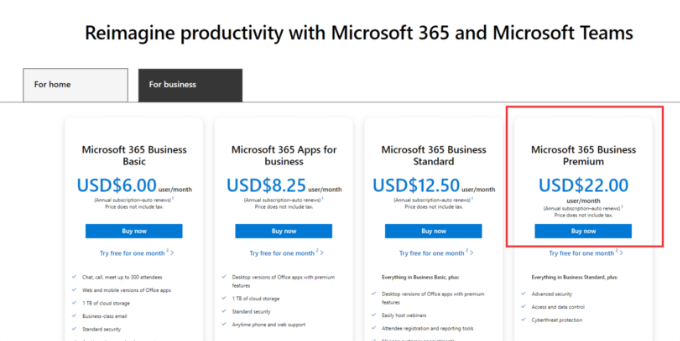
Es ist ein kostenpflichtiger Dienst ab 6,00 $ pro Benutzer/Monat. Er beinhaltet 1 TB OneDrive-Speicher und die neuesten Versionen von Outlook, Word, Excel und PowerPoint für Ihren PC oder Mac.
Bei WPBeginner verwenden und empfehlen wir Workspace oder G Suite von Google für geschäftliche E-Mail-Adressen, da diese kostengünstiger sind. Wir bevorzugen auch Google Cloud, da unser Team mit Gmail und anderen Google Apps vertraut ist.
Weitere Details finden Sie in unserem Vergleich von G Suite vs. Office 365, um zu erfahren, wie es im Vergleich zu Outlook.com abschneidet.
Dennoch werfen wir einen Blick darauf, wie Sie eine benutzerdefinierte E-Mail-Adresse mit Outlook.com erstellen können.
Anmeldung für Outlook Premium mit Microsoft 365
Zuerst müssen Sie die Microsoft 365-Website besuchen und das Abonnement „Microsoft 365 Business Premium“ abschließen.
Dies ist das einzige Abonnement, das die Unterstützung für benutzerdefinierte Domains beinhaltet. Klicken Sie zum Starten einfach auf die Schaltfläche „Jetzt kaufen“.
Im nächsten Schritt müssen Sie Ihre E-Mail-Adresse eingeben. Dies kann Ihre bestehende Arbeits- oder Schul-E-Mail sein.
Sobald Sie die E-Mail eingegeben haben, klicken Sie auf die Schaltfläche „Weiter“.
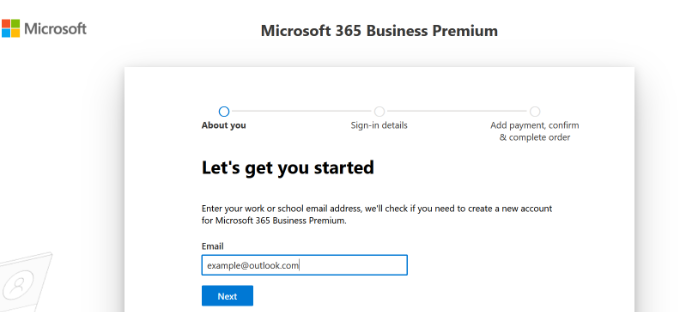
Anschließend wird geprüft, ob die Adresse bereits mit einem Microsoft-Konto verknüpft ist oder ob Sie ein neues erstellen müssen.
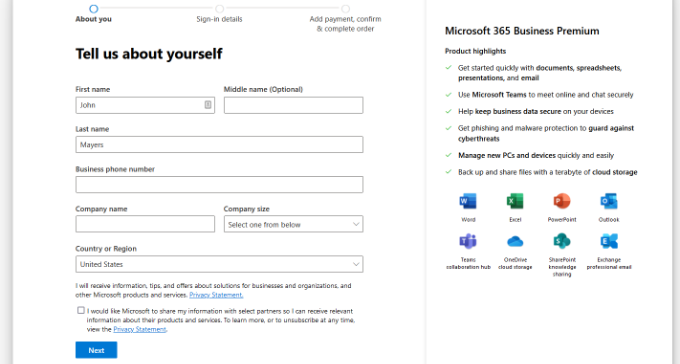
Als Nächstes werden Sie aufgefordert, persönliche Informationen anzugeben, wie Ihren Namen, Ihre geschäftliche Telefonnummer, den Firmennamen, die Firmengröße und das Land.
Nachdem Sie diese Details eingegeben haben, klicken Sie auf die Schaltfläche „Weiter“.
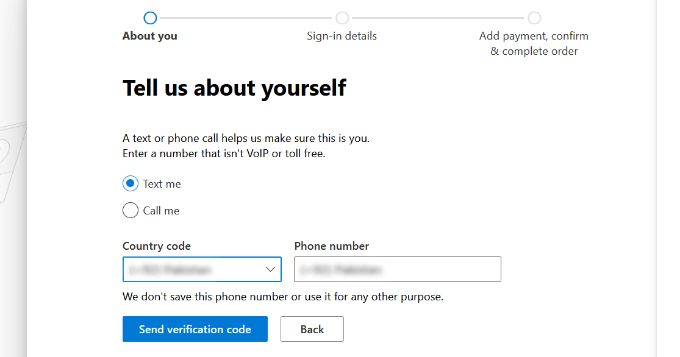
Auf dem nächsten Bildschirm müssen Sie Ihre Geschäftstelefonnummer verifizieren.
Sie können wählen, ob Sie eine Textnachricht oder einen Anruf erhalten möchten, um den Verifizierungscode zu erhalten.
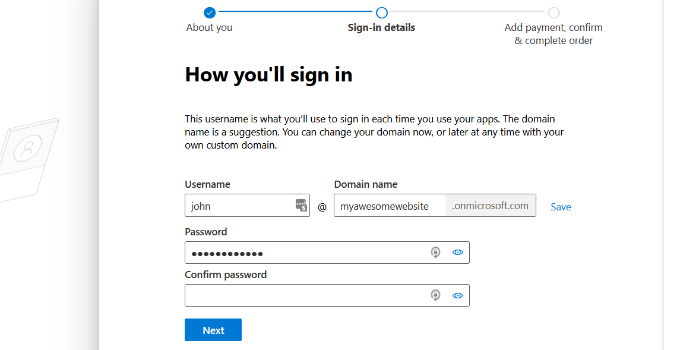
Nach der Verifizierung werden Sie aufgefordert, ein Passwort und einen Domainnamen einzugeben.
Sie können auf die Schaltfläche „Weiter“ klicken, wenn Sie fertig sind.
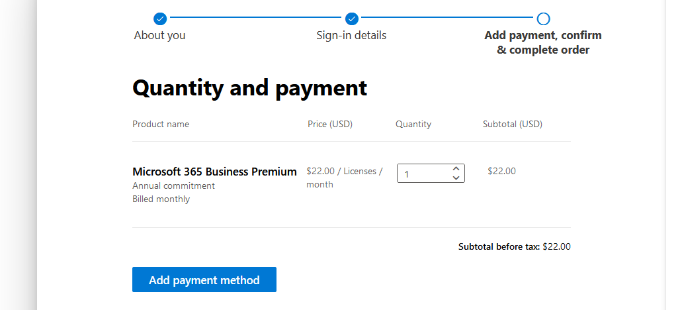
Von hier aus müssen Sie die Anzahl der gewünschten Microsoft 365 Business Premium-Konten auswählen.
Klicken Sie danach auf „Zahlungsmethode hinzufügen“, um fortzufahren.
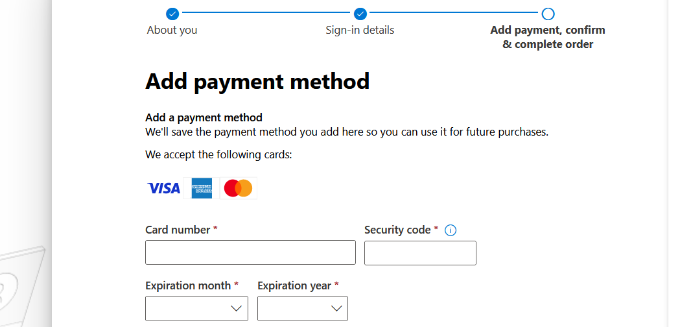
Microsoft wird Sie nun bitten, eine Zahlungsmethode auszuwählen, z. B. eine Kreditkarte.
Geben Sie nun die Zahlungsinformationen ein, um den Anmeldevorgang abzuschließen.
Danach gelangen Sie zum Office 365 Dashboard.
Outlook-E-Mail mit benutzerdefinierter Domain einrichten
Im Dashboard sehen Sie verschiedene Tools und Apps, die Microsoft unter der Office 365-Suite anbietet.
Die linke Seitenleiste ist gefüllt mit Verknüpfungen zu den verschiedenen Diensten und Apps, auf die Sie mit Ihrem Abonnement Zugriff haben.
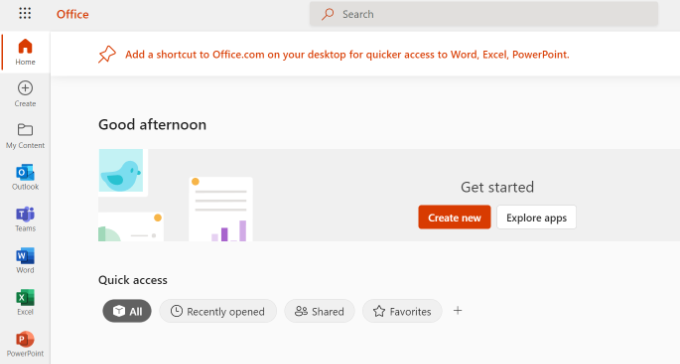
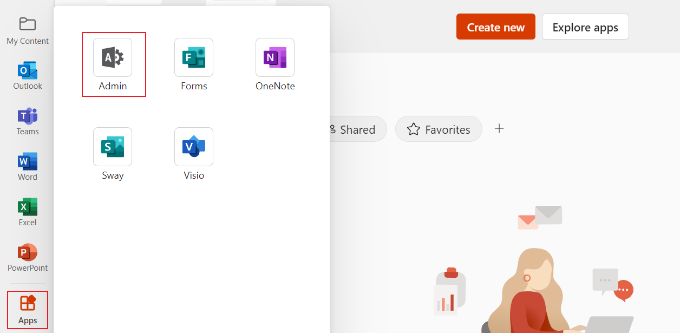
Klicken Sie als Nächstes in der Seitenleiste auf die Option „Apps“.
Unter Apps erscheinen nun weitere Tools. Wählen Sie die Option „Admin“.
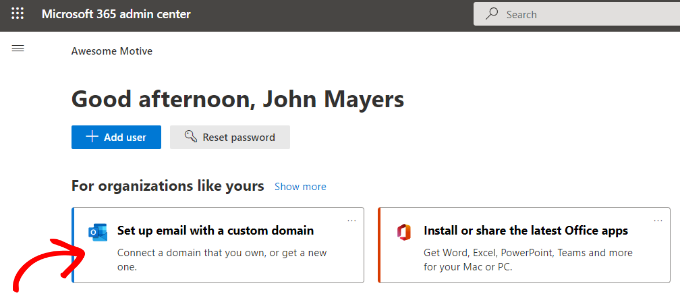
Als Nächstes sehen Sie oben auf der Seite das 'Microsoft 365 Admin Center'.
Von hier aus können Sie die Option „E-Mail mit benutzerdefinierter Domain einrichten“ auswählen.
Danach öffnet sich ein Popup-Fenster, in dem Sie gefragt werden, ob Sie eine vorhandene Domain verwenden oder eine neue kaufen möchten.
Klicken Sie einfach auf die Schaltfläche „Eine Domain verwenden, die Sie bereits besitzen“.

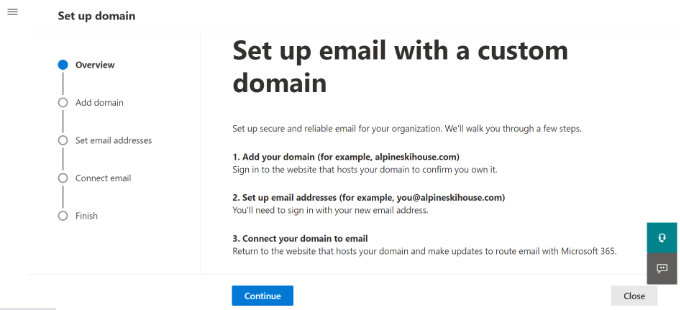
Danach öffnet sich ein Einrichtungsassistent, der Ihnen hilft, eine benutzerdefinierte Domain mit Outlook zu konfigurieren.
Der erste Schritt gibt Ihnen einen Überblick über die zu befolgenden Schritte. Klicken Sie auf die Schaltfläche „Weiter“ unten.
Auf dem nächsten Bildschirm werden Sie aufgefordert, den Domainnamen einzugeben, den Sie einrichten möchten.
Nachdem Sie den Domainnamen eingegeben haben, klicken Sie auf die Schaltfläche 'Weiter'.
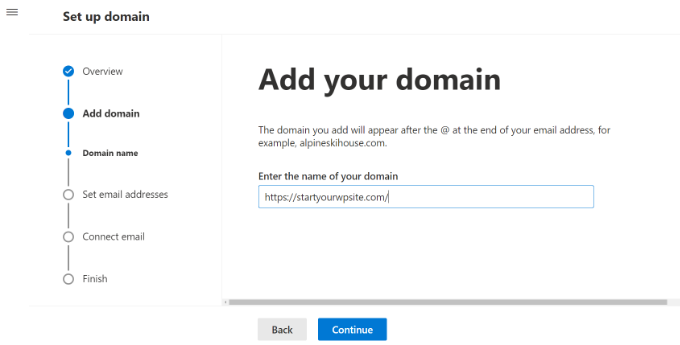
Microsoft sucht nun nach Ihrem Domainnamen.
Danach werden Sie aufgefordert, den Besitz zu verifizieren, indem Sie Informationen zu den DNS-Einstellungen Ihrer Domain hinzufügen.
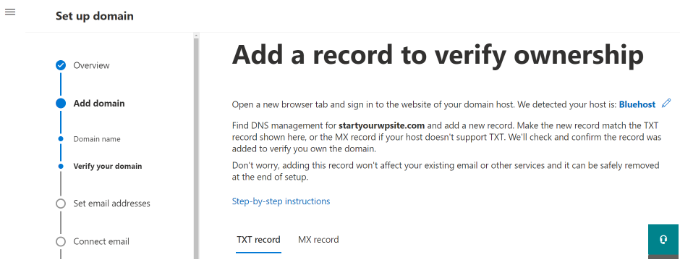
Dazu müssen Sie einen neuen Tab oder ein neues Fenster im Browser öffnen und zur Einstellungsseite Ihrer Domain navigieren. Abhängig von Ihrem Domain-Registrar befindet sich diese Seite in Ihrem Konto. Sie müssen die Option DNS-Einstellungen finden.
Wenn Ihre Domain von Ihrem WordPress-Hosting-Unternehmen registriert wurde, finden Sie die Domain-Einstellungen in Ihrem cPanel-Dashboard unter „Zone Editor“ oder „DNS Zone Editor“.
Hinweis: Wenn Sie ein SiteGround-Benutzer sind, haben Sie kein cPanel. Sie finden dies im Abschnitt Domain Ihres Site Tools-Dashboards.
Für dieses Tutorial verwenden wir das Bluehost-Dashboard. Um zu beginnen, können Sie im Menü auf der linken Seite zu Domains navigieren. Suchen Sie dann Ihre Website und klicken Sie auf die Schaltfläche „Einstellungen“.

Von hier aus können Sie in den Domain-Einstellungen nach unten scrollen.
Klicken Sie auf die Option „Erweiterte Tools“.

Hier zeigt Bluehost die Nameserver für Ihre Domain und andere Einträge an.
Um DNS-Einträge zu verwalten, können Sie auf die Schaltfläche 'Verwalten' neben 'Erweiterte DNS-Einträge' klicken.

Bluehost zeigt dann eine Warnmeldung an.
Sie können auf die Schaltfläche „Weiter“ klicken, um fortzufahren.

Als Nächstes sehen Sie verschiedene Arten von DNS-Einträgen.
Klicken Sie einfach auf die Schaltfläche „+ Datensatz hinzufügen“.

Ein neues Popup-Fenster wird nun angezeigt, um den Eintrag hinzuzufügen.
Klicken Sie als Nächstes auf das Dropdown-Menü und wählen Sie 'TXT' als Typ aus.
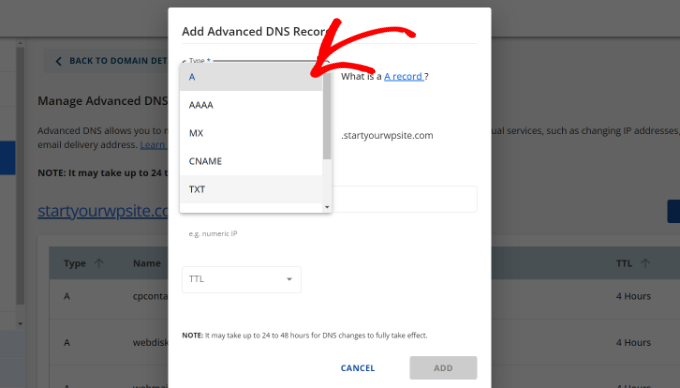
Von hier aus müssen Sie die TXT-Details eingeben. Dazu gehören der Host-Eintrag, der TXT-Wert und die TTL-Zeit.
Sie finden diese Informationen ganz einfach im Tab Microsoft Office 365.
Sobald Sie die Details hinzugefügt haben, klicken Sie auf die Schaltfläche 'Hinzufügen'.
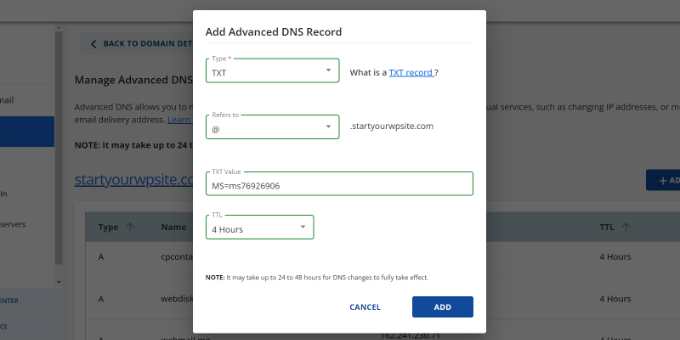
Stellen Sie beim Hinzufügen eines DNS-Eintrags sicher, dass die von Ihnen eingegebenen Informationen mit den von Office 365 angezeigten Informationen übereinstimmen.
Als Nächstes müssen Sie zum Microsoft Office 365 Admin Center zurückkehren und auf die Schaltfläche Überprüfen klicken.
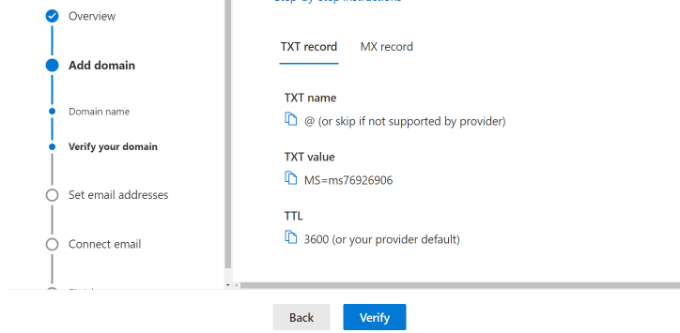
Office 365 prüft nun die DNS-Einträge, um zu verifizieren, dass Ihnen der Domainname gehört. Die DNS-Verifizierung kann 5-10 Minuten dauern, da Ihre DNS-Einstellungen manchmal nicht sofort aktualisiert werden.
Nach der Verifizierung werden Sie aufgefordert, Ihre neue gebrandete E-Mail-Adresse einzurichten. Sobald dies geschehen ist, klicken Sie einfach auf die Schaltfläche „Aktualisieren und abmelden“.
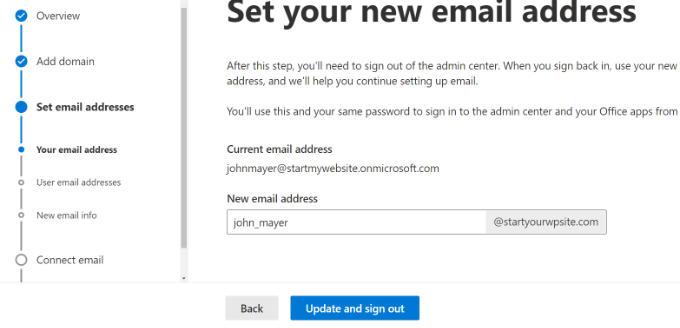
Als Nächstes müssen Sie sich erneut mit der neuen, gebrandeten E-Mail-Adresse anmelden, die Sie gerade hinzugefügt haben.
Nach der Anmeldung sehen Sie weitere Einträge, die Sie zu Ihrer Domain hinzufügen und mit Outlook-E-Mail verbinden können.
Der E-Mail-Austausch benötigt drei DNS-Einträge, darunter einen MX-Eintrag, einen CNAME-Eintrag und einen TXT-Eintrag.
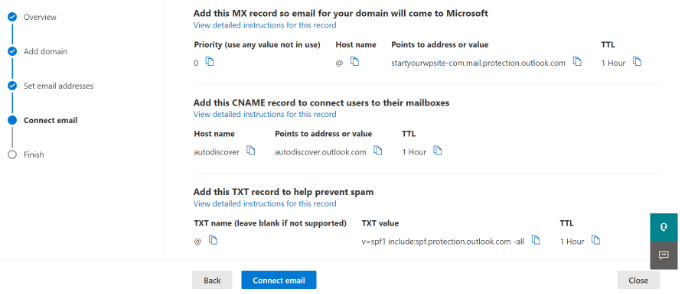
Sie müssen erneut zur DNS-Einstellungenseite Ihrer Domain navigieren und diese Einträge einzeln hinzufügen.
Zuerst gibt es einen MX-Eintrag, der Anweisungen enthält, wohin E-Mail-Nachrichten zugestellt werden sollen.
Gehen Sie in Bluehost zu den DNS-Einstellungen Ihrer Website und klicken Sie auf die Schaltfläche „+ Datensatz hinzufügen“, um einen neuen MX-Datensatz hinzuzufügen.
Als Nächstes sehen Sie ein Popup mit den Datensatz-Einstellungen.
Klicken Sie zuerst auf das Dropdown-Menü oben und wählen Sie die Option „MX“.
Wenn Ihre Website bereits einen MX-Eintrag hatte, wird dieser durch diesen ersetzt. Dies stellt sicher, dass Sie die Mailserver von Outlook verwenden können, um E-Mails von Ihrer benutzerdefinierten Domain-E-Mail-Adresse zu senden und zu empfangen.
Danach haben Sie einen TXT-Eintrag, der verhindert, dass jemand Ihre E-Mail fälscht, um Spam zu versenden.
Schließlich haben Sie einen CNAME-Eintrag, der es Software wie Outlook ermöglicht, den E-Mail-Dienst zu finden und sich damit zu verbinden.
Fügen Sie einfach einen neuen CNAME-Eintrag in Bluehost hinzu und geben Sie die Details vom Microsoft-Dashboard ein.
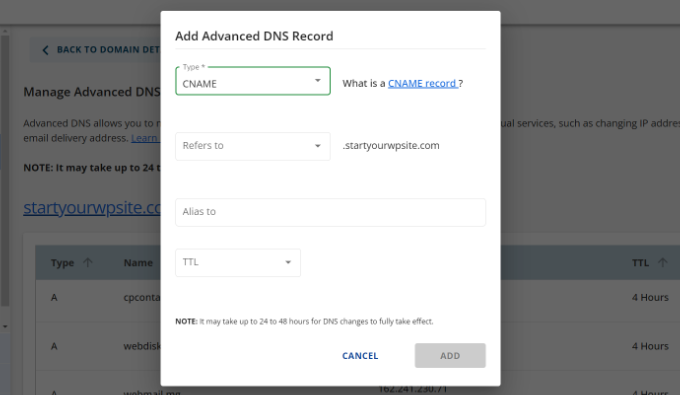
Sobald Sie alle DNS-Einträge eingegeben haben, können Sie zum Microsoft Office 365-Tab zurückkehren und auf die Schaltfläche 'E-Mail verbinden' klicken.
Office 365 überprüft nun Ihre Domain-DNS-Einstellungen. Beachten Sie, dass die Verifizierung von TXT-Einträgen 24 bis 48 Stunden dauern kann.
Sobald alles überprüft wurde, erreichen Sie das Ende der Einrichtung.
Im letzten Schritt sehen Sie eine Zusammenfassung Ihrer Konfiguration. Schließen Sie den Einrichtungsassistenten.
Das war's! Sie haben Ihren Domainnamen erfolgreich für die Verwendung mit Outlook eingerichtet.
Hinzufügen einer benutzerdefinierten gebrandeten E-Mail-Adresse in Outlook
Sie sind nun bereit, benutzerdefinierte Domain-E-Mail-Adressen mit Outlook zu erstellen.
Gehen Sie in Ihrem Office 365-Dashboard zu Benutzer » Aktive Benutzer.
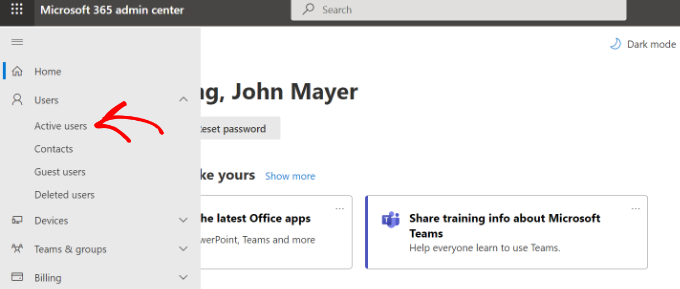
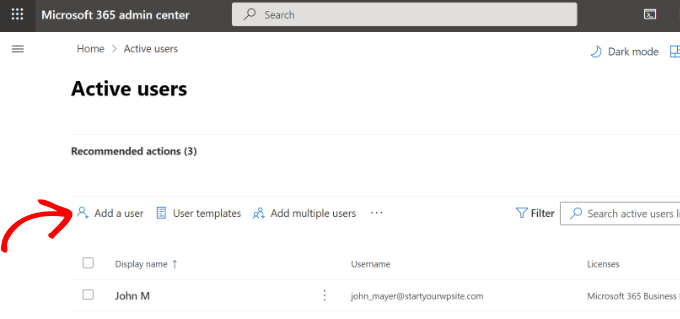
Als Nächstes sehen Sie eine Liste Ihrer aktiven Benutzer.
Klicken Sie auf die Option „Benutzer hinzufügen“.
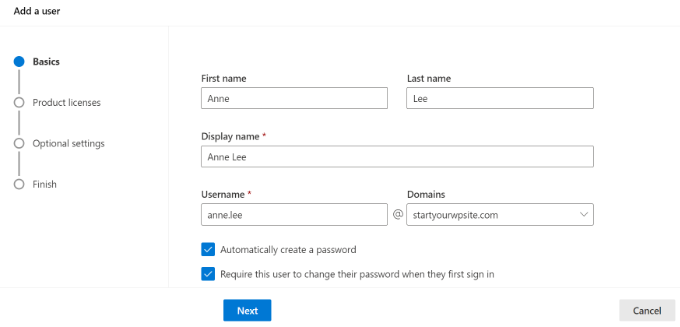
Auf dem nächsten Bildschirm müssen Sie die persönlichen Daten des Benutzers eingeben und dann eine E-Mail-Adresse auswählen.
Nachdem Sie die Details eingegeben haben, klicken Sie einfach auf die Schaltfläche 'Weiter'.
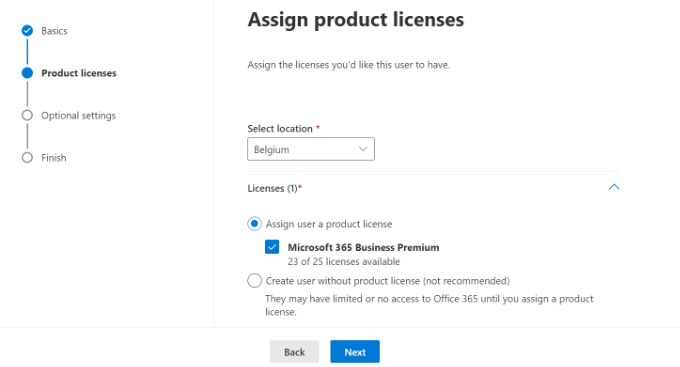
Dann müssen Sie einen geografischen Standort für Ihren Benutzer auswählen und eine Produktlizenz zuweisen.
Im Microsoft 365 Business Premium-Plan können Sie bis zu 25 Lizenzen zuweisen. Wenn Sie fertig sind, klicken Sie einfach auf die Schaltfläche „Weiter“.
Microsoft bietet auch zusätzliche Einstellungen für neue Benutzerprofile.
Sie können beispielsweise eine Benutzerrolle auswählen und Zugriff auf das Admin Center gewähren. Es gibt auch die Möglichkeit, Profilinformationen wie Jobtitel, Abteilung, Büro usw. hinzuzufügen.
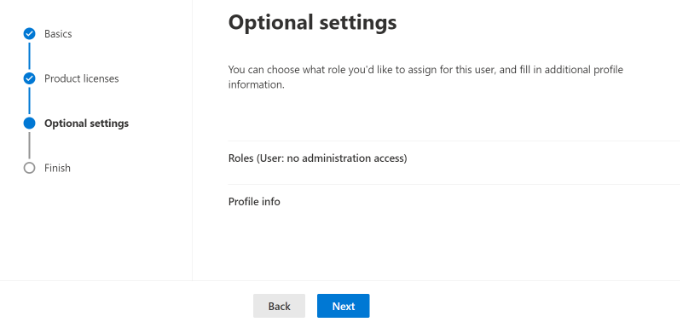
Dies sind optionale Einstellungen, und Sie können sie auch leer lassen. Wenn Sie fertig sind, klicken Sie einfach auf die Schaltfläche „Weiter“.
Zuletzt sehen Sie eine Zusammenfassung des neuen Benutzers, den Sie gerade hinzugefügt haben. Sie können die Details überprüfen, notwendige Änderungen vornehmen und dann auf die Schaltfläche „Hinzufügen abschließen“ klicken.
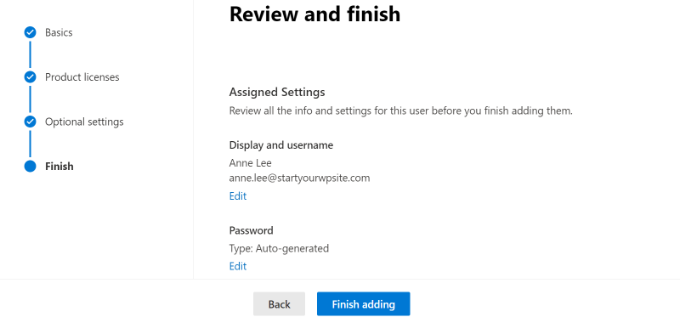
An diesem Punkt haben Sie erfolgreich einen neuen Benutzer hinzugefügt und eine gebrandete E-Mail-Adresse in Outlook erstellt.
Sie können sich jetzt mit der E-Mail-Adresse und dem Passwort anmelden, die Sie im vorherigen Schritt erstellt haben, um Ihre neue, professionell gebrandete E-Mail mit Outlook zu nutzen.
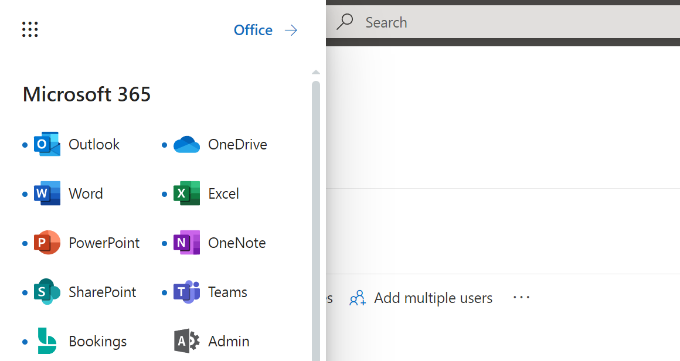
Sie können Office 365-Apps auch auf Ihrem Mac und PC installieren, einschließlich Outlook. Dies ermöglicht Ihnen die Verwendung Ihrer Microsoft Outlook-Geschäfts-E-Mail-Adresse mit Ihrem Markennamen und Offline-Zugriff über die Outlook-App.
Wir hoffen, dieser Artikel hat Ihnen geholfen zu lernen, wie Sie eine professionelle gebrandete E-Mail-Adresse mit Outlook einrichten. Möglicherweise möchten Sie auch unseren Artikel über die besten SMTP-Anbieter mit hoher E-Mail-Zustellbarkeit und unseren Leitfaden für Anfänger zur WordPress-E-Mail-Automatisierung lesen.
Wenn Ihnen dieser Artikel gefallen hat, abonnieren Sie bitte unseren YouTube-Kanal für WordPress-Video-Tutorials. Sie finden uns auch auf Twitter und Facebook.




Nishant Thakur
Habe danach gesucht! Perfekt!
Peter
Hallo, danke für dieses Tutorial, wo muss ich das hinzufügen?
v=spf1 include:hotmail.com ~all
Jay
Es sind mehr als 72 Stunden seit der Änderung meiner DNS. Aber immer noch wird angezeigt: „Sie müssen den Besitz dieser Domain nachweisen, indem Sie einen DNS-Eintrag erstellen. Verwenden Sie die unten stehenden Einstellungen.“
WPBeginner Support
Dies bedeutet wahrscheinlich, dass Ihre DNS-Einträge nicht korrekt eingerichtet sind.
Admin
Abhay
Hey! Schöner Artikel… danke
Rani
Hallo,
Ich habe das Konto gemäß Ihren Anweisungen eingerichtet. Danke
Aber ich habe dieses Problem: Ich erhalte keine E-Mails in meinem Posteingang. Wenn ich E-Mails von anderen Konten an diese E-Mail-Adresse sende, werden sie zurückgewiesen.
Ich habe den Microsoft-Support überprüft. Es scheint ein internes Problem zu sein und kein Einstellungsproblem. Leute berichten über andere Probleme mit Konten. Microsoft sagt, sie hätten das Problem behoben. Aber es sieht nicht so aus.
http://answers.microsoft.com/en-us/outlook_com/forum/oemail-osend/my-outlookcom-email-account-is-not-receiving-any/02581144-c02b-4cdc-9132-98a8e0531ab1?msgId=2fd9d76f-6dfa-45bc-9a46-81e11265a7a1&page=1
R
Ankush
Hallo,
Ich versuche, E-Mails für meine Domain einzurichten. Dieses Tutorial hilft mir wirklich, da ich keine technische Person bin. Ich habe mein Live-Konto eingerichtet und erhalte die Meldung „Sie müssen den Besitz dieser Domain nachweisen, indem Sie einen DNS-Eintrag erstellen. Verwenden Sie die unten stehenden Einstellungen“.
Als ich eine Person kontaktierte, bei der ich meine Website gehostet habe, sagte er, dass die hier angezeigten Einstellungen für CPANEL sind und meine Website auf DreamHost läuft. DreamHost hat sein eigenes CPANEL und das unterstützt keine Einträge wie „Priorität: 10 (oder Hohe Priorität)“ usw.
Können Sie uns bitte anleiten, wie wir dies weiterverfolgen können.
Danke,
Ankush
WPBeginner Support
Ankush dreamhost unterstützt A-Einträge und Max-Einträge. Fragen Sie für Einträge die Person, die Ihr Konto verwaltet, ob sie unter Mail » Custom MX im Dreamhost Panel nachsehen kann. Für A- oder TXT-Einträge gehen Sie zu Domains und klicken Sie dann auf DNS.
Admin
Ria Parish
Ich glaube nicht, dass Sie diese E-Mail trotzdem noch für Ihr Google+- und YouTube-Konto verwenden könnten, oder... Besser als nichts, schätze ich.
Danke für die Alternative!
Prinzessin
Hallo, ich habe meine Domain über Godaddy.com eingerichtet und habe bereits mein Live-Mail eingerichtet. Meine Frage ist: Wenn ich versucht habe, auf die E-Mail zu antworten, sind meine Antworten zurückgeprallt. Was könnte das Problem sein?
WPBeginner Support
Es scheint, als hätten Sie Ihre Website nicht korrekt konfiguriert, um die Mailserver von Outlook zu verwenden.
Admin
Verma
Hallo – ich habe Outlook.com mit meiner Domain eingerichtet. Alles scheint gut zu funktionieren, außer dass ich keine E-Mails von MS Outlook empfangen kann. Wenn es möglich ist, E-Mails über die MS Outlook-App abzurufen, lassen Sie es mich bitte wissen.
Paul Jones
Toller Artikel, danke.
Wir betreiben einen Mailserver und importieren E-Mails stapelweise in eine SQL-Server-Datenbank. Wäre es machbar/möglich, unsere MX auf outlook.com umzustellen und alle eingehenden und ausgehenden E-Mails an unseren Mailserver weiterzuleiten, damit wir weiterhin E-Mails in SQL importieren können?
WPBeginner Support
Klingt machbar. Aber stellen Sie sicher, bevor Sie es implementieren.
Admin
Chris
Hi, I just created an outlook email admin account with my own domain name. i create 2 users. Will I be able to see the emails sent to the users I created? If so, how do I enable that feature? Thank you Great article by the way. Thanks.
Sivakumar
Wird jetzt angezeigt
Sie können bis zu 50 Konten in Ihrer Domain erstellen.
Wie man 500 Konten erstellt
WPBeginner Support
Kontaktieren Sie den Outlook-Support für weitere Konten.
Admin
david
Wenn Sie möchten, dass Benutzer mail.yourdomain.com zur Anmeldung für E-Mail-Adressen verwenden, können Sie einen CNAME-Eintrag in den benutzerdefinierten DNS-Einstellungen Ihrer Domain oder im einfachen DNS-Editor von cPanel erstellen. Geben Sie Mail in das Feld Name ein und subdomain in das Feld CNAME, z. B. mail.example.com.
das ist nicht gut erklärt. Könnten Sie bitte…
WPBeginner Support
Die Verwendung einer Subdomain ermöglicht es Benutzern, sich bei ihren Konten anzumelden, indem sie Ihren Domainnamen anstelle von outlook.com eingeben.
Admin
Kaycee
bitte wie kann ich die Subdomain erstellen
Kaycee
Wenn Sie möchten, dass Benutzer mail.yourdomain.com zur Anmeldung für E-Mail-Adressen verwenden, können Sie einen CNAME-Eintrag in den benutzerdefinierten DNS-Einstellungen Ihrer Domain oder im einfachen DNS-Editor von cPanel erstellen. Geben Sie Mail in das Feld Name ein und subdomain in das Feld CNAME, z. B. mail.example.com
…..Können Sie bitte eine Anleitung erstellen, wie man das macht? Ich benutze iPage und sie sagten, es sei für mich nicht möglich, mail.businessname.com zu haben.
danke
Kelly
Hallo, danke für dein Tutorial.
Nachdem ich eine Woche auf die Aktivierung des Dienstes gewartet habe, wird mir nun angezeigt: „Ihr Dienst ist gesperrt. Bitte nehmen Sie die erforderlichen DNS-Änderungen vor.“ Kann mir bitte jemand helfen?
Letitia
Ich habe dasselbe Problem
Asad
Derzeit erlaubt Outlook 50 kostenlose E-Mail-Adressen. Wenn ich mehr Konten benötige, wie ist das Vorgehen?
WPBeginner Support
Kontaktieren Sie den Outlook-Support, und sie werden Ihr Benutzerkontolimit erweitern.
Admin
Tihomir Valkanov
Very good article!!! It save me a lot of time Thank you!
Phil
Hallo, ich habe eine Frage. Ich habe meinen Domainnamen bei Godaddy gekauft, aber die Website wurde von Wix.com erstellt und gehostet. Ich möchte meine eigene Domain mit Outlook verwenden. Wen muss ich also bei Godaddy oder Wix für meine MX- und TXT-Einträge aktualisieren?
Ich hoffe, bald von Ihnen zu hören.
Phil
WPBeginner Support
Go Daddy, wenn Ihre Domain von GoDaddy verwaltet wird.
Admin
Murali
Danke. Ich habe auch einen guten E-Mail-Service erhalten.
Lynn Jackson
Toller Beitrag! Sehr benutzerfreundlich. Das war fast mühelos. Ich war nach etwa 10 Minuten einsatzbereit! Danke.
JANARTHANAN
Hallo Syed, wie bereits erwähnt, habe ich die Einrichtung meiner Domain-E-Mails auf outlook.com vorgenommen. Bitte lassen Sie mich wissen, wie ich dies auf Blackberry- und iPhone-Geräten konfigurieren kann.
Danke – Janarthanan
Tilak
Ich möchte meine alten E-Mails von meinen früheren Arbeitgebern einsehen, bei denen wir den Outlook-Server verwendet haben. Ich habe diese .pst-Datendateien auf meiner externen Festplatte. Aber ich weiß nicht, wie ich sie in Outlook 2013 konfigurieren kann. Könnte mir jemand bitte eine Schritt-für-Schritt-Anleitung geben. Danke.
Haseeb Ahmad Ayazi
Leute, die neue Benutzeroberfläche von Outlook ist zu langsam. Beim Laden verlangsamt es auch meinen PC. Outlook kann mit Gmail konkurrieren, wird aber nur wegen seiner Ladegeschwindigkeit schlecht verlieren.
Jon Adams
Überprüfen Sie Ihren Computer. Aufgrund des neuen Gmail-Compose-Debakels teste ich Outlook.com seit einigen Monaten, falls Google die Änderung dauerhaft und obligatorisch macht. Der einzige Grund, warum ich jetzt nicht wechsle, sind sechs Jahre Firmene-Mails in zwanzig Konten. Ganz zu schweigen von allem, was in Google Drive lebt.
Die Outlook-Benutzeroberfläche ist Gmail weit überlegen, selbst ohne Berücksichtigung des neuen Verfassens.
Kunal
Ich habe bereits ein E-Mail-Konto bei Google Apps. Wenn ich zu Outlook wechseln würde, was würde mit den E-Mails passieren, die ich bereits in meinen bestehenden Konten habe, wenn ich den MX-Eintrag ändere? Muss ich meine E-Mails von Google Apps nach Outlook übertragen?
Quocnt
Vielen Dank. Ich habe meine professionelle E-Mail erfolgreich eingerichtet.
Aber kann ich mail.mydomain.com aufrufen, um meine E-Mails zu überprüfen, oder muss ich jedes Mal zu outlook.com gehen?
Ana
Hallo,
Ich habe die Schritte befolgt und alles lief gut. Aber als ich anfing, die E-Mail zu benutzen, konnte ich E-Mails senden, aber nicht empfangen. Irgendeine Idee, was die Probleme sein könnten?
Danke!
hunter
Ich habe genau das gleiche Problem. Hilfe
JANARTHANAN
Hallo Ana,
Haben Sie die Lösung gefunden, hat Ihre E-Mail sowohl beim Senden als auch beim Empfangen einwandfrei funktioniert!
Wenn Sie die Lösung gefunden haben, lassen Sie es mich bitte wissen.
Danke
Ankush
Hallo Ana,
Haben Sie eine Lösung für Ihr Problem gefunden? Können Sie von Ihrem neuen E-Mail-Konto senden/empfangen? Bitte leiten Sie uns auch an.
Danke,
Ankush
Leon
Hallo! Ich bin endlich am letzten Teil angekommen. Ich musste mich mit meinem alten @live.com-Konto anmelden. Ich habe die DNS-Optionen nie gesehen, als ich versucht habe, mich nur mit meinem Domainnamen anzumelden http://hempconnection.net
Jedenfalls konnte ich eine info@-E-Mail für meine Domain erstellen, aber wo melde ich mich jetzt an? Ich habe mail.mydomain.net versucht und sehe nur die letzte Seite, auf der ich die erstellten E-Mails angezeigt habe, kann aber nicht auf meine neue E-Mail zugreifen.
Leon
Scheiß drauf, Outlook und Microsoft sind scheiße... Ich versuche es seit 3 Stunden... das ist verdammt lächerlich
marco
Ich auch, ich versuche es seit 3 Tagen mit Chrome, vielleicht sollte ich es mit I.E. versuchen.
JANARTHANAN
Hallo Syed,
Ich habe meine Website bereits im Windows Live Admin Center eingerichtet und die E-Mails werden bereits von Benutzern verwendet.
Aber jetzt plane ich, meine Domain von GoDaddy zu Blue Host zu migrieren (ich habe durch das Lesen Ihrer Website von den günstigsten und besten Diensten dieses Hosts erfahren). Was muss ich tun, damit die E-Mails nicht gelöscht werden und die Benutzer dieselben E-Mails weiter verwenden können?
Bitte geben Sie mir eine Klärung per E-Mail oder in Ihrem Blog. Das wäre sehr hilfreich für mich und alle anderen.
Danke im Voraus
Janarthanan
Redaktion
Richten Sie in Ihrem Bluehost-Konto die MX-Einträge ein. Führen Sie dann die Übertragung durch, und es wird funktionieren.
Admin
JANARTHANAN
Hallo Kumpel, danke für die Info. Aber ich habe einen Zweifel: Wie kann ich die MX-Einträge bei Bluehost für dieselbe Domain einrichten, bevor ich eine Domain von Godaddy übertrage? Bitte erkläre es, da ich in diesem Bereich ein Neuling bin.
Danke
Redaktion
In den DNS-Einstellungen in Ihrem Bluehost cPanel können Sie MX-Einträge festlegen. Der Bluehost-Support hilft Ihnen dabei.
JANARTHANAN
Hallo Syed,
Danke für Ihre Informationen, ich habe Ihre Anleitungen befolgt und wie in Ihrem Kommentar erwähnt, habe ich auch Details von Blue Host erhalten. Jetzt habe ich meine Domain erfolgreich übertragen. Und alle damit verbundenen E-Mails (Funktionen auf outlook.com) funktionieren einwandfrei.
Nochmals vielen Dank für Ihre großartigen Tutorials.
Janarthanan
Tuyen
Hallo, ich habe meine professionelle E-Mail auf outlook.com eingerichtet, sie funktioniert etwa einen Monat lang gut, aber jetzt, wenn ich E-Mails an Kunden sende, steht immer hotmail_77425feceaf13aa1@live.com im Namen meiner E-Mail, bitte raten Sie, wie man das entfernt (hotmail_77425feceaf13aa1@live.com im Namen meiner E-Mail)
Ich hoffe, bald von Ihnen zu hören
Alles Gute
WPBeginner Support
Bitte kontaktieren Sie den Outlook-Support, dort kann man Ihnen besser weiterhelfen.
Mohamed
Leute,
Seien Sie vorsichtig, wenn Sie versuchen, ein „professionelles“ E-Mail-Konto zu erstellen, das Ihre Domain verwendet, insbesondere bei der Verwendung von Microsoft Outlook/Live/Hotmail…. Es wird Ihre E-Mail an den Empfänger senden, bei Erhalt Ihrer E-Mail sieht der Empfänger „hotmail [eine zufällige Zahl]@live.com IM AUFTRAG von yourname@yourdomain,com“. Das ist überhaupt nicht professionell. Es ist tatsächlich weniger peinlich, als ein normales kostenloses @hotmail.com zu verwenden.
Ach ja, und Microsoft hat keine Pläne, dies zu korrigieren! Ich habe mehrere Foren ausprobiert und mehrere Anfragen gestellt.
Alles Gute.
Ed Fishman
Das stimmt meiner Meinung nach nicht. Ich habe ein paar Domains, die Outlook.com verwenden, und alle senden als der tatsächliche Absender. Es erscheint kein 'Im Auftrag von' irgendwo – weder im Feld 'Von:' noch versteckt in den Nachrichtenkopfzeilen.
Da Google keine kostenlose Version von Google Apps mehr anbietet, ist Outlook.com immer noch Ihre beste Wahl, um ein kostenloses E-Mail-System ohne POP einzurichten, das Ihre eigene Domain verwenden kann.
Ed
Verna
Sind Sie sicher, erscheint yourname@yourdomain.com nicht in der E-Mail des Empfängers?
Glenn F
Danke für das Posten, Mohamed. Ich habe absolut keine Absicht, das jetzt zu benutzen.
Joshua Caluette
Wenn Sie die Anweisungen befolgen und bestätigen, dass Ihre DNS richtig konfiguriert ist und Sie Ihre E-Mail nicht über Ihr Live-Konto als Alias Ihrer professionellen Domain senden, dann passiert dies nicht. Ich habe meine eingerichtet und es funktioniert einwandfrei. Ich habe ähnliche Probleme auch bei Google Apps gesehen, aber es liegt immer an einer Fehlkonfiguration.
Marco
Ich benötige eine Catch-All-Alias-Adresse, um sicherzustellen, dass ich alle E-Mail-Adressen erhalte, die ich in der Vergangenheit verwendet habe... Wie richte ich eine Catch-All-Adresse mit Live-Domains ein? Ich kann sie nicht finden.
Lmcpa
Gibt es beim Wechsel von einer kostenpflichtigen gehosteten Version bei GoDaddy eine Möglichkeit, E-Mails vom GoDaddy-Dienst zu sichern oder zu diesem kostenlosen Outlook.com-Setup zu verschieben?
Redaktion
Nicht ganz sicher. Vielleicht wäre es am besten, Godaddy zu fragen. Normalerweise ist es schwierig.
Admin
Pishka
Ich habe meine Website bereits unter domains.live.com eingerichtet und die E-Mails werden bereits von Benutzern verwendet. Derzeit migriere ich meine Domain zu einem neuen Hoster. Was muss ich tun, damit die E-Mails nicht gelöscht werden müssen und die Benutzer dieselben E-Mails weiterhin verwenden können?
Wenn ich die MX-Einträge auf dem neuen Host hinzufüge, kann ich dann die E-Mails auf demselben domains.live.com-Konto, das ich hatte, weiter verwenden?
Bitte antworten Sie, es ist wichtig
Thanks
Nick Bacon
Hallo, ich folge den Anweisungen, aber wenn ich zu dem Bildschirm gelange, auf dem Sie die Wahl haben, entweder ein bestehendes Microsoft-Konto zur Verwaltung dieser Domain zu verwenden oder ein neues Microsoft-Konto unter Ihrem eigenen Domainnamen zu erstellen, z. B. yourname@yourdomain.com.
Ich bekomme diese Option nicht, es wird automatisch zu einer normalen Live-Anmeldeseite weitergeleitet?
Irgendwelche Tipps?
Muhammad Tauseef
Vielen Dank, Kumpel.
Dein Artikel löst mein größtes Problem.
Gott segne Sie
Vivie
Hallo, ist es möglich, mehr als einen Administrator für eine Domain zu haben?
Danke
Julia
Hallo,
Vielen Dank für das Tutorial, und ich habe den Dienst erfolgreich eingerichtet. Aus irgendeinem Grund ist die Benutzeroberfläche jedoch die alte Version von Hotmail, die sehr hässlich ist. Falls Sie sich fragen, wie die alte Benutzeroberfläche aussieht, hier ist sie http://4.bp.blogspot.com/-kDpSR53bY5U/UBnXmDiySfI/AAAAAAAAAlo/PwjJaZhdAFA/s1600/2-hotmail.jpg
Ist das die Oberfläche, die jeder sieht? Wie kann ich sie zur besseren Oberfläche ändern?
Danke.
Redaktion
Sie sagten, sie würden die Benutzer langsam umstellen.
Admin
Pishka
Klicken Sie auf der rechten Seite im Dropdown-Menü auf Upgrade auf Outlook oder etwas Ähnliches
Lauren
Danke! Der Outlook-Support ist laaaaangsam, Sie haben mir geholfen, meine E-Mail-Konten einzurichten, und in den obigen Kommentaren habe ich erfahren, dass ich ein E-Mail-Konto löschen und neu erstellen kann.
Stephanie
Tolles Tutorial!!!!!!! Hat wie am Schnürchen funktioniert. Verwende aber Joomla CMS & Hostgator
Vielen Dank! Wir haben die kostenlosen <10 Google Apps-Konten verwendet und suchen schon seit einiger Zeit nach einem Ersatz.
Christine
Ich werde aufgefordert, mein Konto zu verifizieren. Outlook sendet die Verifizierungs-E-Mail an dasselbe Konto, auf das ich zugreifen möchte. Kennen Sie einen Ausweg oder ob ich Outlook kontaktieren kann?
Christine
Kann ich auch einfach die Domain-E-Mail entfernen und neu beginnen?
Redaktion
Ja, das können Sie tun.
Admin
Carlos Rivera
Ich habe die obigen Schritte befolgt und nach dem Klicken auf Aktualisieren sagt das Windows Live Admin Center, dass der Dienst gesperrt wurde. Irgendwelche Ideen, wie das behoben werden kann?
tony
Danke! Diese Anweisungen sind viel besser als auf der Live Admin-Website. Danke, danke!
Serge Conus
Danke für den großartigen Beitrag. Google Apps für den persönlichen Gebrauch war ein erstaunliches Toolset. Ich war gezwungen, Weiterleitungen an mein persönliches Gmail-Konto einzurichten, was für eine kleine Website in Ordnung ist, aber eine Organisation braucht etwas Größeres. Ich werde mir die Pro-Mail-Option von Outlook ansehen.
Rich C
Weiß jemand, warum ich diese Fehlermeldung für jede Domain erhalte, die ich eingebe:
„Dieser Domainname kann nicht verwendet werden, da er ein geschütztes Wort oder eine unangemessene Sprache enthält. Bitte kontaktieren Sie den Support, wenn Sie der Meinung sind, dass dies nicht der Fall ist.“
Aamir Rizwan
Ich erhalte folgende Fehlermeldung:
Dieser Domainname kann nicht verwendet werden, da er ein geschütztes Wort oder unangemessene Sprache enthält. Bitte kontaktieren Sie den Support, wenn Sie der Meinung sind, dass dies nicht der Fall ist.
Redaktion
Ich bin mir nicht sicher, warum das so ist. Wir empfehlen Ihnen, sich wie in der Fehlermeldung angegeben an deren Support zu wenden.
Admin
Héctor
Ich hatte dasselbe Problem! Ich habe in ihren Foren gesucht und es gab nur wenige Leute, die dasselbe Problem hatten.
Bikash
Ich habe eine E-Mail-Adresse in Microsoft mit meiner Domain erstellt und
Wie verwalte ich das Benutzerkonto in meinem Admin-Panel im Microsoft-Konto. Gibt es eine Option, das Benutzerpasswort zurückzusetzen und die E-Mails des Benutzers als Administrator zu lesen.
danke
Bikash
Scott
Mein Problem ist dieses:
Schritt 2: Einrichten von DNS MX-Einträgen zur Verwendung von Outlook.com
Nach der Registrierung gelangen Sie zur Domain-Steuerungsseite des Windows Live Admin Centers, wo MX- und TXT-Eintragszeichenfolgen angezeigt werden, die Sie zu Ihren DNS-Einstellungen hinzufügen müssen.
Nach der Registrierung wurde ich nicht auf eine solche Seite weitergeleitet.
Noumaan Yaqoob
@Scott: Sie finden diese Zeichenfolgen, indem Sie zu Ihre Domains gehen, auf IhreDomain.com klicken und dann im linken Seitenmenü auf den Link Domain-Einstellungen klicken.
Wenn das nicht funktioniert, überprüfen Sie die E-Mail, die Sie bei der Registrierung angegeben haben, auf eine Aktivierungs-E-Mail.
Scott
OK. Ich habe mit den Support-Mitarbeitern von Hostgator zusammengearbeitet, um dieses Tutorial zwischen uns beiden zu klären. Der Support-Mitarbeiter von Hostgator zeigte mir, wo ich alle Codezeilen aus dem Windows Live Admin Center einfügen muss. Ihr Chat-Support erlaubte ihm, mir genau zu sagen, wohin ich die Codezeilen kopieren und einfügen soll und wo ich sie einfügen soll.
Also… weiter zu Schritt 3. Laut Ihrem Tutorial sollte im Windows Live Admin Center nach 48 Stunden stehen: „Ihr Dienst ist aktiv“. Ich habe die 48 Stunden brav gewartet, mich erneut angemeldet, und es war immer noch inaktiv. Dann habe ich gesehen, dass der Windows-Support sagt, es kann 72 Stunden dauern. Jetzt, eine Woche später, melde ich mich an, und alles, was da steht, ist: „Ihr Dienst ist ausgesetzt. Bitte nehmen Sie die erforderlichen DNS-Änderungen vor.“ Ich konnte die Sache nie so weit bringen, dass dort stand: „Ihr Dienst ist aktiv.“
Bitte sagen Sie mir also freundlicherweise, was los ist.
Rudy
Wenn ich in Ihrem Bereich „Meine Domains“ auf mydomain.com klicke, werde ich wieder in den Bereich „Meine Domains“ zurückgeleitet. Es wird keine Seite angezeigt, die mir die Einstellungen usw. anzeigt.
Ed Nailor
Syed,
Das ist ein großartiger Artikel und eine Arbeit, die es wirklich wert ist, untersucht zu werden. Ich war enttäuscht, dass Google die kostenlose Version seiner Google Apps for Business abgeschafft hat. Ich hatte mich noch nicht wirklich mit Outlook.com beschäftigt, werde es aber sicherlich ausprobieren müssen, damit ich meinen Kunden die besten Optionen empfehlen kann. Danke, dass Sie das zur Sprache gebracht haben!
Ed
Damien Carbery
Ich verfolge eine einfachere Methode – ich richte einfach einen Weiterleiter im Hosting-Kontrollpanel ein. In meinem bestehenden kostenlosen E-Mail-Konto meines Kunden (Yahoo/Gmail/Hotmail) füge ich das neue Konto hinzu, von dem ich E-Mails senden möchte. Dies sendet eine Verifizierungs-E-Mail, die aufgrund des Weiterleiters im bestehenden Posteingang ankommt.
Ein Vorteil von Yahoo/Gmail/Hotmail ist, dass sie in iOS integrierte Kontotypen sind. Sie können die Absenderadresse auf Ihrem iOS-Gerät auswählen. Ich gebe zu, dass Sie nicht die E-Mail-Server Ihres Hosting-Anbieters verwenden.
Redaktion
Das ist eine Möglichkeit, es zu tun, und wir haben diese Methode bereits vor langer Zeit gezeigt. Manchmal wird dabei Ihre „echte E-Mail“-Adresse, von der aus Sie gesendet haben, preisgegeben. Auch wenn Sie sie maskieren können, sodass sie von yourname@domain.com gesendet wird, wird sie als gesendet von you@gmail.com angezeigt.
Admin
Carlos Acha
Hallo,
Ich habe versucht, diese Schritte zu befolgen, aber es gibt nirgends eine Schaltfläche "Erste Schritte". Ich erhalte zwar eine Schaltfläche "Anmelden", aber diese leitet mich nur zur Live-Anmeldeseite weiter. Die Adresse, die ich besuche, ist: domains.live.com
Ich wäre für jede Hilfe dankbar.
Mit freundlichen Grüßen,
Carlos
Noumaan Yaqoob
@Carlos: Es ist direkt über der Anmeldeschaltfläche. Sie können auch hier klicken, um loszulegen.
Noumaan Yaqoob
@Haseeb Ahmad Ayazi : Outlook erlaubt Ihnen, bis zu 500 Konten auf einem Domainnamen zu erstellen. Wenn Sie jedoch dieses Limit erreichen und weitere kostenlose E-Mail-Konten für Ihre Domain benötigen, können Sie den Support kontaktieren, um Ihr Limit für kostenlose Konten zu erweitern.
@Raheem Khan: Ich würde Ihnen empfehlen, bei Google Apps zu bleiben und outlook.com separat auszuprobieren, indem Sie ein yourname@outlook.com-Konto erstellen. So können Sie entscheiden, welches Ihnen besser gefällt.
Haseeb Ahmad Ayazi
Sie! Es muss einen Vergleich geben. Wie viele Konten sind in der kostenlosen Version erlaubt?
Raheem Khan
Jetzt sollte es einen Vergleich zwischen Google Apps und Outlook Professional E-Mails geben. Und sagen Sie uns, welche besser ist. Derzeit verwende ich Google Apps.