


Ein Logo ist ein wichtiger Teil der Identität Ihrer Marke, daher ist es wichtig, dass es professionell aussieht und widerspiegelt, wofür Ihre Marke steht.
Aber die Beauftragung eines Designers kann teuer sein, und nicht jeder verfügt über Grafikdesignkenntnisse.
Die gute Nachricht ist, dass Sie kein Profi sein müssen, um ein großartiges Logo zu erstellen. Es gibt einfache Werkzeuge und Lösungen, die Ihnen helfen können, ein Logo zu erstellen, das hochwertig aussieht. Sie finden Optionen, die Ihrem Fähigkeitsniveau und Budget entsprechen.
In diesem Leitfaden führen wir Sie durch die Schritte zur Erstellung eines Logos für Ihre Website. Wir werden verschiedene Optionen untersuchen, damit Sie diejenige auswählen können, die für Sie am besten geeignet ist.
Um dir die einfache Navigation im Beitrag zu erleichtern, kannst du unten auf die Links klicken, um zum gewünschten Abschnitt zu springen:
- Warum Sie ein Logo für Ihre Website erstellen müssen
- Tipps zur Erstellung eines benutzerdefinierten Logos für Ihre Website
- Erstellen Sie ein Logo für Ihre Website mit Tailor Brands (am besten für Anpassung)
- Ein benutzerdefiniertes Logo für Ihre Website mit Looka erstellen (schnell und einfach)
- Erstellung eines benutzerdefinierten Logos mit Hatchful von Shopify (kostenlos)
- Bonus: Beauftragen Sie jemanden, Ihr Website-Logo zu erstellen
Warum Sie ein Logo für Ihre Website erstellen müssen
Viele Menschen auf der Welt können bekannte Marken an ihren Logos erkennen. Wenn Sie die ikonischen Golden Arches von McDonald’s irgendwo auf der Welt sehen, erkennen Sie die Marke sofort und wissen, was dort auf der Speisekarte steht.
Das ist die Macht des Brandings, und ein Logo spielt die wichtigste Rolle beim Aufbau dieses Rufs.
Ob Sie einen Blog erstellen, eine Website erstellen oder einen Online-Shop eröffnen, ein einzigartiges Logo lässt Ihre Marke seriös erscheinen. Es hilft Ihnen, Vertrauen und Wiedererkennung aufzubauen, was die Marketingbemühungen Ihres Unternehmens optimiert.
Oft denken Benutzer, wenn sie an einer Online-Geschäftsidee arbeiten wollen, zuerst an Geschäftsnamen und dann an Logo-Designs.
Bevor Sie dies tun, sollten Sie jedoch sicherstellen, dass Ihre Markenname-Idee nicht bereits von jemand anderem registriert ist. Sehen Sie sich unseren Leitfaden an, wie Sie die Verfügbarkeit von Domainnamen prüfen.
Sobald Sie sichergestellt haben, dass Ihre Geschäftsname-Idee verfügbar ist, lassen Sie uns Ihre Domain registrieren, damit niemand anderes sie sich schnappt (glauben Sie uns, das passiert öfter, als Sie denken).
Nachdem du deinen Domainnamen registriert hast, kannst du mit der Gestaltung deines Logos beginnen. Wir haben einige ausgezeichnete kostenlose Logo-Maker-Tools für Anfänger.
Tipps zur Erstellung eines benutzerdefinierten Logos für Ihre Website
Die Erstellung eines benutzerdefinierten Logos für Ihre Website erfordert ein gewisses Verständnis für Design. Als Anfänger können Sie jedoch diese Best Practices befolgen, um sicherzustellen, dass Ihr Logo poliert und professionell aussieht:
- Halten Sie Ihr Logo-Design einfach und sauber. Dies stellt sicher, dass Ihr Logo auch in kleiner Größe gut aussieht. Sie können sich zum Beispiel ansehen, wie klein die Profilbilder in Ihrem Facebook- oder Twitter-Feed sind.
- Verwenden Sie einen transparenten Hintergrund für Ihr Logo. So können Sie es überall platzieren, nicht nur auf einem weißen Bereich Ihrer Website.
- Holen Sie sich die höchstmögliche Dateiqualität für Ihr Logo. Sie möchten, dass es auch in großer Größe oder im Druck gut aussieht. Sie können es kopieren und kleinere Versionen für soziale Medien, Blogbeiträge und Webseiten erstellen.
- Verwenden Sie Ihre Marken- und Website-Farben in Ihrem Logo. Dies soll sicherstellen, dass es mit dem Rest Ihrer Website harmoniert.
Es gibt verschiedene Arten von Logo-Designs, die von Unternehmen häufig verwendet werden. Wenn Sie Ihr eigenes Logo erstellen, möchten Sie vielleicht mit einigen dieser Arten experimentieren.
Wortmarken-Logo
Ein Wortmarken-Logo ist ein unverwechselbares Logo, das nur aus Text besteht. Ihr einzigartiger Markenname, gesetzt mit spezifischen Schriftarten und Farben, kann ein exzellentes Logotype sein.
Wenn Sie selbst ein benutzerdefiniertes Logo für Ihre WordPress-Website erstellen, ist dies eine großartige Option, da sie einfach und unkompliziert ist.
Bildmarken-Logo
Eine bildliche Marke ist normalerweise ein Markenbild, das eine Illustration oder ein Symbol zur Darstellung einer Organisation verwendet.
Berühmte Beispiele für diese Art von Logo sind Apple, Nike, Audi und mehr.
Kombination aus beidem
Diese Arten von Logos sind die häufigsten, die Sie sehen werden. Sie kombinieren Wörter oder Buchstaben, die in einem ikonischen Layout präsentiert werden.
Berühmte Beispiele für solche Logos sind Dell, Pizza Hut, Doritos und mehr.
Den richtigen Stil für Ihr Logo wählen
Wenn Sie Ihr eigenes Logo erstellen, müssen Sie zunächst realistisch in Bezug auf Ihre Designfähigkeiten sein. Die Verwendung eines Wortzeichens mag sehr einfach erscheinen, aber es muss einzigartig sein, damit Sie es bei Bedarf leicht als Marke registrieren können.
Sie können auch ein Symbol zeichnen, das als Ihr Logo verwendet wird. Sie benötigen jedoch starke Designfähigkeiten, um eine einzigartige Idee für Ihr Markenbild zu entwickeln.
Für unsere eigenen Marken verwenden wir eine Kombination aus Wortmarken und Symbolen. Zum Beispiel hat das Logo unseres Schwesterunternehmens OptinMonster ein Maskottchen, das auf einer Wortmarke platziert ist.
Schauen wir uns ein paar verschiedene Möglichkeiten an, professionell aussehende Logos für deine Websites zu erstellen, ohne einen Designer beauftragen zu müssen.
1. Ein Logo mit Tailor Brands erstellen (am besten für Anpassung)
Tailor Brands’ Logo Maker ist einfach und unkompliziert zu bedienen. Sie erhalten auch Zugriff auf viele Anpassungsoptionen, wenn Sie ein benutzerdefiniertes Logo für Ihre Website erstellen.
Es ist einer der besten Logo-Maker und kostenlos zu verwenden. Beachten Sie jedoch, dass Sie für den Download Ihres fertigen Logos bezahlen müssen. Das Minimum, das Sie bezahlen können, sind 9,99 $ für 1 Monat.
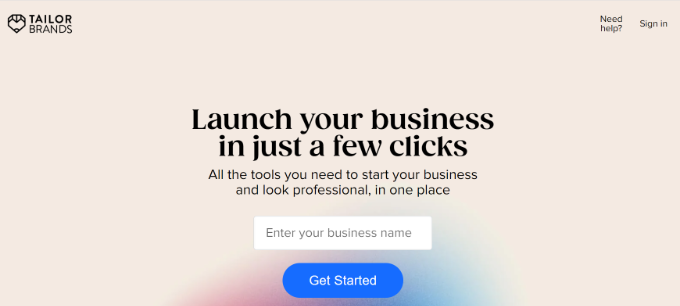
Gehen Sie zunächst zum Tailor Brands Logo Maker und geben Sie den Namen Ihres Unternehmens ein. Dann können Sie auf die Schaltfläche 'Los geht's' klicken.
Als Nächstes startet Tailor Brands einen Logo-Builder, der eine Reihe von Fragen stellt.
Zuerst müssen Sie auswählen, was Ihre Marke anbietet. Bietet Ihre Marke beispielsweise physische Waren, Dienstleistungen, Technologie und Software, originelle Inhalte oder andere Produkte an?
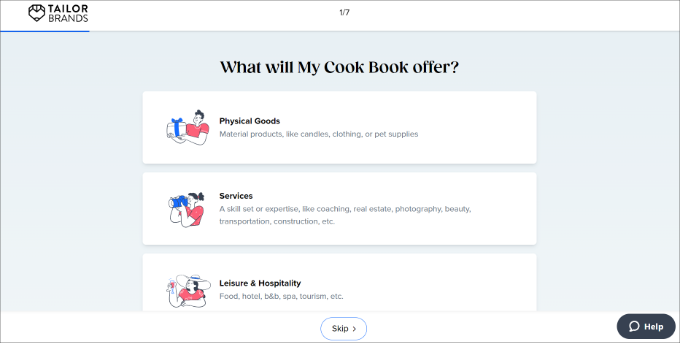
Wählen Sie einfach eine Option aus und fahren Sie mit dem nächsten Schritt fort.
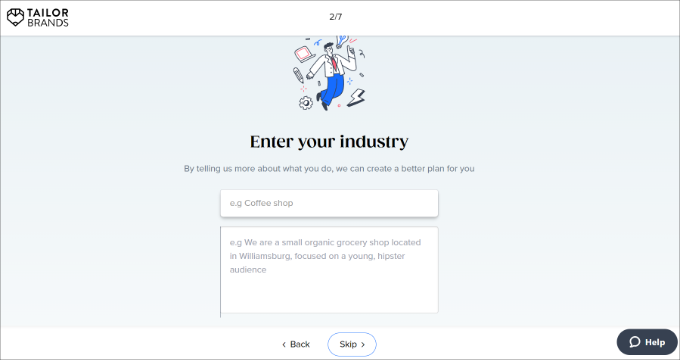
Danach müssen Sie einige Details zu Ihrer Branche eingeben. Sie können damit beginnen, eine Branche aus dem Dropdown-Menü auszuwählen und Ihr Unternehmen kurz zu beschreiben.
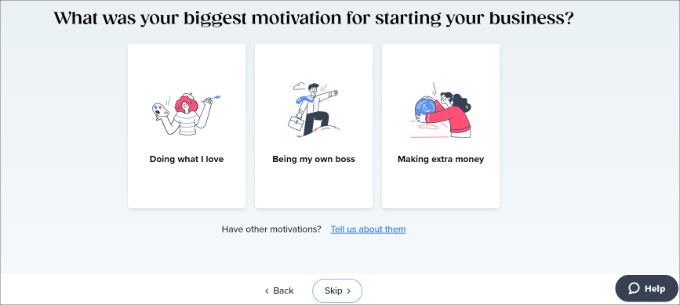
Als Nächstes wird Tailor Brands Sie fragen, was Ihre größte Motivation für die Gründung eines Unternehmens ist.
Sie können aus den Optionen auswählen und weitere Details hinzufügen.
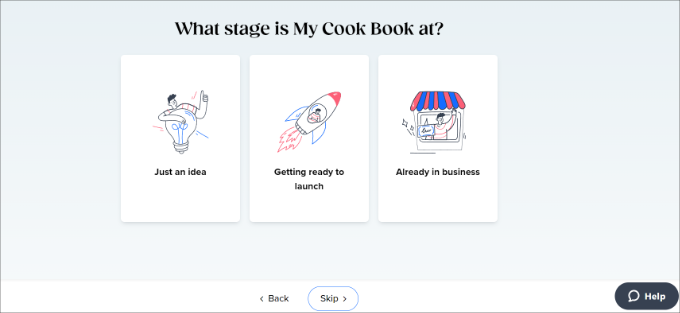
Danach müssen Sie auswählen, in welcher Phase sich Ihre Website oder Marke gerade befindet.
Zum Beispiel, ist es nur eine Idee, bereiten Sie sich auf den Start vor oder ist es bereits ein Geschäft?
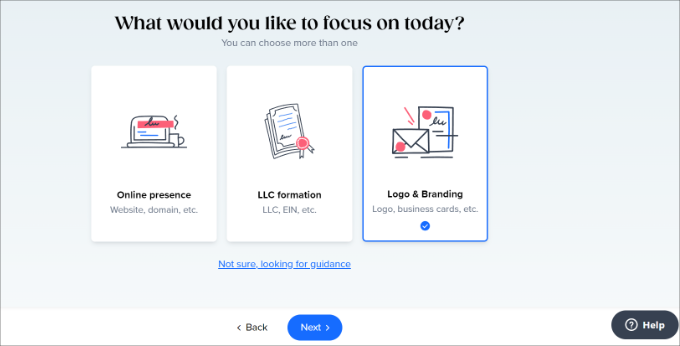
Im nächsten Schritt können Sie auswählen, auf welchen Service Sie sich konzentrieren möchten.
Fahren Sie fort und wählen Sie die Option „Logo & Branding“ aus.
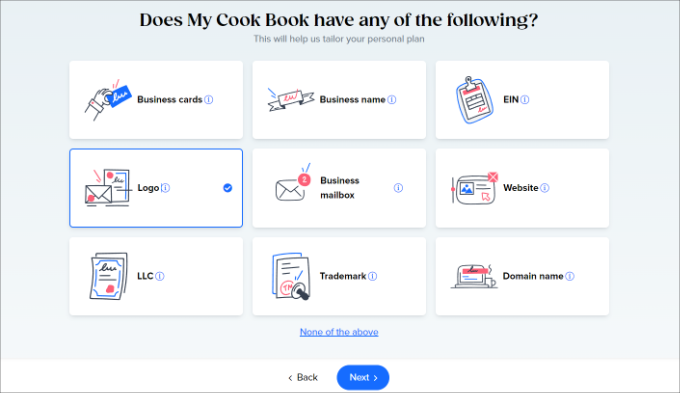
Danach müssen Sie auswählen, was Sie für Ihre Marke benötigen.
Wählen Sie einfach die Option „Logo“ aus.
Als Nächstes müssen Sie auswählen, wie Sie Tailor Brands entdeckt haben.
Sie können jede Option auswählen oder einfach auf die Schaltfläche 'Überspringen' unten klicken.
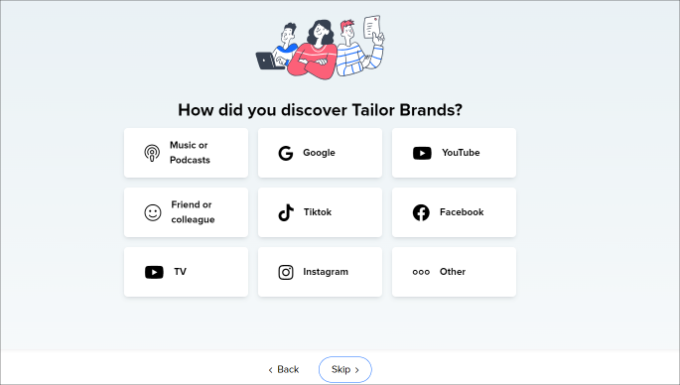
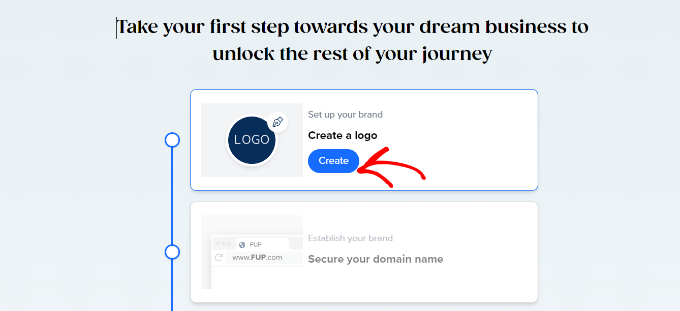
Tailor Brands wird nun die Informationen verarbeiten und Ihnen eine Option zur Erstellung Ihres benutzerdefinierten Logos anzeigen.
Klicken Sie auf die Schaltfläche „Erstellen“.
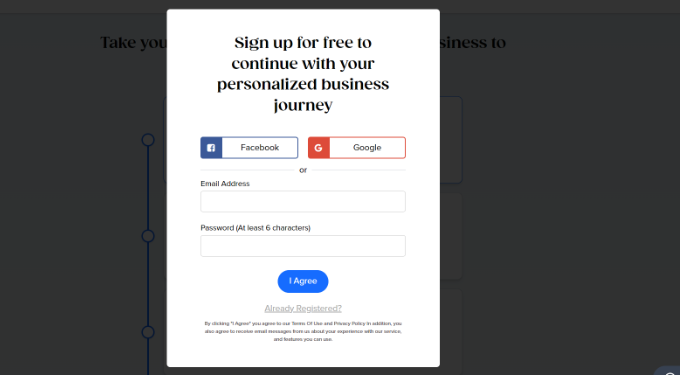
Als Nächstes müssen Sie sich für ein kostenloses Konto anmelden.
Sie können Ihr Facebook- oder Google-Konto verwenden oder einfach eine E-Mail-Adresse und ein Passwort eingeben, um loszulegen.
Nach der Erstellung eines Kontos können Sie ein neues Logo erstellen.
Zuerst müssen Sie den Typ des Logos auswählen, das Sie erstellen möchten. Tailor Brands lässt Sie ein Icon-basiertes, Namens-basiertes oder Initialen-basiertes Logo auswählen.
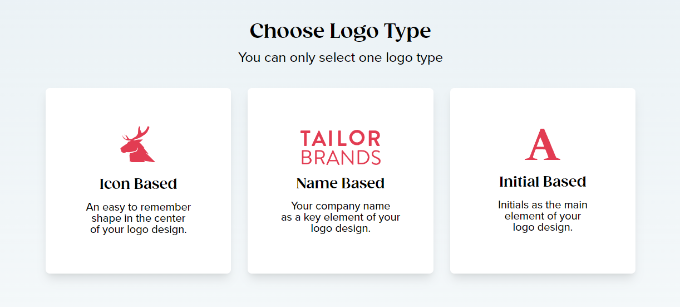
Sie können nur eine Option auswählen, obwohl Sie den Logo-Maker jederzeit neu starten können, wenn Sie andere Möglichkeiten ausprobieren möchten.
Wenn Sie hier 'Icon-basiert' wählen, werden Sie auf dem nächsten Bildschirm aufgefordert, einen Icon-Typ auszuwählen. Sie können eine geometrische Form auswählen oder nach einem Icon suchen.
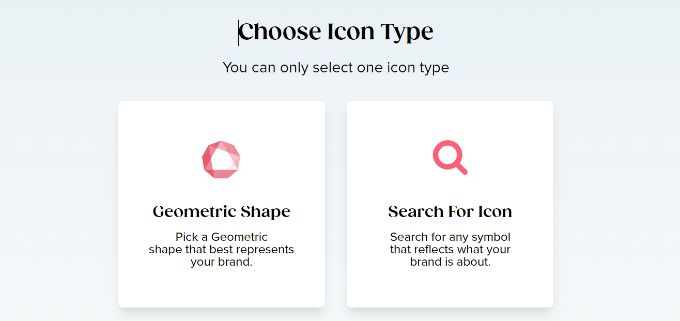
Für dieses Tutorial wählen wir die Option 'Nach Icon suchen'.
Als Nächstes können Sie bis zu 5 Symbole für Ihr Logo auswählen. Oben gibt es auch eine Option, um nach verschiedenen Symbolen zu suchen.
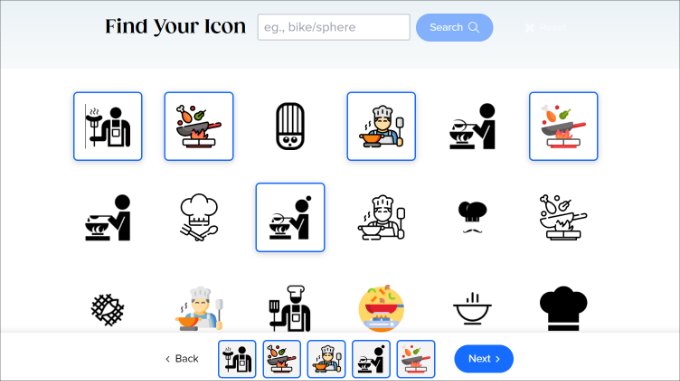
Wenn Sie fertig sind, klicken Sie einfach auf die Schaltfläche 'Weiter' unten.
Danach müssen Sie 3 Stile für Ihr Logo auswählen.
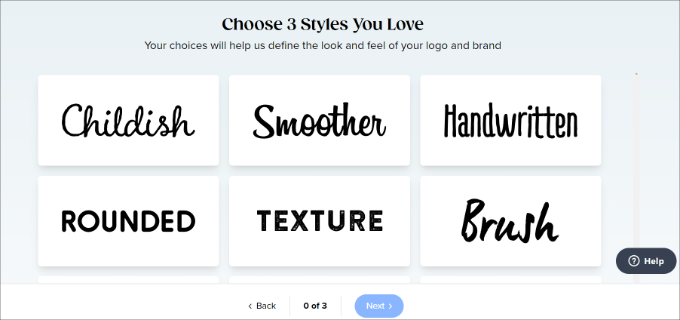
Sie können auf die Schaltfläche „Weiter“ klicken, nachdem Sie die Stile ausgewählt haben, die Ihnen gefallen.
Sobald Sie diesen Vorgang abgeschlossen haben, sehen Sie eine kurze Animation, während Ihr Logo erstellt wird.
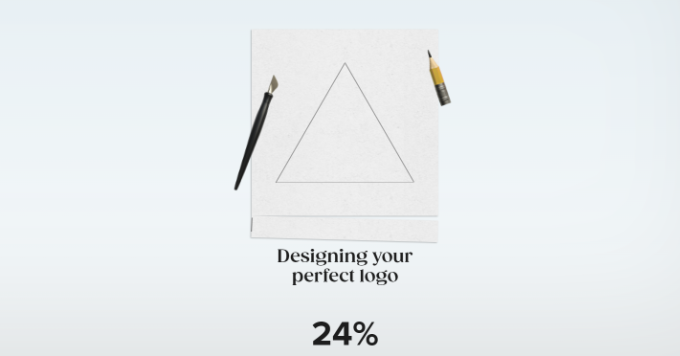
Als Nächstes können Sie Ihr Logo sehen.
Sie können auf 'Gefällt mir' klicken, um zu den Preisplänen zu gelangen, auf 'Anpassen', um mit der Bearbeitung zu beginnen, oder Sie können das Menü auf der linken Seite nach unten scrollen, um weitere Logo-Optionen zu erhalten.
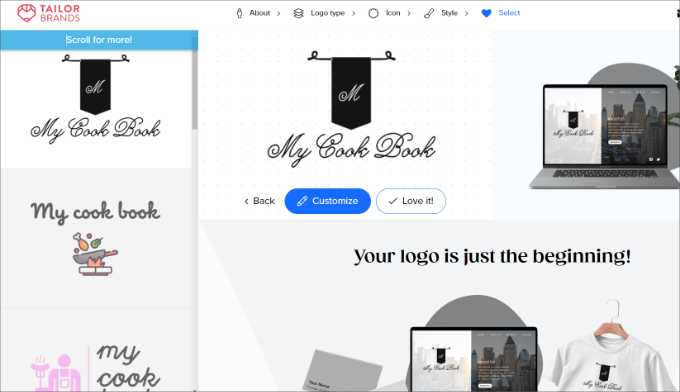
Wenn Sie sich entscheiden, Ihr Logo anzupassen, können Sie aus verschiedenen Stilen, Schriftarten, Layouts und mehr wählen.
Wenn Sie verschiedene Optionen auswählen, wird das Logo rechts aktualisiert.
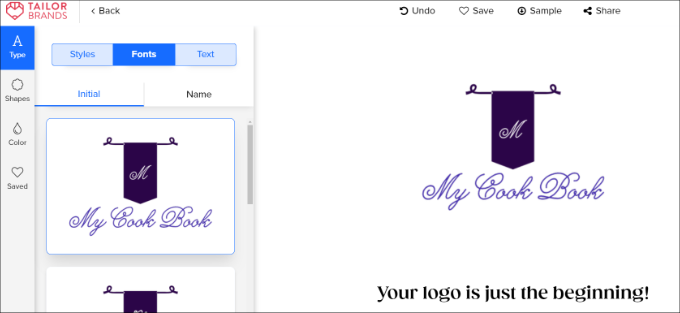
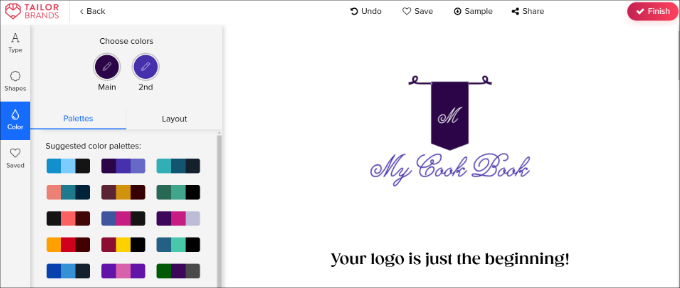
Es gibt auch Optionen, die Farbpalette zu ändern und die Form Ihres Logos zu bearbeiten.
Sobald Sie mit Ihrem Logo zufrieden sind, können Sie auf die Schaltfläche „Fertig stellen“ klicken.
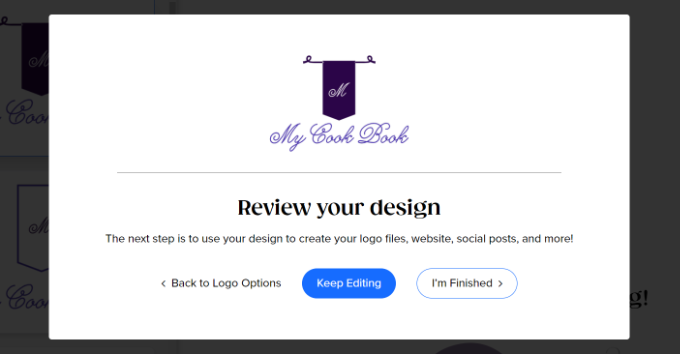
Ein kleines Fenster öffnet sich nun, in dem Sie Ihr Logo-Design überprüfen können.
Klicken Sie auf die Schaltfläche „Ich bin fertig“.
Sobald dein Logo fertig ist, siehst du auf dem nächsten Bildschirm eine Download-Option.
Du kannst auf die Schaltfläche „Herunterladen“ klicken.
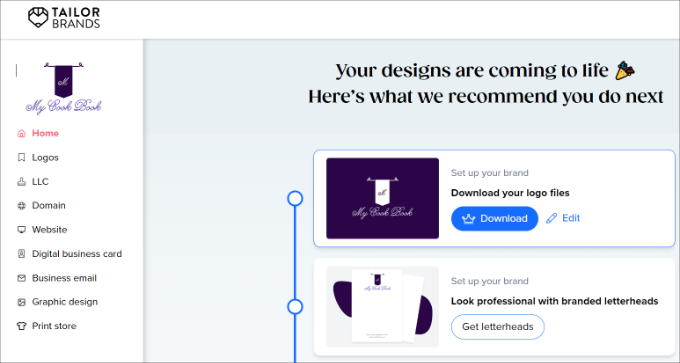
Als Nächstes sehen Sie ein Popup, in dem Sie aufgefordert werden, auf einen Premium-Plan zu aktualisieren, um das Logo herunterzuladen.
Durch Klicken auf die Schaltfläche 'Upgrade' gelangen Sie zur Preisgestaltungsseite, wo Ihnen eine Reihe verschiedener Preispläne angezeigt werden.
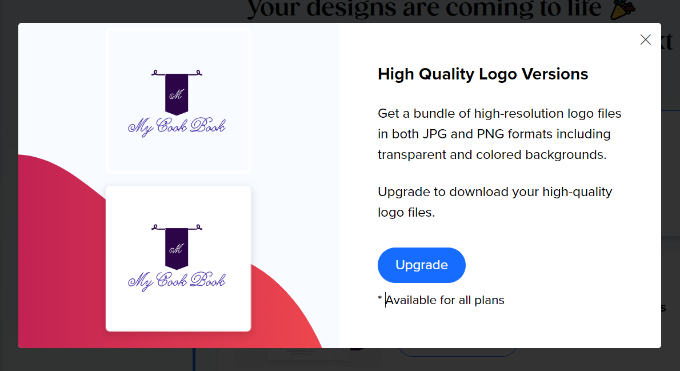
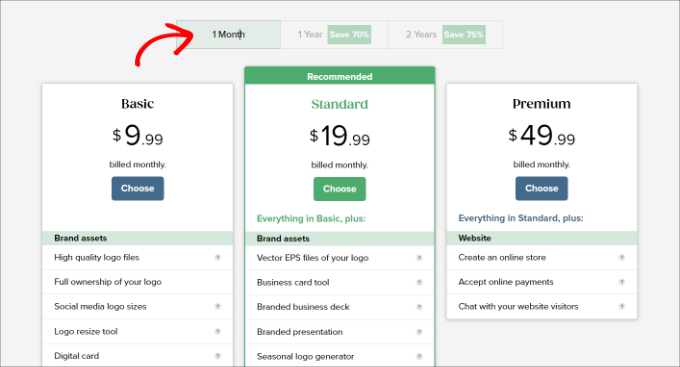
Diese Pläne geben Ihnen Zugriff auf Ihr Logo, Grafikdesign und Website-Erstellungstools. Sie könnten eine gute Option sein, wenn Sie Stockfotos verwenden möchten.
Wenn Sie nur das Logo möchten, können Sie auf die Registerkarte „1 Monat“ klicken und den Plan „Basic“ auswählen. Sie müssen nur eine Zahlung leisten, damit das Logo Ihnen gehört. Sie können den Plan sofort danach kündigen.
2. Ein benutzerdefiniertes Logo für Ihre Website mit Looka erstellen (schnell und einfach)
Looka ist ein schnelles und einfaches Online-Grafikdesign-Tool, mit dem Sie ein Logo ohne Designkenntnisse erstellen können. Es war früher als Logojoy bekannt.
Ähnlich wie Tailor Brands ist Lookas Tool kostenlos nutzbar, aber Sie müssen bezahlen, um Ihr Logo herunterzuladen. Die Preise beginnen bei 20 $. Sie erhalten nicht das gleiche Maß an Personalisierung wie bei Tailor Brands, aber es ist eine großartige Alternative zur Erstellung von benutzerdefinierten Logos.
Um loszulegen, besuchen Sie einfach die Looka-Website und geben Sie Ihren Firmennamen in das Suchfeld ein.
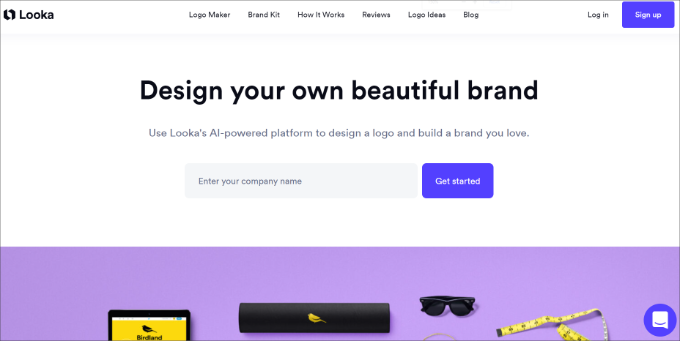
Sobald dies erledigt ist, können Sie auf die Schaltfläche „Los geht's“ klicken.
Als Nächstes müssen Sie Ihre Branche aus dem Dropdown-Menü auswählen.
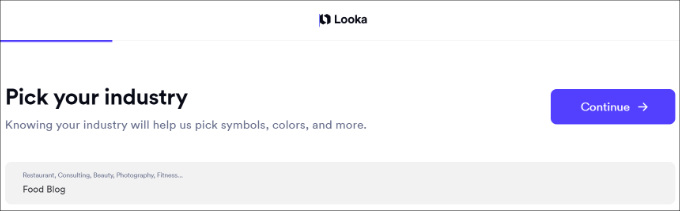
Vergessen Sie nicht, auf die Schaltfläche „Weiter“ zu klicken, um zum nächsten Schritt zu gelangen.
Sie sehen dann eine Reihe von Logos, die automatisch für Sie generiert wurden.
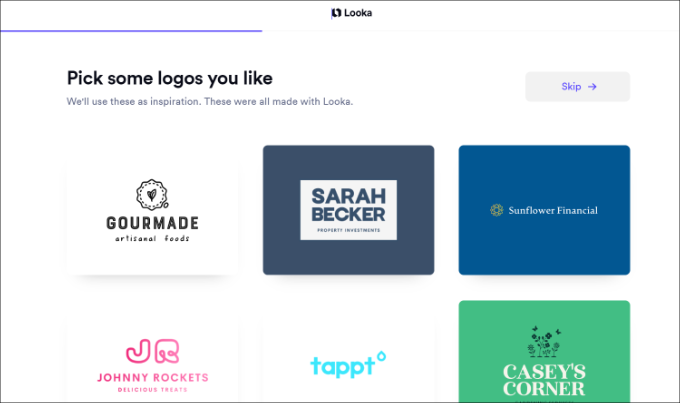
Wählen Sie ein paar Logos aus, die Ihnen als Inspiration dienen.
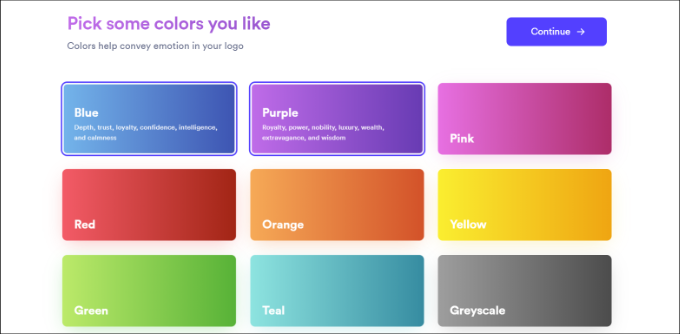
Als Nächstes müssen Sie einige Farben auswählen, die Ihnen gefallen. Sie können bis zu 3 Farben auswählen und dann auf die Schaltfläche „Weiter“ klicken.
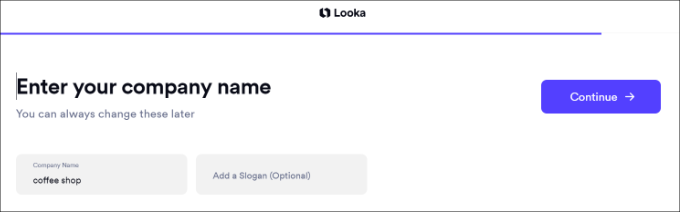
Danach wird Looka Sie bitten, einen Firmennamen und einen Slogan (optional) einzugeben.
Sobald Sie diese Informationen eingegeben haben, klicken Sie einfach auf die Schaltfläche „Weiter“.
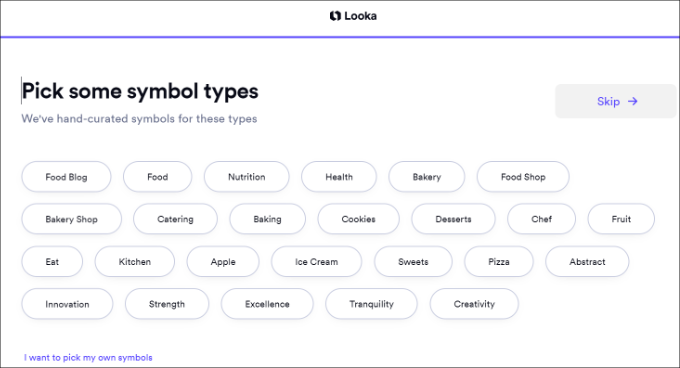
Im nächsten Schritt müssen Sie einige Symboltypen für Ihr Logo auswählen.
Zum Beispiel haben wir für das Logo unseres Food-Blogs verschiedene lebensmittelbezogene Symbole gewählt.
Looka beginnt nun, Logos für Sie zu generieren.
Sie sehen dann eine Reihe von Variationen, die Sie für Ihre Website verwenden können. Wählen Sie einfach ein Logo aus, um es weiter anzupassen.
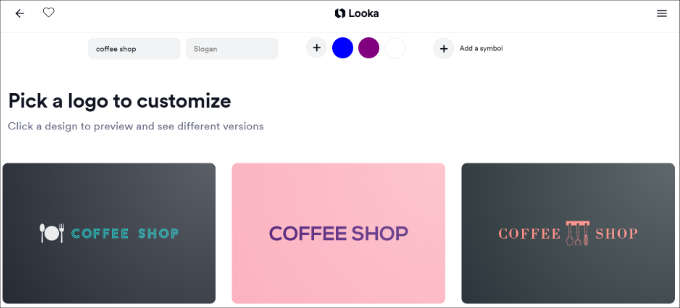
Danach siehst du den von Looka angebotenen Logo-Builder.
Mit dem Drag-and-Drop-Logo-Editor können Sie die Schriftgröße anpassen, einen transparenten Hintergrund wählen, die Schriftfamilie ändern, Ihr Symbol hinzufügen oder ändern und vieles mehr.
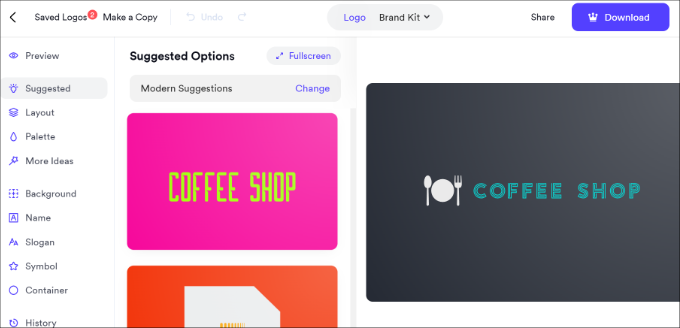
Bearbeiten Sie das Design gerne nach Belieben und teilen Sie es mit Kollegen, um eine zweite Meinung einzuholen. Wenn Sie zufrieden sind, klicken Sie einfach auf die Schaltfläche „Herunterladen“ in der oberen rechten Ecke, um Ihr Logo zu kaufen und herunterzuladen.
Mit all dem gesagt, beachten Sie bitte, dass Sie 65 US-Dollar für den Premium-Plan bezahlen müssen, wenn Sie eine transparente Version Ihres Logos wünschen.
3. Erstellen Sie ein benutzerdefiniertes Logo mit Hatchful von Shopify (kostenlos)
Shopify, eine beliebte E-Commerce-Plattform, bietet ein kostenloses Logo-Maker-Tool namens Hatchful an. Es ermöglicht Ihnen, ganz einfach schöne Logos für Ihre Website zu erstellen, ohne Designkenntnisse zu benötigen.
Im Gegensatz zu Tailor Brands und Looka können Sie das Logo kostenlos herunterladen. Außerdem bietet es verschiedene Anpassungsoptionen und führt Sie Schritt für Schritt durch die Erstellung eines Logos.
Zuerst müssen Sie die Shopify Hatchful-Seite besuchen und auf die Schaltfläche „Los geht’s“ klicken.
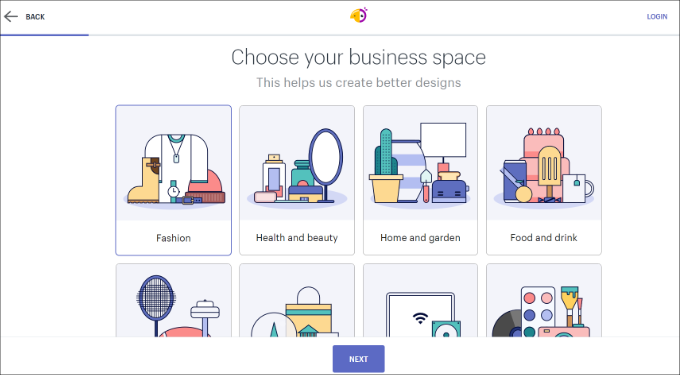
Als Nächstes müssen Sie Ihren Geschäftstyp auswählen.
Wenn Sie keine exakte Übereinstimmung finden, verwenden Sie einfach die nächstbeste Übereinstimmung.
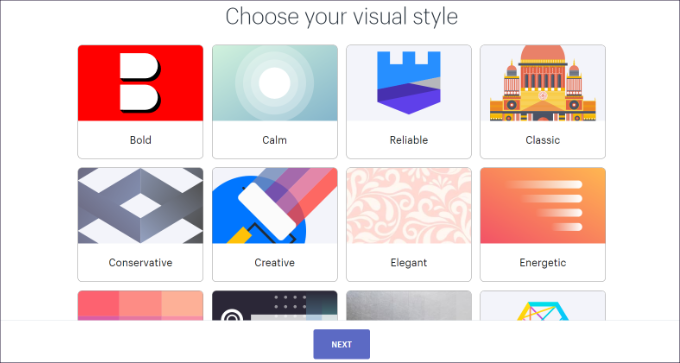
Danach wird Hatchful Sie auffordern, einen visuellen Stil für Ihr Logo zu wählen.
Sie müssen einen Stil auswählen, der zum Stil, Aussehen und zur Branche Ihrer geschäftlichen Website passt.
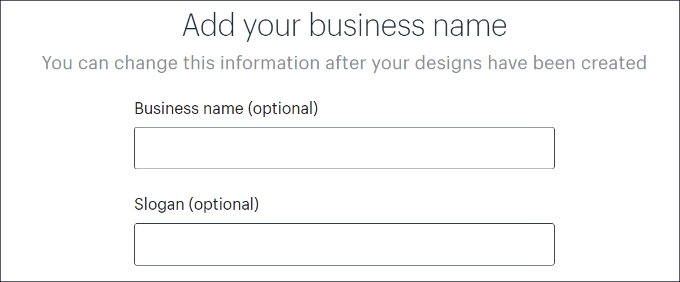
Geben Sie als Nächstes Ihren Geschäftsnamen und, wenn Sie möchten, einen Slogan ein.
Sie können diesen Schritt überspringen, wenn Sie möchten, und fortfahren.
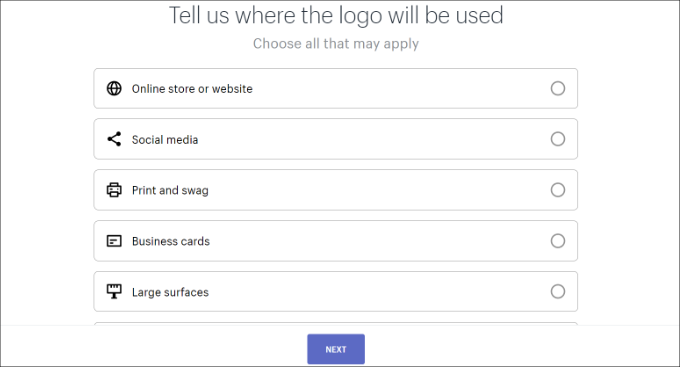
Danach werden Sie gefragt, wo Sie das Logo verwenden möchten.
Sie können die Option „Online-Shop oder Website“ wählen, um fortzufahren.
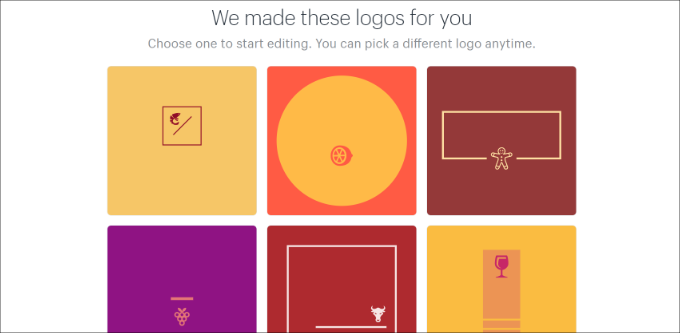
Schließlich analysiert der Assistent Ihre Antworten und zeigt Ihnen mehrere Logo-Beispiele zur Auswahl.
Sie können eines dieser Logos auswählen, um sie weiter zu bearbeiten.
Dies startet einen einfachen Logo-Editor, in dem Sie eine Live-Vorschau Ihres Logos mit Bearbeitungswerkzeugen in der linken Spalte sehen.
Sie können den Text bearbeiten, ein Symbol hinzufügen, Symbole hinzufügen und den Hintergrund ändern.
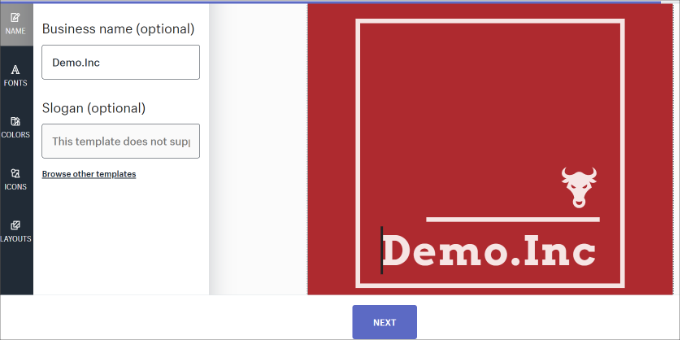
Sobald Sie mit Ihrem Design zufrieden sind, können Sie auf die Schaltfläche „Weiter“ klicken, um Ihre Logo-Dateien herunterzuladen.
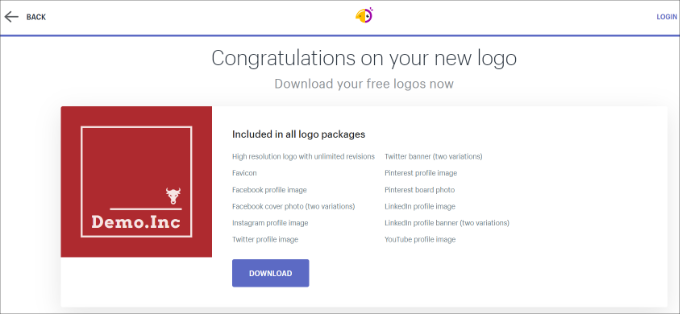
Sie werden gebeten, ein kostenloses Konto zu erstellen, und Ihre Logo-Dateien werden an Ihre E-Mail-Adresse gesendet. Die zip-Datei enthält nicht nur Ihr Logo, sondern auch ein Favicon oder Website-Symbol und Titelbilder für Ihre Social-Media-Profile.
Bonus: Beauftragen Sie jemanden, Ihr Website-Logo zu erstellen
Die Online- Logo-Maker-Tools, die wir in diesem Tutorial behandelt haben, sind speziell für Anfänger konzipiert. Sie können mit diesen Tools ein einfaches und elegantes Logo für Ihre Website erstellen, aber sie sind in den Designoptionen immer noch eingeschränkt.
Wenn du es dir leisten kannst, ist die beste Option, einen erfahrenen Grafikdesigner zu beauftragen, um ein Logo für deine Website zu erstellen. Es gibt mehrere Orte, an denen du freiberufliche Designer finden kannst.
Zum Beispiel können Sie jeden der beliebten Online-Jobmarktplätze nutzen, um einen Logo-Designer zu engagieren.
Es gibt Tausende von Leuten, die auf diesen Websites Grafikdesign-Dienstleistungen anbieten. Wie wählen Sie die richtige Person für den Job aus?
Die Einhaltung dieser Best Practices kann Ihnen helfen, den perfekten Kandidaten zu finden, der ein Logo für Ihr Unternehmen erstellt.
- Achten Sie auf Bewertungen, Rezensionen und die Anzahl der abgeschlossenen Aufträge im Profil des Designers. Dies sind gute Indikatoren für die Qualität der Dienstleistungen, die früheren Kunden erbracht wurden.
- Geben Sie dem Designer einen detaillierten Überblick über Ihre spezifischen Designanforderungen.
- Legen Sie Ihren eigenen Preis für das Logo fest, aber bedenken Sie, dass ein einzigartiges und kreatives Design mehr kostet als ein generisches Logo.
- Stellen Sie sicher, dass Sie die Original-Quelldateien im Vektorformat erhalten. Dies ermöglicht es Ihnen, Ihr Logo später in anderen Bereichen wie Visitenkarten, Postern, T-Shirts und mehr in der Größe zu ändern oder wiederzuverwenden.
Wir hoffen, dieser Artikel hat Ihnen geholfen zu lernen, wie Sie ein Logo für Ihre Website erstellen. Möglicherweise möchten Sie auch unseren ultimativen Leitfaden zu WordPress-Designelementen und unsere Expertenauswahl der besten WordPress-Typografie-Plugins sehen, um Ihr Website-Design zu verbessern.
Wenn Ihnen dieser Artikel gefallen hat, abonnieren Sie bitte unseren YouTube-Kanal für WordPress-Video-Tutorials. Sie finden uns auch auf Twitter und Facebook.


Dennis Muthomi
Der Abschnitt „Tipps für benutzerdefinierte Logos“ hat mir besonders gut gefallen, vor allem der Teil über den transparenten Hintergrund. Aus meiner Erfahrung ist das ein Muss, wenn Logos auf verschiedenen Plattformen verwendet werden. Ich würde hinzufügen, dass es auch gut ist, mehrere Versionen Ihres Logos zu haben (z. B. horizontal, vertikal, nur Symbol), damit Sie in verschiedenen Anwendungen flexibel sind. Das hat mich dazu gebracht, das Logo der Website meines Kunden mit einigen dieser Tools noch einmal zu überarbeiten.
David Lim
Aus geschäftlicher Sicht ist bei der Erstellung Ihres Geschäftsplans und der Festlegung des erwarteten Budgets die Erstellung Ihres Logos vielleicht eines der wichtigsten Dinge. Denn es wird offensichtlich die gesamte Marke definieren.
Jiří Vaněk
Ich habe die von Ihnen empfohlene Website tailorbrands.com zum Erstellen eines Logos ausprobiert und es ist gut, dass hier alles automatisiert ist und die Designs von selbst erstellt werden. Leider hat es jedoch nicht meine Erwartungen erfüllt und ich bin bei meinem ursprünglichen Logo geblieben, das ich mit Canva erstellt habe. Für jemanden, der wirklich automatisch ein Logo erstellen möchte, ohne viel über das Design nachdenken zu müssen, ist dies jedoch definitiv ein großartiges Werkzeug.
Moinuddin Waheed
Hatcha von Shopify und Looka sind großartige Optionen für die Erstellung eines Logos. Das Logo ist der zentrale Teil einer Website und erregt sofort die Aufmerksamkeit des Benutzers. Daher ist ein gutes Logo, das den Markenwert widerspiegelt, sehr wichtig.
Früher habe ich Canva benutzt, um mein Logo für meine Websites und auch für Kundenwebsites zu gestalten.
Es ist gut zu sehen, dass es so viele kostenlose und kostenpflichtige Optionen zur Erstellung eines Logos nach Wahl gibt.
WPBeginner Support
Glad you liked our recommendations
Admin
Ralph
Ich habe vor Jahren ein Logo von einer ähnlichen Website gekauft, es war 2 Jahre lang in Ordnung, dann entschied ich, dass es nicht wirklich gut aussieht und ziemlich generisch ist. Ich habe mich für den Namen meines Blogs mit Buchstaben entschieden – kein Logo, nur der Name in WordPress, aber die von Ihnen hier angebotenen Optionen sehen wirklich gut aus. Ich denke, ich werde bald ein neues Logo bekommen.
WPBeginner Support
Glad we could share this
Admin
Poorna
Schöner Artikel.
Ich habe auf den Link Constant Connect Free Logo Maker geklickt, der im Artikel angegeben ist, aber er führt mich nicht zu dem Bildschirm, den Sie im Artikel zeigen. Es wird nach meiner Anmeldung für deren Pläne gefragt.
Wie geht es weiter?
WPBeginner Support
You would need to create a free account to use the logo builder at the moment, we’ll look into updating our article for their updated method
Admin
Adam Rees
Ziemlich interessanter Artikel, den Sie hier geteilt haben, danke.
WPBeginner Support
You’re welcome
Admin
Asifur Rahaman
Das ist ein sehr hilfreicher Beitrag, danke dem Autor
WPBeginner Support
You’re welcome, glad our guide was helpful
Admin