


Möchten Sie ein Child-Theme auf Ihrer WordPress-Website installieren? Child-Themes eignen sich hervorragend für Anpassungen, da sie es Ihnen ermöglichen, die leistungsstarken Funktionen eines Parent-Themes oder Frameworks zu nutzen. In diesem Artikel zeigen wir Ihnen, wie Sie ein Child-Theme in WordPress einfach installieren.
Was ist ein WordPress Child Theme?
WordPress Child-Themes hängen von einem Parent-Theme oder einem Theme-Framework ab. Child-Themes übernehmen alle Funktionen und das Erscheinungsbild ihres Parent-Themes und können diese ändern, ohne den Code des Parent-Themes zu berühren.
Die meisten kostenlosen und Premium-WordPress-Themes bieten viele Anpassungsoptionen. Manchmal müssen Sie jedoch möglicherweise trotzdem manuell Code zu Ihrem Theme hinzufügen.
Wenn Sie Code direkt in die Dateien Ihres Themes einfügen, werden Ihre Änderungen überschrieben, wenn Sie Ihr Theme aktualisieren. Child-Themes lösen dieses Problem, indem sie es Ihnen ermöglichen, Ihre Anpassungen im Child-Theme vorzunehmen. Auf diese Weise bleiben alle Ihre Änderungen erhalten, wenn Sie das Parent-Theme aktualisieren.
Child-Themes werden häufiger mit WordPress-Theme-Frameworks verwendet. Diese Frameworks sind robuste übergeordnete Themes, die eine solide Basis für Theme-Entwickler bieten, auf der sie aufbauen können.
Genesis ist ein solches beliebtes Theme-Framework. Es gibt unzählige Child-Themes für Genesis, die Sie von StudioPress erhalten können.
Um mehr über WordPress Child-Themes zu erfahren, empfehlen wir Ihnen, unseren Artikel zu lesen: Was ist ein WordPress Child-Theme? Vor- und Nachteile und mehr.
Möchten Sie Ihr WordPress-Theme mit einem eigenen Child-Theme anpassen? Befolgen Sie die Anweisungen in unserer Schritt-für-Schritt-Anleitung: So erstellen Sie ein WordPress Child-Theme.
Nichtsdestotrotz werfen wir einen Blick darauf, wie man ein WordPress-Child-Theme einfach installiert.
Schritt 1. Installation des WordPress-Child-Themes
Die Installation des WordPress Child-Themes unterscheidet sich nicht von der Installation eines beliebigen anderen WordPress-Themes.
Gehen Sie in Ihrem WordPress-Adminbereich zur Seite Design » Themes und klicken Sie auf die Schaltfläche „Neues Theme hinzufügen“.
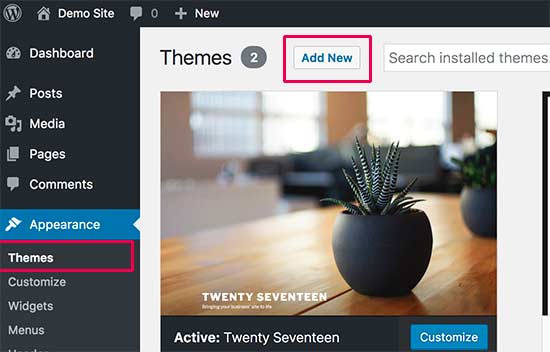
Es gibt zwei Methoden, Ihr WordPress-Theme zu installieren.
Methode 1: Wenn Ihr Child Theme als kostenloses Theme im WordPress.org Theme-Verzeichnis verfügbar ist, können Sie es finden, indem Sie seinen Namen in das Suchfeld eingeben.
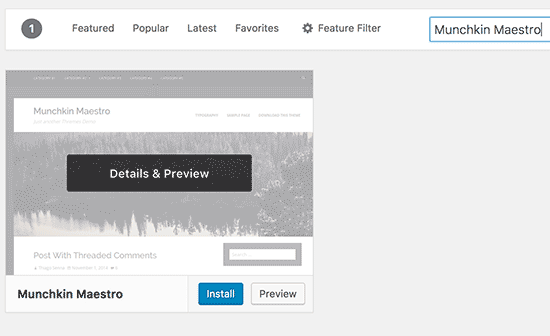
Nehmen Sie aus den Suchergebnissen die Maus über das gesuchte Theme und klicken Sie dann auf die Schaltfläche „Installieren“.
WordPress wird nun Ihr Child-Theme herunterladen und installieren.
Es wird auch nach dem erforderlichen Parent-Theme suchen. Wenn das Parent-Theme auch im WordPress.org-Theme-Verzeichnis verfügbar ist, wird es automatisch für Sie installiert.
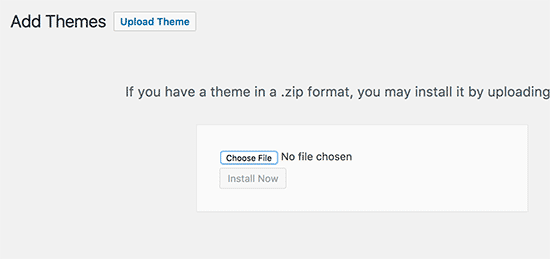
Methode 2: Wenn Ihr Child-Theme als ZIP-Datei geliefert wurde, müssen Sie auf die Schaltfläche „Theme hochladen“ klicken. Dies zeigt Ihnen die Option zum Hochladen des Themes.
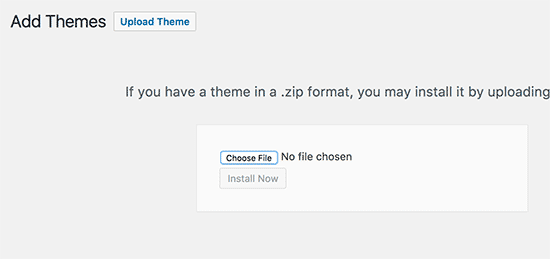
Klicken Sie auf "Datei auswählen", um die Theme-ZIP-Datei von Ihrem Computer auszuwählen, und klicken Sie dann auf die Schaltfläche „Jetzt installieren“.
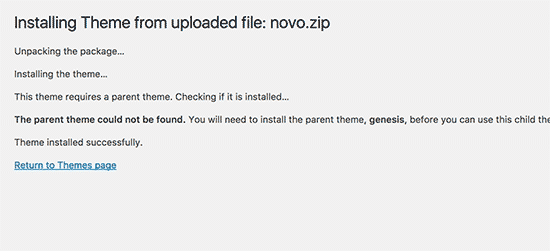
WordPress wird nun die Theme-Zip-Datei von Ihrem Computer hochladen und installieren. Es wird auch geprüft, ob das übergeordnete Theme installiert ist. Wenn das übergeordnete Theme im WordPress.org Theme-Verzeichnis verfügbar ist, wird versucht, es zu installieren. Andernfalls werden Sie darüber informiert, dass Sie das übergeordnete Theme manuell installieren müssen.
Schritt 2. WordPress Parent Theme installieren
WordPress wird automatisch versuchen, das Parent-Theme zu installieren, wenn es im WordPress.org Theme-Verzeichnis verfügbar ist. Wenn die Installation des Parent-Themes fehlschlägt, können Sie das Child-Theme nicht aktivieren. Es wird als fehlerhaft auf der Themes-Seite angezeigt.
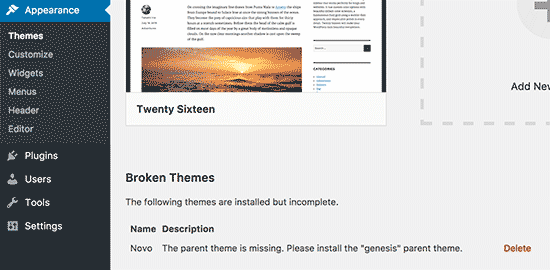
Hier ist, wie Sie Ihr Parent Theme installieren. Gehen Sie zuerst auf die Website Ihres Parent Themes und laden Sie die Theme-ZIP-Datei herunter.
Gehen Sie nun zur Seite Darstellung » Themes und klicken Sie auf die Schaltfläche Neu hinzufügen.
Klicken Sie auf die Schaltfläche „Theme hochladen“. Dies zeigt Ihnen die Option zum Hochladen des Themes.
Klicken Sie auf die Schaltfläche Datei auswählen, um die Theme-Zip-Datei von Ihrem Computer auszuwählen, und klicken Sie dann auf die Schaltfläche 'Jetzt installieren'.
Nachdem Sie sowohl das Parent- als auch das Child-Theme installiert haben, können Sie das Child-Theme aktivieren.
Hinweis: Beachten Sie, dass Sie das Parent Theme nicht aktivieren müssen, um das Child Theme zu verwenden.
Wir hoffen, dieser Artikel hat Ihnen geholfen zu lernen, wie man ein WordPress Child-Theme installiert. Möglicherweise möchten Sie auch unseren Leitfaden lesen: So finden Sie heraus, welche Dateien im WordPress-Theme bearbeitet werden müssen.
Wenn Ihnen dieser Artikel gefallen hat, abonnieren Sie bitte unseren YouTube-Kanal für WordPress-Video-Tutorials. Sie finden uns auch auf Twitter und Facebook.


Jiří Vaněk
Ich verwende ein Child-Theme, möchte aber eine Frage stellen. Ist es in diesem Fall besser, Snippets manuell in das Child-Theme einzufügen, oder ist es besser, ein Plugin wie WP Code zu verwenden, um den Code einzufügen? Ich gehe davon aus, dass WP Code vorzuziehen ist, wenn ich die Vorlage im Laufe der Zeit ändere, da die Snippets trotz der Änderung des Erscheinungsbilds aktiv bleiben (es sei denn, es gibt ein Problem mit der Kollision von Snippets und der neuen Vorlage)?
WPBeginner Support
Wir würden normalerweise empfehlen, die Snippets in einem Plugin wie WP Code zu platzieren, um zu verhindern, dass die Anpassungen bei einem Update verloren gehen.
Admin
Lisa | Sassy Boss
Thanks this was super helpful and concise
WPBeginner Support
Glad our guide was helpful
Admin
Tamie
Vielen Dank dafür!
Ich habe ein paar Fragen:
Kann ich ein Child-Theme installieren, nachdem ich bereits ein Parent-Theme installiert und konfiguriert habe, oder wird dadurch all meine Arbeit rückgängig gemacht?
Brauchen Sie wirklich ein Child Theme, wenn Sie nur CSS unter dem Customizer hinzufügen, oder bleibt das bei einem Theme-Update erhalten?
Wenn Sie das Child-Theme benötigen und CSS unter dem Customizer im Parent-Theme platziert haben, sollten Sie es dann in das Child-Theme verschieben?
WPBeginner Support
Sie können ein Child-Theme installieren, müssen aber möglicherweise einige Einstellungen im Original-Theme für Ihr Design vornehmen.
Wenn Sie nur Änderungen im Customizer vornehmen, ist ein Child-Theme nicht erforderlich.
For safety, we would recommend moving CSS in the customizer on the parent to the child theme.
Admin
Tamie
Vielen Dank für Ihre Hilfe!
Rohit Patel
Toller Artikel. Was passiert, wenn ich nur das Parent-Theme verwende und das Child-Theme nach der Installation nicht aktiviere?
WPBeginner Support
Dann würden Sie nichts von Ihrem Child-Theme verwenden.
Admin
Hannah Joy
Vielen Dank!!! Jedes andere Online-Tutorial war so verwirrend und fügte viele irrelevante Details oder verwirrende und unanwendbare Informationen hinzu. Ich erstelle zum ersten Mal eine Website und versuche nichts Ausgefallenes, ich möchte es einfach von Anfang an richtig machen. Ich bin so dankbar für Seiten wie Ihre, die es für uns Neulinge in leicht verdauliche Häppchen aufteilen!!
WPBeginner Support
Glad our guide could help
Admin
Belinda Ciurleo
Vielen Dank für das Teilen, das ist sehr hilfreich.
Ich habe eine Frage..
Ich habe bereits das übergeordnete Theme installiert und Seiten, Menüs usw. erstellt.
Ich bin zur Installation des untergeordneten Themes gekommen, weil ich einen Endpunkt in WooCommerce erstellen muss. Ich habe den Großteil meiner Website erledigt, mache nur noch die letzten Feinschliff.
Wenn ich das Parent-Theme deaktiviere und das Child-Theme aktiviere, behält es dann all meine Arbeit? Oder verliere ich alles?
WPBeginner Support
Sie würden alle Ihre Seiten und Inhalte behalten. Andere Anpassungen am Styling werden möglicherweise nicht übertragen, abhängig vom spezifischen Theme.
Admin
Annapurna Agrawal
Hey, ich habe diese ernste Frage. Was soll ich wählen? Ein Child-Theme erstellen? Oder ein Theme von Grund auf neu erstellen?
Wenn ich das Theme von Grund auf neu erstelle, wie verwalte ich die Updates von Funktionen in WP?
Wenn ich ein Child-Theme erstelle, muss ich im Grunde den gesamten Stil für meine Website aktualisieren.
Helfen Sie mir da raus!
WPBeginner Support
Wenn Sie ein Child-Theme erstellen, werden alle von Ihnen vorgenommenen Anpassungen übernommen, und wenn Sie keinen Stil angeben, wird dieser vom übergeordneten Theme übernommen. Das Erstellen eines neuen Themes würde erfordern, dass Sie für alles, was Sie gestalten möchten, eine Stilregel haben.
Sie würden die Funktionen wie bei jedem anderen Theme aktualisieren.
Admin
Allisa
Hallo, ich habe sowohl Genesis als auch das Child-Theme Essence installiert. Während ich das Framework liebe, kümmere ich mich nicht um mein Theme. Haben Sie Artikel oder Vorschläge, wie man Child-Themes installiert und wechselt? Vielen Dank im Voraus!
WPBeginner Support
Hallo Allisa,
Bitte siehe unseren Artikel: So installieren Sie ein WordPress Child-Theme
Admin
Susana
Wenn ich das Parent-Theme bereits aktiviert habe, sollte ich es deaktivieren, bevor ich das Child-Theme installiere und aktiviere?
WPBeginner Support
Hallo Susana,
Sie können in WordPress immer nur ein Theme gleichzeitig aktivieren. Wenn Sie das Child-Theme installieren und aktivieren, wird das Parent-Theme automatisch deaktiviert. Sie können es auch manuell deaktivieren, wenn Sie möchten. Sie müssen jedoch das Parent-Theme installiert lassen, um das Child-Theme verwenden zu können.
Admin
Mayur Lokhande
Ich habe das Parent-Theme installiert, ich weiß nicht, wie ich überprüfen kann, ob ich ein Child-Theme installiert habe oder nicht. Warum muss ein Child-Theme hochgeladen werden? Was passiert, wenn man kein Child-Theme installiert?
WPBeginner Support
Hallo Mayur,
Sie müssen nur ein Child-Theme installieren, wenn Sie die Funktionalität des Parent-Themes ändern möchten oder wenn Sie ein Theme-Framework wie Genesis verwenden.
Paul Mohan
Das Child-Theme erleichtert die spätere Bearbeitung von WordPress-Websites ohne Expertenwissen erheblich.
Jude
Ich habe das Parent Theme (Hueman Theme) installiert. Wie finde ich sein Child Theme?
WPBeginner Support
Hallo Jude,
Sie können das WordPress.org Theme-Verzeichnis oder Google durchsuchen.
Admin
Juan
Wie erstelle ich ein Child-Theme, wenn WordPress nicht lokal auf meinem PC installiert wurde. Während der Installation habe ich den Abschnitt „Verzeichnis“ leer gelassen und ich glaube, deshalb habe ich keine lokale Installation. Was sind meine Optionen?
Allan Seabrook
Hallo Syed,
Danke für das Teilen dieses Artikels. Kürzlich habe ich angefangen, mit dem Plugin „One-Click Child Theme“ von tychay zu experimentieren. Es wurde seit zwei Jahren nicht mehr vom Entwickler aktualisiert, scheint aber wie dokumentiert zu funktionieren.
Haben Sie Erfahrungen mit diesem Plugin oder ähnlichem?
Danke!
Allan
Anton
Hallo,
Was soll ich tun, wenn ich bereits das Haupt-Parent-Theme verwende? Wie kann ich ein Child-Theme hinzufügen? Habt ihr dafür auch eine Anleitung?
Markus Martin
Hallo Syed. Ich weiß nicht, ob ich die Einzige bin, aber meine Anpassungen in style.css für das Child Theme funktionieren nicht mehr und ich bin gezwungen, das benutzerdefinierte CSS im WordPress Customizer Dashboard zu verwenden. Gibt es einen Unterschied und ist das wirklich in Ordnung?