


Wenn Sie eine WordPress-Website auf eine neue Domain migrieren, besteht die Möglichkeit, dass Benutzer zur alten Domain zurückgeleitet werden. Dies ist ein häufiges Problem, mit dem viele WordPress-Benutzer nach der Migration konfrontiert sind.
Wir haben diesen Fehler in der Vergangenheit mit verschiedenen Ansätzen behoben. Unsere Erfahrung zeigt zum Beispiel, dass Sie die Website-Adresse in den WordPress-Einstellungen aktualisieren können, um die Weiterleitung zu beheben. Außerdem können Sie versuchen, die URL in der Datenbank zu ändern und Ihren DNS-Cache zu leeren.
In diesem Artikel zeigen wir Ihnen, wie Sie beheben, dass WordPress nach der Migration auf eine alte Domain umleitet.
Was verursacht das Problem der Weiterleitung zur alten Domain nach der Migration?
Wenn Sie Ihre WordPress-Website auf eine neue Domain verschieben, ist es wichtig, eine Weiterleitung einzurichten. Auf diese Weise landen Benutzer automatisch am neuen Speicherort, und Sie behalten Ihre Keyword-Rankings und Ihren Traffic.
Eine Weiterleitung zu einer neuen Domain funktioniert jedoch möglicherweise nicht richtig, und Ihre Besucher werden zurück zur alten Domain weitergeleitet.
Eine der Hauptursachen für dieses Problem ist, dass Ihre Website-URL und die Home-URL-Werte in den WordPress-Datenbanktabellen unterschiedlich sind. Sie müssen sicherstellen, dass beide Werte auf Ihre neue Domain verweisen.
Darüber hinaus können DNS-Probleme dazu führen, dass Benutzer nach der Migration zur alten Domain weitergeleitet werden. Wenn der DNS-Server nicht antwortet oder die DNS-Einträge nicht aktualisiert wurden, können Ihre Besucher Ihre neue Website-URL nicht aufrufen.
Dennoch wollen wir uns ansehen, wie Sie beheben können, dass WordPress nach der Migration auf die alte Domain umleitet. Wir werden verschiedene Methoden behandeln, sodass Sie auf die Links unten klicken können, um zu Ihrem bevorzugten Abschnitt zu springen.
- Methode 1: Aktualisieren Sie die Website-Adresse in den WordPress-Einstellungen
- Methode 2: Ändern der Website-URL in der WordPress-Datenbank
- Methode 3: DNS-Cache auf Ihrem PC leeren
- Pro-Tipp: Verwenden Sie ein SEO-Plugin, um eine vollständige Website-Umleitung durchzuführen
- Zusätzliche Ressourcen für die Verschiebung Ihrer Website
Methode 1: Aktualisieren Sie die Website-Adresse in den WordPress-Einstellungen
Der einfachste Weg, dieses Problem zu beheben, besteht darin, sicherzustellen, dass die WordPress-Adresse und die Website-Adresse in Ihren WordPress-Einstellungen gleich sind.
Wenn Ihre Website-Adresse (URL) immer noch die alte Domain anzeigt, werden Benutzer nach der Migration zur vorherigen URL weitergeleitet.
Um dies zu beheben, gehen Sie einfach zu Einstellungen » Allgemein in Ihrem WordPress-Adminbereich. Geben Sie anschließend Ihre neue Domain unter dem Feld „Website-Adresse (URL)“ ein.
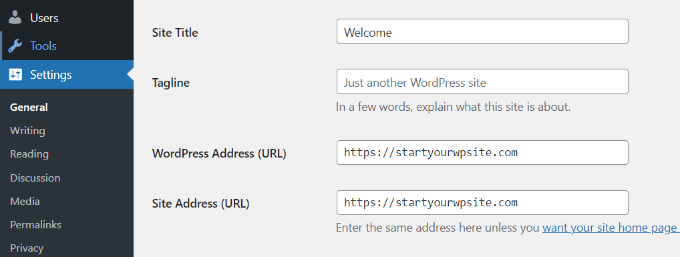
Wenn Sie fertig sind, speichern Sie Ihre Änderungen und besuchen Sie die neue Domain, um zu sehen, ob das Problem behoben ist.
Wenn die URL-Felder jedoch ausgegraut sind und Sie keine neue Adresse eingeben können, lesen Sie weiter und verwenden Sie eine der anderen Methoden, um Ihre Domain weiterzuleiten.
Methode 2: Ändern der Website-URL in der WordPress-Datenbank
Eine weitere Methode zur Behebung des Problems der Weiterleitung zur alten Domain ist die Aktualisierung der Website-URL in den Tabellen der WordPress-Datenbank.
Sie können auf die Datenbank einfach über das cPanel zugreifen, das vom WordPress-Hosting-Service bereitgestellt wird.
Für dieses Tutorial verwenden wir Bluehost als Beispiel, aber der Vorgang ist für andere Hosting-Unternehmen wie Hostinger, SiteGround usw. ähnlich.
Zuerst müssen Sie sich im Control Panel des Hosting-Dienstes anmelden. Danach können Sie im linken Menü zum Tab Websites navigieren. Klicken Sie hier einfach auf die Option „Einstellungen“ für Ihre Website.

Als Nächstes sehen Sie die Details Ihrer Website und verschiedene Einstellungen.
Sie können zum Abschnitt „Schnelllinks“ scrollen und auf die Option „phpMyAdmin“ klicken.
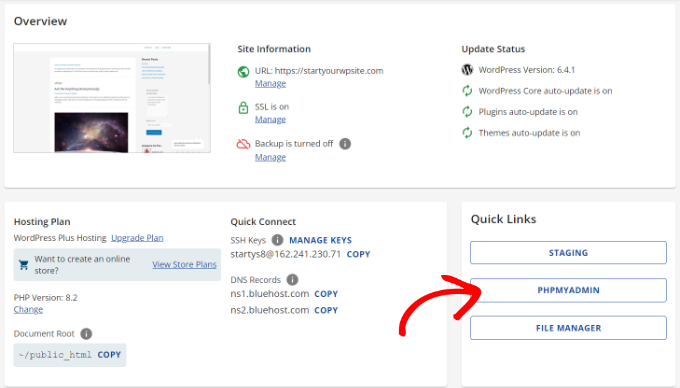
Danach müssen Sie einige Sekunden warten, bis phpMyAdmin geöffnet wird.
Sobald es sich öffnet, müssen Sie in der Navigationsleiste auf der linken Seite zur Tabelle wp_options wechseln.
Beachten Sie, dass jeder Hosting-Dienst eine andere Namenskonvention für Datenbanktabellen hat. Die gesuchte Tabelle endet jedoch immer auf „_options“.
Zum Beispiel klicken wir in diesem Tutorial in Bluehost's phpMyAdmin auf die Tabelle „staging_45f_options“.
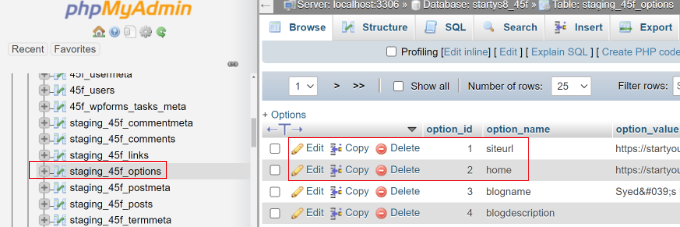
Als Nächstes müssen Sie die Optionen „siteurl“ und „home“ bearbeiten.
Klicken Sie zunächst auf die Schaltfläche „Bearbeiten“ für die Option „siteurl“.
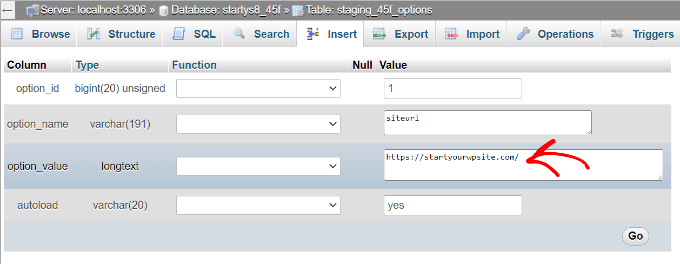
Danach müssen Sie den neuen Domainnamen in das Feld „option_value“ eingeben. Sobald dies erledigt ist, klicken Sie einfach auf die Schaltfläche „Go“.
Jetzt können Sie zur Hauptseite wp_options zurückkehren und die Option 'home' bearbeiten.
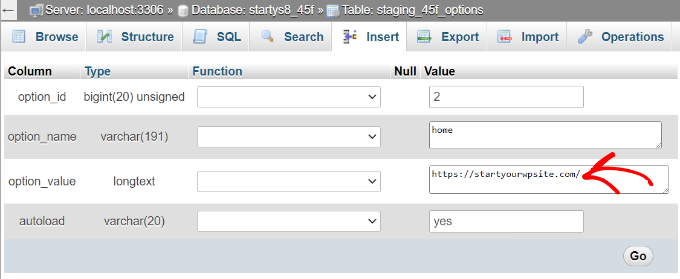
Als Nächstes müssen Sie die neue Domain in das Feld „option_value“ eingeben.
Nach Eingabe des Wertes klicken Sie auf die Schaltfläche „Go“.
Methode 3: DNS-Cache auf Ihrem PC leeren
Wenn Sie das Problem der Weiterleitung der alten Domain nach der Migration immer noch nicht lösen können, sollten Sie die DNS-Einstellungen überprüfen.
Es kann manchmal bis zu 12 bis 48 Stunden dauern, bis die Änderung des Domainnamens wirksam wird. Infolgedessen leiten Internetanbieter, die keine aktualisierten DNS-Einträge haben, Benutzer auf die alte Domain um.
Sie leeren einfach den DNS-Cache, damit er die neuesten Informationen und die neue Website-URL erhält. Dies hilft auch bei der Behebung des Problems, dass der DNS-Server nicht antwortet.
Weitere Details finden Sie in unserem Leitfaden zum Leeren Ihres DNS-Caches unter Mac, Windows und Google Chrome.
Pro-Tipp: Verwenden Sie ein SEO-Plugin, um eine vollständige Website-Umleitung durchzuführen
Wenn Sie eine Weiterleitung zu einer neuen Domain manuell durchführen, besteht immer die Gefahr von Fehlern. Infolgedessen werden Benutzer immer noch zur alten Domain weitergeleitet.
Eine einfachere Möglichkeit, eine Weiterleitung einzurichten, ist die Verwendung eines WordPress-SEO-Plugins wie All in One SEO (AIOSEO). Es bietet einen leistungsstarken Weiterleitungsmanager, mit dem Sie Ihre gesamte Website ohne Probleme auf eine neue Domain weiterleiten können.

Dieses Tool wurde von unserem Team entwickelt und wir verwenden es, wenn wir Websites auf eine neue Domain migrieren oder zwei Websites zu einer zusammenführen. Sie können mehr erfahren, indem Sie unserer Schritt-für-Schritt-Anleitung folgen, wie Sie eine vollständige Website-Weiterleitung in WordPress richtig durchführen.
Zusätzliche Ressourcen für die Verschiebung Ihrer Website
- Beste WordPress-Migrationdienste (im Vergleich)
- So migrieren Sie Ihre Google Unternehmensprofil-Website zu WordPress
- Beste WordPress-Migrations-Plugins (im Vergleich)
- Der ultimative Leitfaden für WordPress-Migrationen für Anfänger (Schritt für Schritt)
Wir hoffen, dass dieser Artikel Ihnen geholfen hat zu lernen, wie Sie WordPress-Weiterleitungen nach der Migration zu einer alten Domain beheben können. Möglicherweise möchten Sie auch unseren Leitfaden zu den häufigsten WordPress-Fehlern und deren Behebung sowie zur einfachen Verschiebung Ihres Blogs von Tumblr nach WordPress sehen.
Wenn Ihnen dieser Artikel gefallen hat, abonnieren Sie bitte unseren YouTube-Kanal für WordPress-Video-Tutorials. Sie finden uns auch auf Twitter und Facebook.




THANKGOD JONATHAN
Ich hatte einmal eine WordPress-Website mit einer anderen Domain und möchte sie jetzt auf meine neue Domain migrieren. Bitte, wie mache ich Weiterleitungen, damit Leute, die oldsite.com/page1 besuchen, auf newsite.com/page1 landen?
WPBeginner Support
Dafür sollten Sie sich unseren Artikel unten ansehen:
https://www.wpbeginner.com/wp-tutorials/how-to-properly-move-wordpress-to-a-new-domain-without-losing-seo/
Admin
Moinuddin Waheed
Dies ist ein sehr häufiges Problem bei der Migration zu einer neuen Domain oder einem neuen Server.
Die URL leitet zur alten Domain weiter und tut dies auch weiterhin.
Ich denke, die Verwendung von AIOSEO und die Durchführung einer vollständigen Überprüfung der Weiterleitungen auf der Website werden die genauen Gründe für die Weiterleitung liefern und wir können dies leicht beheben.
Johan
Sehr klar, aber funktioniert bei mir nicht. Ich habe ein Backup vom Hoster auf meinen lokalen Rechner kopiert. Habe alles geändert, was ich finden konnte, auf den lokalen Rechner, aber es leitet mich immer wieder zur Live-Website weiter. WP Admin funktioniert lokal, nur die Website nicht.
Übersehe ich etwas?
WPBeginner Support
Your site likely still has the old domain in the local settings, we would recommend taking a look at our article below for the transfer steps we recommend
https://www.wpbeginner.com/wp-tutorials/how-to-move-live-wordpress-site-to-local-server/
Admin
Johan
Ich habe die lokalen Einstellungen geändert, aber der Link war irgendwie interessant.
Es schien ein Problem mit 2 Dingen zu geben: Chrome und DNS. Ich habe den DNS geleert und Firefox ausprobiert, dann funktionierte es wie erwartet. Nachdem ich Chrome bereinigt hatte, funktionierte es auch.
Anscheinend hinterlässt man, egal was man tut, immer eine Spur auf dem Rechner, nicht auf WordPress oder der Datenbank.