


Haben Sie sich jemals in einer Situation befunden, in der Sie eine WordPress-Seiten-ID, Beitrags-ID, Kategorie-ID, Tag-ID, Kommentar-ID oder Benutzer-ID finden mussten?
Bei der Arbeit mit WordPress benötigen Sie diese IDs möglicherweise, um bestimmte Funktionen zu Ihrer Website hinzuzufügen. Eine ID ist eine eindeutige Nummer, die ein bestimmtes Element in Ihrer WordPress-Datenbank identifiziert. Jeder Beitrag, jede Seite, jede Kategorie, jeder Tag, jeder Kommentar und jeder Benutzer in WordPress hat seine eindeutige ID.
In diesem Artikel zeigen wir Ihnen Schritt für Schritt, wie Sie ganz einfach eine Beitrags-, Kategorie-, Tag-, Kommentar- oder Benutzer-ID in WordPress finden.
Wenn Sie lernen, WordPress-IDs zu finden, sind Sie besser gerüstet, um Probleme zu beheben und die Funktionalität Ihrer Website anzupassen.
Wann müssen Sie Post-ID und Seiten-ID in WordPress verwenden?
WordPress verwendet eine eindeutige Identifikationsnummer für jeden Blogbeitrag, jede Landingpage, jeden Kommentar, jeden Benutzer, jede Kategorie und jedes Schlagwort auf Ihrer Website.
Das Finden dieser Informationen ist wichtig, wenn Sie ein WordPress-Plugin verwenden, das eine bestimmte ID für eine Seite oder einen Beitrag benötigt, um eine Funktion oder einen visuellen Effekt hinzuzufügen.
Sie können beispielsweise ein Plugin verwenden, um Untertitel für Beiträge und Seiten hinzuzufügen, indem Sie die jeweilige Beitrags-ID und Seiten-ID verwenden.
Ähnlich, sagen wir, Sie möchten einen bestimmten WordPress-Beitrag von Ihrer Homepage ausblenden. Dann benötigen Sie die genaue Seiten-ID und Beitrags-ID, um ihn von Ihrer Homepage zu entfernen.
Lassen Sie uns nun sehen, wie Sie die Seiten-, Beitrags-, Kategorie-, Tag-, Kommentar- oder Benutzer-ID in WordPress finden können.
Um Sie reibungslos durch unseren Leitfaden zu führen, können Sie auf die unten stehenden Links klicken, um zu einem beliebigen Abschnitt zu springen:
So finden Sie die Post-ID und Seiten-ID in WordPress
In WordPress sind Beiträge und Seiten zwei Hauptmethoden, um Inhalte hinzuzufügen. Die Beiträge werden hauptsächlich für zeitnahe Artikel verwendet, während Seiten für statische Inhalte genutzt werden.
Manchmal möchten Sie Ihre Beiträge und Seiten filtern oder sie von bestimmten Funktionen ausschließen. In einem solchen Szenario benötigen Sie möglicherweise die IDs Ihrer Beiträge und Seiten.
Beginnen wir damit, wie Sie eine Beitrags-ID auf Ihrem WordPress-Blog finden.
Besuchen Sie zunächst die Seite Beiträge » Alle Beiträge in der Admin-Seitenleiste von WordPress und suchen Sie den Beitrag, dessen ID Sie benötigen.
Bewegen Sie als Nächstes die Maus über den Beitragstitel, um Ihre Beitrags-ID anzuzeigen.
Wenn Sie dies tun, wird Ihre Beitragsbearbeitungs-URL in der unteren linken Ecke Ihres Bildschirms angezeigt. Schauen Sie sich nun die Nummer an, die zwischen 'post=' und '&action' liegt.
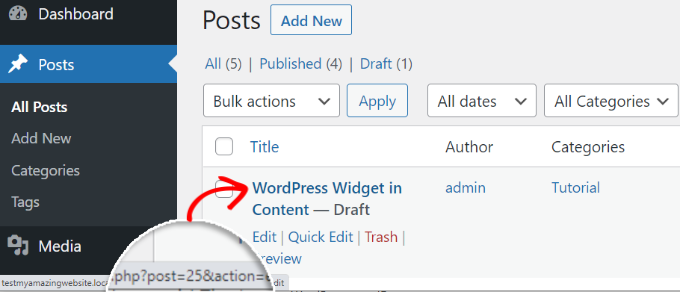
Sie haben es! Das ist Ihre WordPress-Beitrags-ID-Nummer.
Im obigen Beispiel ist es 25.
Sie können Ihre WordPress-Beitrags-ID auch auf dem Bildschirm des Block-Editors anzeigen. Wenn Sie einen Beitrag zum Bearbeiten öffnen, wird die Beitrags-Editier-URL in der Adressleiste Ihres Browsers angezeigt.
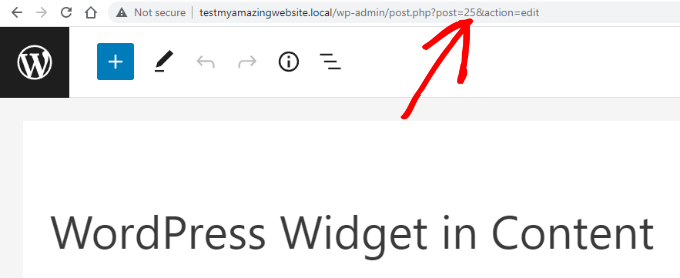
Es ist dieselbe URL, die am unteren Bildschirmrand erschien, als Sie mit der Maus über den Beitragsnamen fuhren.
Die Nummer, die nach 'post=' und vor '&action' kommt, ist die Beitrags-ID.
Nun können Sie die gleiche Methode verwenden, um auch Ihre WordPress-Seiten-ID zu finden. Der einzige Unterschied besteht darin, dass Sie zum Menü Seiten anstelle von Beiträge gehen und die spezifische Seite öffnen müssen, deren ID Sie finden möchten.
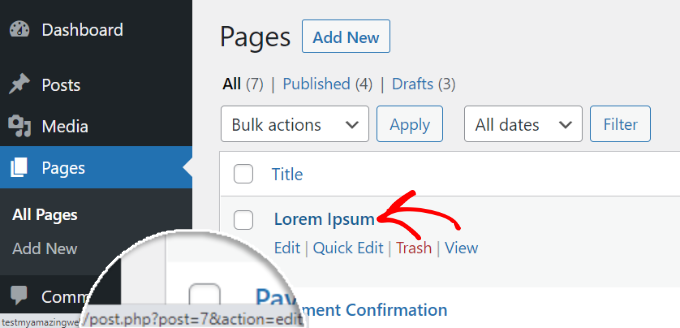
Zum Beispiel ist die Seiten-ID im obigen Screenshot 7.
So finden Sie Ihre WordPress-Kategorie-ID und Tag-ID
Kategorien und Schlagwörter werden zum Sortieren von Inhalten auf Ihrer WordPress-Website verwendet.
Manchmal müssen Sie möglicherweise eine Kategorie- oder Tag-ID finden, um eine Plugin-Funktion hinzuzufügen.
Das Finden einer WordPress-Kategorie-ID, Schlagwort-ID oder einer anderen benutzerdefinierten Taxonomie-ID in WordPress ist dem Finden einer Beitrags-ID sehr ähnlich.
Besuchen Sie dazu die Seite Beiträge » Kategorien in Ihrem WordPress-Admin-Panel. Wenn Sie die Liste Ihrer Kategorien sehen, bewegen Sie die Maus über den Titel der spezifischen Kategorie, deren ID Sie suchen.
Nun sehen Sie die URL zum Bearbeiten der Kategorie in einem Popup-Fenster unten links auf Ihrem Bildschirm.
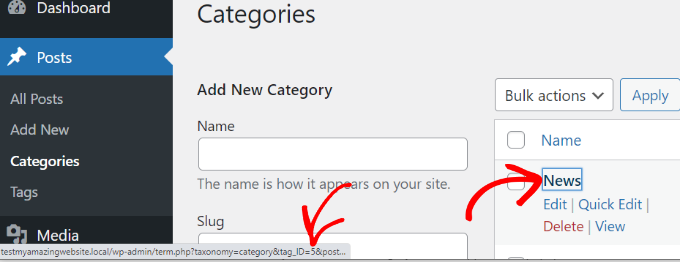
Ihre Kategorie-ID befindet sich direkt in der URL. Es ist die Zahl, die nach 'category&tag_ID=' und vor '&post_type' kommt.
Im obigen Screenshot ist Ihre WordPress-Kategorie-ID 5.
Sie können Ihre WordPress-Kategorie-ID auch beim Bearbeiten anzeigen. Öffnen Sie einfach eine Kategorie zur Bearbeitung, und Sie sehen die Kategorie-ID in der Adressleiste des Browsers.
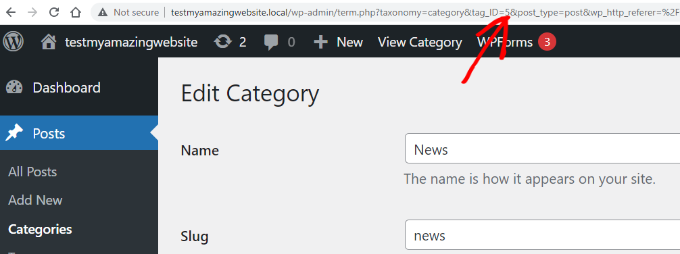
Es ist dieselbe URL, die angezeigt wurde, als Sie mit der Maus über Ihren Kategorietitel fuhren.
Die Kategorie-ID ist die Zahl zwischen „category&tag_ID=“ und „&post_type“, nämlich 2.
Möglicherweise stellen Sie fest, dass WordPress, obwohl wir eine Kategorie bearbeiten, immer noch die Kategorie-ID als Tag-ID anzeigt. Lassen Sie sich davon nicht verwirren.
Alle Kategorien und Schlagwörter sind Begriffe innerhalb einer WordPress-Taxonomie. Derselbe Editor verwaltet sie.
Jetzt können Sie ähnlich Ihre WordPress-Tag-ID finden.
Besuchen Sie zuerst den Bildschirm Beiträge » Tags im WordPress-Dashboard und bewegen Sie dann den Mauszeiger über den Tag, dessen ID Sie anzeigen möchten.
Sobald Sie fertig sind, wird Ihre Tag-Bearbeitungs-URL in der unteren linken Ecke des Bildschirms angezeigt.
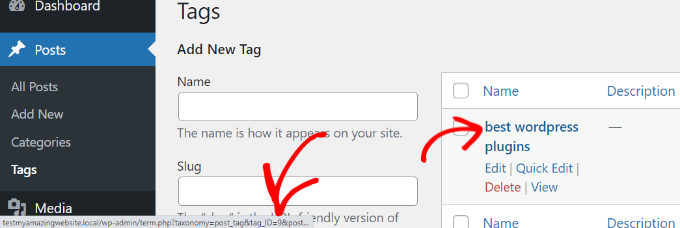
In der URL ist die eindeutige Nummer zwischen „tag&tag_ID=“ und „&post_type“ Ihre Tag-ID. Im obigen Screenshot ist 9 Ihre Tag-ID.
So finden Sie eine Kommentar-ID in WordPress
Um die ID eines Kommentars zu finden, gehen Sie zur Seite Kommentare in Ihrem WordPress-Admin-Panel. Hier sehen Sie eine Liste der Kommentare auf Ihrer WordPress-Site.
Bewegen Sie einfach die Maus über den Link „Bearbeiten“ unter dem gewünschten Kommentar. Als Nächstes sehen Sie die URL zum Bearbeiten des Kommentars unten links auf Ihrem Bildschirm.
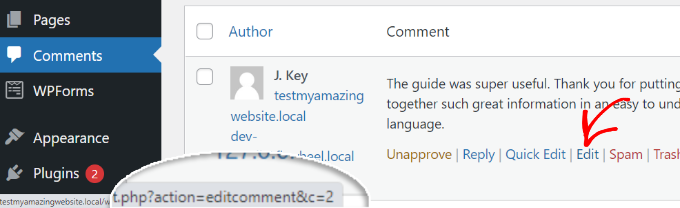
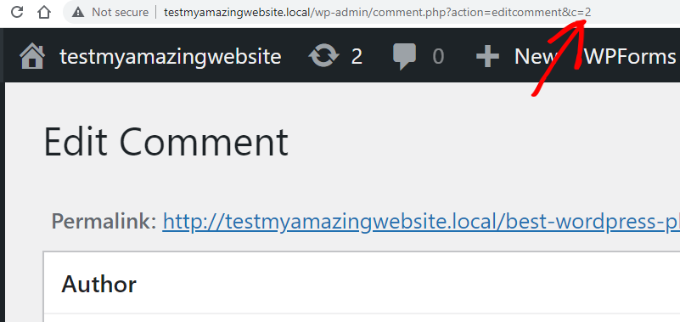
Ihre WordPress Kommentar-ID befindet sich direkt am Ende der URL, nach 'editcomment&c='. Im obigen Screenshot ist Ihre Kommentar-ID 2.
Ähnlich wie bei Beiträgen, Seiten, Kategorien und Schlagwörtern können Sie auch die Kommentar-Editor-Seite öffnen, um Ihre Kommentar-ID anzuzeigen.
Auf der Kommentar-Editor-Seite finden Sie Ihre Kommentar-ID am Ende der Kommentar-Editier-URL.
So finden Sie eine Benutzer-ID in WordPress
Genau wie bei anderen oben genannten Elementen können Sie auch eine Benutzer-ID finden, indem Sie die URL zum Bearbeiten des Benutzers oder durch Bearbeiten des Benutzers betrachten.
Gehen Sie im WordPress-Adminbereich zur Seite Benutzer » Alle Benutzer und bewegen Sie die Maus über den Benutzernamen.
WordPress zeigt nun die URL zur Benutzerbearbeitung in einem kleinen Popup-Fenster unten links auf Ihrem Bildschirm an.
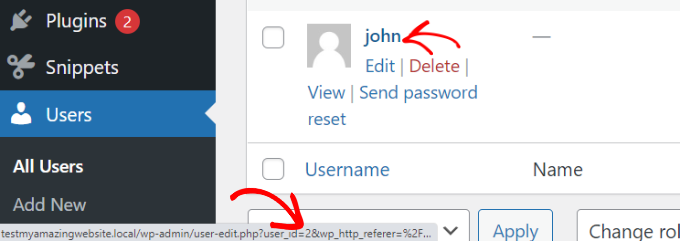
Die Nummer, die nach 'user_id=' und vor '&wp' kommt, ist Ihre WordPress-Benutzer-ID. Im obigen Screenshot ist die Benutzer-ID 2.
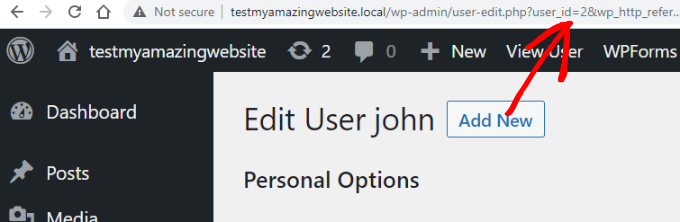
Sie können auch eine Benutzer-ID auf der Benutzerbearbeitungsseite finden. Klicken Sie einfach auf den Link „Bearbeiten“ unter einem Benutzernamen.
Als Nächstes öffnet WordPress das Profil des Benutzers, und Sie können die Benutzer-ID in der Adressleiste des Browsers abrufen.
Wenn Sie versuchen, Ihre eigene Benutzer-ID zu finden, öffnet WordPress den Profil-Editor ohne eine Benutzer-ID in der URL.
Um Ihre Benutzer-ID zu finden, besuchen Sie die Seite Benutzer » Alle Benutzer im Admin-Bereich. WordPress zeigt eine Liste der Autoren mit der Anzahl der von ihnen geschriebenen Beiträge daneben an.
Bewegen Sie die Maus über die Anzahl der von Ihnen geschriebenen Beiträge, und Sie können Ihre Autoren-Bearbeitungs-URL unten links auf dem Bildschirm sehen. Diese URL enthält Ihre Autoren-ID.
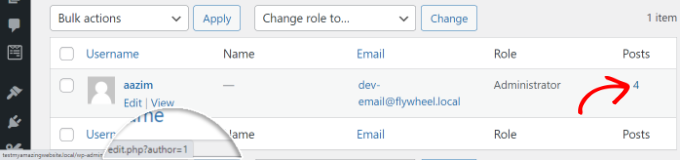
Alternativ können Sie auf die Anzahl der von Ihnen geschriebenen Beiträge klicken, und dann leitet WordPress Sie zu einer Seite weiter, auf der alle von Ihnen geschriebenen Beiträge aufgelistet sind.
Hier können Sie die Benutzer-ID aus der Adressleiste des Browsers abrufen, da sie als Autor angezeigt wird, wie folgt:
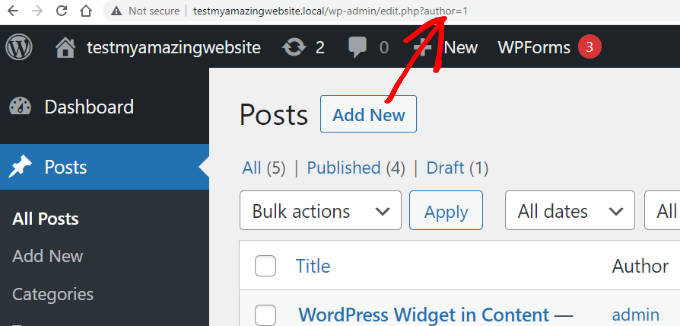
In diesem Beispiel ist die Benutzer- (Autor-) ID 1.
Bonus: Finden Sie Ihre Produkt-ID in WordPress
Wenn Sie einen WooCommerce-Shop haben, müssen Sie möglicherweise manchmal Ihre Produkt-ID finden, um sie auf einer Seite anzuzeigen, verwandte Produkte anzuzeigen oder Upsells anzubieten.
Sie können dies ganz einfach tun, indem Sie die Seite Produkte » Alle Produkte im WordPress-Dashboard besuchen.
Wenn Sie dort sind, bewegen Sie einfach den Mauszeiger über einen Produktnamen Ihrer Wahl. Eine Befehlszeile wird nun unter dem Titel angezeigt, zusammen mit der Produkt-ID-Nummer.
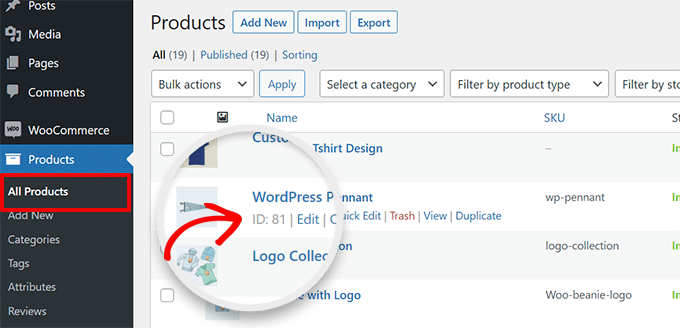
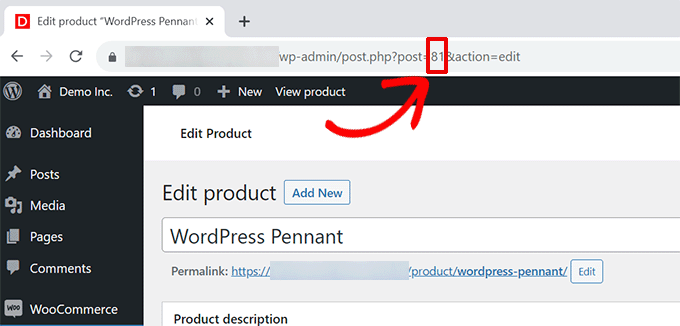
Wenn Sie möchten, können Sie auch auf den Link „Bearbeiten“ klicken, um die Produktseite zu öffnen.
Sie können dann die Produkt-ID in der URL in der Adressleiste Ihres Browsers sehen.
Weitere detaillierte Anweisungen finden Sie in unserem Tutorial unter So finden Sie Produkt-IDs in WooCommerce.
Wir hoffen, dieser Artikel hat Ihnen geholfen, die ID von Beiträgen, Kategorien, Schlagwörtern, Kommentaren und Benutzern in WordPress zu finden. Möglicherweise möchten Sie auch unseren Anfängerleitfaden zum Thema Exportieren aller WordPress-URLs in Klartext oder unsere Expertenauswahl der besten FTP-Clients für WordPress-Benutzer sehen.
Wenn Ihnen dieser Artikel gefallen hat, abonnieren Sie bitte unseren YouTube-Kanal für WordPress-Video-Tutorials. Sie finden uns auch auf Twitter und Facebook.




Suman Sourabh
Einmal musste ich die Beitrags-ID verwenden, um einen Tag bedingt anzuzeigen. Das habe ich versehentlich herausgefunden, als ich mit der Maus über den Seitentitel auf der Seite „Seiten“ fuhr.
Die Kommentar-ID sieht interessant aus. Danke!
Mrteesurez
Kommentare ID finden ??
Das ist seltsam für mich, ich liebe WordPress mehr dafür.
Ich kenne Beiträge und Seiten, die ID hilft, eine bestimmte Seite zu gestalten oder ihr eine benutzerdefinierte Vorlage zu geben.
Danke für diesen aufschlussreichen Beitrag.
Diego Weissel
Ich wünschte, sie würden eine Funktion hinzufügen, um die ID genauso wie den Namen an vielen Stellen im Dashboard zu erhalten, ist das Laden dann zu schwer? zu viele Aufrufe?
Erez
Wie konnte ich die GET-URL vergessen, die die IDs anzeigt?
Danke!
Edward
Sie haben nicht gezeigt, wie man die ID eines Tags findet. Weiß jemand, wie man die Tag-ID findet?
WPBeginner Support
Bitte sehen Sie sich unseren Leitfaden an: So finden Sie die ID von Beiträgen, Kategorien, Schlagwörtern, Kommentaren oder Benutzern in WordPress.
Admin
AnnieR
Ich versuche, eine Benutzer-ID zu finden. So sieht meine URL aus, wenn ich den Benutzer bearbeite.
wp-admin/profile.php?wp_http_referer=%2Fwp-admin%2Fusers.php
Kann dort nichts sehen, was eine Benutzer-ID sein könnte!
Salvatore Iobello
Ich fand das Video sehr hilfreich.
Vinay
Hallo Leute,
Wie finde ich die siteID einer WordPress-Site?
Danke im Voraus.
Erez
nur für den Fall, dass Sie es immer noch brauchen:
Schauen Sie sich dieses Plugin an: Wp Show Site ID
Ejaz Khan
Vielen Dank,
Bikramjit Singh
Hallo,,Wie finde ich einen bestimmten Beitrag in der Beitragsliste, wenn ich die Beitrags-ID-Nummer habe?
O G
Hallo. Es scheint, dass Sie Ihre eigene Benutzer-ID nicht finden können, da in der Adressleiste Folgendes angezeigt wird: „…/wp-admin/profile.php?wp_http_referer=%2Fdemo%2Fdynamik%2Fwp-admin%2Fusers.php“
Sie müssen sich anscheinend mit einem anderen Benutzernamen anmelden, um Ihre eigene Benutzer-ID zu überprüfen.
Arup Ghosh
Toller Beitrag, ich habe mich gefragt, wie ich die IDs von Kategorien überprüfen kann.
Jean
Beachten Sie, dass das Finden der Benutzer-ID über 'Benutzer bearbeiten' nicht funktioniert, es sei denn, er hat mindestens einen Beitrag geschrieben.
Abdul Rahim
Sehr schöner Beitrag. Wenn ich eine Beitrags- oder Seiten-ID ändern möchte, was muss ich dann tun?
Robert Neu
Nice post. You can also install this plugin to highlight the IDs more clearly:
http://wordpress.org/plugins/reveal-ids-for-wp-admin-25/
Oliver Schlöbe
Thanks for suggesting my plugin.
Srihari Thalla
Danke für das Plugin.