


Möchten Sie Ihren WordPress-Blog löschen? Während das Bloggen Spaß macht, möchten Sie es manchmal einfach loswerden. Kürzlich fragte uns einer unserer Benutzer, ob es möglich sei, ihren WordPress-Blog zu löschen. In diesem Artikel führen wir Sie Schritt für Schritt durch die sichere Löschung Ihres WordPress-Blogs und welche Vorsichtsmaßnahmen Sie treffen sollten.
Bevor wir beginnen, ist es wichtig zu beachten, dass es zwei Arten von WordPress-Blogs gibt. Die erste und häufigere ist eine selbst gehostete WordPress.org-Website. Der zweite Typ sind Blogs, die auf WordPress.com gehostet werden. Sehen Sie sich den Unterschied zwischen WordPress.com vs WordPress.org an.
Hinweis: Wenn Sie nur von einer Plattform zu einer anderen wechseln möchten, um mehr Freiheit zu haben, dann sollten Sie unser Tutorial befolgen, wie Sie Ihren Blog richtig von WordPress.com zu WordPress.org migrieren.
Mit diesen Worten wollen wir uns ansehen, wie Sie Ihr WordPress-Blog löschen.
Video-Tutorial
Wenn Ihnen das Video nicht gefällt oder Sie weitere Anweisungen benötigen, lesen Sie weiter.
Löschen Ihres WordPress.com-Blogs
Zuerst sehen wir uns an, wie Sie Ihren WordPress.com-Blog löschen können.
Schritt 1: Backup
Egal wie sicher Sie sich beim Löschen Ihrer Website sind, Sie sollten immer ein Backup erstellen, falls Sie Ihre Meinung in Zukunft ändern. Dieses Backup wird nützlich sein, wenn Sie Ihre Website jemals wiederherstellen möchten.
Leider gibt es auf WordPress.com keine einzelne Schaltfläche, die Sie drücken können, um alle Ihre Daten herunterzuladen. Sie müssen Ihre WordPress.com-Website manuell sichern, indem Sie zu Ihrem Dashboard im Bereich Tools » Export gehen.
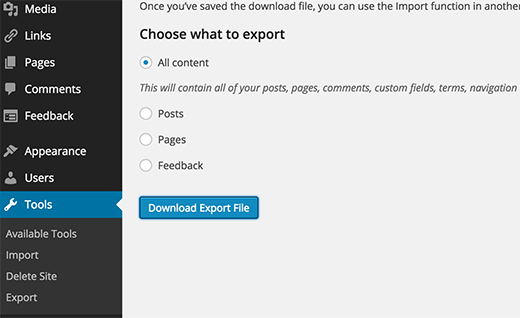
Der Export-Button für alle Inhalte exportiert nur Ihre Beiträge, Seiten, Kategorien, Tags, Kommentare usw. Er sichert Ihre Mediendateien und Uploads nicht. Dafür müssen Sie auf Medien klicken und alle Ihre Dateien manuell herunterladen.
Schritt 2: WordPress.com-Blog löschen
Sie finden den Link zum Löschen Ihrer Website im Menü Werkzeuge in Ihrem WordPress.com-Dashboard.
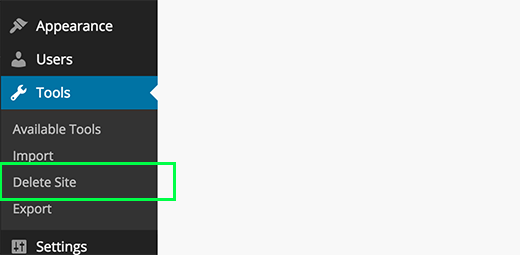
Wenn Sie darauf klicken, werden Sie aufgefordert, einen Grund anzugeben. Klicken Sie auf „Anderer Grund“, um mit dem Löschen Ihrer Website fortzufahren.
Dies öffnet ein Popup-Fenster, in dem Sie aufgefordert werden, zu bestätigen, dass Sie Ihre Daten exportiert haben. Es wird Sie auch darauf hinweisen, dass Sie durch das Löschen Ihrer Website alle ihre Daten verlieren und sie nicht mehr verwenden können. Klicken Sie auf das Kontrollkästchen und dann auf die Schaltfläche jetzt löschen.
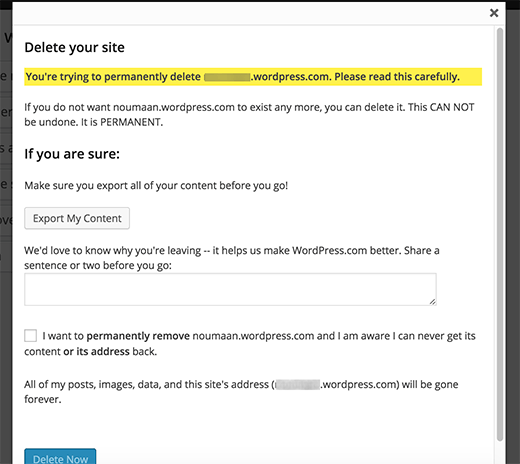
Sie erhalten eine Bestätigungs-E-Mail, um sicherzustellen, dass Sie die Löschung Ihrer Website beantragen. Sie müssen auf den Bestätigungslink in der E-Mail klicken, um die Löschung Ihres Blogs abzuschließen.
Das war's, Ihr WordPress.com-Blog ist gelöscht.
Schritt 3: Benutzerdefinierte Domains
Wenn Sie eine Domain von WordPress.com gekauft haben, können Sie Ihre WordPress.com-Website nicht löschen. WordPress wird Sie darüber informieren, dass diese Website nicht gelöscht werden kann, da sie eine benutzerdefinierte Domain verwendet.
Um auf den Domain-Manager zugreifen zu können, muss Ihre Website auf WordPress.com aktiv sein. An diesem Punkt haben Sie wirklich zwei Optionen.
Sie können diese Domain entweder zu einem anderen Registrar verschieben, was einige Tage dauern wird. Jeder Domain-Registrar wie Godaddy, NameCheap usw. haben ihre eigenen Anweisungen, denen Sie folgen können.
Alternativ können Sie Ihren WordPress.com-Blog einfach privat schalten.
Melden Sie sich einfach in Ihrem WordPress.com-Dashboard an und gehen Sie zur Seite Einstellungen » Lesen. Scrollen Sie nach unten zum Abschnitt "Website-Sichtbarkeit" und aktivieren Sie die Option „Ich möchte meine Website privat machen…“.
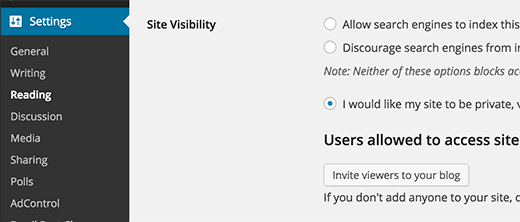
Dies wird Ihren WordPress.com-Blog nicht löschen, aber er wird nicht öffentlich zugänglich sein. Sie können warten, bis Ihre Domainregistrierung abläuft, und dann Ihren Blog löschen. Stellen Sie sicher, dass Ihre Domain in WordPress.com nicht auf automatische Verlängerung eingestellt ist.
Löschen einer selbst gehosteten WordPress.org-Website
Das Löschen einer selbst gehosteten WordPress.org-Website ist tatsächlich viel einfacher, da Sie die volle Freiheit und vollständigen Zugriff auf Ihre eigenen Daten haben.
Schritt 1: Backup Bevor Sie Ihre Website löschen, stellen Sie sicher, dass Sie ein vollständiges WordPress-Backup Ihrer Website haben. Selbst wenn Sie das Gefühl haben, dass Sie diese Website nie wiederherstellen werden, empfehlen wir Ihnen dennoch, Ihre Daten zu sichern, falls Sie Ihre Meinung ändern.
Schritt 2: Dateien löschen Melden Sie sich im cPanel-Dashboard Ihres Hosting-Kontos an und suchen Sie den Dateimanager.
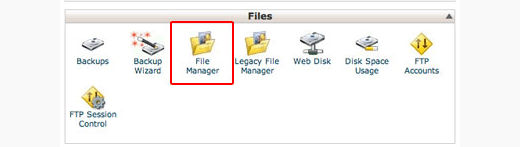
Wechseln Sie im Dateimanager zum Stammverzeichnis Ihrer Website und löschen Sie alle Dateien und Ordner.
Das war's, Sie haben Ihre selbst gehostete WordPress.org-Website erfolgreich gelöscht. Kündigen Sie als Nächstes einfach Ihr Hosting-Abonnement, und Sie sind fertig.
Wenn Sie Ihre Meinung ändern und Ihre Website wiederherstellen möchten, finden Sie hier die Anleitung, wie Sie WordPress aus einem Backup wiederherstellen.
Abschließende Gedanken
Wir möchten betonen, dass die Löschung einer Website nicht bedeutet, dass sie sofort aus dem Web verschwunden ist. Google erstellt normalerweise einen Cache Ihrer Website, der dort so lange verbleibt, wie Google es wünscht.
Es gibt auch Projekte wie Archive.org, die versuchen, das Web zu erhalten, indem sie historische Änderungen von Websites verfolgen.
Schließlich gibt es Spammer, die ganze Websites scrapen (kopieren / stehlen). Wenn Ihre Website gescraped wurde, lebt dieser Inhalt weiter, bis der Spammer ihn entfernt.
Wenn Ihnen dieser Artikel gefallen hat, abonnieren Sie bitte unseren YouTube-Kanal für WordPress-Video-Tutorials. Sie finden uns auch auf Twitter und Facebook.





Jiří Vaněk
Beim Löschen eines Blogs empfehle ich, noch eine interessante und möglicherweise wichtige Sache zu bedenken: die Wayback Machine. Sie ist ein Archiv fast aller Websites. Sie funktioniert wie Google, durchsucht das Internet und macht Schnappschüsse von Websites. Ich hatte 2009 einen Blog. Heute ist 2024, und obwohl ich den Blog 2011 komplett gelöscht habe, sind Schnappschüsse meines alten Blogs immer noch auf der Wayback Machine verfügbar. Und dieser Blog existiert seit 13 Jahren nicht mehr. Es war sehr nostalgisch für mich. Aber für diejenigen, die ihren digitalen Fußabdruck in Form von Blogging wirklich auslöschen wollen, sollten sie auch die Wayback Machine überprüfen, wo ihre Website noch viele Jahre weiterleben kann, einschließlich aller Texte.
Theresa Rice
Ich habe schlechte Informationen über den Start eines Blogs erhalten und möchte ihn löschen und mit demselben Namen/Domain neu beginnen. Ich habe nur 5 Beiträge veröffentlicht und keine Kommentare erhalten. Alles ist durcheinander, weil ich Themes geändert und Dinge getan habe, die andere vorgeschlagen haben.
Bitte um Rat! Danke!
WPBeginner Support
Sie können entweder die Schritte in dieser Anleitung befolgen, um den aktuellen Beitrag zu löschen, oder das Plugin aus unserem Artikel hier verwenden: https://www.wpbeginner.com/plugins/how-to-reset-your-wordpress-database-to-default-settings/
Admin
Hanna Nicholson
Das ist in der Tat ein sehr informativer Artikel. Als ich versuchte, meine WordPress-Website zu entfernen, stieß ich auf einen Blog, in dem ähnliche Schritte zum Löschen einer WordPress-Website erwähnt wurden. Ich habe jedoch noch weitere Wege auf der Website gefunden. Zum Beispiel haben sie das Löschen der Website über die SQL-Befehlszeile geteilt, was ich ausprobiert habe und es war super einfach. Wäre es möglich, dies auch in Ihrem Blog zu behandeln?
WPBeginner Support
Hallo Hanna,
Nachdem Sie Ihre WordPress-Dateien gelöscht haben, müssen Sie auch keine Daten aus der Datenbank löschen. Sie werden automatisch unzugänglich.
Admin
Moje ime
Sie haben das Bereinigen der Datenbank nicht erwähnt...
WPBeginner Support
Es ist nicht notwendig, Ihre Datenbank zu bereinigen, wenn Ihre Website nicht zugänglich ist.
Admin
Janet Ann Collins
Wenn ich meinen Wordpress-Blog lösche, muss ich dann immer noch dafür bezahlen?
athulp
Sehr geehrter Herr,
ich habe gerade mein WordPress installiert. Aber ich möchte es löschen und neu installieren. Wird sich das auf SEO auswirken?
Herbert Reinhart
konnte das nicht schnell genug erledigt bekommen.
Hitendra
Wenn wir einen WordPress-Blog auf eine andere Plattform verschieben, können wir dann dasselbe Hosting für einen anderen Blog verwenden?
Haitham Alnaqeb
Ich denke, Sie können das tun, aber seien Sie vorsichtig, wenn Sie dieselben Beiträge wie im vorherigen Blog verwenden. Dies kann sich auf das SEO auswirken.
Rommie Carnevale
Thanks for the great article. I have to agree with the others in mentioning that deleting the database is important as well! Maybe even including a tidbit about ensuring your find and delete the correct one would be good.
estela vallejes
In der Schaltfläche "Werkzeuge" in meinem Dashboard gibt es keine Option zum Löschen. Und ich habe Schwierigkeiten, auf mein cPanel zuzugreifen. Und meine Schaltfläche "Einstellungen" hat keine Option "Lesen" für "privat". Können Sie mir bitte dabei helfen?
Kim
Bei der Sicherung [https://codex.wordpress.org/WordPress_Backups] und Löschung Ihrer WordPress-Website möchten Sie möglicherweise Anweisungen zum Sichern der Datenbank (zumindest bei Hosting-Konten mit cPanel gibt es einen Datenbankabschnitt, PhpMyAdmin ist das Werkzeug, das verwendet werden kann), dann zum Entfernen der Datenbank im cPanel-Datenbankabschnitt und des Benutzernamens, der mit dieser Datenbank verbunden ist (für eine vollständige / saubere Löschung).
Diese zusätzlichen Sicherungsschritte können helfen, wenn die Entscheidung, sie endgültig zu löschen, später überdacht oder rückgängig gemacht wird.
Brenda M
Auf selbst gehosteten WordPress-Seiten vergessen Sie nicht, auch die Datenbank zu löschen!