


Wir werden oft von unseren Benutzern gefragt, ob es eine Möglichkeit gibt, Titel zum WordPress-Menü hinzuzufügen, ohne einen Link einzufügen.
Im Laufe der Jahre haben wir Tausenden von Benutzern geholfen, mit WordPress zu beginnen. Das Einrichten eines Menüs ist eines der wichtigsten Dinge, die Sie tun können, wenn Sie eine neue Website starten.
Wenn Sie jedoch ein Dropdown-Menü erstellen, möchten Sie möglicherweise einen Titel für Untermenüs hinzufügen, ohne ihn mit einer bestimmten Seite zu verknüpfen. Auf diese Weise bleiben die Besucher auf derselben Seite.
In diesem Artikel zeigen wir Ihnen, wie Sie Titel zum WordPress-Menü hinzufügen, ohne auf eine Seite zu verlinken.
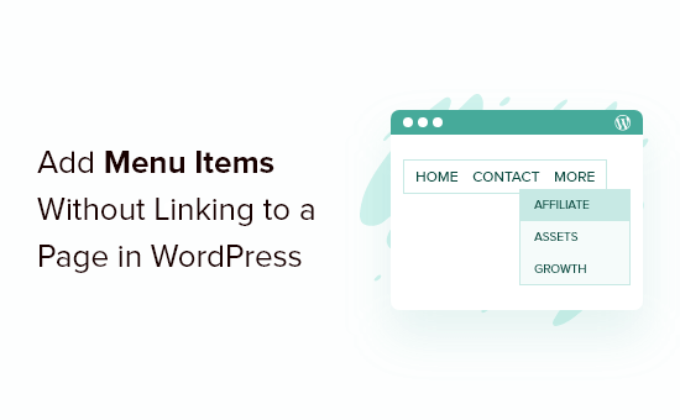
Warum Menütitel hinzufügen, ohne auf eine Seite zu verlinken?
WordPress bietet mehrere Optionen zur Anpassung Ihrer Website, mit denen Sie Ihre Zielgruppe erreichen und ein außergewöhnliches Benutzererlebnis bieten können.
Um eine reibungslose Benutzererfahrung zu bieten, muss Ihre WordPress-Website über ein gut strukturiertes Navigationsmenü verfügen. Es erleichtert den Benutzern das Auffinden von Inhalten und verschiedenen Seiten auf Ihrer Website.
Wenn Sie Menütitel hinzufügen, verlangt WordPress standardmäßig, dass jedes Menü einen Link zu einer Seite oder einem benutzerdefinierten Link hat. Sie möchten jedoch möglicherweise einen Menütitel anzeigen, aber unter bestimmten Umständen nicht auf eine Seite verlinken.
Sie können beispielsweise eine Kategorien-Dropdownliste haben, bei der der Titeltext für das Menü „Kategorien“ lauten soll, aber kein Link hinzugefügt werden muss. Wenn Benutzer auf Kategorien klicken, öffnet sich einfach ein Untermenü in der Dropdown-Liste.
Vor diesem Hintergrund sehen wir uns an, wie Sie dem WordPress-Menü einen Titel hinzufügen können, ohne auf eine Seite zu verlinken.
WordPress-Menütitel hinzufügen, ohne auf eine Seite zu verlinken
Das Erste, was Sie tun müssen, ist, einen neuen Menüpunkt zu Ihrem Menü hinzuzufügen. Dies können Sie tun, indem Sie in Ihrem WordPress-Admin-Panel zu Darstellung » Menüs gehen.
Hinweis: Wenn Sie die Option Darstellung » Menüs nicht sehen, verwenden Sie ein Block-Theme, und dieses Tutorial funktioniert nicht für Ihr Theme.
Als Nächstes möchten Sie einen Benutzerdefinierten Link hinzufügen. Sie finden die Option „Benutzerdefinierte Links“ im Abschnitt „Menüpunkte hinzufügen“.
Wenn Sie keine benutzerdefinierten Links sehen, klicken Sie einfach oben rechts auf dem Bildschirm auf die Schaltfläche „Bildschirmoptionen“. Aktivieren Sie dann das Kontrollkästchen für „Benutzerdefinierte Links“.
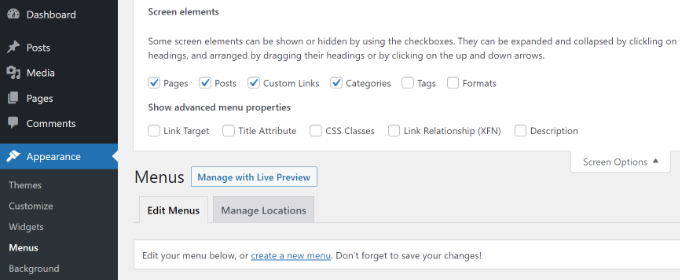
Danach müssen Sie eine Beschriftung oder einen Titel für Ihr Menüelement eingeben.
Geben Sie im URL-Feld einfach das Hashtag-Symbol (#) ein und klicken Sie auf die Schaltfläche „Zum Menü hinzufügen“.
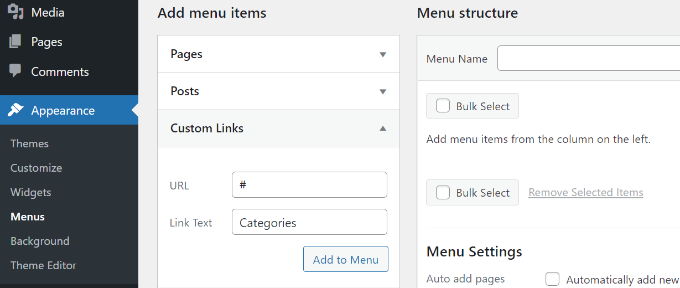
Ihr Menüpunkt wird nun zum WordPress-Menü hinzugefügt.
Als Nächstes müssen Sie auf den Dropdown-Pfeil neben diesem benutzerdefinierten Link klicken, um den Menüpunkt zu bearbeiten. Entfernen Sie das Hashtag-Zeichen aus dem URL-Feld und klicken Sie auf die Schaltfläche 'Menü speichern'.
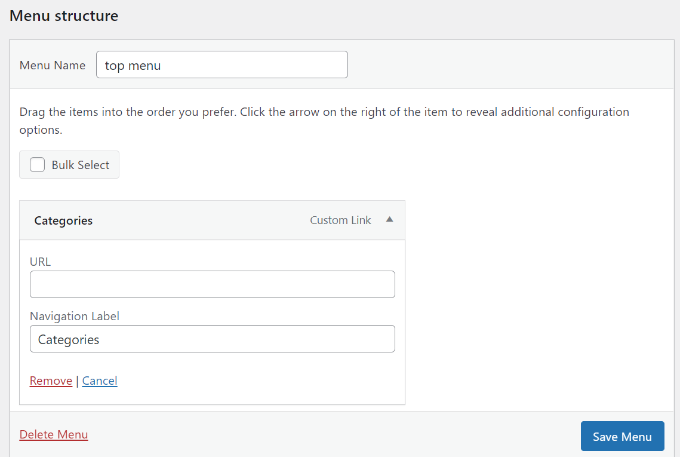
Sie können Untermenüs zu diesem Menüpunkt hinzufügen und sie mit jeder Seite verknüpfen oder eine benutzerdefinierte Verknüpfung eingeben, wenn Sie möchten.
Wenn Sie Hilfe beim Hinzufügen des Menüs zu Ihrer Website benötigen, lesen Sie bitte unsere Anleitung zum Hinzufügen eines Navigationsmenüs in WordPress.
Wenn Sie nun Ihren WordPress-Blog besuchen, sehen Sie einen Menüpunkt ohne Link.
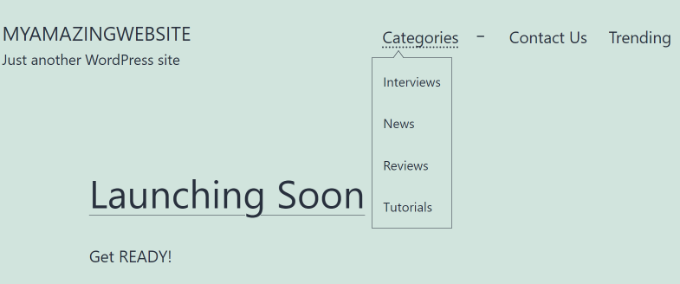
Wir hoffen, dieser Artikel hat Ihnen geholfen zu lernen, wie Sie Titel zum WordPress-Menü hinzufügen, ohne auf eine Seite zu verlinken. Möglicherweise möchten Sie auch unseren Leitfaden zum Hinzufügen von Social-Media-Icons zum WordPress-Menü und zum Hinzufügen einer Suchleiste zum WordPress-Menü lesen.
Wenn Ihnen dieser Artikel gefallen hat, abonnieren Sie bitte unseren YouTube-Kanal für WordPress-Video-Tutorials. Sie finden uns auch auf Twitter und Facebook.




Jiří Vaněk
Ich habe eine Frage bezüglich SEO. Was du im Artikel beschreibst, habe ich auf meinem Blog gemacht (vor einiger Zeit). Ich habe einen Punkt im Menü eingefügt, der eine Überschrift sein sollte, und darunter waren Links zu Seiten. Als ich jedoch die Website auf PageSpeed Insights gemessen habe, habe ich festgestellt, dass Google diese Art von Links kritisiert hat (ich möchte nicht sagen, dass sie abgestraft wurden, weil es als Fehler angezeigt wurde). Die Messung ergab, dass ich Links habe, die ins Leere führen, und das ist angeblich schlecht. Ist das wirklich die richtige Technik?
WPBeginner Support
Dies ist eine Option. Wenn Sie möchten, könnten Sie eine Seite erstellen, die auf Ihre verschiedenen Kategorien verlinkt, wenn Sie Bedenken wegen des Links haben, der nicht zu einer Seite führt.
Admin
Joe Baker
Vorsicht, diese Technik erzeugt bei einigen Themes seltsame Effekte. Das Menü-Dropdown wird auf meinem Laptop angezeigt, wenn ich mit der Maus darüber fahre, aber es funktioniert nicht auf Touchscreens – Tablet oder Telefon.
WPBeginner Support
Thanks for sharing this in case someone runs into this issue as well.
Admin
Sarah Bennett
WordPress muss sich seit der Veröffentlichung dieses Ratschlags geändert haben – es gibt kein „Menüs“ unter „Darstellung“ im Dashboard. Ich verwende das WordPress 2023 Theme shbennettbookdesign.com
Ich möchte einen Menüpunkt haben, der nicht verlinkt, aber zwei Unterseiten hat, die es tun.
WPBeginner Support
Ihr Theme verwendet wahrscheinlich den Full Site Editor. In diesem Fall sollten Sie sich unseren Artikel unten ansehen:
https://www.wpbeginner.com/beginners-guide/how-to-add-navigation-menu-in-wordpress-beginners-guide/#add-menus-in-fse-themes
Admin
Joe Truehart
Genau das, wonach ich gesucht habe!! Danke für die Hilfe
WPBeginner Support
Wir freuen uns, dass unser Leitfaden hilfreich war!
Admin
Angie
Diese Hilfe war fantastisch! Ich war immer frustriert, weil ich Dropdown-Unterseiten haben wollte, aber das bedeutete eine Hauptseite, die nutzlos war – jetzt hat unser Menü einen Titel, der zu den Unterseiten führt. Danke!
Joshua R
Hey, das hat mir geholfen, meine übergeordnete Seite einzurichten. Aber jetzt kann ich keine untergeordnete Seite dafür erstellen, ohne die neue Seite zuerst zu veröffentlichen. Die übergeordnete Seite wird im Menü „Seitenattribute“ im Seiten-Editor nicht angezeigt.
Gibt es eine Möglichkeit, dies zu tun, ohne die Seite zu veröffentlichen, bevor sie auf der übergeordneten Seite ist? Vielen Dank im Voraus.
WPBeginner Support
Sie müssten die übergeordnete Seite veröffentlichen, damit sie eine Option ist, aber solange Sie ein Menü eingerichtet haben, wird die Seite nicht zum Menü hinzugefügt und die einzige Möglichkeit, wie Benutzer von der Seite erfahren würden, wäre, wenn sie die direkte URL zu Ihrer veröffentlichten Seite hätten.
Admin
Dana
Das funktioniert gut, wenn ich auf meiner Website über das Menüelement direkt von der Website aus gehe. (d. h. das Klicken auf mein benutzerdefiniertes Link-Menüelement führt nicht zu einer Seite) Wenn ich jedoch die URL eingebe, wird die spezifische Seite aufgerufen, was nicht wünschenswert ist. Gibt es eine Möglichkeit, dies zu beheben? Vielen Dank.
WPBeginner Support
Wenn Sie möchten, dass eine URL nicht auf eine bestimmte Seite weiterleitet, dann sollten Sie eine Weiterleitung erstellen, indem Sie unserer Anleitung unten folgen:
https://www.wpbeginner.com/beginners-guide/beginners-guide-to-creating-redirects-in-wordpress/
Admin
Julie Bernicker
Das war wirklich hilfreich! Ich teste meine Website jedoch von einem Mobilgerät aus, und wenn ich auf das Menüelement mit dem Untermenü tippe, werden die Untermenüoptionen nicht wie auf einem PC/Desktop geöffnet, sodass keine dieser Seiten zugänglich ist. Gibt es eine Möglichkeit, dies zu beheben oder gibt es andere Empfehlungen?
WPBeginner Support
Du solltest dich an den Support deines spezifischen Themes wenden, da es sich um ein Styling-Problem bei der Gestaltung von mobilen Menüs zu handeln scheint.
Admin
Royce Diamond
Das ist genau das, was ich gesucht habe. Danke.
WPBeginner Support
You’re welcome
Admin
Lars
Hallo
Was ist die beste Vorgehensweise, wenn ich diese Technik bei Menüpunkten verwende, wenn meine Website Breadcrumbs hat?
WPBeginner Support
Das würde stark von Ihrer Einrichtung für Ihre Menüpunkte abhängen.
Admin
Sadiya
Danke, sehr hilfreich
WPBeginner Support
You’re welcome
Admin
Sharon D
Super hilfreich! Vielen Dank
WPBeginner Support
You’re welcome
Admin
Roman
Danke. Das war hilfreich. Jetzt funktioniert es.
WPBeginner Support
Glad our guide was helpful
Admin
Lana
Thanks. That was exactly i needed.
WPBeginner Support
You’re welcome, glad our article was helpful
Admin
PaulaLA
Das war sehr hilfreich! Ich habe vorher eine Umgehungslösung mit Kategorien verwendet, wollte aber eine schnelle Lösung. Und Ihre hat den Zweck erfüllt. Vielen Dank!
WPBeginner Support
Glad our guide could be helpful
Admin
KG
Thank you, this was very helpful.
WPBeginner Support
You’re welcome
Admin
Sina
Aber das ist immer noch ein Link!
Sayn
Großartig! Vielen Dank, das hat mir Zeit gespart
Marina
Hallo,
Danke für deinen Beitrag. Ich verstehe jetzt, dass ich nicht für jede Kategorie auf meiner Website einen Beitrag schreiben muss, sondern nur für das Menü.
Nun habe ich ein weiteres Problem mit einer veröffentlichten Seite auf meiner Website. Die Seite wird im Navigationsmenü angezeigt und ich kann sie sehen, wenn ich meine Website besuche. Ich kann sie jedoch nicht finden, wenn ich versuche, darauf zu verlinken. Sie wird nicht im Dropdown angezeigt, wenn ich auf die Schaltfläche "Link" klicke, und sie wird auch nicht angezeigt, wenn ich sie auf der Seite "Navigation-Menu-Edit" suche.
Am Anfang habe ich diesem Problem keine Beachtung geschenkt und den Link zu dieser Seite manuell hinzugefügt, aber ich habe festgestellt, dass die Google Search Console besagt, dass es keine Links zu dieser Seite gibt, und ich weiß, dass es unzählige Links dazu gibt (älter als ein Jahr).
Meine Website hat mehr als 1300 Seiten und ich habe keine ähnlichen Probleme mit anderen Seiten.
Kannst du herausfinden, was das Problem ist und wie man dieses Problem löst?
Ich dachte, ich könnte diese Seite löschen und neu schreiben, aber ich benutze SiteOrigin PageBuilder und einige der Links führen zur Seitennummer und nicht zur URL.
Danke
Peter
It worked. Thank you
Jeff Bocos
Vielen Dank! Genau das, was ich brauchte – hat wie am Schnürchen funktioniert.
Viele Grüße,
Jeff
Edgar
Leider funktioniert das bei mir nicht. Ich erhalte einen Hyperlink mit '#'. Das Feld leer zu lassen, funktioniert auch nicht. Irgendeine Idee, was das Problem sein könnte?
Jeff Bocos
Hey Edgar – versuche es über Darstellung->Anpassen (über das WP-Dashboard).
Wenn sich die Seite „Anpassen“ öffnet, wählen Sie im linken Bedienfeld „Menüs“ aus.
Wählen Sie das Menü aus, das Sie bearbeiten möchten, scrollen Sie zum Ende der Menüwerte, klicken Sie neben der unterstrichenen Option „Reihenfolge ändern“ auf das Symbol „+ Elemente hinzufügen“.
Ein neues Menü wird angezeigt, klicken Sie oben auf den Tab „Benutzerdefinierte Links“. Versuchen Sie es von hier aus erneut.
Ersetzen Sie im URL-Feld „http://“ durch „#“
Geben Sie im Feld Linktext Ihren gewünschten Wert ein.
Ich hoffe, das funktioniert für Sie.
Viele Grüße,
Jeff
Eric Brickus
Ihr seid so großartig!!!! Das war genau das, wonach ich gesucht habe!!!! Danke!!!!
Lisa
Vielen Dank! Ich habe mir schon die Haare gerauft. Eine der Herausforderungen ist zu wissen, wie man das Problem beschreibt, mit dem man zu kämpfen hat, und ich bin so froh, dass ich Ihre Schritt-für-Schritt-Anleitung gefunden habe.
Hat wunderbar funktioniert!
Susie
Aus irgendeinem Grund wird es nicht „zum Menü hinzugefügt“. Ich erhalte einen endlosen sich drehenden Timer, der sich nie auflöst. Gibt es Hinweise darauf, warum es nicht zum Menü hinzugefügt wird, nachdem ich den benutzerdefinierten Link erstellt und die Schaltfläche „Hinzufügen“ gedrückt habe?
Vielen Dank!
David Phillips
Vielen Dank für die Korrektur zum Erstellen von Menüüberschriften. Wie kann ich jetzt Links in Seiten ZU den Menüüberschriften erstellen? Zum Beispiel erstelle ich eine Überschrift POSTS mit den neuesten paar POST-Seiten darunter. Anderswo auf der Website möchte ich Leute NICHT zu einem bestimmten POST, sondern zur Liste der POSTS, also zur Menüüberschrift, verweisen.
Vielleicht gibt es eine Seitenleisten-Korrektur, um die POSTS-Liste auf EINER Seite einzubetten.
Nehmen wir nun an, ich habe Nicht-Post-Seiten, wie z. B. KLASSEN. Ich möchte auf die Überschrift KLASSEN verlinken, nicht auf eine bestimmte KLASSE. Ich möchte keine leere Platzhalterseite im Menü pflegen müssen, nur um die einzelnen Links anzuzeigen.
Gedanken?
Joe
Danke dafür, es hat wunderbar funktioniert!
christian
Awesome!
Many thanks to you – it worked fine.
Mohsin Sharif Qureshi
VIELEN DANK!!
Mein Kunde hat das benötigt, er hat mich angewiesen, eine Seite wie diese hinzuzufügen:
Gebiet (Tab) und darunter einige Städte wie (London, Liverpool, Loards)
Es hat für mich genau funktioniert, nochmals vielen Dank
WPBeginner Support
Hallo Mohsin,
You are welcome
Admin
Sara P
JA! Danke! Funktioniert total.
Collin Blatt
Ich habe wie vorgeschlagen gemacht, aber das Menüelement leitet beim Klicken auf eine undefinierte Seite weiter.
pasquale
Vielen Dank, es funktioniert!
Mars
FANTASTISCH! Danke, es hat perfekt funktioniert