


Ein gut strukturiertes Navigationsmenü ist unerlässlich, um Besucher durch Ihre WordPress-Website zu führen und sicherzustellen, dass sie die benötigten Informationen leicht finden können.
Ob Sie Ihre erste Website einrichten oder die Benutzererfahrung auf einer bestehenden verbessern möchten, das Hinzufügen und Anpassen eines Navigationsmenüs ist eine wichtige Fähigkeit.
WordPress verfügt über eine Drag-and-Drop-Menüoberfläche, mit der Sie einfach Header-Menüs, Menüs mit Dropdown-Optionen und vieles mehr erstellen können.
Im Laufe der Jahre haben wir eine Vielzahl von Menüs für unsere verschiedenen Marken erstellt und dabei aus erster Hand Erfahrungen im Design von Menüstilen gesammelt. Wir haben gelernt, welche Arten von Menüs für verschiedene Unternehmen am besten geeignet sind, welche Links und Seiten enthalten sein sollten und wie die Navigation für eine bessere Benutzererfahrung optimiert werden kann.
In dieser Schritt-für-Schritt-Anleitung zeigen wir Ihnen, wie Sie ganz einfach ein Navigationsmenü in WordPress hinzufügen.
Was ist ein Navigationsmenü?
Ein Navigationsmenü ist eine Liste von Links, die auf wichtige Bereiche einer Website verweisen. Sie werden normalerweise als horizontale Leiste von Links am oberen Rand jeder Seite einer WordPress-Website angezeigt.
Diese Menüs geben Ihrer Website Struktur und helfen Besuchern, das zu finden, wonach sie suchen. So sieht das Navigationsmenü auf WPBeginner aus:

WordPress macht es wirklich einfach, Menüs und Untermenüs hinzuzufügen. Sie können Links zu Ihren wichtigsten Seiten, Kategorien oder Themen, Blogbeiträgen und sogar benutzerdefinierten Links wie Ihrem Social-Media-Profil hinzufügen.
Der genaue Standort Ihres Menüs hängt von Ihrem WordPress-Theme ab. Die meisten Themes bieten mehrere Optionen, sodass Sie verschiedene Menüs erstellen können, die an verschiedenen Stellen angezeigt werden können.
Zum Beispiel haben die meisten WordPress-Themes ein primäres Menü, das oben erscheint. Einige Themes können auch ein sekundäres Menü, ein Fußzeilenmenü oder ein mobiles Navigationsmenü enthalten.
Das gesagt, sehen wir uns an, wie Sie ein benutzerdefiniertes Navigationsmenü in WordPress erstellen können.
- Erstellen Ihres ersten benutzerdefinierten Navigationsmenüs
- Dropdown-Menüs in WordPress erstellen
- Kategorien zu WordPress-Menüs hinzufügen
- Benutzerdefinierte Links zu Ihren WordPress-Navigationsmenüs hinzufügen
- Bearbeiten oder Entfernen eines Menüpunkts in WordPress-Navigationsmenüs
- Navigationsmenüs im Full Site Editor (FSE) hinzufügen
- WordPress-Menüs in Sidebars und Footern hinzufügen
- Weiterführendes zu Navigationsmenüs
- Video-Tutorial
- FAQs zu WordPress-Menüs
Erstellen Ihres ersten benutzerdefinierten Navigationsmenüs
Um ein Navigationsmenü zu erstellen, müssen Sie im WordPress-Admin-Dashboard zur Seite Darstellung » Menüs gehen.
Hinweis: Wenn Sie die Option „Darstellung » Menüs“ auf Ihrer Website nicht sehen und nur „Darstellung » Editor“ sehen, bedeutet dies, dass Ihr Theme Full Site Editing (FSE) aktiviert hat. Sie können hier klicken, um zum FSE-Abschnitt unten zu springen.
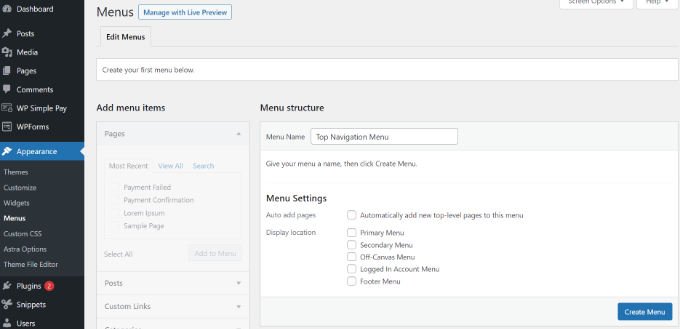
Sobald Sie dort sind, geben Sie Ihrem Menü einen Namen, z. B. „Hauptnavigationsmenü“, und klicken Sie dann auf die Schaltfläche „Menü erstellen“.
Dies erweitert den Menübereich und sieht dann so aus:
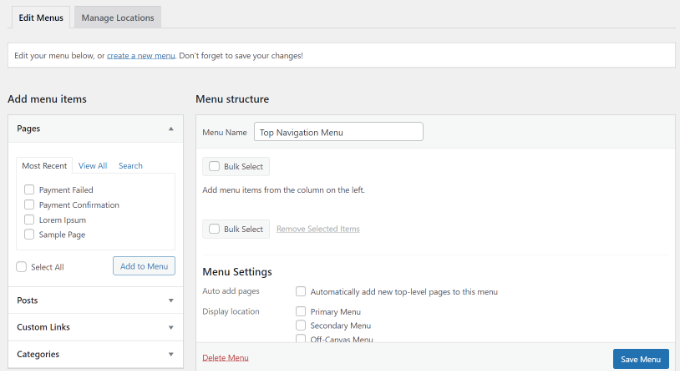
Als Nächstes können Sie die Seiten auswählen, die Sie zum Menü hinzufügen möchten. Sie können entweder automatisch alle neuen obersten Seiten hinzufügen oder bestimmte Seiten aus der linken Spalte auswählen.
Klicken Sie zuerst auf die Registerkarte 'Alle anzeigen', um alle Seiten Ihrer Website anzuzeigen. Klicken Sie danach auf das Kästchen neben jeder der Seiten, die Sie zu Ihrem Menü hinzufügen möchten, und klicken Sie dann auf die Schaltfläche 'Zum Menü hinzufügen'.
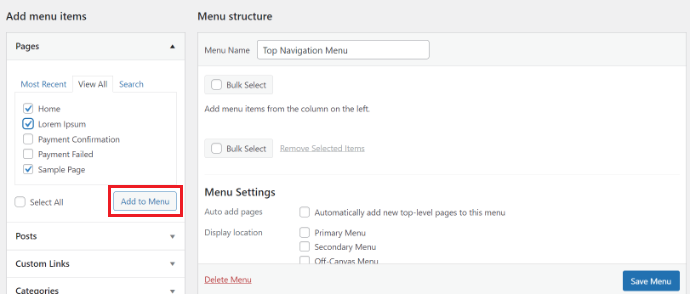
Sobald Ihre Seiten hinzugefügt wurden, können Sie sie durch Ziehen und Ablegen im Abschnitt „Menüstruktur“ verschieben.
Auf diese Weise können Sie deren Reihenfolge ändern und neu anordnen.
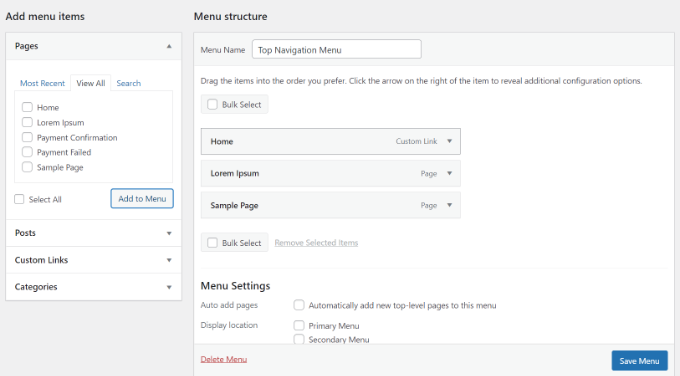
Hinweis: Alle Menüpunkte werden im Menüeditor in einer vertikalen Liste (von oben nach unten) aufgeführt. Wenn Sie das Menü auf Ihrer Website live schalten, wird es je nach gewähltem Speicherort entweder vertikal oder horizontal (von links nach rechts) angezeigt.
Die meisten Themes bieten mehrere verschiedene Positionen, an denen Sie Menüs platzieren können. In diesem Beispiel verwenden wir das Astra-Theme, das 5 verschiedene Positionen hat.
Nachdem Sie Seiten zum Menü hinzugefügt haben, wählen Sie den Speicherort aus, an dem Sie es anzeigen möchten, und klicken Sie auf die Schaltfläche „Menü speichern“.
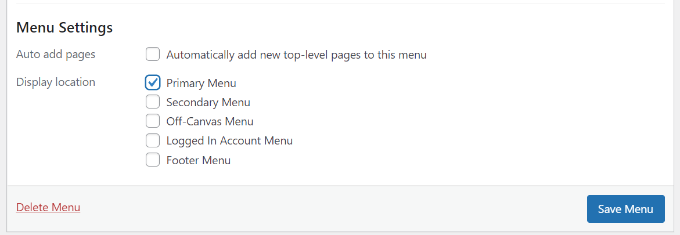
Tipp: Wenn Sie nicht sicher sind, wo sich jede Position befindet, versuchen Sie, das Menü an verschiedenen Stellen zu speichern und besuchen Sie dann Ihre Website, um zu sehen, wie es aussieht. Sie werden wahrscheinlich nicht alle Positionen nutzen wollen, aber Sie möchten vielleicht mehr als eine verwenden.
Weitere Details hierzu finden Sie in unserem Tutorial zur Erstellung eines vertikalen Navigationsmenüs in WordPress.
Hier ist unser fertiges Menü auf der Website:

Dropdown-Menüs in WordPress erstellen
Dropdown-Menüs, manchmal auch verschachtelte Menüs genannt, sind Navigationsmenüs mit übergeordneten und untergeordneten Menüpunkten.
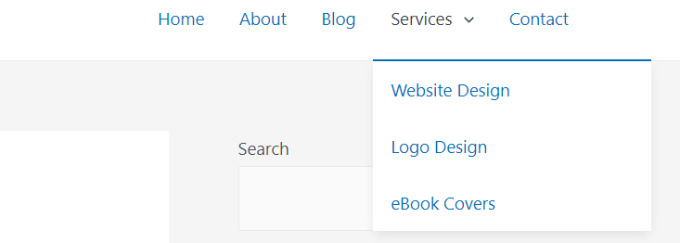
Wenn Sie den Mauszeiger über ein übergeordnetes Element bewegen, erscheinen alle untergeordneten Elemente darunter in einem Untermenü.
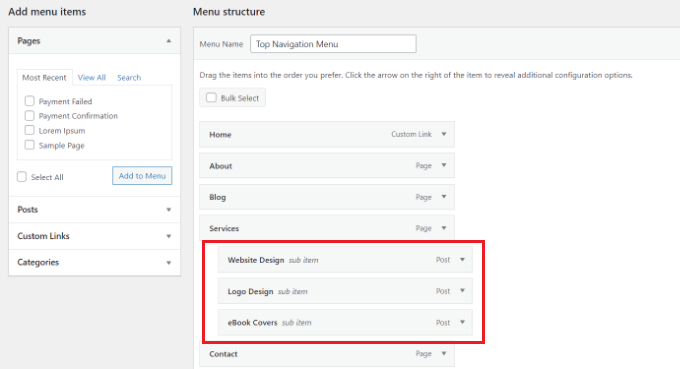
Um ein Untermenü zu erstellen, ziehen Sie ein Element unter das übergeordnete Element und dann leicht nach rechts. Wir haben dies mit 3 Unterelementen unter „Dienste“ in unserem Menü getan:
Sie können sogar mehrere Ebenen von Dropdowns hinzufügen, sodass Ihr Untermenü ein Untermenü haben kann. Dies kann etwas unübersichtlich aussehen, und viele Themes unterstützen keine mehrstufigen Dropdown-Menüs.
Ausführlichere Anweisungen finden Sie in unserem Tutorial zur Erstellung eines Dropdown-Menüs in WordPress.
Hier ist das Untermenü live auf unserer Demoseite:
Kategorien zu WordPress-Menüs hinzufügen
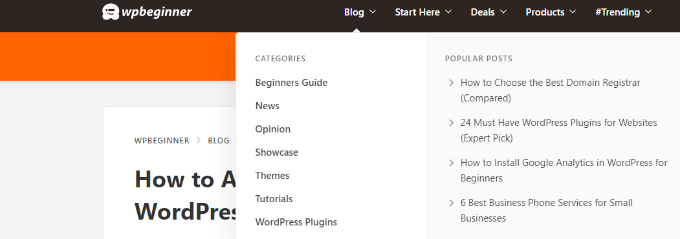
Wenn Sie WordPress zum Betreiben eines Blogs verwenden, möchten Sie möglicherweise Ihre Blog-Kategorien als Dropdown in Ihrem WordPress-Menü hinzufügen.
Wir machen das auf WPBeginner und haben mehrere Kategorien wie Nachrichten, Themes, Tutorials und mehr.
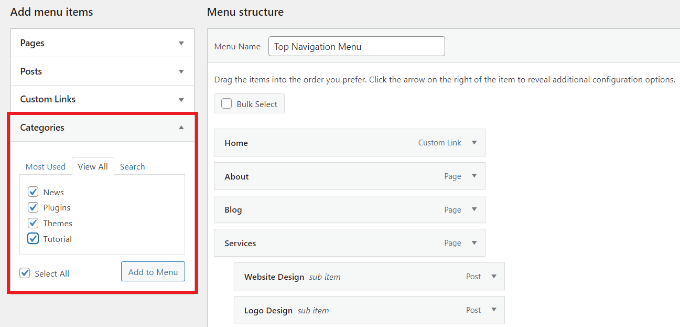
Sie können ganz einfach Kategorien zu Ihrem Menü hinzufügen, indem Sie auf die Registerkarte „Kategorien“ auf der linken Seite des Menübildschirms klicken. Möglicherweise müssen Sie auch auf die Registerkarte „Alle anzeigen“ klicken, um alle Ihre Kategorien anzuzeigen.
Wählen Sie einfach die Kategorien aus, die Sie dem Menü hinzufügen möchten, und klicken Sie dann auf die Schaltfläche 'Zum Menü hinzufügen'.
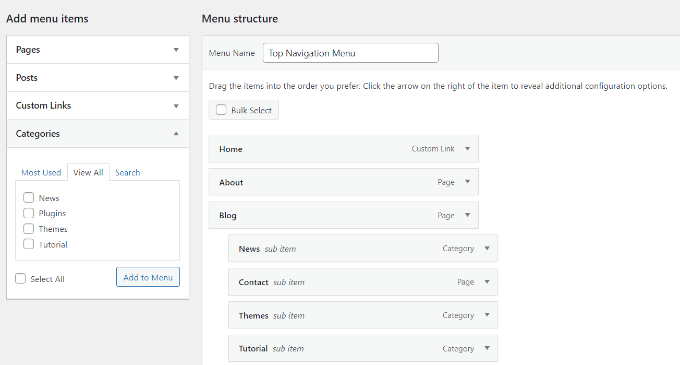
Die Kategorien werden als normale Menüpunkte am Ende Ihres Menüs angezeigt.
Als Nächstes können Sie sie per Drag & Drop an die gewünschte Position ziehen. Wir werden zum Beispiel alle diese Kategorien unter dem Menüpunkt Blog platzieren.
Weitere Anweisungen finden Sie in unserem Anfängerleitfaden zum Hinzufügen von Themen zu WordPress-Navigationsmenüs.
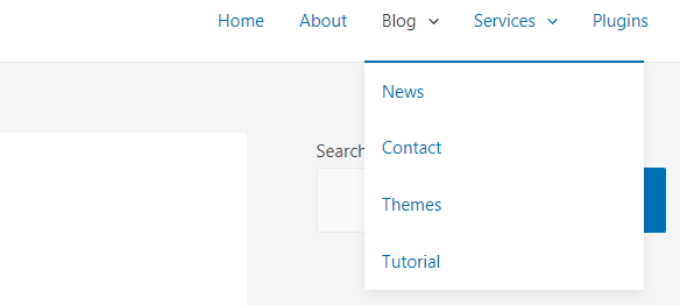
So erscheinen verschiedene Kategorien im Navigationsmenü auf unserer Demoseite:
Benutzerdefinierte Links zu Ihren WordPress-Navigationsmenüs hinzufügen
Neben Kategorien und Seiten macht es WordPress auch super einfach, benutzerdefinierte Links zu Ihrem Menü hinzuzufügen. Sie können damit auf Ihre Social-Media-Profile, Ihren Online-Shop und andere Websites verlinken, die Ihnen gehören.
Um dies zu tun, müssen Sie die Registerkarte 'Benutzerdefinierte Links' auf dem Menübildschirm verwenden. Fügen Sie einfach den Link zusammen mit dem Text hinzu, den Sie in Ihrem Menü verwenden möchten, und klicken Sie auf die Schaltfläche 'Zum Menü hinzufügen'.
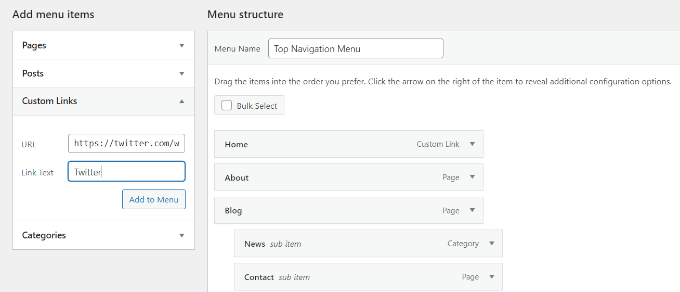
Sie können sogar kreativ werden und Social-Media-Icons zu Ihrem Menü hinzufügen oder Call-to-Action-Buttons, um mehr Conversions zu erzielen.
Bearbeiten oder Entfernen eines Menüpunkts in WordPress-Navigationsmenüs
Wenn Sie Seiten oder Kategorien zu Ihrem benutzerdefinierten Navigationsmenü hinzufügen, verwendet WordPress den Seitentitel oder den Kategorienamen als Linktext. Sie können dies ändern, wenn Sie möchten.
Jedes Menüelement kann durch Klicken auf den nach unten gerichteten Pfeil daneben bearbeitet werden.
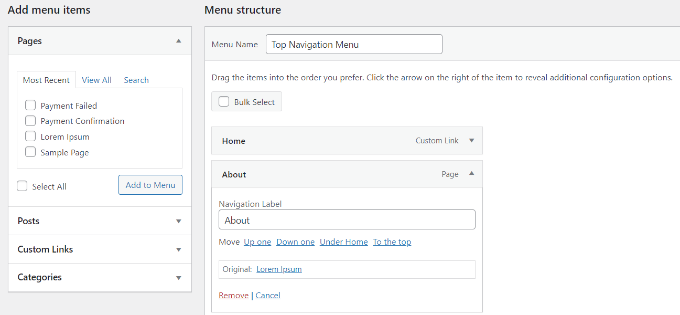
Sie können den Namen des Menüpunkts von hier aus ändern. Sie können auch auf 'Entfernen' klicken, um den Link vollständig aus Ihrem Menü zu entfernen.
Wenn Sie Schwierigkeiten mit der Drag-and-Drop-Oberfläche haben, können Sie den Menüpunkt auch verschieben, indem Sie auf den entsprechenden Link 'Verschieben' klicken.
Navigationsmenüs im Full Site Editor (FSE) hinzufügen
Der neue Full Site Editor ermöglicht es Ihnen, Ihre WordPress-Themes mit dem Block-Editor anzupassen. Er wurde in WordPress 5.9 veröffentlicht und ermöglicht es Ihnen, verschiedene Blöcke zu Ihren Vorlagen hinzuzufügen, um ein einzigartiges Design zu erstellen.
Um ein Navigationsmenü mit dem Full Site Editor hinzuzufügen, besuchen Sie Darstellung » Editor in Ihrem WordPress-Dashboard.
Wir verwenden für dieses Tutorial das Standard-Theme Twenty Twenty-Three. Weitere Details finden Sie in unserem Artikel über die besten WordPress Full Site Editing Themes.
Sobald Sie sich im Editor befinden, klicken Sie auf die Registerkarte „Navigation“, um sie zu erweitern.
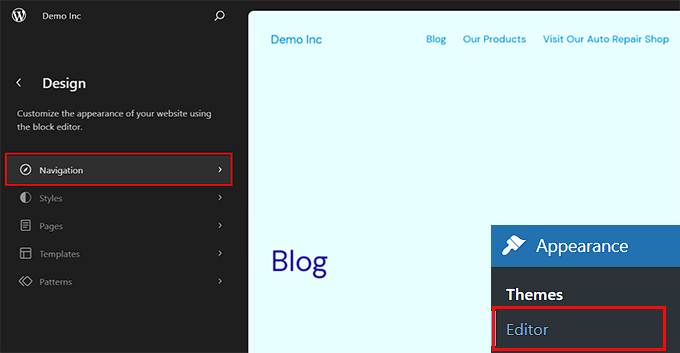
Dies öffnet einige neue Einstellungen in der linken Spalte.
Von hier aus klicken Sie einfach auf das 'Bearbeiten'-Symbol oben.
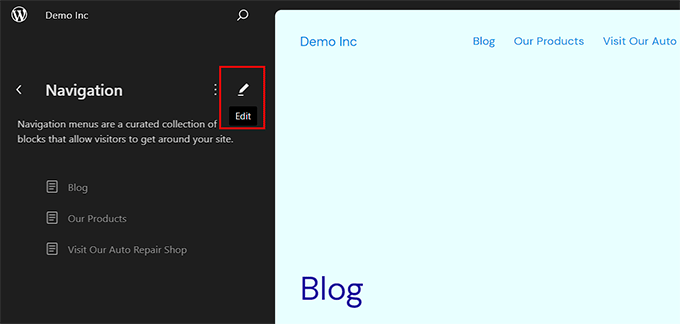
Dies öffnet den Full Site Editor auf Ihrem Bildschirm, wo Sie auf das '+' Symbol klicken können, um ein Navigationsmenü-Element hinzuzufügen.
Es öffnet sich nun ein Eingabeaufforderungsfenster, und Sie können eine Option aus dem Dropdown-Menü auswählen.
Wenn Sie jedoch einen benutzerdefinierten Link hinzufügen möchten, können Sie im Block-Panel eine Beschriftung und eine URL für das Navigationsmenü-Element eingeben. Sie können auch eine Suchoption zu Ihrem Menü hinzufügen.
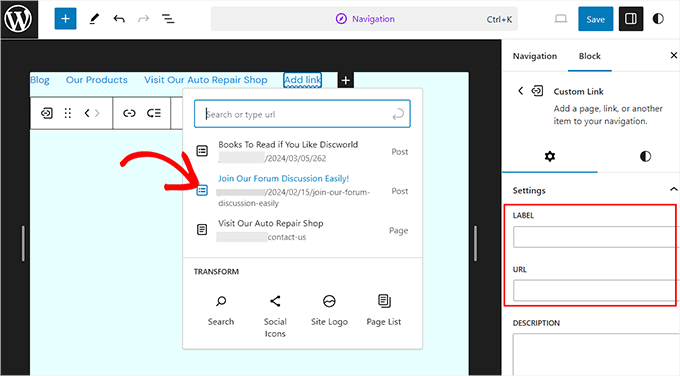
Sobald Sie ein Element hinzugefügt haben, wechseln Sie im rechten Spaltenbereich zum Tab „Stile“.
Sie können jetzt die Typografie, das Erscheinungsbild, die Höhe, den Abstand, die Groß-/Kleinschreibung und die Textdekoration für Ihre Menüpunkte ändern.
Sie können auch ein Untermenü hinzufügen, indem Sie auf dessen Symbol in der Block-Symbolleiste klicken.
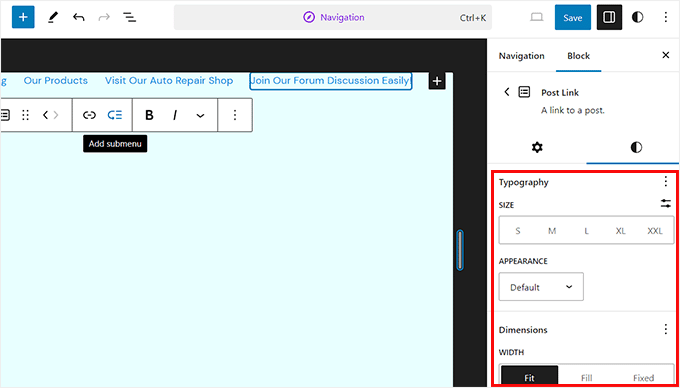
Wenn Sie fertig sind, können Sie die Änderungen in der Vorschau anzeigen, um zu sehen, wie das Menü in Echtzeit aussieht. Vergessen Sie dann nicht, oben auf die Schaltfläche „Speichern“ zu klicken.
WordPress-Menüs in Sidebars und Footern hinzufügen
Sie müssen sich nicht nur an die Anzeigeorte Ihres Themes halten. Sie können Navigationsmenüs in jedem Bereich hinzufügen, der Widgets verwendet, wie z. B. Ihre Seitenleiste oder Ihr Footer.
Gehen Sie einfach zu Darstellung » Widgets und klicken Sie dann oben auf die Schaltfläche „Block hinzufügen“ (+) und fügen Sie den „Navigationsmenü“-Widget-Block zu Ihrer Seitenleiste hinzu.
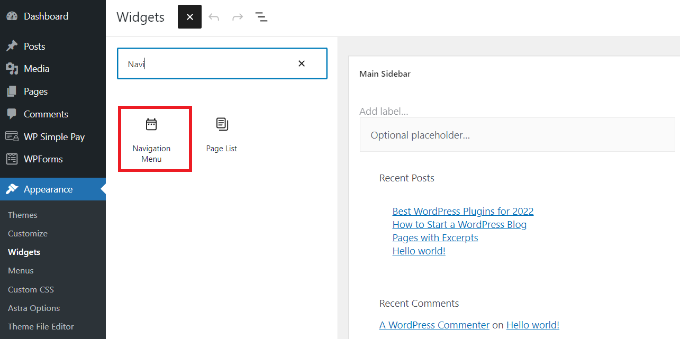
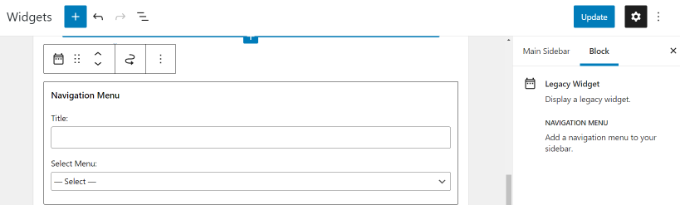
Fügen Sie als Nächstes einen Titel für das Widget hinzu und wählen Sie das richtige Menü aus der Dropdown-Liste „Menü auswählen“ aus.
Wenn Sie fertig sind, klicken Sie einfach auf die Schaltfläche „Aktualisieren“.
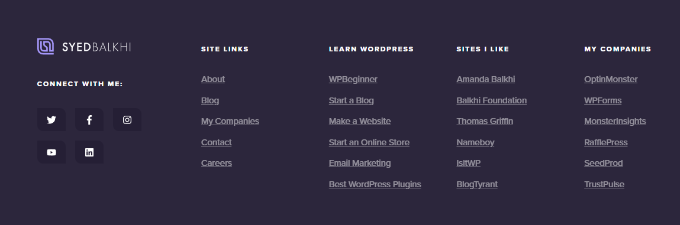
Hier ist ein Beispiel für ein benutzerdefiniertes WordPress-Footer-Menü, das auf der Website unseres Gründers Syed Balkhi erstellt wurde.
Weiterführendes zu Navigationsmenüs
Wenn Sie ein wirklich episches Menü mit vielen Links erstellen möchten, haben wir ein Tutorial zur Erstellung eines Mega-Menüs in WordPress.
Dies ermöglicht es Ihnen, ein Dropdown mit vielen Elementen, einschließlich Bildern, zu erstellen.
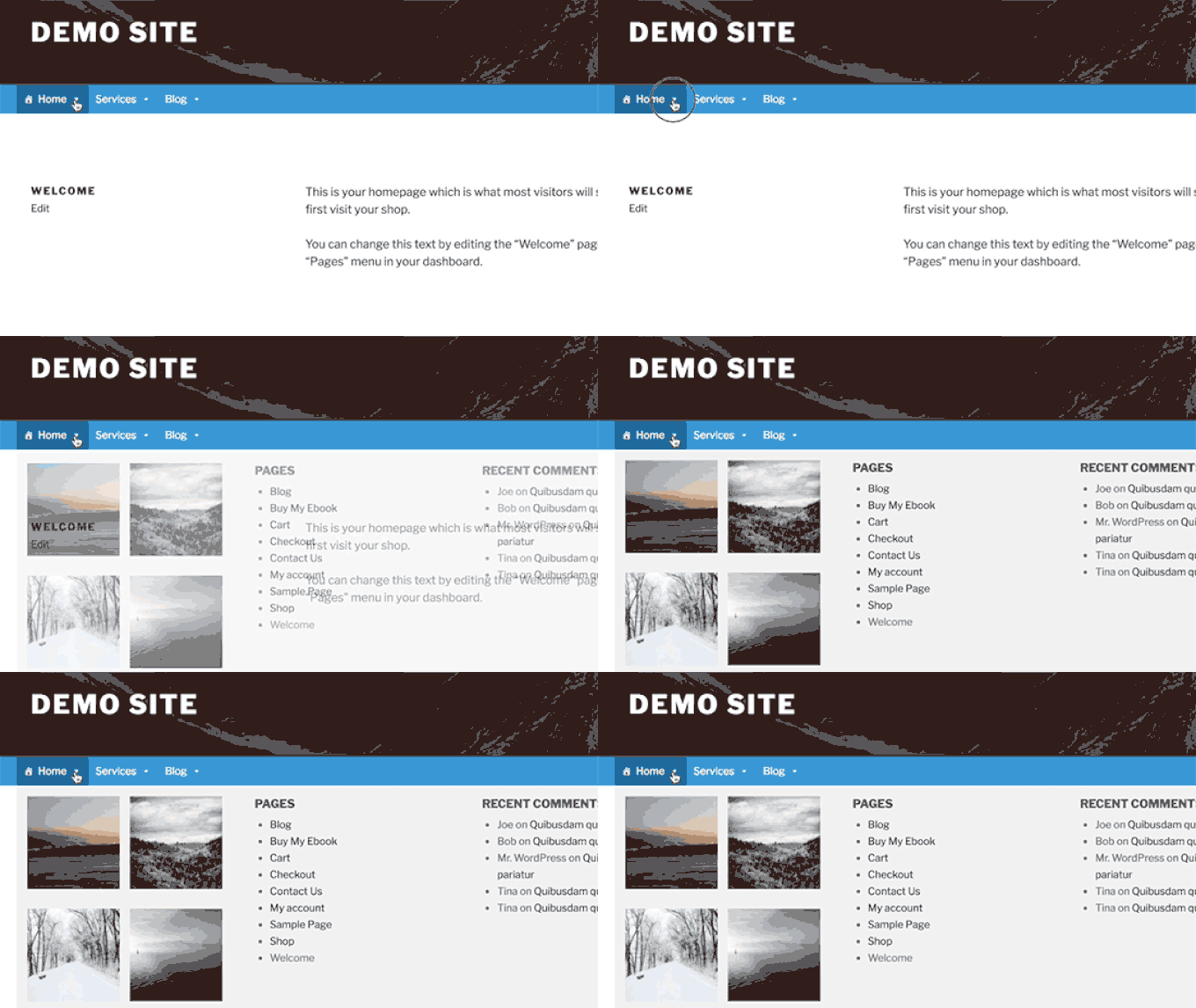
Mega-Menüs sind eine großartige Option, wenn Sie eine große Website haben, wie z. B. einen Online-Shop oder eine Nachrichtenseite. Diese Art von Menü wird von Websites wie Reuters, Buzzfeed, Starbucks usw. verwendet.
Video-Tutorial
Wenn Sie dieses Tutorial lieber ansehen möchten, schauen Sie sich unser Video unten an:
FAQs zu WordPress-Menüs
Hier sind einige der häufigsten Fragen, die Anfänger zu WordPress-Navigationsmenüs stellen.
1. Wie füge ich einen Link zur Startseite zu einem WordPress-Menü hinzu?
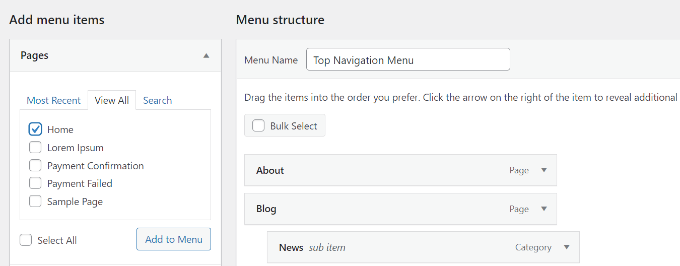
Um Ihre Homepage zu einem Navigationsmenü hinzuzufügen, müssen Sie unter Seiten auf die Registerkarte "Alle anzeigen" klicken. Von dort aus sollten Sie Ihre Homepage sehen.
Aktivieren Sie das Kontrollkästchen neben 'Startseite' und klicken Sie auf 'Zum Menü hinzufügen'. Vergessen Sie nicht, Ihre Änderungen zu speichern.
2. Wie füge ich mehrere Navigationsmenüs in WordPress hinzu?
In WordPress können Sie so viele Menüs erstellen, wie Sie möchten. Um ein Menü auf Ihrer Website zu platzieren, müssen Sie es einem der Menüstandorte Ihres Themes oder einem Widget-Bereich hinzufügen, wie wir oben gezeigt haben.
Wenn Sie Ihrer WordPress-Website mehrere Navigationsmenüs hinzufügen möchten, erstellen Sie zuerst die Menüs gemäß unserem obigen Tutorial.
Um sie auf Ihrer Website zu platzieren, klicken Sie auf den Tab „Standorte verwalten“.
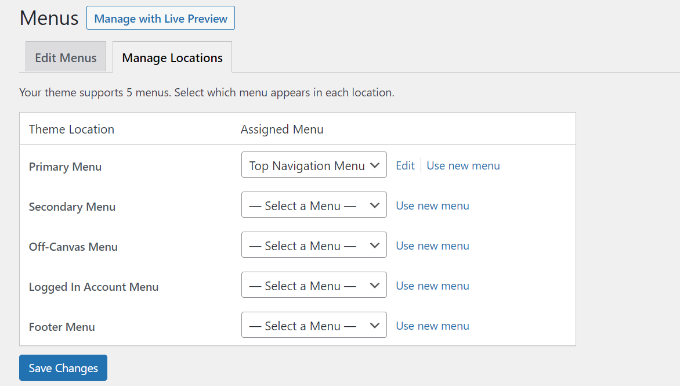
Von hier aus können Sie auswählen, welches Menü Sie in den verfügbaren Menüpositionen Ihres Themes anzeigen möchten.
Wenn Sie eine neue Menüposition zu Ihrer Website hinzufügen möchten, lesen Sie unser Tutorial, wie Sie benutzerdefinierte Navigationsmenüs zu WordPress-Themes hinzufügen.
Wir hoffen, dieser Artikel hat Ihnen geholfen zu lernen, wie Sie ein Navigationsmenü in WordPress hinzufügen. Möglicherweise möchten Sie auch unsere Anleitungen zum Stylen von Navigationsmenüs in WordPress und zum Erstellen eines Sticky Floating Navigationsmenüs in WordPress lesen.
Wenn Ihnen dieser Artikel gefallen hat, abonnieren Sie bitte unseren YouTube-Kanal für WordPress-Video-Tutorials. Sie finden uns auch auf Twitter und Facebook.




Lindsey
Vielen Dank für diese Anweisungen, sehr hilfreich! Ich habe eine Frage, die sich meiner Meinung nach auf mein Menü bezieht, bin mir aber nicht ganz sicher. Wenn ich auf einen Menüpunkt auf der Startseite klicke, fügt die Website-Adresse „aboutme“ zwischen die Hauptadresse und die Menüseite ein. Ich habe nichts namens „about me“ auf meiner Website. Ich verstehe nicht, warum diese zusätzliche Information zu jeder Seite hinzugefügt wird. Haben Sie Vorschläge, wie ich diese „aboutme“-Informationen entfernen kann?
hans
Danke.
Ich habe viel Wissen gelernt.
Karen
Hallo. Ich benutze Ocean WP und Elementor.
Ich habe ein Menü organisiert, aber auf einem meiner verschachtelten Menü-Dropdown-Bereiche möchte ich, dass die ERSTE Kategorie NICHT mit einer Seite verknüpft ist (ich habe versucht, den Link zu entfernen, aber es ist mir nicht gelungen).
Der verschachtelte Bereich sieht wie folgt aus: THERAPY (oben)>Individual>Group
Ich möchte nicht, dass THERAPY zu einer Seite führt, sie ist leer, sie ist nur eine Kategorie, nehme ich an. Ich habe das auf meiner früheren Website gemacht, aber ich kann mich beim besten Willen nicht erinnern, wie!
Ich habe eine "Seite" namens Therapy erstellt, damit sie in den Menüoptionen angezeigt wird... hilf mir, Obi-Wan Kenobi, du bist meine einzige Hoffnung!
Dr. Karen
WPBeginner Support
Hallo Karen,
Fügen Sie Ihren Top-Link Therapy als "Benutzerdefinierten Link" hinzu. Geben Sie im URL-Feld ein # Zeichen ein und klicken Sie auf "Zum Menü hinzufügen". Passen Sie seine Position im Menü an und klicken Sie dann auf die Schaltfläche "Menü speichern".
Admin
Eric Wenocur
Aha, so geht das! Danke, tolle Tutorials!
WPBeginner Support
You’re welcome, glad you like our content
saurabh
Hallo,
Wir verwenden das Zwei-Menü-System (d.h. primäres/oberes & Haupt-/sekundäres Menü) auf unseren Websites. Und das obere/primäre Menü wird auf der mobilen Website nicht angezeigt.
Einer unserer Kunden möchte, dass beide Menüs auf der mobilen Website sichtbar sind. Haben Sie Vorschläge, wie das gemacht werden kann?
(Die Website läuft mit dem Newspaper-Theme, falls das hilft.)
Ahmed
Angenommen, ich möchte viele Artikel zum Thema Android posten. Sollte ich eine Android-Seite oder eine Android-Kategorie in meinem WP-Menü erstellen?
WPBeginner Support
Hallo Ahmed,
Kategorien eignen sich besser, um Ihre Inhalte in verschiedene Themen zu sortieren. Sie können eine Kategorie zu Ihrem Navigationsmenü der Website hinzufügen und dann werden alle Beiträge angezeigt, die unter dieser Kategorie abgelegt sind.
Admin
Lerissa
Hallo – Danke für die Bereitstellung.
Ich habe keine Elemente in meinem Seitenbereich, was seltsam ist, da meine Website mehrere hat. Habe ich eine Einstellung falsch konfiguriert?
Lerissa
WPBeginner Support
Hallo Lerissa,
Was passiert, wenn Sie unter Seiten auf 'Alle anzeigen' klicken?
Admin
Tom
Danke für diese Illustration.
Manish Ransubhe
Hallo Sir
Danke, ich habe meinen neuen WordPress-Blog gestartet und bleibe beim Menü hängen. Ich weiß nicht, wie ich ein Menü hinzufüge. Danke für diesen nützlichen Beitrag und Ihre Website hat mir geholfen, meine Website zu starten.
WPBeginner Support
Hallo Manish,
Schön, dass Sie diese Anleitung hilfreich fanden. Möglicherweise möchten Sie auch unseren YouTube-Kanal für WordPress-Video-Tutorials abonnieren.
Admin
Cyndi Jarvis
Hallo und vielen Dank für Ihre Unterstützung. Ich habe eine fast fertige Website, ziemlich einfach, möchte aber die Menüpunkte mit der Seite verknüpfen, auf der der relevante Text vorhanden ist, und irgendwie mit einer Zurück-Schaltfläche zum Hauptmenü zurückkehren können. Können Sie mir bitte helfen.
Vielen Dank
WPBeginner Support
Hallo Cyndi,
Das obige Tutorial ermöglicht es dir, Seiten zu verlinken und sie zu Navigationsmenüs hinzuzufügen. Es scheint, als ob du etwas anderes möchtest, kannst du bitte mehr Details angeben?
Admin
Cyndi
Danke für deine Hilfe. Ich suche nichts Ungewöhnliches mit meinem Menü auf der Website. Ich habe Menüpunkte eingerichtet als Home, Über uns, Services, Kontakt. Der Menüname ist First Menu und als primär eingestellt. Was passiert ist, dass ich auf Home klicke und die Seite aufblitzt, aber ich nirgendwo hingehe. Das passiert bei allen Menüpunkten, auf die ich klicke. Irgendwelche Vorschläge, was ich falsch eingerichtet habe?
Danke
WPBeginner Support
Hallo Cyndi,
Sie können dies versuchen. Gehen Sie zur Seite Design » Menüs und klicken Sie auf „Neues Menü erstellen“. Befolgen Sie dann die Anweisungen im Artikel, um ein neues Menü zu erstellen, indem Sie Ihre Seiten aus der linken Spalte in die rechte hinzufügen. Wählen Sie danach den Speicherort für Ihr Menü „Primär“ und klicken Sie dann auf die Schaltfläche „Menü speichern“.
Wenn dies Ihr Problem nicht löst, dann sehen Sie sich Ihre Website mit einem Standard-Theme an. Wenn Ihr Navigationsmenü mit dem Standard-Theme wie erwartet funktioniert, dann gibt es möglicherweise ein Problem mit Ihrem aktuellen Theme. Ich hoffe, das hilft.
Admin
Regina Clarke
Das war so hilfreich und hat auf meinem Laptop wunderbar funktioniert. Aber auf meinem iPhone enthalten die Untermenükategorien, die ich in mein Blog-Menü eingefügt habe (die alle eingerückt und wie erwartet angezeigt werden), auch die Beschreibung, die ich für die Kategorie erstellt habe. Auf meinem Laptop erscheint das auf der Archivseite für jede Kategorie, aber auf dem Handy erscheint es im Dropdown-Menü, was alles unübersichtlich macht. Gibt es eine Möglichkeit, noch eine weitere Einrückung nur für die Beschreibungen unter jeder Kategorie zu erstellen, um effektiv drei Ebenen zu verschachteln?
Vielen Dank für jeden Vorschlag.
Jillian
Hallo, ich habe ein verschachteltes Menü erstellt, das in der Desktop-Version großartig aussieht, aber in der mobilen Version wird alles Verschachtelte gleichzeitig im Menü angezeigt! Das erzeugt eine super lange Menüseite. Ich habe ein responsives Theme und bin mir nicht sicher, ob das behoben werden kann.
Amber Shock
Danke für das leicht verständliche Video. Es hat sehr geholfen und ich habe mein Problem schnell gelöst.
Bartek
Ich habe Probleme, dass WordPress mir keine Kategorie mehr hinzufügen lässt oder sogar einige, die einmal hinzugefügt wurden, löscht und ihren Platz ändert. Weiß jemand, was der Grund sein könnte?
Ahmed Azeem
Meine Website hat keine Option für primäre, sekundäre, sondern nur für Haupt- und Fußzeilenmenüs. Ich möchte meiner Website ein Top-Menü hinzufügen. Können Sie mir bitte erklären, wie ich ein Top-Menü hinzufüge? Außerdem werden die Elemente, die ich zu meiner Portfolio-Seite hinzufüge, nicht angezeigt. Helfen Sie mir bitte dabei. Vielen Dank im Voraus.
John
Ich dachte, dies sei eine Erklärung, wie man ein Navigationsmenü auf seiner WordPress-Website hinzufügt, aber es fehlt der entscheidende Code, um es tatsächlich auf seiner Website hinzuzufügen. Dies ist das dümmste Tutorial (oder der dümmste Artikel-Titel), das ich je gesehen habe.
WPBeginner Support
Hallo John,
Möglicherweise möchten Sie unser Tutorial lesen, wie Sie benutzerdefinierte Navigationsmenüs in WordPress hinzufügen.
Admin
Shibani
Ich habe eine Website, auf der ich ein benutzerdefiniertes Menü anzeigen möchte, das eine Kategorie ist – wie z.B. Reisen. Es funktioniert gut, aber es wird "Kategorie – Reisen" über den Beiträgen angezeigt. Wie kann ich das ausblenden? Ich benutze WordPress.com und habe den kostenlosen Plan.
Prachi
Angenommen, meine Website ist example.com
Ich möchte einen Tab namens HOME erstellen und ihn im Menü platzieren.
Immer wenn ich dieses HOME erstelle, akzeptiert die URL nicht example.com
Sie wird zu example.com/home.
Was soll ich tun?
WPBeginner Support
Hallo Prachi,
WordPress hat bereits ein Navigationsmenü, das Sie verwenden können. Klicken Sie auf dem Bildschirm für Navigationsmenüs auf die Seiten und dann auf „Alle anzeigen“. Dort sehen Sie alle Ihre Seiten und einen Punkt namens „Startseite“. Wählen Sie „Startseite“ und klicken Sie dann auf die Schaltfläche „Zum Menü hinzufügen“.
Admin
John
Ich habe die obige Anweisung befolgt. Mein Menü wird jedoch nicht auf einer der Seiten angezeigt. Kann ich bitte um Anleitung bitten?
John
Haitham Alnaqeb
Haben Sie verschiedene Themes ausprobiert? Manchmal werden die von Ihnen verwendeten Themes für einige dieser Funktionen nicht unterstützt.
Ike Ezeani
Ich habe ein zweites Dropdown-Menü erstellt, aber wenn ich auf das Hauptmenü klicke, sehe ich das Dropdown, aber es führt zu einer leeren Seite. Bitte helfen Sie.
Stephen B
Hallo,
Wenn ich mich in mein WordPress einlogge, sieht mein Bearbeitungsmenü komplett anders aus und ich habe erhebliche Schwierigkeiten, Menüs hinzuzufügen und meine Website anzupassen. Können Sie mir helfen?
Malkeet
Hallo, danke für die schöne detaillierte Erklärung zum Hinzufügen von Menüs, aber wie rufe ich dieses Menü auf????
Husnaa
Danke für deine Hilfe.
Hilf weiterhin anderen.
Lucy
Hallo, ich habe wirklich Schwierigkeiten mit der Navigation für die Website eines Kunden und bin mir nicht sicher, wie ich erklären soll, was ich brauche. Wenn Sie auf ein Menüelement der obersten Ebene klicken, möchte ich, dass sich darunter ein zusätzliches Menü öffnet. Jede oberste Ebene hat ein anderes Untermenü, das aktiviert bleibt, während Sie sich in diesem Bereich der Website befinden.
Wie auf dieser Website
Wenn Sie auf z.B. „Commercial Solar“ klicken, erscheint ein weiteres Menü, das es Ihnen ermöglicht, den Bereich für gewerbliche Solarenergie zu durchsuchen. Das obere Menü bleibt währenddessen ausgewählt.
Jede Hilfe, die Sie anbieten können, wäre großartig! Danke Lucy
WPBeginner Support
Hallo Lucy,
Bitte lesen Sie unseren Artikel, wie Sie einen Menüpunkt hinzufügen, ohne zu einer Seite zu verlinken.
Admin
David Blaska
Ich möchte meine Seiten mit Überschriften auf der Startseite verlinken, die diese Seiten zusammenfassen. Wie mache ich das? (Wie „Unsere Geschichte“, „Wer wir sind“ usw.) Ich habe für jede davon eine Seite, aber eine kleine Zusammenfassung auf jeder auf der Startseite. Ich möchte, dass Besucher auf die Überschrift jeder einzelnen klicken.
Michael
Hallo, ich möchte, dass mein Hauptnavigationsfenster nach oben „geschoben“ wird und nicht nach unten „fällt“. Ich verwende Google Doubleclick Ad Exchange für Display-Anzeigen und sie behaupten, dass mein Dropdown-Menü falsche Klicks auf Anzeigen verursachen könnte. Gibt es eine Möglichkeit, es nach oben schieben zu lassen?
Emma
Vielen Dank dafür, ich habe versucht herauszufinden, wie man Dropdown-Menüs erstellt, das hat wirklich geholfen!
isa alshabany
Hallo
Ich bin Anfänger, kein Profi. Ich benutze ein Vorlagen-Theme, und du kannst es auf meiner Website sehen. Ich habe ein arabisches Menü. Ich möchte ein englisches Menü darunter erstellen, damit englischsprachige Browser auf die englischen Seiten zugreifen können. Vielen Dank.. Isa
Haitham Alnaqeb
Ich glaube, Sie müssen mehrere WordPress-Websites haben und einen Code auf Ihrer Landingpage einfügen, um Ihre Besucher basierend auf der Sprache oder dem Land ihres Computers umzuleiten. Jede dieser Websites wird ein WordPress mit seiner Sprache haben, da es für mich keinen Sinn ergibt, wenn ich mich in einer arabischen Website anmelde, die nur ein Menü auf Englisch hat, oder umgekehrt.
Steven Denger
Hallo – ich habe eine Subdomain für . Ich benutze sie eigentlich nur zum Speichern von Seiten. Bei einem Experiment habe ich einen CSS-Code für eine Seite verwendet, um Header und Navbar auszublenden. Aber seitdem ich den CSS-Code entfernt habe und versucht habe, ein Menü zu erstellen, wird die Navigationsleiste nicht angezeigt. Ich bin mit WordPress-Menüs und deren Platzierung recht vertraut. Aber ich bekomme dieses eine einfach nicht angezeigt. Ich habe einige Seiten in diese Subdomain exportiert und versucht, ein Menü zu erstellen – aber es nützt nichts – es wird einfach nicht angezeigt. Das ist es, was mich an WordPress stört – man weiß nie, wann oder wie es Amok läuft. Wissen Sie, was das Problem ist?
Paul Nye
Wie kann ich ein Dropdown-Menü in einem Bereich einer Seite hinzufügen, der nicht mein Seitenleisten-Widget ist?
Mary
Hallo,
Ich habe mich eigentlich gefragt, ob das benutzerdefinierte Menü das Standard-Navigationsmenü ersetzt. Wie wirkt es sich auf das bestehende Standardmenü und seine Verschachtelung aus?
Ich müsste daran denken, meine Seiten zum benutzerdefinierten Menü hinzuzufügen.
Es mag albern klingen, aber das erscheint mir sehr kompliziert.
Ich wollte ein paar Seiten unklickbar machen (wie „Bewertungen“) und mir gefällt die endgültige Idee der Unterverschachtelung.
Danke, dass Sie so viel Energie in diesen Artikel gesteckt haben. Mary
munir
Hallo zusammen
Wie kann ich auf einer bestimmten Seite meiner Website ein Menü hinzufügen? (Das Menü muss nicht auf der Startseite oder der Titelseite erscheinen)
Danke euch allen
Asir
Sie müssen ein Plugin namens (Page Specific Menu items) installieren und aktivieren.
Wie lässt sich dieses Plugin zum Laufen bringen?
Erstellen Sie ein Menü unter "Design" > "Menüs".
Wählen Sie das gewünschte Menü unter "Einstellungen" > "PS Menüpunkte" > "Menü auswählen" aus.
Weisen Sie das Menü dem Menüstandort unter "Design" > "Menüs" zu.
Aktivieren Sie die Elemente, die Sie ausblenden möchten, unter "Seiten" > "Bearbeiten" > "Seiten-spezifische Menüpunkte".
Zeigen Sie die Seite an, und die ausgewählten Elemente sollten verschwunden sein.
jenijeya
Super, schnell verständlich
Lucas Phan
Hey Bro, ich habe eine Frage an dich.
Wie erstelle ich ein Seitenmenü wie dieses?
Danke, Bro.
WPBeginner Support
Kann mit CSS und JavaScript erreicht werden. Lesen Sie unseren Artikel, wie Sie ein Schieberegler-Menü in WordPress-Themes hinzufügen, und versuchen Sie, es als Ausgangspunkt zu verwenden.
Admin
Zac
Hallo, ich sehe all diese schicken Optionen (z. B. Drag-and-Drop-Untermenüs usw.) auf meiner KOSTENLOSEN WordPress-Seite nicht. Ich frage mich, ob die von Ihnen gegebenen Informationen für die Premium-WordPress-Version sind. Danke
WPBeginner Support
Hallo Zac,
Die im Tutorial beschriebenen Optionen sind auf selbst gehosteten WordPress.org-Websites verfügbar. Sie verwenden wahrscheinlich eine kostenlose WordPress.com-Website. Bitte lesen Sie unsere Anleitung zum Unterschied zwischen selbst gehostetem WordPress.org und kostenlosem WordPress.com-Blog.
Bridget
Vielen Dank für dieses Video. Alles scheint sehr einfach, aber wenn ich WordPress öffne, habe ich nicht die Option „Darstellung“. Es gibt nur einen Link für „Menü“. Ich habe ein Menü erstellt, das auf meinem Blog erscheint, aber ich kann keine Kategorien hinzufügen, daher ist das Menü im Grunde nutzlos. Wenn man im Menü auf z. B. „Reiseplanung“ klickt, gelangt man nicht zu allen Artikeln über Reiseplanung, sondern zu etwas Zufälligem. Ich arbeite auf einem 11-Zoll-Laptop und habe etwas gelesen, das besagt, dass die Bildschirmgröße möglicherweise das Problem ist? Wenn ja, bin ich mir nicht sicher, wie ich das umgehen soll, da ich langfristig reise und dies alles ist, was ich zur Verfügung habe. Haben Sie Vorschläge? Ich möchte wirklich, dass das Menü funktioniert, damit die Leute finden, wonach sie suchen! Danke! Bridget
Hatem Tahir
Hallo,
Unter „Menü-Theme-Position“ sehe ich nicht „Primär“, „Sekundär“, daher wurden die von mir hinzugefügten Seiten nicht in der Hauptkopfzeile angezeigt. Können Sie bitte helfen?
Vielen Dank
sreekanth
danke für die Anleitung und wie man die Kategorien erstellt (wenn Sie wissen, erstellen Sie bitte das Video)
Deepak Raghav
Hallo Sir, ich möchte mehr Navigationsmenüs in meinen WordPress-Themes erstellen. Bitte sagen Sie mir, wie ich mehr hinzufügen kann
Dylan
Danke für die Einblicke, das war sehr hilfreich.
Frage,
Ich habe derzeit einen Menü-Button, der auf einen bestimmten Bereich meiner Homepage verlinkt. Zum Beispiel habe ich einen Abschnitt/eine Spalte mit dem Namen „#portfolio“ benannt, sodass die Seite zu diesem Abschnitt scrollt, wenn der Menü-Button „Portfolio“ geklickt wird.
Mein Problem ist, dass, wenn der Benutzer zu einer Menüseite geht, die eine neue Seite lädt, mein Portfolio-Button nicht zur Startseite zurückkehrt, es ist nur ein toter Link/Menü-Button.
Mija
Großartig – vielen Dank, dass Sie es so prägnant, genau, klar und verständlich gemacht haben!!!
Rafi Sultan
Wirklich schön, jeder Schritt ist klar definiert, schönes Material.
danke
Carrie
Danke für die Information! Verstanden
1) Wenn ich verschiedene Menüs erstellen kann, aber darf ich wissen, ob ich den Standort maßschneidern kann (auch wenn das Thema ihn nicht vorsieht)?
ODER
2) Erstellen Sie eine doppelte Menüleiste in der primären Menüleiste (anstatt die Registerkarten auszublenden, die nicht in eine Zeile passen)
Ich benutze das Pique-Theme auf wordpress.com
Vielen Dank und ich freue mich wirklich auf eine Lösung.
Prost, Carrie
Jennifer
Das hat mir so sehr geholfen! Danke! Danke! Danke!
Lisa Thomson
Danke für diesen informativen Leitfaden, Sayed. Ich habe eine Frage. Ich habe mein Menü geändert und aus irgendeinem seltsamen Grund überlappt es jetzt mit meiner Seitenleiste. Oben ist es also ungleichmäßig. Wissen Sie, wie das korrigiert werden kann? Ich schätze jeden Tipp, den Sie haben.
Dr. Sunita Karmankar
Hi, Thanks for the nice detailed explanation of adding menu, it really helped me
Khalid Mehmood
It really helped. thanks.
Laxmikant Bhumkar
Super exzellente Informationen in einem Navigationsmenü. Sehr einfach zu erlernen.
Chirag
Really nice. Go it very easily. Thank you a lot!
You Rock
Pinku
sehr sehr nützliche Informationen… jetzt ist es einfach, ein Navigationsmenü zu erstellen
vielen Dank
Sheryl Roger
Ausgezeichnetes Material. Jeder Schritt ist so klar definiert, dass selbst ein Anfänger ihn ohne Schwierigkeiten umsetzen kann. Danke für das Teilen solch eines Materials, da es für Anfänger in der Website-Entwicklung sehr hilfreich sein wird.
Francisco
Schöner Artikel.
Danke!