


Mover um site WordPress ou trocar de plugin de SEO pode ser assustador.
Um único erro pode aniquilar os rankings de busca e o tráfego que você trabalhou tanto para construir.
Na WPBeginner, ajudamos a migrar dezenas de sites nos últimos 16 anos, e esta lista de verificação é baseada nessa experiência.
Ela irá guiá-lo por todo o processo que seguimos para que você possa migrar sem perder seu tráfego suado.
Aqui está um resumo rápido e a lista de tópicos que abordaremos neste guia:
- O que é Migração de SEO?
- Preparando seu site para a migração
- Passo 1: Acompanhe seu desempenho de SEO
- Passo 2: Faça backup do seu site
- Passo 3: Migrando seu site WordPress (Opcional)
- Checklist de SEO Pós-Migração
- Passo 4. Configurando redirecionamentos
- Passo 5. Comparando URLs
- Passo 6. Corrigindo problemas de rastreamento e URLs
- Etapa 7. Migrando Dados de SEO do WordPress (Opcional)
- Passo 8. Monitorando o desempenho de SEO pós-migração
- Perguntas frequentes sobre migração de SEO para WordPress
- Recursos Adicionais
O que é Migração de SEO?
A migração de SEO envolve um conjunto de melhores práticas para manter as classificações de busca e as configurações de SEO enquanto faz alterações significativas em um site.
Durante os últimos 16 anos, trocamos de plugins de SEO várias vezes e migramos muitos sites. Vimos em primeira mão como isso afeta as classificações de busca de um site e como evitar a perda de tráfego.
Aprendendo com nossos próprios sucessos e erros, orientamos muitos usuários em migrações de SEO para proteger seus rankings de busca conquistados com muito esforço.
O tráfego de busca geralmente compõe a maioria dos visitantes de um site. Perder mesmo uma fração desse tráfego durante uma migração pode impactar significativamente o desempenho do seu site.
Com base em nossa experiência, aqui estão alguns cenários comuns onde você pode precisar de uma migração de SEO:
- Mover um site WordPress para um novo nome de domínio.
- Transferir seu site para um novo provedor de hospedagem WordPress.
- Mudar para um plugin de SEO WordPress mais poderoso.
Para garantir uma migração tranquila, você precisará tomar as precauções corretas para preservar os dados e as configurações de SEO do seu site.
Nossa lista de verificação passo a passo ajudará você a concluir uma migração de SEO WordPress sem perder rankings ou tráfego.
Preparando seu site para a migração
Primeiro, você precisa preparar seu site WordPress para a migração. Você fará isso configurando o rastreamento de SEO adequado e fazendo um backup completo do site.
Passo 1: Acompanhe seu desempenho de SEO
Antes de iniciar a migração, é importante entender o desempenho de busca atual do seu site. Aprendemos que isso é imensamente útil e permite comparar os resultados após a migração.
Rastrear seu desempenho de SEO antecipadamente permite medir quaisquer alterações positivas ou negativas no tráfego assim que a migração for concluída. Esta etapa fornece insights valiosos sobre o impacto de seus esforços.
Para rastrear esses dados com precisão, você precisará de duas ferramentas essenciais.
1. Configure o Google Analytics
Recomendamos o uso do MonsterInsights, a maneira mais fácil de instalar e usar o Google Analytics em seu site WordPress. Ele fornece insights detalhados sobre seu tráfego, incluindo de onde vêm seus visitantes e como eles interagem com seu site.
Usamos o MonsterInsights em todos os nossos sites, garantindo que temos todos os dados de desempenho de tráfego de que precisamos. Para mais detalhes, consulte nossa análise do MonsterInsights.
Para instruções passo a passo, confira nosso guia sobre como instalar o Google Analytics no WordPress.
Observação: Se você é novo no Google Analytics, pode levar algum tempo para começar a coletar e exibir dados.
Assim que o MonsterInsights estiver configurado, você poderá monitorar o desempenho do seu tráfego navegando até a página Insights » Relatórios em seu painel do WordPress. Este recurso economiza tempo ao trazer análises diretamente para o seu site.
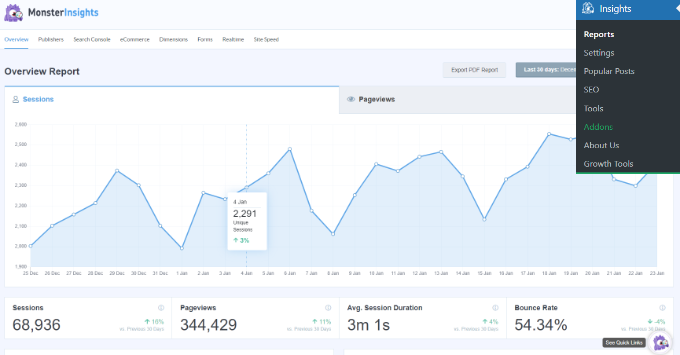
Para mais detalhes, visite nosso guia sobre como rastrear visitantes do site no WordPress. Isso garante que você esteja totalmente preparado antes de iniciar a migração.
2. Configure o Google Search Console
Configuramos o Google Search Console em todos os nossos sites para rastrear o desempenho de busca e descobrir insights valiosos para otimização de sites. Esta ferramenta gratuita do Google é essencial para monitorar o desempenho do seu site nos resultados de busca.
Para começar, inscreva-se e adicione seu site ao Google Search Console. É um processo simples que garante que você tenha acesso a dados críticos sobre seu site.
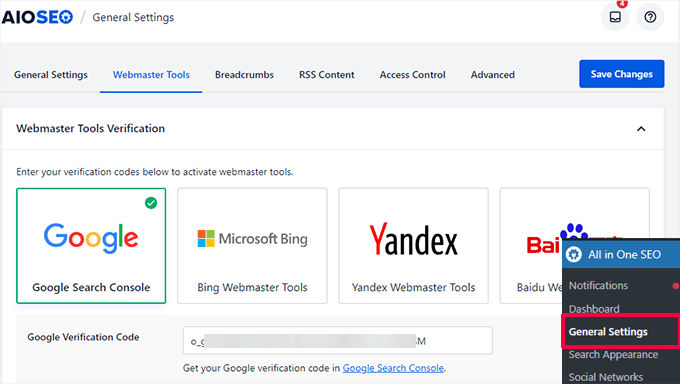
Você precisará verificar a propriedade do seu site adicionando um trecho de código ao cabeçalho do seu site. Esta etapa garante que você tenha controle total sobre os dados exibidos no Search Console.
Usamos o All in One SEO for WordPress para fazer isso. Ele simplifica a adição do código de verificação, economizando tempo e esforço durante a configuração.
O que torna o All in One SEO ainda mais valioso são seus sitemaps XML avançados. Ao contrário do sitemap básico que o WordPress cria, o AIOSEO permite que você inclua tipos de conteúdo adicionais.
Por exemplo, sitemaps de Vídeos ou Notícias (ótimos para visibilidade!), e ajuste de prioridades, tudo isso ajuda mecanismos de busca como o Google a entender e indexar seu site de forma mais eficaz. 👍
Adicionar esses sitemaps ao Google Search Console ajuda o Google a rastrear e indexar seu site de forma mais eficaz, melhorando sua visibilidade nas buscas. Para mais detalhes, confira nossa análise do All in One SEO.
Assim que seu site for verificado, você desbloqueará uma riqueza de dados. Acesse a aba 'Desempenho' no painel do seu Search Console para explorar métricas chave sobre seu site.
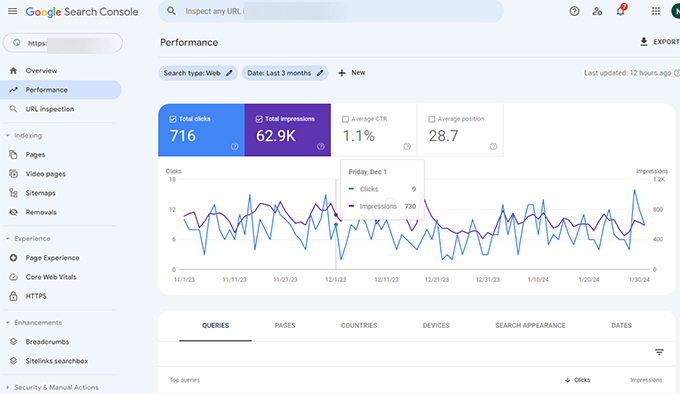
Aqui, você pode ver com que frequência seu site aparece nos resultados de pesquisa, acompanhar o número de cliques, revisar palavras-chave de classificação e monitorar suas posições de pesquisa. É uma das melhores ferramentas para entender e melhorar sua estratégia de SEO.
Para instruções detalhadas, confira nosso tutorial sobre como adicionar seu site WordPress ao Google Search Console.
3. Baixar Sitemaps XML
Um sitemap XML lista todo o conteúdo do seu site em formato XML para que mecanismos de busca como o Google possam descobri-lo e indexá-lo facilmente.
O WordPress gera um sitemap XML básico por padrão. No entanto, este sitemap é bastante básico e não personalizável.
Para melhores sitemaps XML, recomendamos o uso do All in One SEO For WordPress. Ele gera sitemaps abrangentes que você pode personalizar manualmente.
Para mais detalhes, veja nosso tutorial sobre como criar um sitemap XML no WordPress.
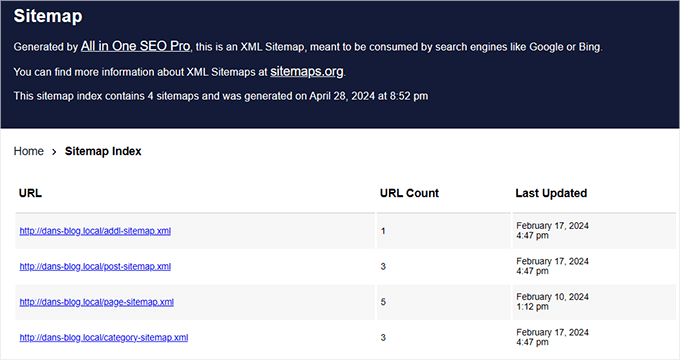
Depois de criar os sitemaps XML, você precisa baixá-los para o seu computador.
Simplesmente clique com o botão direito no link do sitemap XML e selecione 'Salvar link como' (ou 'Salvar destino como', dependendo do seu navegador).
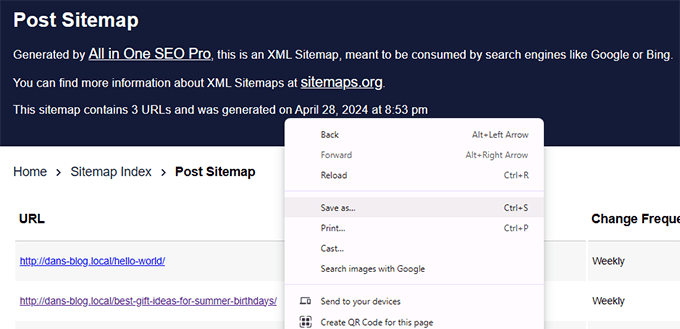
Usar 'Salvar link como' garante que você baixe o arquivo XML bruto em vez do wrapper HTML frequentemente adicionado pelos navegadores.
Repita o processo para baixar todos os arquivos XML do sitemap.
4. Baixe URLs usando o Screaming Frog SEO Spider (Pago)
Screaming Frog SEO Spider é um aplicativo para profissionais de SEO. Ele permite que você rastreie qualquer site, como os mecanismos de busca, e colete dados importantes para SEO.
Ele rastreia todas as URLs do seu site, links externos, URLs de imagens, arquivos JavaScript e CSS, e muito mais.
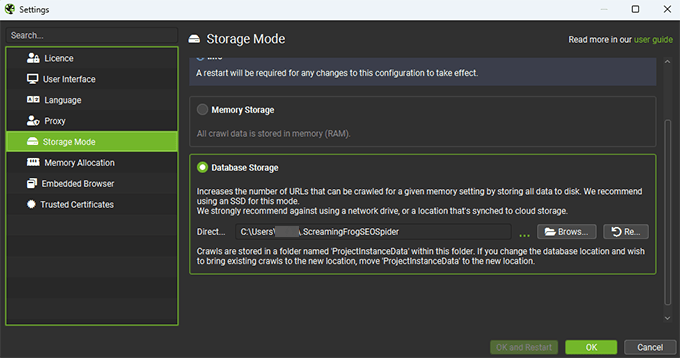
Abra o aplicativo no seu computador. Antes de iniciar seu primeiro rastreamento, é uma boa ideia ir em Arquivo » Configurações (ou Configuração » Spider » Armazenamento em algumas versões mais recentes) e alterar o 'Modo de Armazenamento' de 'Armazenamento de Memória' para 'Armazenamento de Banco de Dados'.
Por que fazer isso? O armazenamento em banco de dados salva os dados da varredura no disco rígido do seu computador em vez da sua RAM (memória). Isso impede que o aplicativo trave em sites maiores e facilita o salvamento e a comparação de diferentes varreduras posteriormente – perfeito para nossas verificações pré e pós-migração! 😉
Depois disso, você precisa inserir a URL do seu site na barra superior e clicar no botão 'Iniciar'.
O Screaming Frog SEO Spider começará a rastrear seu site. Espere ele terminar o rastreamento, o que pode levar algum tempo, dependendo do tamanho do seu site.
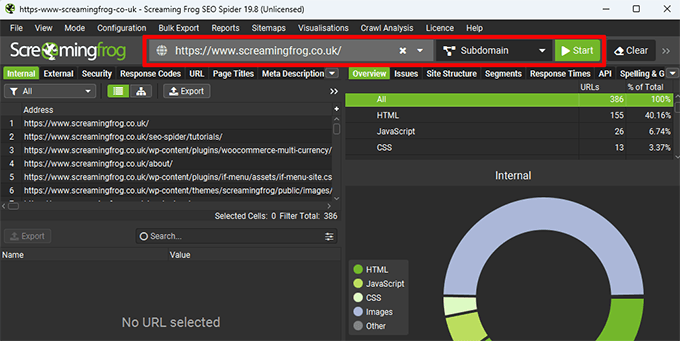
Assim que terminar, os dados do seu rastreamento serão armazenados no banco de dados do aplicativo.
Após a migração, você pode rastrear seu site novamente e, em seguida, comparar os dados para encontrar URLs ausentes, links quebrados, imagens e outros arquivos.
Observação: Uma versão gratuita do software Screaming Frog está disponível para download. No entanto, ela é limitada a 500 URLs e a maioria dos outros recursos está bloqueada. Você precisará da versão paga para realizar um rastreamento completo e desbloquear todos os recursos.
5. Compare com o Semrush Site Audit (Pago)
Semrush é uma das melhores plataformas de SEO usadas por profissionais de marketing e SEO.
Você pode realizar uma auditoria completa do site antes e depois da migração, o que destacará as mudanças no desempenho do seu SEO.
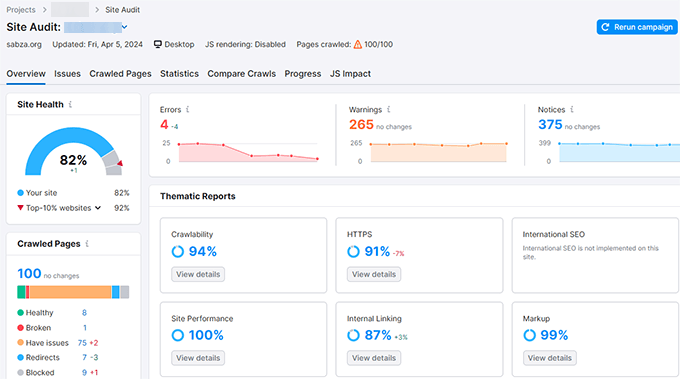
O Semrush também permitirá que você identifique arquivos ausentes, links quebrados, URLs que não podem ser indexados, erros 404 e outros avisos de SEO.
Observação: Semrush tem uma versão gratuita, mas ela é limitada. Para uma auditoria completa do site de SEO, você precisará de um plano pago.
Passo 2: Faça backup do seu site
Um backup é uma das ferramentas mais importantes em seu arsenal para proteger todos os seus dados.
Geralmente, você deve configurar backups automáticos em seu site para que uma cópia completa e atualizada do seu site esteja sempre armazenada com segurança. Isso é útil se algo der errado com seu site e você precisar restaurá-lo rapidamente.
Você também deve criar um backup completo do WordPress antes de iniciar grandes alterações no site, como uma migração.
Existem vários plugins de backup do WordPress que você pode usar.
Recomendamos o uso do Duplicator porque é um plugin completo de backup e migração para WordPress.
Nós o usamos para fazer backup de muitos dos nossos sites. Saiba mais sobre nossa experiência em nossa análise completa do Duplicator.

Fazer um backup usando o Duplicator é super fácil.
Primeiro, você precisa instalar e ativar o plugin Duplicator. Para mais detalhes, veja nosso tutorial sobre como instalar um plugin do WordPress.
Após a ativação, vá para a página Duplicator » Backups e clique no botão ‘Adicionar Novo’.
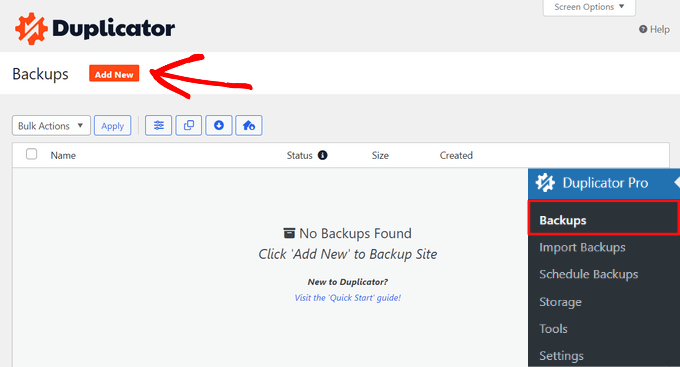
O Duplicator iniciará o assistente de novo backup. Simplesmente siga as instruções na tela para criar o pacote.
Depois de criar um backup, você deve baixá-lo para o seu computador.
É fundamental salvar esses arquivos de backup em um local seguro e externo, como seu computador local, Google Drive ou Dropbox. Se o seu servidor falhar durante a migração, você ainda terá acesso aos seus dados.
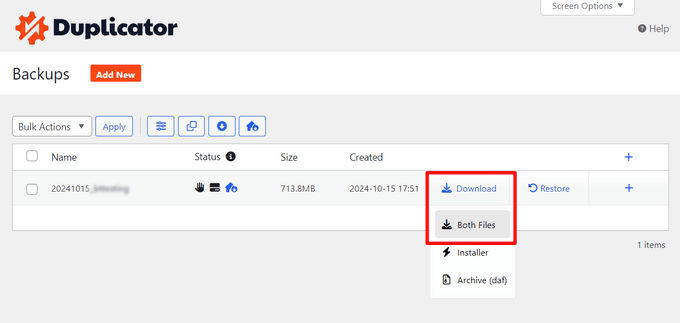
Se você está migrando seu site WordPress para um novo servidor ou nome de domínio, você também pode baixar os arquivos do pacote e do instalador para o seu computador.
Passo 3: Migrando seu site WordPress (Opcional)
Se você não está migrando seu site WordPress para um novo host ou para um novo nome de domínio, você pode pular esta etapa.
Agora que você baixou os pacotes do Duplicator para o seu computador, você pode migrar seu site WordPress.
Migrando o WordPress para um Novo Host
Se você ainda não o fez, primeiro precisa se inscrever em um novo host.
Recomendamos o uso de Bluehost. Eles são uma das maiores empresas de hospedagem do mundo e um provedor de hospedagem WordPress oficialmente recomendado.

Eles oferecem aos usuários do WPBeginner um generoso desconto em hospedagem e um nome de domínio gratuito. Você pode começar por US$ 2,99 por mês.
Por que Recomendamos o Bluehost
- Amigável para iniciantes: Configuração fácil com uma interface simples para novos usuários.
- Hospedagem confiável: 99,9% de tempo de atividade garante que seu site permaneça online.
- Planos acessíveis: Preços econômicos com ótimos recursos.
- Suporte 24/7: Ajuda especializada está disponível sempre que você precisar.
Para mais detalhes, veja nossa análise da Bluehost, que mostra resultados extensos de testes de desempenho.
Alternativas: Hostinger (A partir de US$ 2,69/mês) | SiteGround (A partir de US$ 2,99/mês)
Você está pronto para migrar seu site assim que configurar sua nova conta de hospedagem.
Siga as instruções em nosso tutorial passo a passo sobre como mover o WordPress para um novo host.
Migrando o WordPress para um Novo Domínio
Esta seção é para usuários que estão migrando o WordPress para um novo nome de domínio.
Por favor, tenha em mente os seguintes pontos antes de migrar um site para um novo nome de domínio.
- Mudar para um novo domínio pode impactar temporariamente seus rankings de busca, pois o Google e outros motores de busca se ajustam às mudanças.
- Mudar para um novo domínio também pode *reduzir temporariamente* seu tráfego de busca. Isso é normal ao mudar de nomes de domínio.
No entanto, você pode reduzir o impacto e se recuperar rapidamente mudando corretamente o nome de domínio e seguindo este guia de migração de SEO.
Continue com nosso tutorial passo a passo sobre mover o WordPress para um novo nome de domínio.
Assim que terminar, retorne a este guia e siga os passos restantes.
Checklist de SEO Pós-Migração
Após mover seu site WordPress (seja para um novo host ou um novo domínio), é hora de realizar as verificações de SEO pós-migração.
Estes passos evitarão quaisquer impactos negativos de SEO da migração e corrigirão problemas potenciais antes que se tornem um problema.
Passo 4. Configurando redirecionamentos
Se você migrou seu site WordPress para um novo nome de domínio, você deve redirecionar os usuários do domínio antigo para o novo.
Este passo é crucial para uma migração de SEO bem-sucedida.
Esses redirecionamentos enviam corretamente os usuários do seu domínio antigo para o novo, e também informam aos motores de busca que seu site mudou para este novo local.
Existem duas maneiras fáceis de fazer isso no WordPress. Mostraremos ambas.
Método 1. Configurar Redirecionamento Completo do Site Usando All in One SEO para WordPress
Para este método, você precisará do All in One SEO for WordPress. É o melhor plugin de SEO para WordPress do mercado e permite otimizar seu site WordPress para SEO.
Primeiro, você precisa instalar e ativar o plugin All in One SEO for WordPress em seu domínio antigo. Para mais detalhes, veja nosso guia passo a passo sobre como instalar um plugin do WordPress.
Observação: Você precisará de pelo menos a versão Pro do plugin para acessar o add-on do gerenciador de redirecionamento.
Após a ativação em seu domínio antigo, você precisa visitar a página All in One SEO » Redirects e clicar no botão ‘Activate Redirects’.

Em seguida, você precisa mudar para a aba ‘Full Site Redirect’ e ativar o toggle ‘Relocate Site’.
Depois disso, você precisa inserir o nome do seu novo domínio ao lado da opção ‘Relocate to domain’.
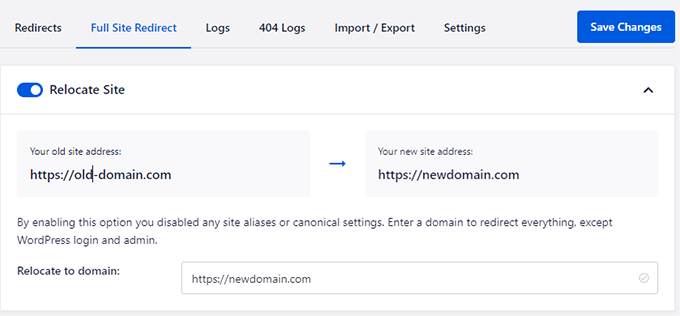
Não se esqueça de clicar no botão 'Salvar Alterações' para armazenar suas configurações. Isso informa aos mecanismos de busca e visitantes que todo o seu site foi movido permanentemente, garantindo que seus rankings de SEO e tráfego sigam você para seu novo endereço!
Método 2. Configurar Redirecionamentos Usando Redirection
Você pode usar este método se não estiver usando o All in One SEO para WordPress.
Primeiro, instale e ative o plugin Redirection em seu nome de domínio antigo. Para mais detalhes, veja nosso tutorial sobre como instalar um plugin do WordPress.
Ao ativar, vá para a página Ferramentas » Redirecionamento e mude para a aba Site.
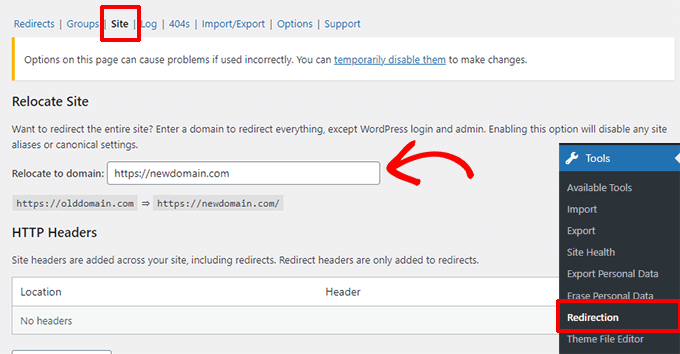
Na seção Mover Site, adicione seu novo nome de domínio e clique no botão Atualizar para salvar suas configurações.
O plugin Redirecionamento agora redirecionará todos os usuários e mecanismos de busca do seu domínio antigo para o novo, o que é super importante para manter seu valor de SEO!
Passo 5. Comparando URLs
Em seguida, você precisa realizar um rastreamento completo do site para comparar todos os URLs do novo site com os dados antigos.
Estes são os dados que você coletou na primeira etapa para comparar o desempenho do seu SEO antes da migração.
1. Compare URLs Usando Sitemaps XML
Configure sitemaps XML em seu novo site usando o All in One SEO. Depois disso, baixe os Sitemaps XML para o seu computador.
Simplesmente compare os novos URLs do sitemap com os sitemaps antigos que você baixou anteriormente.
Em vez de tentar escaneá-los visualmente, recomendamos copiar os URLs de ambos os arquivos de sitemap e colá-los em uma planilha (como Excel ou Google Sheets). Isso torna muito mais fácil compará-los lado a lado e identificar links ausentes.
Se o seu site tiver muitos URLs, isso pode ser complicado! Você pode usar uma ferramenta de comparação de texto online, colar o conteúdo de ambos os sitemaps, e ela destacará automaticamente quaisquer diferenças. Procure por quaisquer URLs que estejam em seu sitemap antigo, mas ausentes no novo, ou vice-versa.
2. Compare URLs Usando Screaming Frog SEO Spider
Se você tiver uma assinatura paga do Screaming Frog SEO Spider, poderá comparar as duas rastreagens.
Abra o aplicativo e realize um rastreamento completo do seu novo site. Depois disso, mude para a aba Modo » Comparar e selecione a rastreagem atual e a anterior.
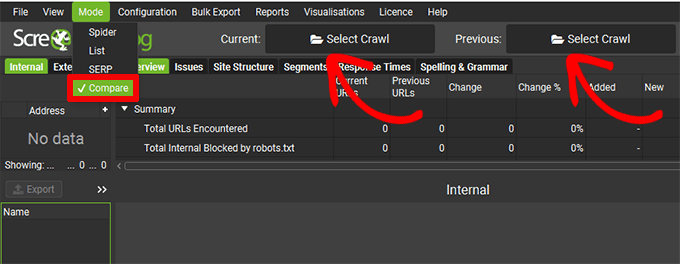
Você também pode realizar análises mais abrangentes examinando ambas as rastreagens em diferentes Modos, como o modo Lista e o modo Spider.
O site Screaming Frog SEO Spider tem um tutorial detalhado sobre comparar rastreamentos.
3. Compare URLs Usando Semrush
Outra maneira fácil de comparar URLs é com o Semrush usando a ferramenta Site Audit.
Se você configurou o Semrush antes da migração usando um plano de assinatura paga, então você pode compará-lo com o novo rastreamento pós-migração.
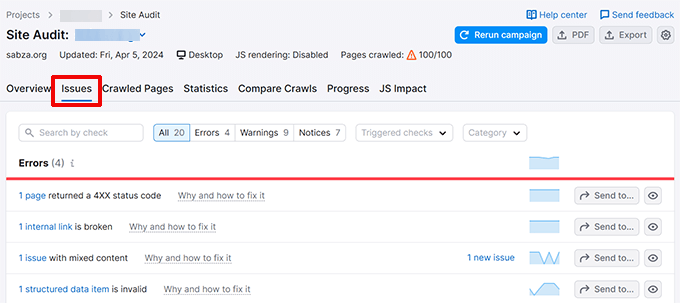
O Semrush relatará automaticamente quaisquer problemas que encontrar na aba Issues.
Você também pode comparar rastreamentos antes e depois automaticamente.
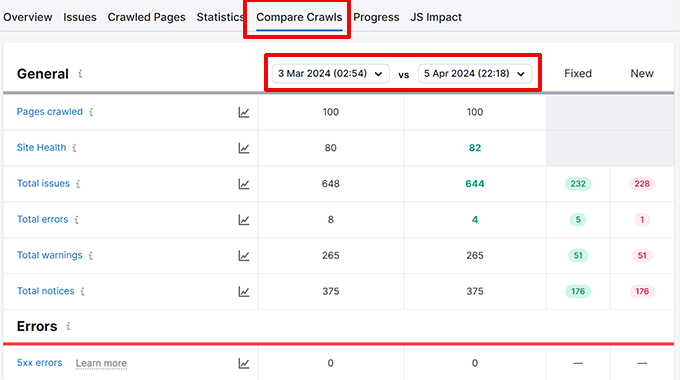
Tudo o que você precisa fazer é mudar para a aba ‘Compare Crawls’ para comparar um rastreamento passado com o rastreamento mais recente.
Passo 6. Corrigindo problemas de rastreamento e URLs
Ao comparar URLs, você pode encontrar alguns problemas. Os problemas mais comuns são:
- URLs ausentes – Uma postagem ou página do seu site antigo não está disponível no seu novo site. Você não deve simplesmente ignorar isso. Para corrigir, configure um redirecionamento 301 usando as ferramentas na Etapa 4. Aponte a URL antiga e ausente para a página nova mais relevante do seu site para preservar seus rankings de SEO.
- Mídia Ausente – Um arquivo de imagem, áudio ou vídeo não foi importado. Para corrigir isso, tente importar manualmente o arquivo de mídia ausente ou configure um redirecionamento.
Revise quaisquer problemas que encontrar e corrija-os manualmente, se necessário.
Etapa 7. Migrando Dados de SEO do WordPress (Opcional)
Plugins de SEO para WordPress salvam dados importantes de SEO em seu banco de dados do WordPress. Isso inclui configurações do plugin, metadados de SEO, redirecionamentos, palavras-chave de foco e muito mais.
Observação: Se você usou o Duplicator para migrar seu site na Etapa 3, pode pular esta etapa. O Duplicator move todo o seu banco de dados, então seus dados de SEO já estão lá.
Esta etapa é para usuários que desejam trocar seu plugin de SEO do WordPress e migrar dados de SEO de um plugin para outro.
Por exemplo, há um tempo, nós mudamos de Yoast para All in One SEO, e preservar todos os nossos dados de SEO foi crucial durante a mudança.
Felizmente, todos os bons plugins de SEO para WordPress vêm com importadores de dados de SEO integrados.
Por exemplo, o All in One SEO detectará automaticamente outros plugins de SEO do WordPress e oferecerá a opção de importar SEO durante o assistente de configuração.
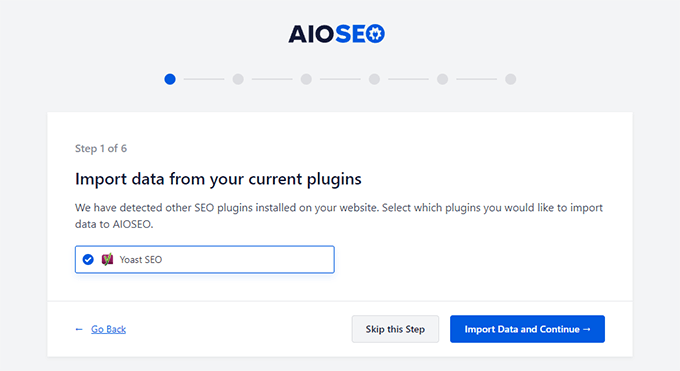
Você também pode importar dados de SEO manualmente nas configurações do plugin.
Simplesmente acesse a página All in One SEO » Ferramentas e mude para a aba ‘Importar / Exportar’.
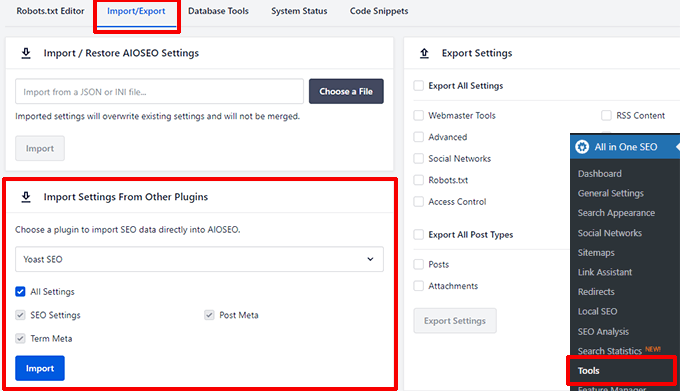
Na seção ‘Importar Configurações de Outros Plugins’, escolha seu plugin de SEO anterior e, em seguida, marque ‘Todas as Configurações’.
Clique em ‘Importar’ para continuar, e o All in One SEO importará todos os seus dados de SEO do seu plugin de SEO anterior.
Outros plugins de SEO para WordPress como Rank Math e Yoast SEO também possuem importadores e exportadores de dados de SEO integrados que você pode usar.
Passo 8. Monitorando o desempenho de SEO pós-migração
Agora que você migrou completamente o WordPress preservando o SEO, você precisa garantir que está rastreando dados de marketing importantes, incluindo análises e o Google Search Console.
Se você não alterou seu nome de domínio, suas integrações mais antigas do Google Analytics e Google Search Console continuarão funcionando.
Fique de olho nesses relatórios para monitorar seu site em busca de qualquer perda de tráfego ou queda nos rankings de pesquisa pós-migração.
Por outro lado, se você migrou o WordPress para um novo nome de domínio, precisará reconfigurar o Google Analytics e o Google Search Console.
Reconfigurar o Google Analytics
Aqueles que usam o MonsterInsights podem ir para a página Insights » Configurações e rolar para baixo até a seção Autenticação do Google.
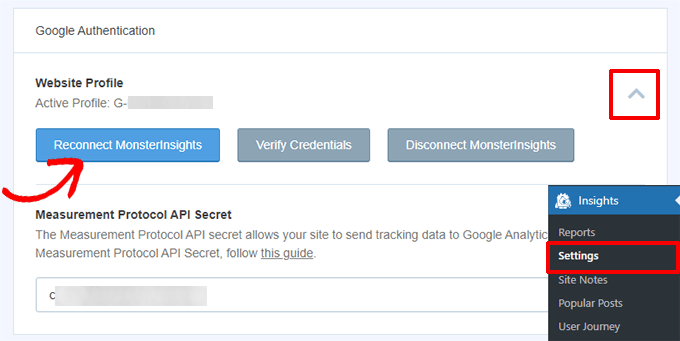
Clique na seta para baixo para expandir a seção Perfil do Site e, em seguida, clique no botão ‘Reconectar MonsterInsights’.
O MonsterInsights reautenticará seu site ao Google Analytics e adicionará automaticamente um novo fluxo de dados configurado com seu novo nome de domínio.
Usuários que instalaram manualmente o Google Analytics no WordPress precisarão adicionar seu novo Nome de Domínio como um Fluxo de Dados no Google Analytics.
Faça login na sua conta do Google Analytics e clique no ícone de engrenagem no canto inferior esquerdo para mudar para a visualização de administrador.
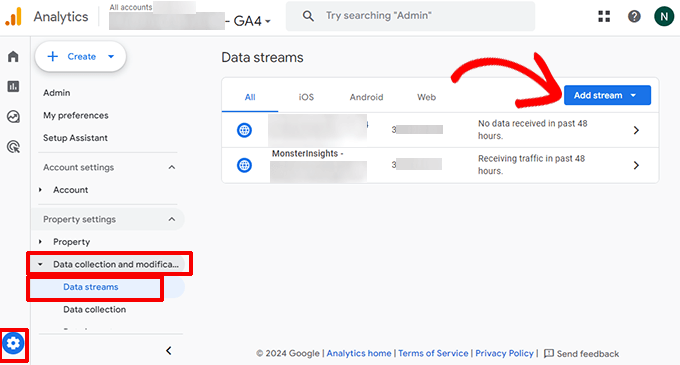
Em seguida, vá para Coleta e modificações de dados » Fluxos de dados e clique no botão ‘Adicionar fluxo’.
Selecione Web como tipo de fluxo e adicione seu novo domínio e título do site.
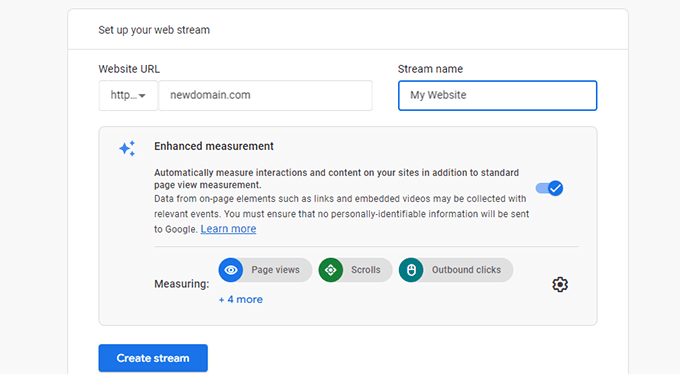
Clique no botão ‘Criar fluxo’ para salvar suas configurações.
O Google Analytics agora começará a rastrear dados do seu novo nome de domínio.
Observação: Criar um novo fluxo de dados separa seus dados. Os dados históricos permanecerão no fluxo antigo, enquanto o novo fluxo rastreará dados novos a partir da data da migração.
Reconfigurar o Google Search Console
Em seguida, você precisará reconfigurar o Google Search Console e informar ao Google sobre a mudança de endereço.
Observação: Esta etapa é importante porque, caso contrário, o Google pode considerar seu novo site um espelho ou duplicado, o que tornará muito mais demorado para ranquear seu novo nome de domínio.
Primeiro, adicione o nome do seu novo domínio como uma nova propriedade no Google Search Console. Basta seguir as instruções em nosso guia sobre como adicionar seu site ao Google Search Console.
Importante: Certifique-se de usar a mesma conta do Google que você usou para seu nome de domínio antigo. Além disso, você deve concluir o processo de verificação para sua nova propriedade de domínio antes de prosseguir.
Após adicionar e verificar seu novo domínio, volte para o perfil do seu nome de domínio antigo no Google Search Console.
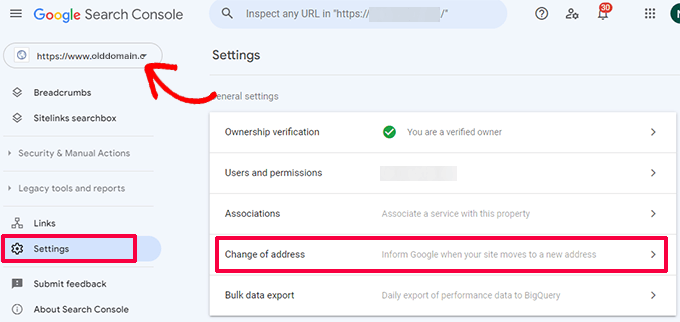
Para encontrar a ferramenta de Alteração de Endereço: No menu da barra lateral esquerda, clique em Configurações. Em seguida, clique na ferramenta 'Alteração de Endereço'.
Para que o próximo passo funcione, o Google Search Console precisa verificar se você tem redirecionamentos 301 apontando seu antigo domínio para o novo. Já cobrimos isso na Etapa 4, então você deve estar pronto!
Se você pulou essa etapa, sugerimos voltar e fazê-la agora.
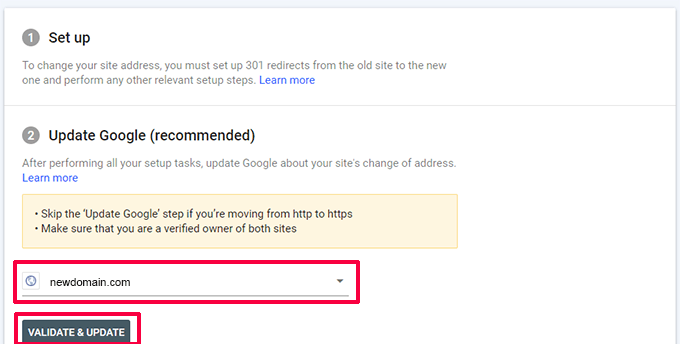
É só isso. Você informou ao Google sobre a mudança de endereço.
Isso pode levar algum tempo, mas gradualmente, seu novo domínio começará a aparecer nos resultados de pesquisa em vez do seu antigo nome de domínio. O Google menciona que esse processo pode levar algum tempo, potencialmente até 180 dias em alguns casos, embora você frequentemente veja a mudança acontecer muito mais cedo.
A ótima notícia é que, durante este período de transição, você não deve perder tráfego, pois esses redirecionamentos 301 que você configurou anteriormente estarão ocupados enviando usuários e o 'suco' do motor de busca para seu novo endereço!
Perguntas frequentes sobre migração de SEO para WordPress
As seguintes são algumas das perguntas mais frequentes sobre migração de SEO para sites WordPress.
1. Como fazer uma migração de SEO?
Primeiro, faça backup do seu site e acompanhe o desempenho com o Google Analytics e o Google Search Console. Em seguida, mova os dados do seu site, incluindo os dados de SEO.
Se você está migrando para um novo nome de domínio, certifique-se de configurar redirecionamentos 301. Por fim, use a ferramenta de Mudança de Endereço no Google Search Console para notificar o Google sobre o novo URL.
2. Como posso migrar meu site sem perder SEO?
Ao configurar redirecionamentos adequados e usar o Google Search Console, você pode migrar seu site facilmente sem perder SEO.
3. A migração de domínio aumentará o tráfego de SEO?
Dependendo do domínio que você usar para a migração, isso pode causar um aumento no tráfego de SEO. Por exemplo, se o seu novo domínio for mais relevante para os tópicos do seu site ou se você estiver usando um domínio de país para alcançar um público mais segmentado.
Recursos Adicionais
Abaixo estão alguns recursos adicionais que o ajudarão a gerenciar migrações de SEO e rastrear o desempenho de busca.
- Dados de marketing de sites que você deve rastrear em todos os sites WordPress
- Como Verificar Se Seus Posts de Blog do WordPress Estão Ranqueando para as Palavras-Chave Certas
- Como Analisar a Densidade de Palavras-Chave, Corrigir a Otimização Excessiva e Realizar Análise de Concorrentes
- Como Dobrar seu Tráfego de SEO em 6 Meses (Com Estudos de Caso)
- Como Verificar o Tráfego de Sites de Qualquer Site (8 Melhores Ferramentas)
Esperamos que esta lista de verificação de migração de SEO para WordPress seja útil na migração dos seus sites. Você também pode querer dar uma olhada no nosso guia completo de SEO para WordPress para um guia de SEO mais detalhado e nossas escolhas de especialistas dos melhores registradores de nomes de domínio se você estiver procurando mudar para um novo nome de domínio.
Se você gostou deste artigo, por favor, inscreva-se em nosso Canal do YouTube para tutoriais em vídeo do WordPress. Você também pode nos encontrar no Twitter e no Facebook.




Jiří Vaněk
Sempre tive medo de migrar um domínio já estabelecido. Essa é exatamente a minha situação. Tenho um blog em um domínio baseado no meu nome e gostaria de registrar um novo domínio de acordo com o tema do blog. No entanto, como o blog está funcionando há um ano e meio, ele já tem SEO estabelecido e links válidos. Este artigo é incrivelmente detalhado e ótimo. Muito obrigado por ele. Quando finalmente decidir migrar, terei um guia detalhado. Incrível.
WPBeginner Support
You’re welcome!
Admin
Mrteesurez
Parabéns por este guia. É detalhado o suficiente, obrigado. Entender o caminho para uma migração de SEO adequada é crucial para reter os rankings de busca.
Este guia me apresentou a outras ferramentas que eu não conhecia, como o Scream Frog SEO Checker.
Por favor, gostaria de perguntar se é suficiente usar o AIOSEO ao comparar links.
WPBeginner Support
Você pode usar o AIOSEO se quiser, as ferramentas adicionais são para ajudar com mais opções para uma verificação mais completa.
Admin
Mrteesurez
Ok, obrigado por isso. Perguntei porque, por enquanto, só tenho o All in one SEO e gosto de minimizar o uso de vários plugins e ferramentas para a mesma tarefa, enquanto o AIOSEO ainda tem outros recursos de SEO que valorizo, então prefiro usá-lo. obrigado.
Jiří Vaněk
Eu acho, como usuário do AIO SEO, que quando se trata de comparar links ou sites e tarefas semelhantes, o AIO SEO tende a superficializar em vez de aprofundar. Se você está procurando uma análise mais aprofundada, eu confiaria em várias ferramentas em vez de apenas uma. Cada ferramenta tem seus pontos fortes em diferentes áreas. No final, tudo se resume a quanto tempo e dinheiro você está disposto a investir em tal análise e quão importante essa comparação é para você.
Mrteesurez
Bem, agradeço sua resposta, obrigado, Jiří Vaněk.
Você está certo, entendo que cada ferramenta tem seus pontos fortes em diferentes áreas, mas apenas para minimizar o uso de plugins no meu site. Estou disposto a usar qualquer site ou ferramenta externa em combinação com o AIOSEO.
Prefiro usar o AIOSEO por enquanto para as coisas básicas que preciso para comparação, quando surgirem necessidades avançadas, não hesitarei em tentar vários métodos para uma verificação completa.